> ## Documentation Index
> Fetch the complete documentation index at: https://support.lumafield.com/llms.txt
> Use this file to discover all available pages before exploring further.
# Uplink
> あらゆる CT スキャナーのデータを Voyager に簡単に保存・可視化・解析。体積データと解析結果を、いつでもどこでもチームで共有できます。
概要とセットアップ
Voyager Uplink を使い始めるには、Organization で Uplink モジュールが有効になっていることを確認してください。有効化されている場合、Project Dashboard に「Upload CT Scan」ボタンが表示されます。
 Voyager Uplink は CT スキャンデータのアップロードに次の 3 形式をサポートします。
* **Volume Graphics Files (.VGL + .RAW または .VOL)**
* **Volume Graphics Files (.VGL + DICOM スタック)**
* **TIFF スタック**
* **TXM ファイル**
Voyager Uplink は CT スキャンデータのアップロードに次の 3 形式をサポートします。
* **Volume Graphics Files (.VGL + .RAW または .VOL)**
* **Volume Graphics Files (.VGL + DICOM スタック)**
* **TIFF スタック**
* **TXM ファイル**
Volume Graphics Files (.VGL + .RAW)
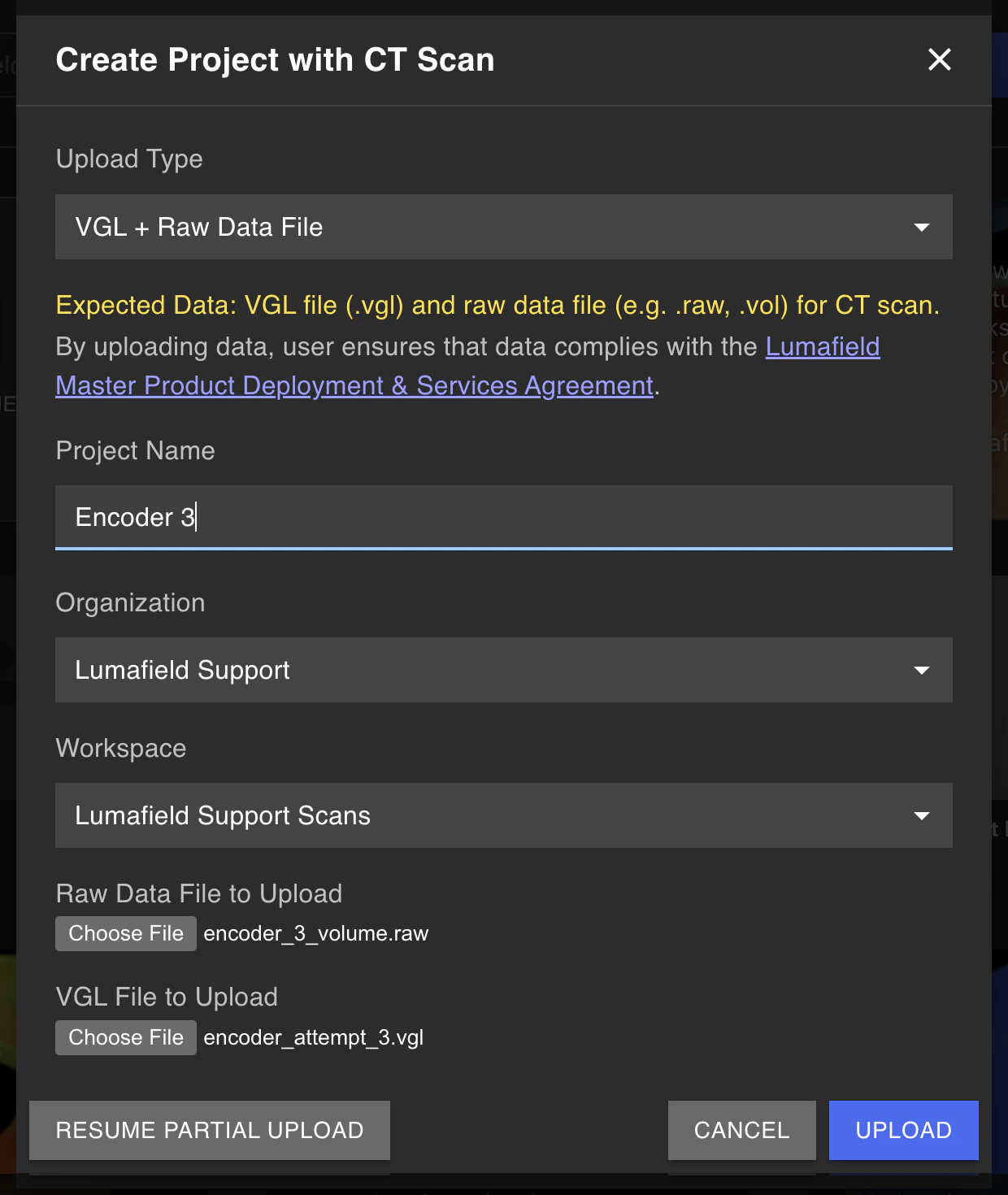 **Volume Graphics (.VGL + .RAW) は推奨されるアップロード方法**です。すべてのスキャンメタデータを保持し、最も高速で安定したアップロード体験を提供します。多くの産業用 CT スキャナーや処理ソフトウェアがこの形式へエクスポートできます。
* .VGL と .RAW(または .VOL)の両方をまとめてアップロード
* 元のボクセルサイズを保持
* TIFF スタックより大幅に高速な処理
* スキャンパラメータとメタデータを保持
**VGL ファイルと DICOM スタックの組み合わせ**は、Volume Graphics のメタデータ利点と DICOM の互換性を両立する柔軟な方法です。
* .VGL ファイルと DICOM スタックを一緒にアップロード
* 元のボクセルサイズを保持
* 医療/産業用の標準 DICOM 形式を活用
Zip 手順:
1. .VGL と DICOM ファイルは、アップロード成功のために正しく構成する必要があります。
2. .VGL ファイルはそのままアップロードできます。
3. 主な再構成データは、VG ディレクトリ内の .dcm ファイル群として保存されています。
* 主な再構成を見つけます(通常は VGL ファイルと同名のフォルダ)
* ROI など他のデータを除外し、そのフォルダのみを zip 化します。フォルダには .dcm ファイルのみを含めてください。
* .VGL ファイルと一緒にそのフォルダをアップロードします。
**Volume Graphics (.VGL + .RAW) は推奨されるアップロード方法**です。すべてのスキャンメタデータを保持し、最も高速で安定したアップロード体験を提供します。多くの産業用 CT スキャナーや処理ソフトウェアがこの形式へエクスポートできます。
* .VGL と .RAW(または .VOL)の両方をまとめてアップロード
* 元のボクセルサイズを保持
* TIFF スタックより大幅に高速な処理
* スキャンパラメータとメタデータを保持
**VGL ファイルと DICOM スタックの組み合わせ**は、Volume Graphics のメタデータ利点と DICOM の互換性を両立する柔軟な方法です。
* .VGL ファイルと DICOM スタックを一緒にアップロード
* 元のボクセルサイズを保持
* 医療/産業用の標準 DICOM 形式を活用
Zip 手順:
1. .VGL と DICOM ファイルは、アップロード成功のために正しく構成する必要があります。
2. .VGL ファイルはそのままアップロードできます。
3. 主な再構成データは、VG ディレクトリ内の .dcm ファイル群として保存されています。
* 主な再構成を見つけます(通常は VGL ファイルと同名のフォルダ)
* ROI など他のデータを除外し、そのフォルダのみを zip 化します。フォルダには .dcm ファイルのみを含めてください。
* .VGL ファイルと一緒にそのフォルダをアップロードします。
TIFF スタック
Volume Graphics のエクスポートに対応していないスキャナーやシステムでは、TIFF ファイル(「TIFF スタック」)を含む zip フォルダをアップロードできます。Voyager は *最大* 16-bit TIFF をサポートします。
スキャンデータを正しい向きで表示するために、X-Y 平面(z 軸スライスとも呼ばれます)を使用してください。また、可視化と解析を容易にするため、コントラストの高い TIFF の使用を推奨します。
TIFF ファイルが入ったフォルダを [Windows File Explorer](https://support.microsoft.com/en-us/windows/zip-and-unzip-files-f6dde0a7-0fec-8294-e1d3-703ed85e7ebc#:~:text=To%20zip%20\(compress\)%20files,%3E%20Compressed%20\(zipped\)%20folder.) または [Mac Finder](https://support.apple.com/guide/mac-help/zip-and-unzip-files-and-folders-on-mac-mchlp2528/mac) で zip フォルダにできます。
アップロード
スキャン/体積データのアップロードには、Voyager の *editor* 権限が必要です。アップロード後は、アクセス権を持つ Viewer または Editor がスキャンと解析結果を閲覧できます。
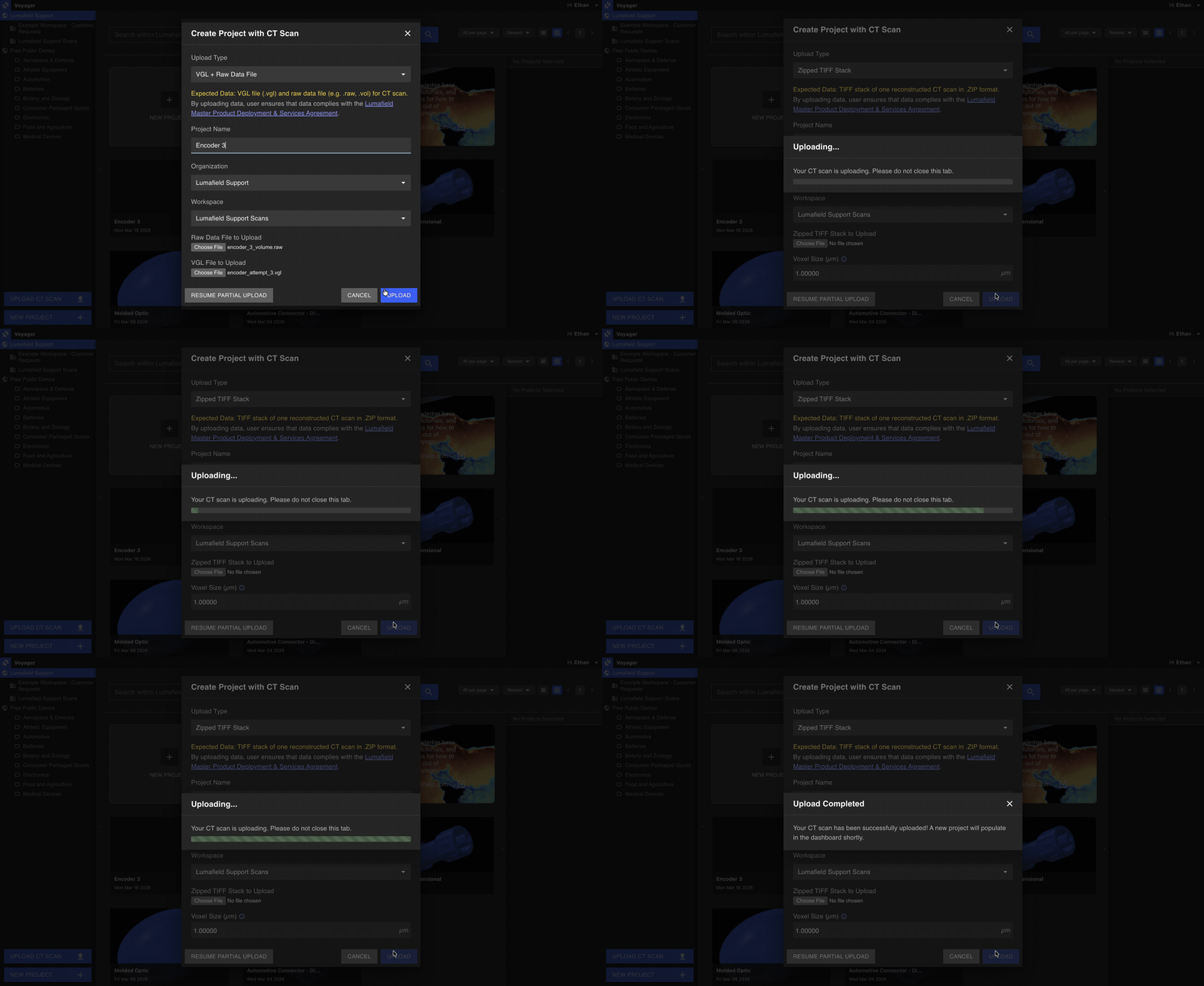 スキャンのアップロード手順:
1. **Project Dashboard の左下にある「Upload CT Scan」ボタンを選択します。**
2. **スキャンファイルを選択します:**
* **Volume Graphics ファイル (.VGL + .RAW):** .VGL と .RAW の両方を選択
* **Volume Graphics ファイル (.VGL + DICOM):** .VGL ファイルと DICOM スタックを選択
* **TIFF スタック:** TIFF ファイルを含む zip フォルダを選択
3. **プロジェクト詳細を入力します。** プロジェクト名を付け、Organization とワークスペースの場所を選択します。
4. **希望するボクセルサイズを入力します(TIFF スタックのみ)。** Volume Graphics 形式(.VGL + .RAW と .VGL + DICOM)は元のボクセルサイズが自動的に保持されます。TIFF スタックでは等方ボクセルをサポートし、x、y、z の各次元に同じ値を適用します。正しいボクセルサイズを入力すると、寸法測定時の精度が向上します。
5. **「Upload」を選択します。**
スキャンのアップロード手順:
1. **Project Dashboard の左下にある「Upload CT Scan」ボタンを選択します。**
2. **スキャンファイルを選択します:**
* **Volume Graphics ファイル (.VGL + .RAW):** .VGL と .RAW の両方を選択
* **Volume Graphics ファイル (.VGL + DICOM):** .VGL ファイルと DICOM スタックを選択
* **TIFF スタック:** TIFF ファイルを含む zip フォルダを選択
3. **プロジェクト詳細を入力します。** プロジェクト名を付け、Organization とワークスペースの場所を選択します。
4. **希望するボクセルサイズを入力します(TIFF スタックのみ)。** Volume Graphics 形式(.VGL + .RAW と .VGL + DICOM)は元のボクセルサイズが自動的に保持されます。TIFF スタックでは等方ボクセルをサポートし、x、y、z の各次元に同じ値を適用します。正しいボクセルサイズを入力すると、寸法測定時の精度が向上します。
5. **「Upload」を選択します。**
スキャン処理
この時点でダイアログボックスが「uploading Scan …」に切り替わります。zip フォルダのサイズやネットワーク速度によってアップロード速度が変わります。
アップロードが完了すると、Voyager がデータ処理を開始します。Project のサムネイル下に「running」インジケーターが表示されます。zip フォルダのサイズやデータの複雑さによって処理時間が変わります。処理が完了するとサムネイルが表示され「done」インジケーターが出ます。問題が発生した場合は「error」インジケーターが表示されます。
スキャンが「error」になった場合や、処理に 15 分以上かかってもサムネイルが表示されない場合、スキャン処理に失敗している可能性があります。[support@lumafield.com](mailto:support@lumafield.com) までご連絡ください。
他のプロジェクトと同様に、Project をクリックして表示・解析できます。どんどんアップロードしましょう!
アップロードの再開
接続が切れた場合でも、スキャンのアップロードを再開できます。
1. **「Upload CT Scan」ボタンをクリックします。**
2. ダイアログボックス左下の **「Resume Partial Upload」** をクリックします。
3. 最近のアップロード一覧から、該当プロジェクトの **「Select File to Resume Upload」** をクリックし、zip フォルダを再選択します。アップロードは中断した箇所から再開されます。

ボクセルサイズの変更
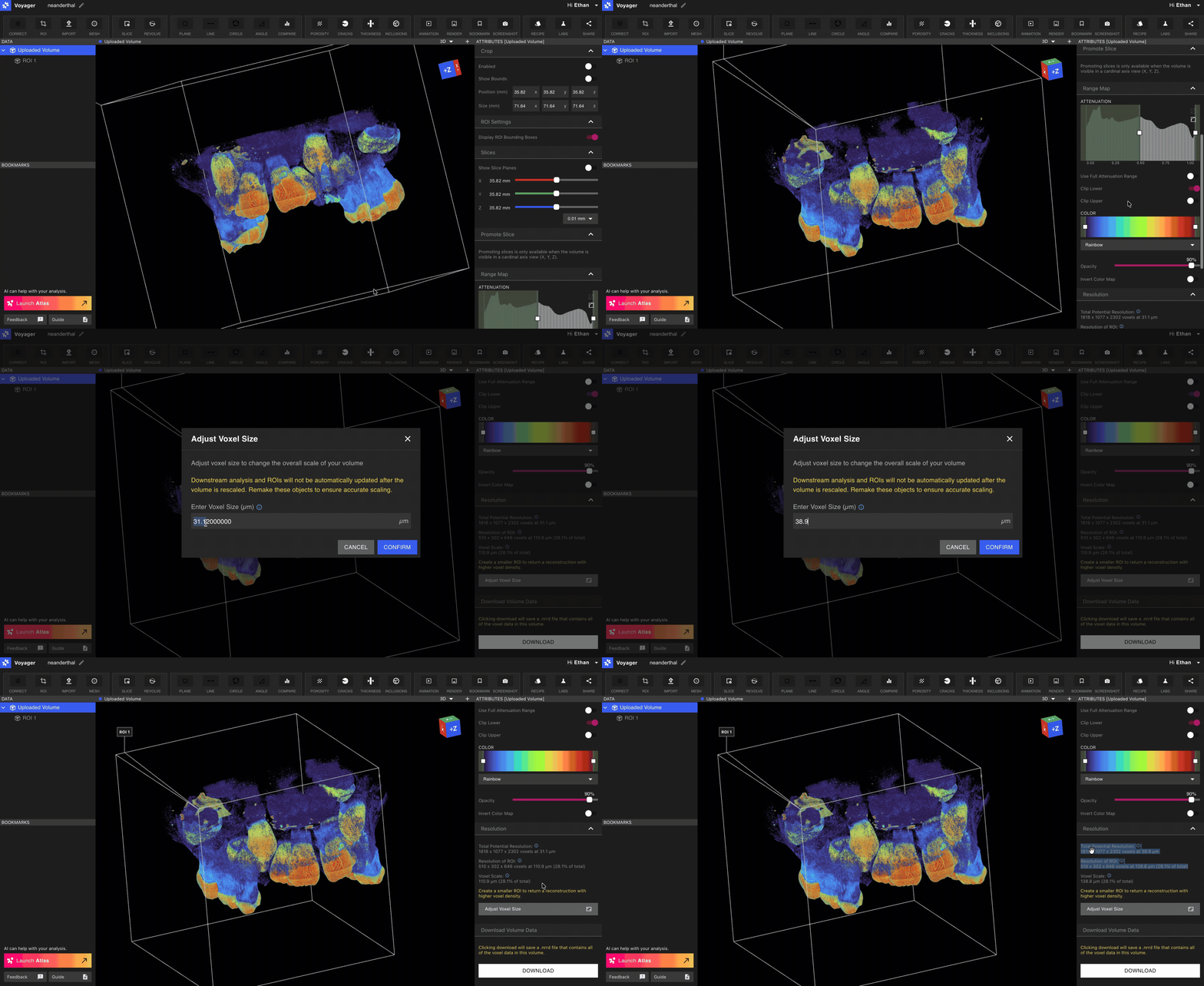
アップロードされたボリュームのボクセルサイズが正しくない場合は、Data Panel で Uploaded Volume オブジェクトを選択し、Attributes Panel の Resolution セクションにある Adjust Voxel Size ボタンをクリックして正しいボクセルサイズを入力してください。