> ## Documentation Index
> Fetch the complete documentation index at: https://support.lumafield.com/llms.txt
> Use this file to discover all available pages before exploring further.

# 比較ツール

> スキャンと CAD モデル、または 2 つのスキャン間の偏差を定量化・可視化する

<h2 id="summary">
  概要
</h2>

比較ツールは、さまざまな用途で寸法偏差を評価できる、Voyager の多用途かつ強力な解析機能です。例えば:

1. 部品のスキャンと、その製造に使用された CAD モデルを比較し、グローバルおよびローカルの寸法偏差を把握する。
2. 同一部品の 2 つのスキャンを比較し、時間経過に伴う摩耗や加速寿命試験の影響を特性評価する。
3. 同一部品の異なる個体を比較し、射出成形金型キャビティ間の差異やサプライヤー間の差異を定量化する。

<h2 id="preparing-your-cad-or-nominal-mesh">
  CAD（または Nominal）メッシュの準備
</h2>

**Nominal Mesh** は、スキャンと CAD を比較する場合は設計意図を、それ以外の場合は解析メッシュと比較したい状態（例: 摩耗試験前の状態）を表します。

CAD ツールから Nominal Mesh を作成する場合:

<Steps>
  <Step title="部品を分離する">
    CAD ツールで解析に使用したいボディを分離します。
  </Step>

  <Step title="ボディを STL としてエクスポートする">
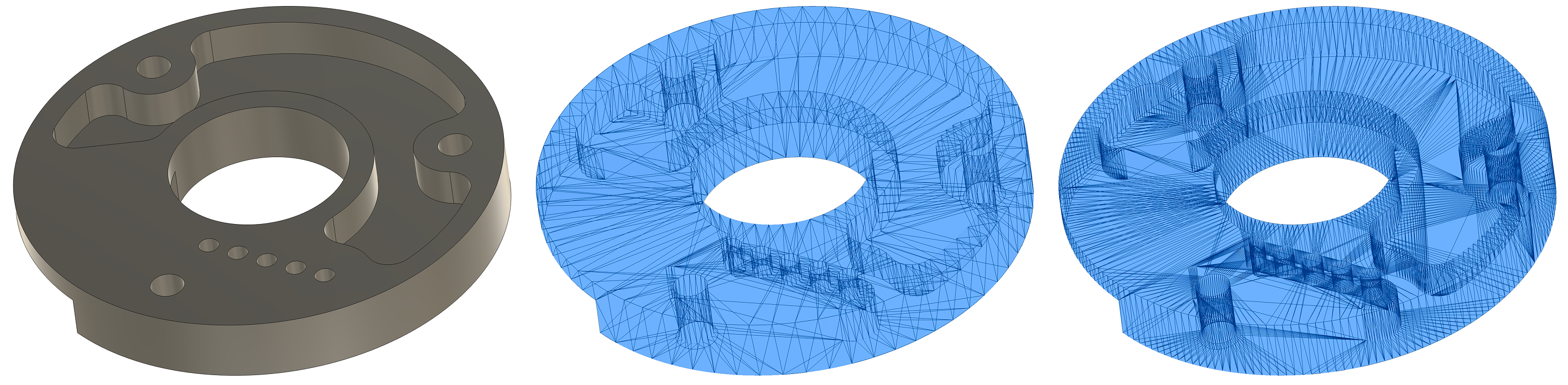
    曲面を適切に解像するため、十分なポリゴン数をメッシュに含めてください。CAD ツールはエクスポート時に低ポリゴン数がデフォルトのことが多く（左図）、中央の画像は低ポリゴン、右の画像は十分に高いポリゴンの例です。メッシュ生成パラメータにアクセスできる場合は、「surface deviation」を 0.001 mm 以下に設定してください。これにより CAD モデルのテッセレーション誤差を低減できます。
    <img height="200" src="https://mintcdn.com/lumafield/iD2sgKuz7BoMpq7k/images/comparison-mesh-poly-count.png?fit=max&auto=format&n=iD2sgKuz7BoMpq7k&q=85&s=65a8dbe739c6bd5bb0fb216e3e711450" data-path="images/comparison-mesh-poly-count.png" />
  </Step>

  <Step title="STL を Voyager プロジェクトにインポートする">
    エクスポート元の CAD ツールで使用した単位と同じ単位に設定してください。
    <Frame>
      <img src="https://mintcdn.com/lumafield/m5QGN5HaY0IKqsU9/images/Compare_Import_Icon.png?fit=max&auto=format&n=m5QGN5HaY0IKqsU9&q=85&s=e781f67330e7e0402f75a1e01fce444c" alt="比較アイコン" width="1610" height="366" data-path="images/Compare_Import_Icon.png" />
    </Frame>
  </Step>
</Steps>

<h2 id="preparing-your-analysis-mesh">
  解析メッシュの準備
</h2>

**Analysis Mesh** または **Mesh to Analyze** は、特性を評価したいメッシュです。通常、Voyager の [Mesh Tool](/ja/voyager/voyager-mesh-tool) を使用して CT スキャンデータから生成します。サードパーティスキャナー（構造光スキャナーなど）からのメッシュもインポートして解析メッシュとして使用できます。

<h2 id="running-the-workflow">
  ワークフローの実行
</h2>

<Steps>
  <Step title="ツールバーの比較ボタンを選択">
    <img height="200" className="hidden dark:block" src="https://mintcdn.com/lumafield/iD2sgKuz7BoMpq7k/images/comparison-click-compare.png?fit=max&auto=format&n=iD2sgKuz7BoMpq7k&q=85&s=97e16e742c3bddb9b148468249625dd3" data-path="images/comparison-click-compare.png" />

    <img height="200" className="dark:hidden" src="https://mintcdn.com/lumafield/m5QGN5HaY0IKqsU9/images/Compare_Compare_Icon.png?fit=max&auto=format&n=m5QGN5HaY0IKqsU9&q=85&s=36bac413fd767c4c6f7e5123cb724ae1" data-path="images/Compare_Compare_Icon.png" />
  </Step>

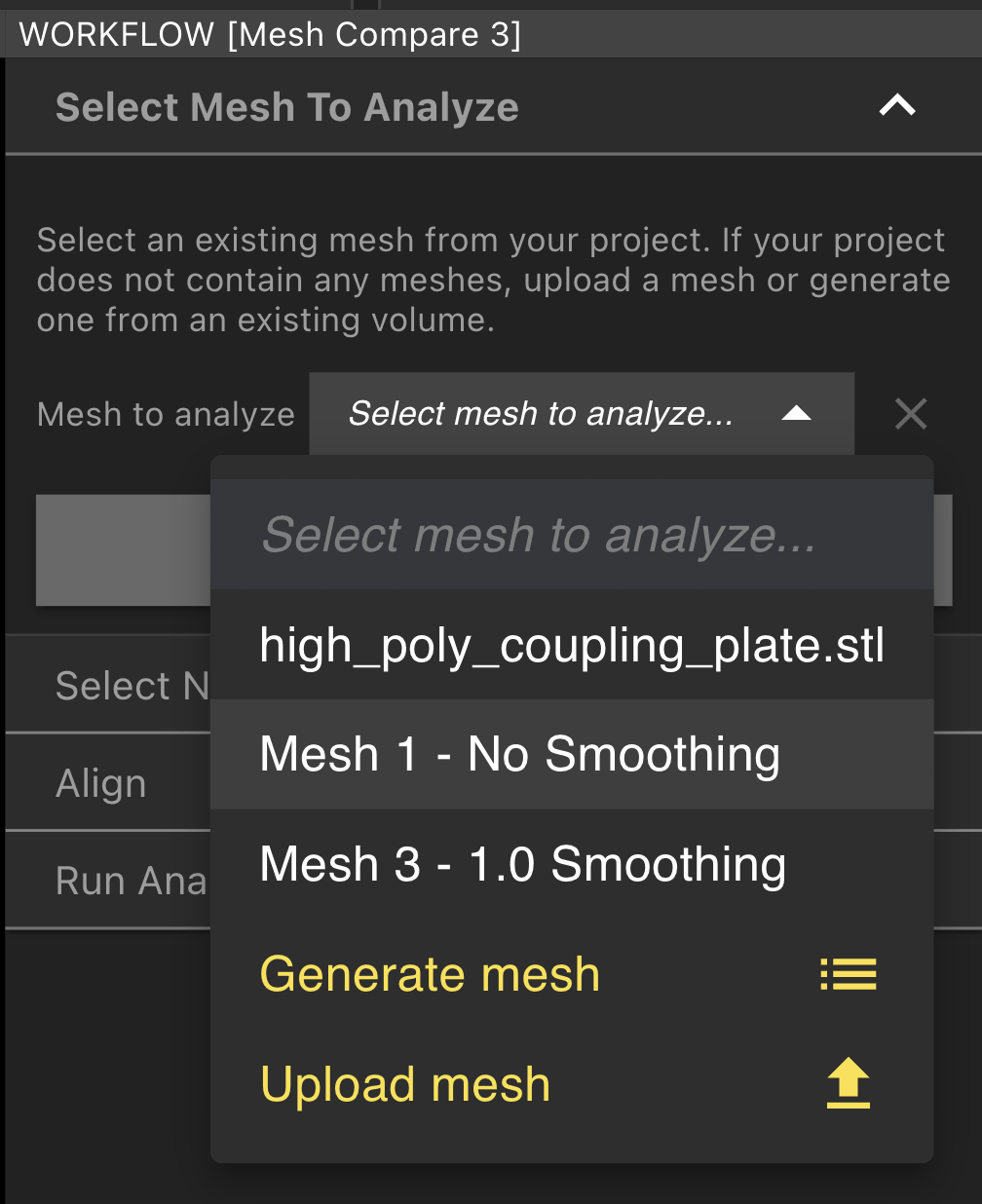
  <Step title="解析対象のメッシュを選択">
    <Frame>
      <img src="https://mintcdn.com/lumafield/m5QGN5HaY0IKqsU9/images/Compare_Mesh_To_Analyze.png?fit=max&auto=format&n=m5QGN5HaY0IKqsU9&q=85&s=0feb71fa848509c45c72a168eef40c02" alt="Compare Mesh To Analyze" title="Compare Mesh To Analyze" style={{ width:"40%" }} width="1008" height="1236" data-path="images/Compare_Mesh_To_Analyze.png" />
    </Frame>
  </Step>

  <Step title="Nominal メッシュを選択">
    <Frame>
      <img src="https://mintcdn.com/lumafield/m5QGN5HaY0IKqsU9/images/Compare_Nominal_Mesh.png?fit=max&auto=format&n=m5QGN5HaY0IKqsU9&q=85&s=c7fdcf8da333963da1920dcf78ff7ab7" alt="Compare Nominal Mesh" style={{ width:"40%" }} width="1020" height="1234" data-path="images/Compare_Nominal_Mesh.png" />
    </Frame>
  </Step>

  <Step title="メッシュの粗いアライメント">
    Viewportの回転ハンドルを使用して、解析メッシュを Nominal メッシュとおおよそ一致するまで回転させます。次のステップで自動的に精密なアライメントを行うため、ここでは完璧に合わせる必要はありません。

    <video src="https://mintcdn.com/lumafield/m5QGN5HaY0IKqsU9/images/Compare_Coarse_Align.mp4?fit=max&auto=format&n=m5QGN5HaY0IKqsU9&q=85&s=e9a19eaed3adc62adf293508e9dba08b" controls={true} data-path="images/Compare_Coarse_Align.mp4" />
  </Step>

  <Step title="自動アライメントを実行">
    自動アライメントはグローバルなベストフィット整列を行います。部品間の偏差が小さい場合にうまく機能しますが、大きな差がある場合や特定の特徴やデータムに合わせる必要がある場合は、手動調整が必要になることがあります。

    <video src="https://mintcdn.com/lumafield/m5QGN5HaY0IKqsU9/images/Compare_Auto_Align.mp4?fit=max&auto=format&n=m5QGN5HaY0IKqsU9&q=85&s=c5884a9a4ac80f8af4eca2d838d6bd54" controls={true} data-path="images/Compare_Auto_Align.mp4" />
  </Step>

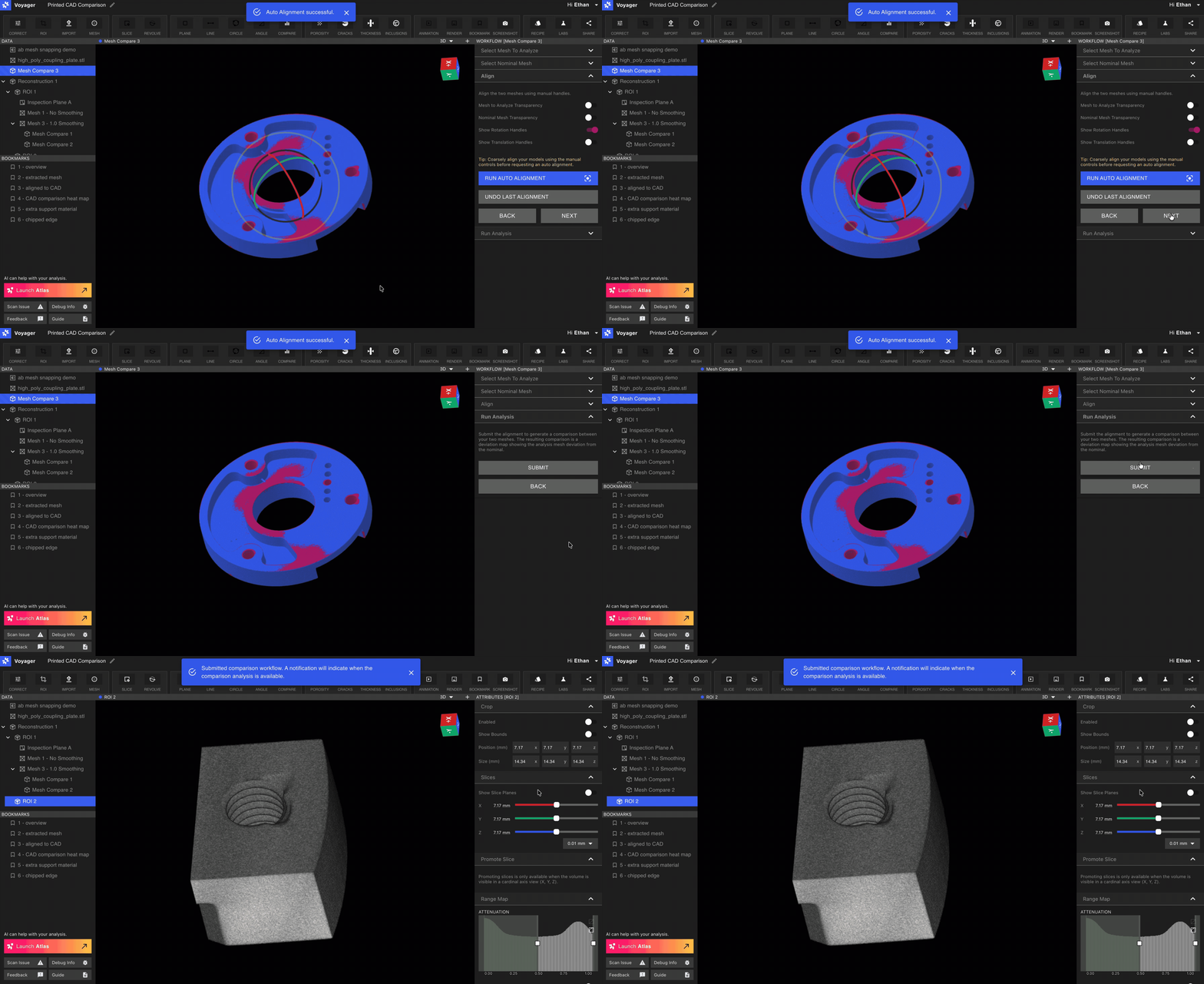
  <Step title="比較を送信">
    アライメントに満足したら、「Submit」をクリックして解析を Lumafield Cloud に送信します。結果は通常 1〜10 分以内に利用可能です。
    <Frame>
      <img src="https://mintcdn.com/lumafield/m5QGN5HaY0IKqsU9/images/Compare_Submit.gif?s=7bcb7747c6b7db4f63c53fa089d53236" alt="比較を送信" width="3024" height="1650" data-path="images/Compare_Submit.gif" />
    </Frame>
  </Step>
</Steps>

<h2 id="visualizing-and-interpreting-results">
  結果の可視化と解釈
</h2>

<h3 id="3d">
  3D
</h3>

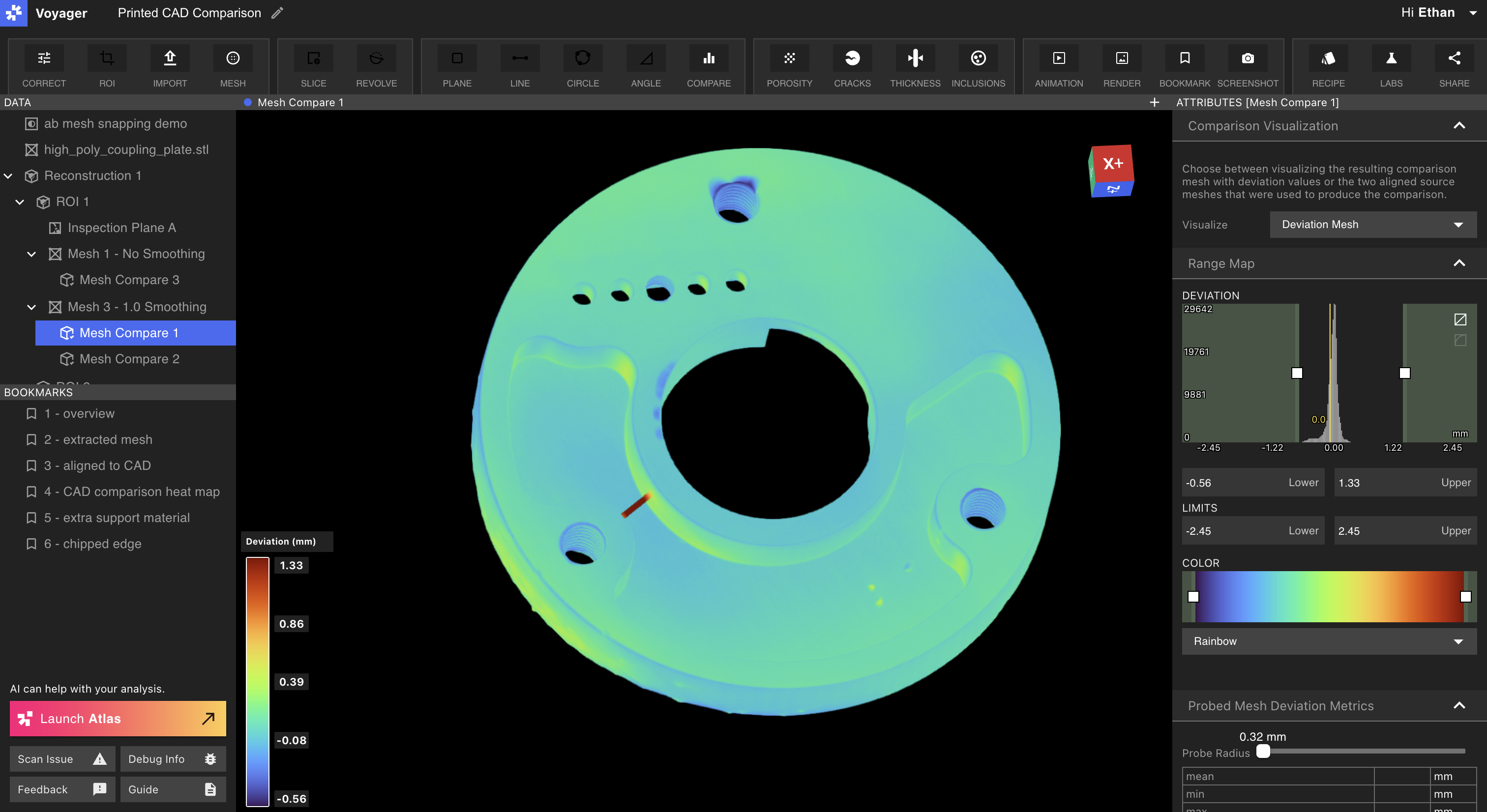
比較ツールは、解析メッシュと Nominal メッシュ間の偏差を解析メッシュにマッピングし、ヒートマップとして可視化します。赤は正の偏差（解析メッシュが Nominal メッシュから外側に偏差している領域）を示します。青は負の偏差（Nominal メッシュに対して材料が欠損している領域）を示します。

<Frame>
  <img src="https://mintcdn.com/lumafield/m5QGN5HaY0IKqsU9/images/Compare_3D.png?fit=max&auto=format&n=m5QGN5HaY0IKqsU9&q=85&s=49bb17af51872e35ff12078b18bc3038" alt="比較 3D" width="3024" height="1652" data-path="images/Compare_3D.png" />
</Frame>

<h3 id="probe-tool">
  プローブツール
</h3>

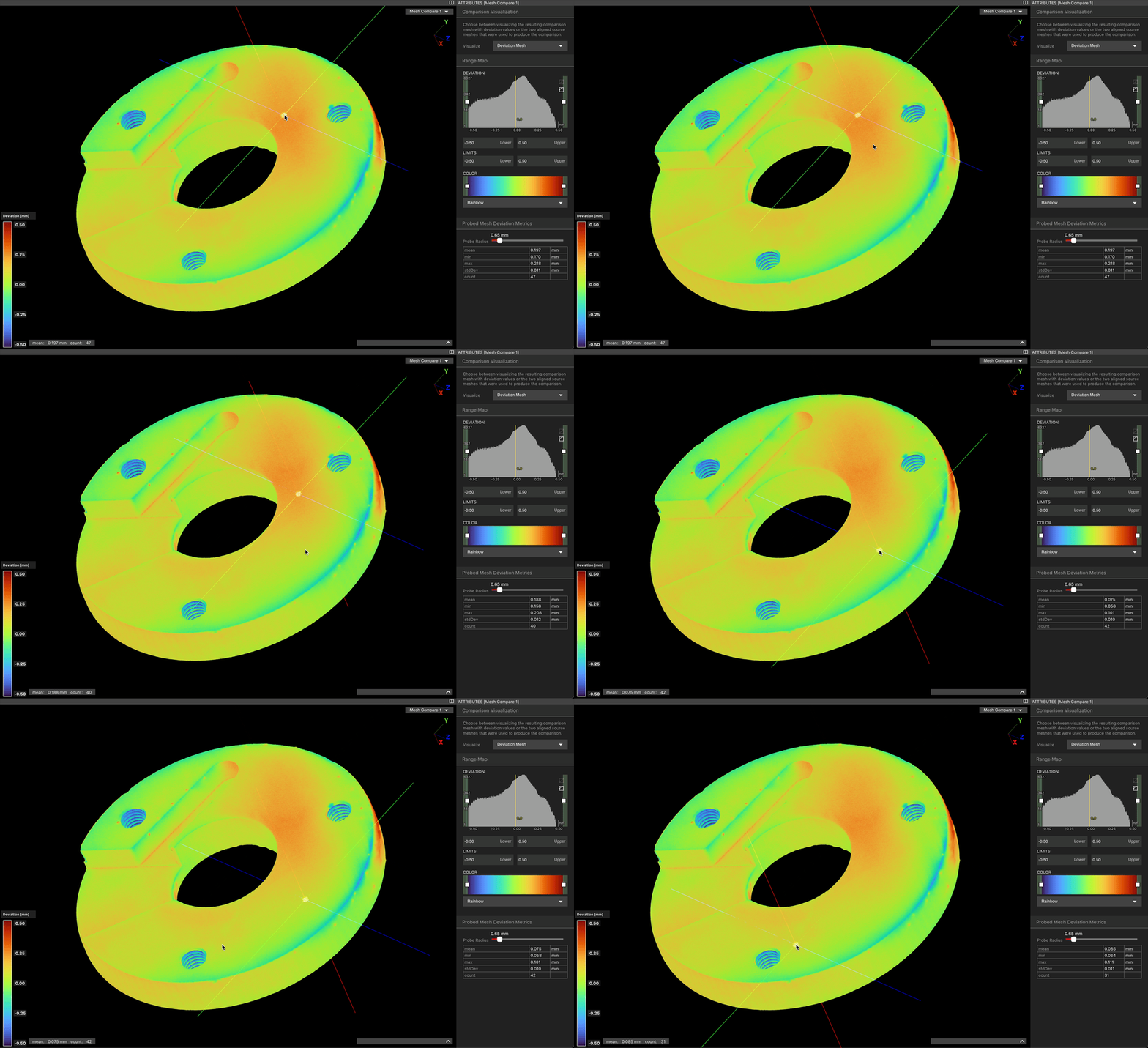
比較の解析結果の任意の場所をクリックすると Probe Tool が有効になり、その位置の偏差を測定します。平均偏差とプローブがサンプリングしているポリゴン数が、カラーバー付近の左下に表示されます。
<img height="200" src="https://mintcdn.com/lumafield/iD2sgKuz7BoMpq7k/images/comparison-probe-tool.gif?s=f24ef2e5c7a08094960c449150b81c32" data-path="images/comparison-probe-tool.gif" />

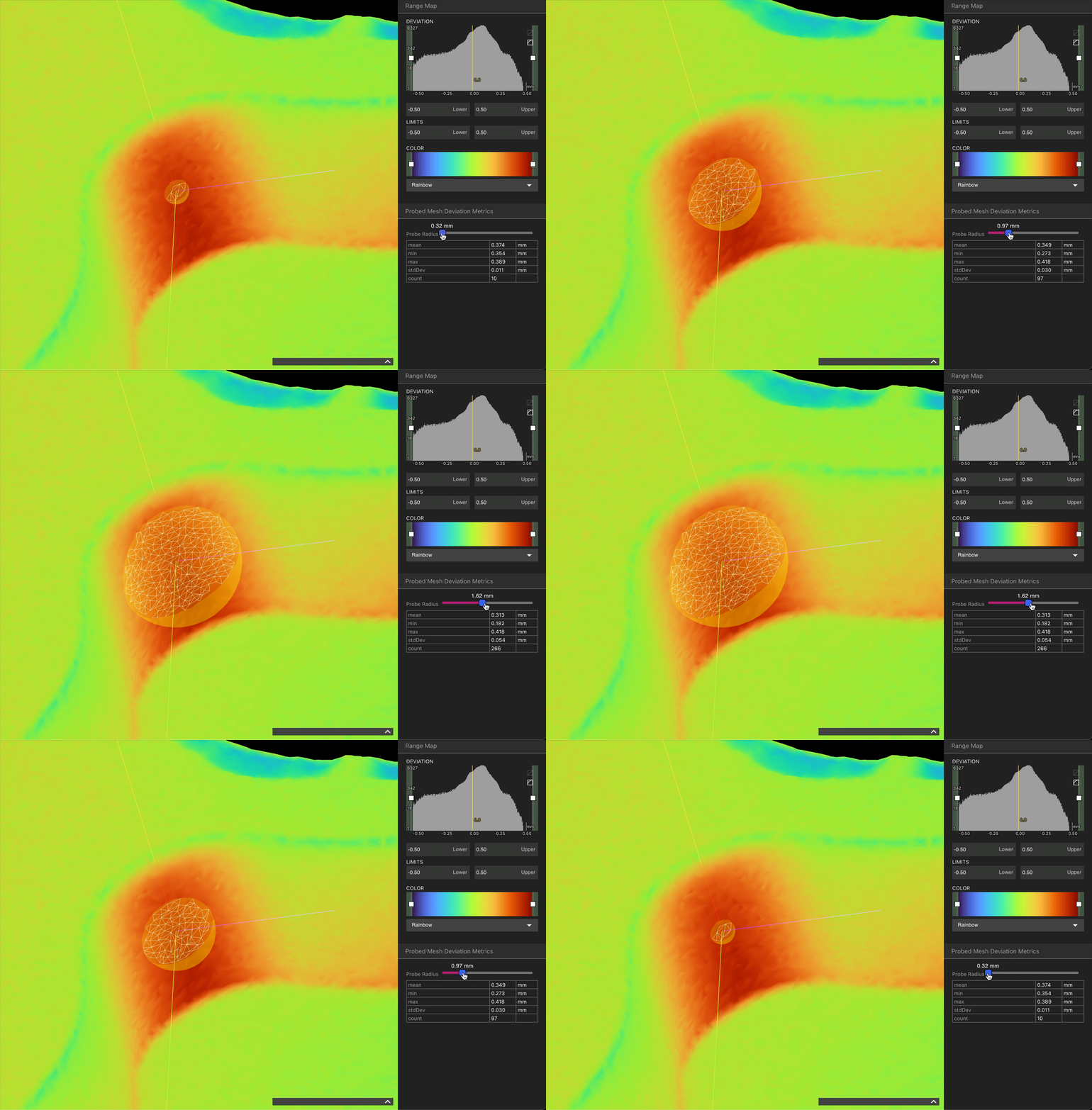
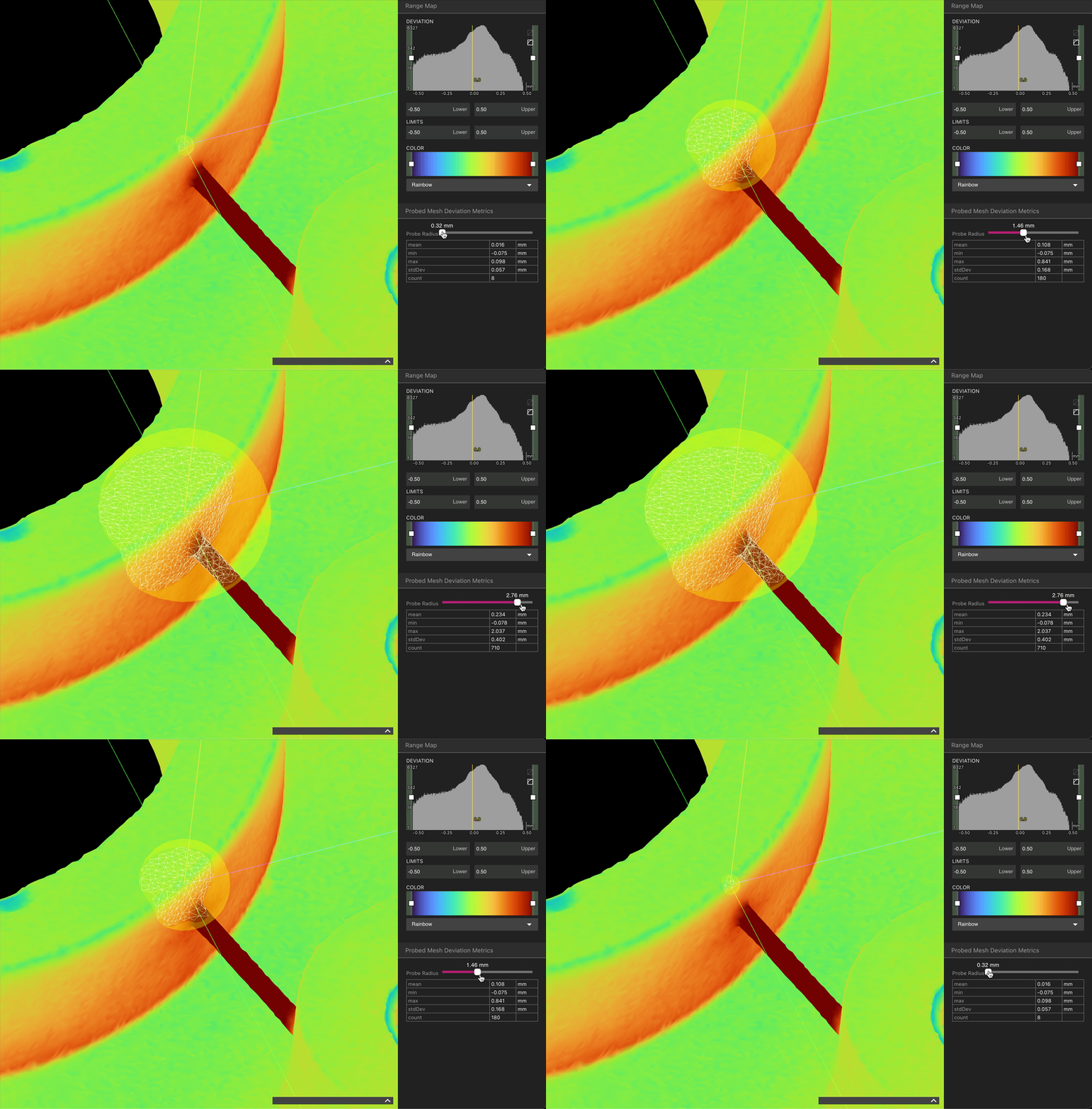
Attributes Panel のスライダーでプローブ球のサイズを変更し、サンプリングするポリゴン数を増減できます。
<img height="200" src="https://mintcdn.com/lumafield/iD2sgKuz7BoMpq7k/images/comparison-probe-tool-radius.gif?s=cb68d15da470e676761389fd7be6ed70" data-path="images/comparison-probe-tool-radius.gif" />

<Warning>
  プローブは球形のため、平均偏差に影響を与える特徴が含まれる場合がある点にご注意ください。
</Warning>

<img height="200" src="https://mintcdn.com/lumafield/iD2sgKuz7BoMpq7k/images/comparison-probe-tool-radius-caution.gif?s=1c771c7b5b56c9cd067409d71ef3f512" data-path="images/comparison-probe-tool-radius-caution.gif" />

<h3 id="2d">
  2D
</h3>

比較解析結果は 2D でも確認できます。2D モードに入るには、Attributes Panel の「Visualize」ドロップダウンで「Source Meshes Aligned」を選択します。

<Frame>
  <img src="https://mintcdn.com/lumafield/m5QGN5HaY0IKqsU9/images/Compare_Source_Meshes_Aligned.png?fit=max&auto=format&n=m5QGN5HaY0IKqsU9&q=85&s=cb8ac4f2fd9b1ba2b9f5a9675b4b6387" alt="比較: ソースメッシュ整列済み" width="2016" height="1580" data-path="images/Compare_Source_Meshes_Aligned.png" />
</Frame>

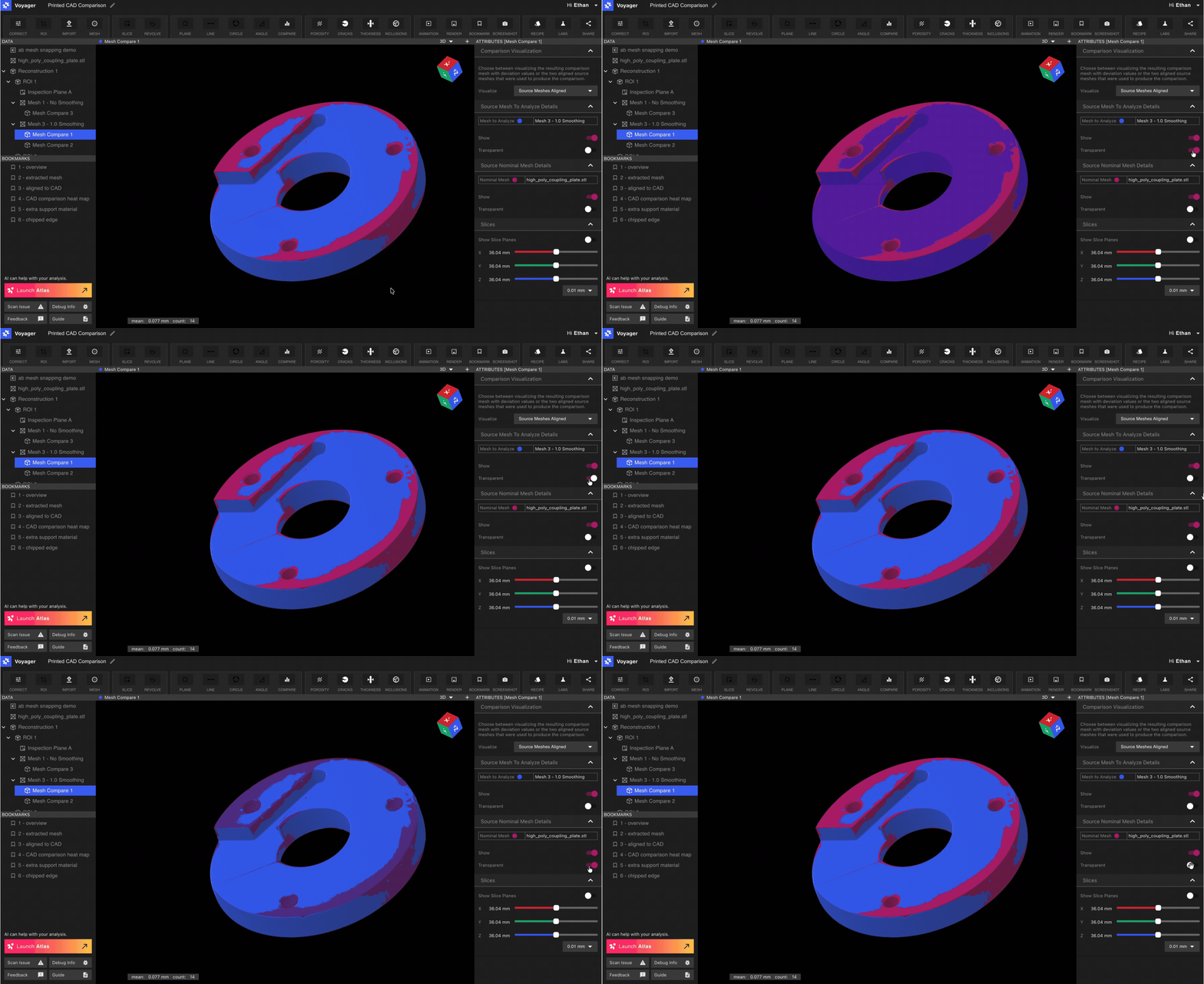
2D モードでは、解析メッシュと Nominal メッシュの 3D 可視化設定を調整できます:
<Frame>
  <img src="https://mintcdn.com/lumafield/m5QGN5HaY0IKqsU9/images/Compare_Transparent.gif?s=ef21b828a36623579183c7da280921d6" alt="比較: 透明表示" width="3024" height="1650" data-path="images/Compare_Transparent.gif" />
</Frame>

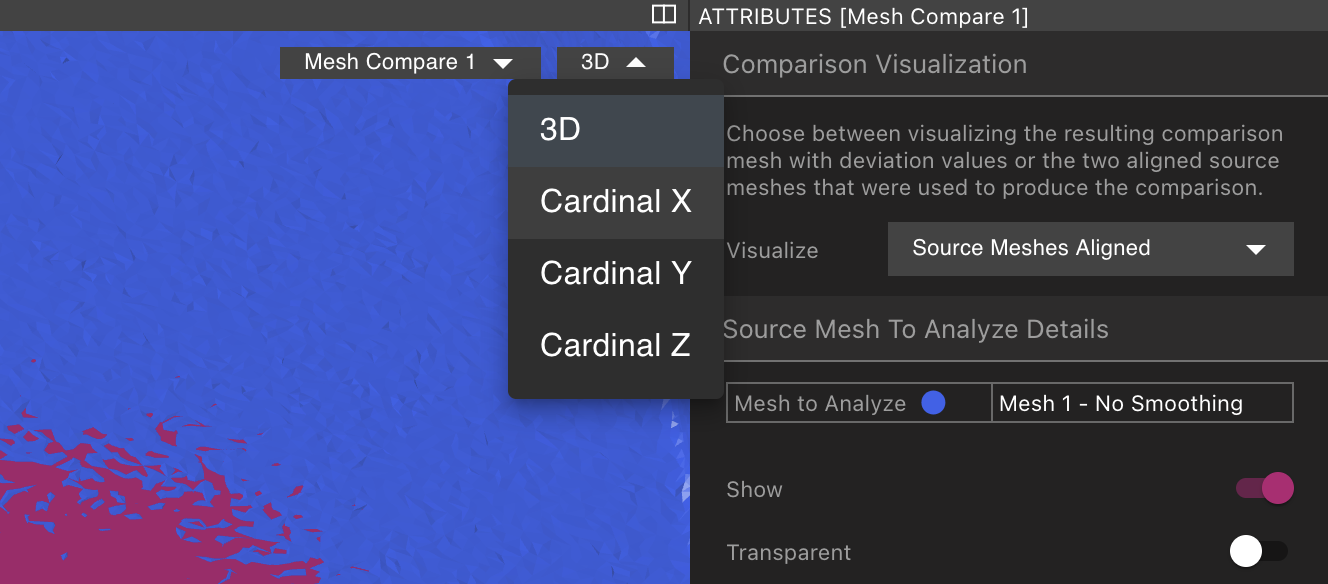
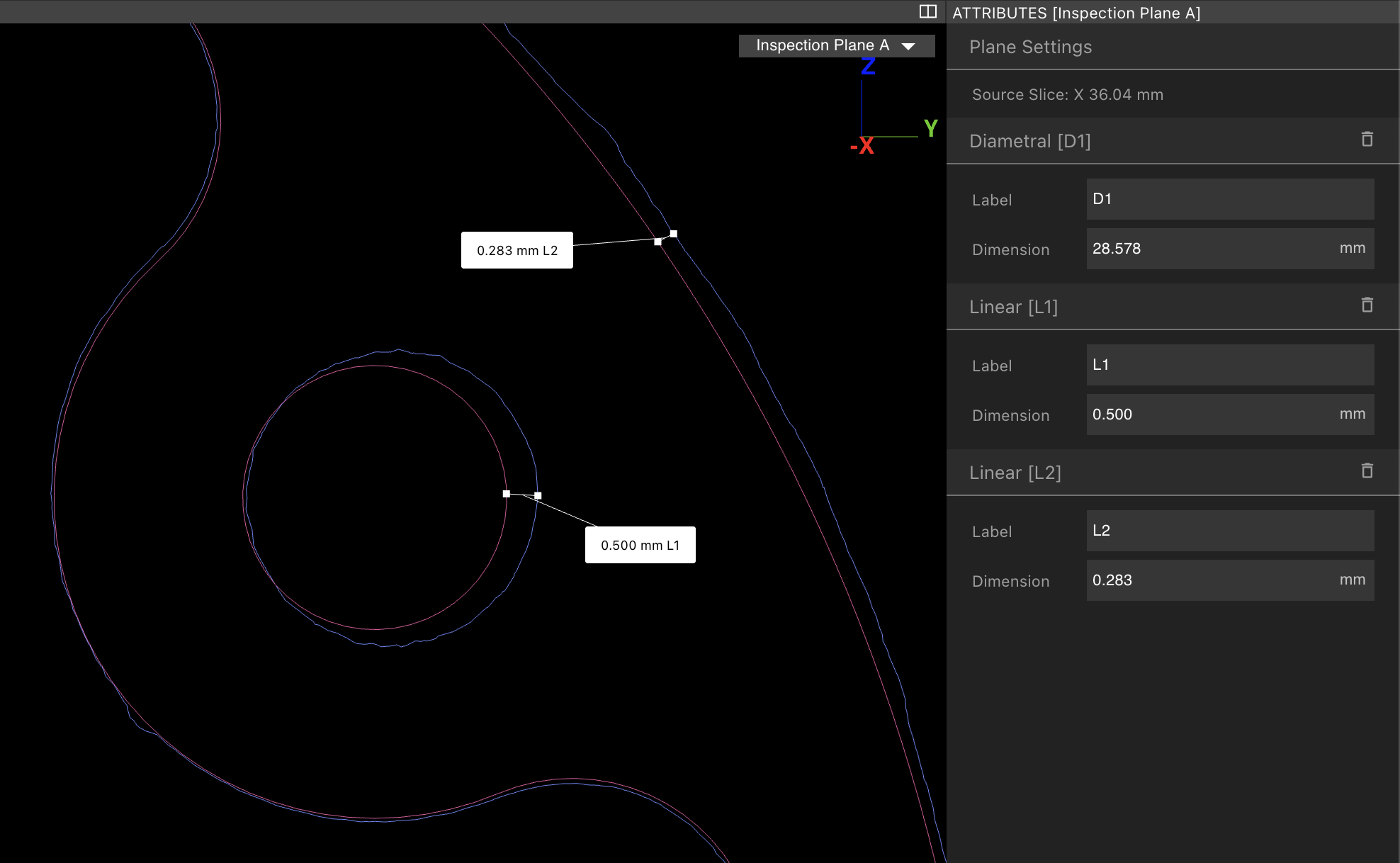
ドロップダウンメニューでスライスを選択すると、2D で比較を確認し、[Inspection Planes](/ja/voyager/voyager-inspection-planes) で測定を適用できます。
<img height="200" src="https://mintcdn.com/lumafield/iD2sgKuz7BoMpq7k/images/comparison-2d-select-slice.png?fit=max&auto=format&n=iD2sgKuz7BoMpq7k&q=85&s=91cfb6c6e83f8d560fe4d4dc23a54c8c" data-path="images/comparison-2d-select-slice.png" />

<img height="200" src="https://mintcdn.com/lumafield/iD2sgKuz7BoMpq7k/images/comparison-2d-inspection-plane.png?fit=max&auto=format&n=iD2sgKuz7BoMpq7k&q=85&s=7be8427be4a89ffd206168fb547ea5c8" data-path="images/comparison-2d-inspection-plane.png" />

<h2 id="troubleshooting-and-common-problems">
  トラブルシューティングとよくある問題
</h2>

<h3 id="histogram-just-has-one-skinny-spike">
  ヒストグラムが細い 1 本のスパイクのみ
</h3>

比較解析ではメッシュのすべての頂点が含まれるため、解析メッシュに余分なメッシュ片やボイド（鋳造品や射出成形部品の場合など）、散在するメッシュ片がある場合、Nominal 表面とそれらの表面間の距離も計算されます。

この影響は次の 2 つの方法で低減できます:

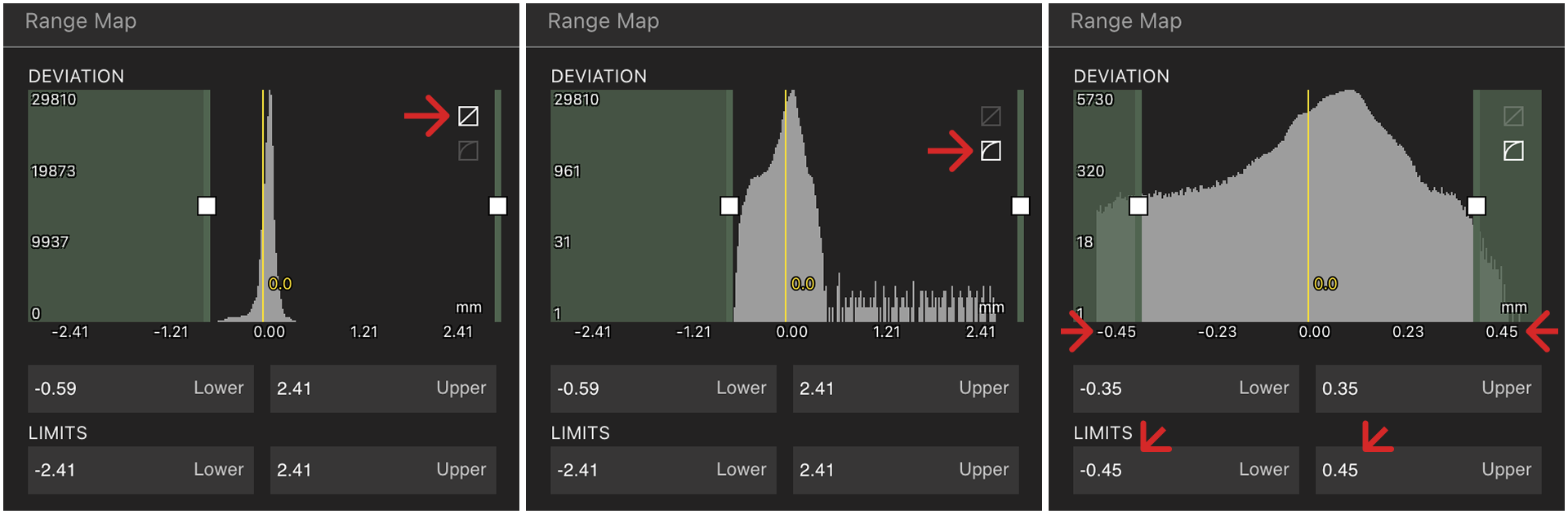
1. レンジマッパーで外れ値を除外する。レンジマッパーをログモード（右上のボタン）に切り替え、偏差分布に適した新しい上下限を指定します。

<img height="200" src="https://mintcdn.com/lumafield/iD2sgKuz7BoMpq7k/images/comparison-rangemapper-range.png?fit=max&auto=format&n=iD2sgKuz7BoMpq7k&q=85&s=58ff3e38b932550c296febf9b49c9a0b" data-path="images/comparison-rangemapper-range.png" />

2. 解析メッシュをエクスポートし、Meshlab などのサードパーティツールで不要なボディの除去や余分な面のトリミングを行います。その後、再アップロードして解析を再計算します。

<h3 id="stripes-in-the-comparison-results">
  比較結果に「縞模様」が出る
</h3>

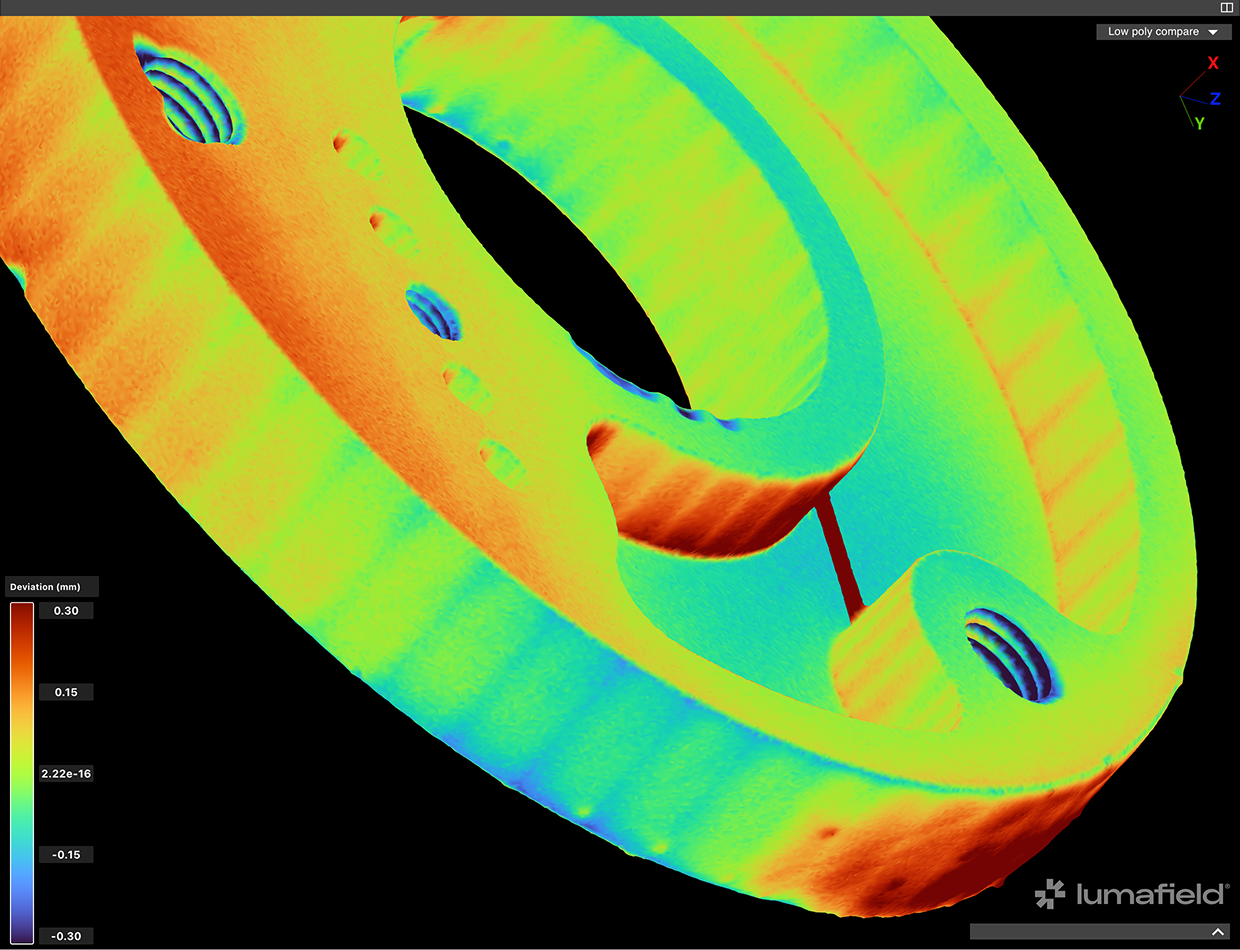
以下の例のような比較解析結果の「縞模様」は、Nominal メッシュのポリゴン数が少なすぎることが原因です。CAD ツールで Nominal パーツの STL をエクスポートする場合はポリゴン数を増やしてください。スキャンメッシュを使用している場合は、より高いポリゴン数で再エクスポートしてください。
<img height="200" src="https://mintcdn.com/lumafield/iD2sgKuz7BoMpq7k/images/comparison-with-low-poly-mesh.png?fit=max&auto=format&n=iD2sgKuz7BoMpq7k&q=85&s=81eab26d00a51b5bc14fd2ed5974a10d" data-path="images/comparison-with-low-poly-mesh.png" />