> ## Documentation Index
> Fetch the complete documentation index at: https://support.lumafield.com/llms.txt
> Use this file to discover all available pages before exploring further.
# クラック検出と解析
> クラック検出ツールでクラック、リーク、表面ピット、表面接続の空隙を特定・解析する
概要
プロトタイプ、製造プロセス、ライフサイクル解析において欠陥の特定は極めて重要です。Voyager を使えば、クラック、リーク、表面欠陥を正確かつ迅速に検出・解析でき、より良い製品をより早く、コスト効率よく市場に届けられます。
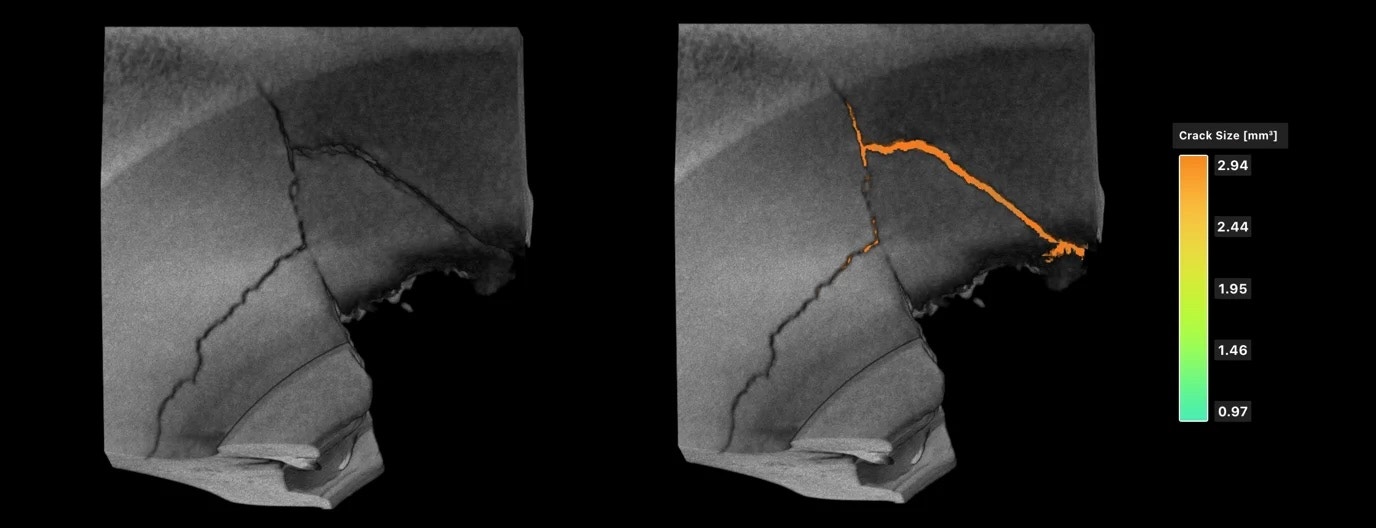 *クラック* は材料内の破断や亀裂、連続性の断絶であり、構造破壊、衝撃損傷、使用による摩耗で発生することがあります。
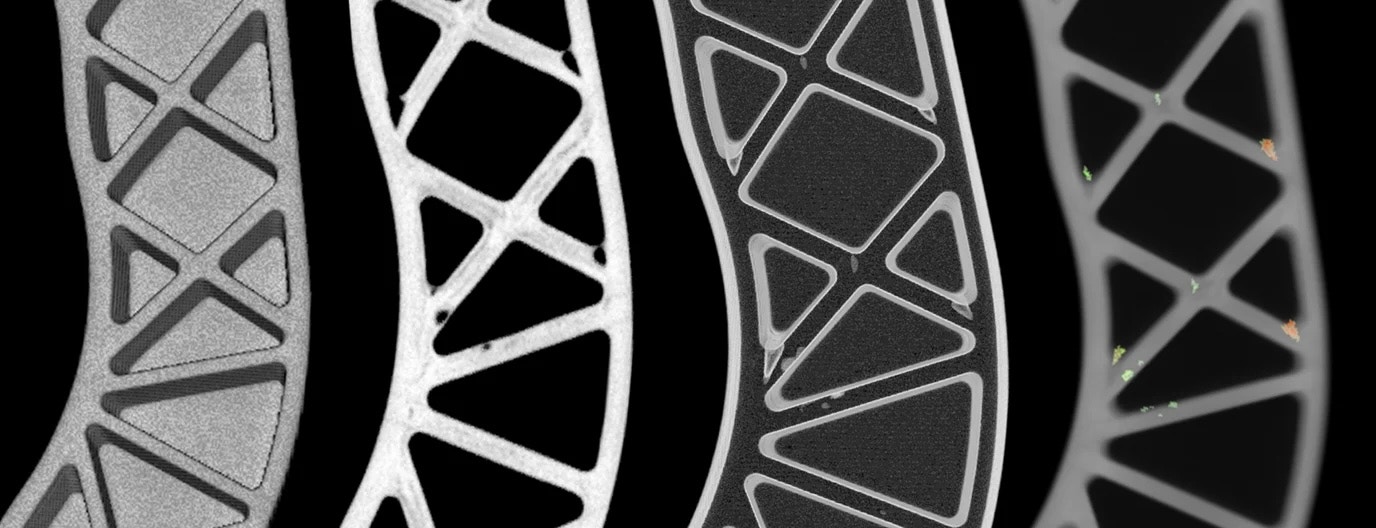 *表面ボイドやピッティング* は、材料表面に生じる局所的なくぼみや空洞です。多くの場合、劣化、腐食、機械損傷、製造プロセスの問題が原因です。
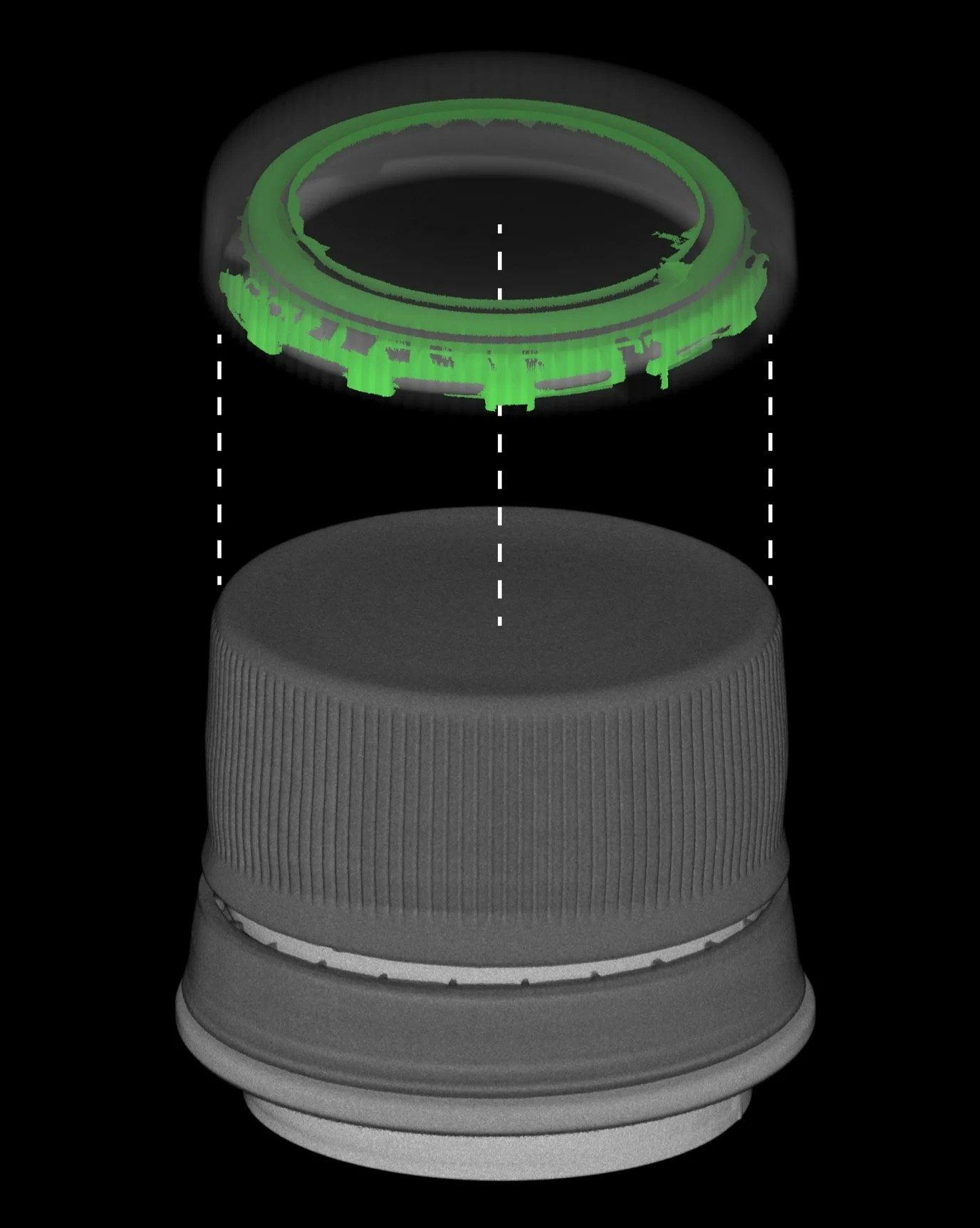 *リーク* は、設計不良、製造不良、損傷、摩耗などにより、液体や気体が意図せず漏れ出す経路を指します。
クラック、表面ボイド、リークは、肉眼で見える大きな亀裂から、顕微レベルのヘアラインや表面変形まで多様です。これらの欠陥は、部品やアセンブリの構造健全性・性能・機能・外観を損ない、信頼性や安全性の問題につながる可能性があります。
*リーク* は、設計不良、製造不良、損傷、摩耗などにより、液体や気体が意図せず漏れ出す経路を指します。
クラック、表面ボイド、リークは、肉眼で見える大きな亀裂から、顕微レベルのヘアラインや表面変形まで多様です。これらの欠陥は、部品やアセンブリの構造健全性・性能・機能・外観を損ない、信頼性や安全性の問題につながる可能性があります。
クラック検出の設定
クラック検出を実行するには、Voyager の [Integrity Analysis](https://www.lumafield.com/feature/integrity-analysis) へのアクセスが必要です。
Data Panel から Reconstruction または ROI を選択し、Toolbar からクラックツールを選びます。
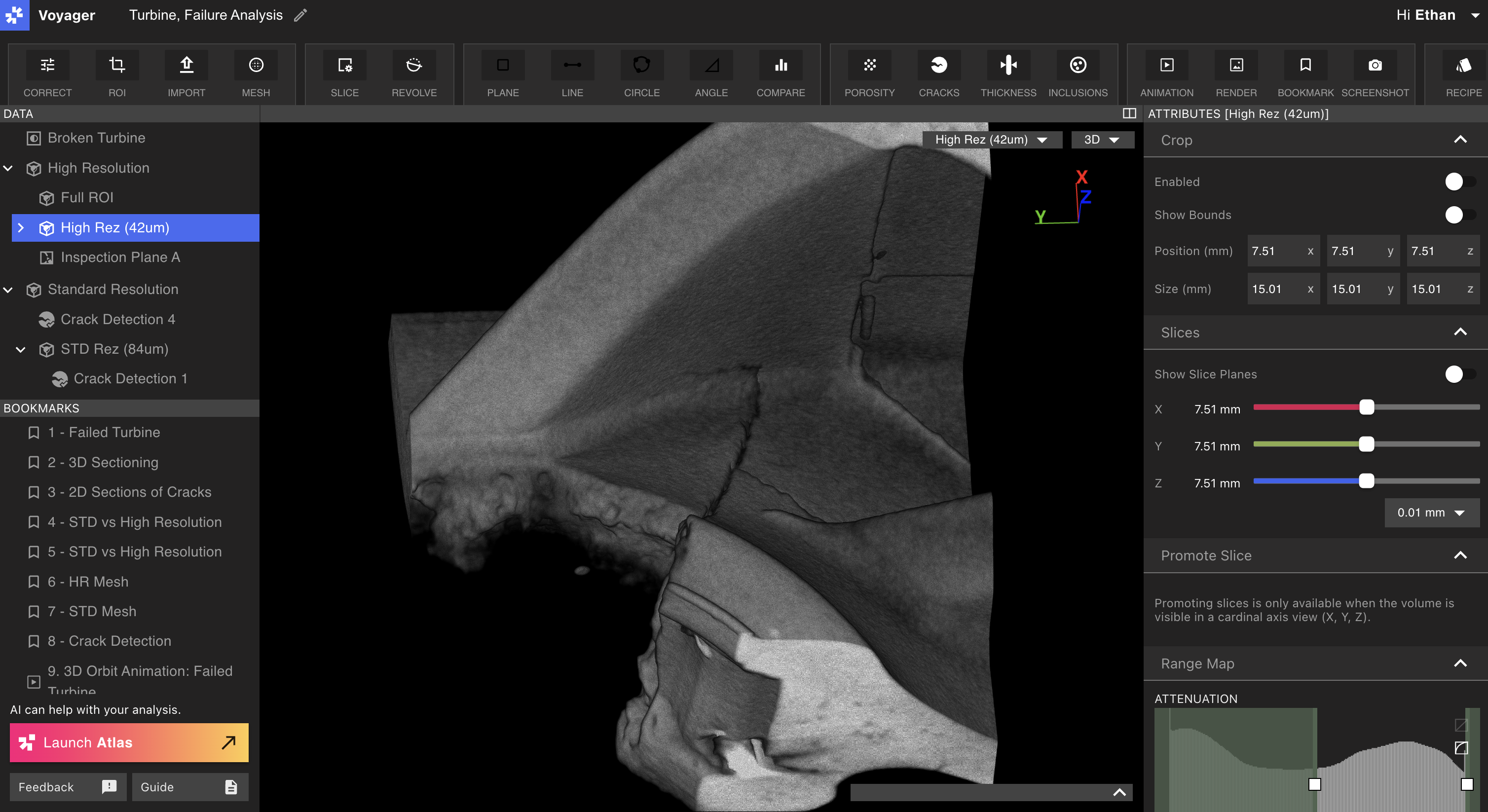 右側パネルのクラック検出 Workflow Editor で設定を行います:
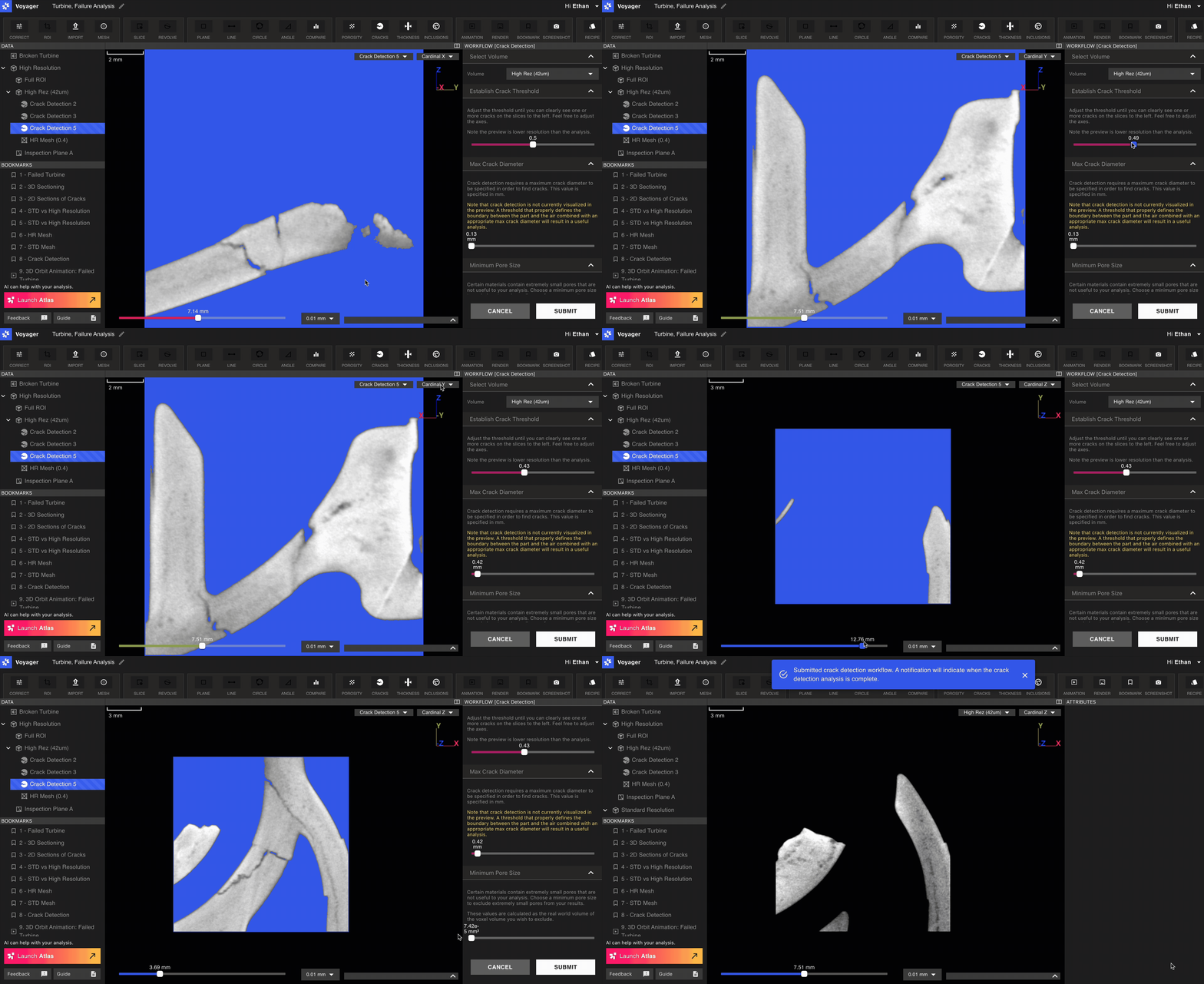 **クラックしきい値の設定**: クラックと見なされる領域の最大減衰値を指定します。より感度の高いクラック検出(より多く/大きなクラック)を行うにはクラックしきい値を上げ、感度を下げる(より少なく/小さなクラック)にはクラックしきい値を下げます。
適切なしきい値は、スキャン設定、ROI 構成、クラック形状など多くの要因に依存します。細いクラックは高いしきい値で強調されやすく、太いクラックは低いしきい値で検出されることが多いです。
**クラックしきい値の設定**: クラックと見なされる領域の最大減衰値を指定します。より感度の高いクラック検出(より多く/大きなクラック)を行うにはクラックしきい値を上げ、感度を下げる(より少なく/小さなクラック)にはクラックしきい値を下げます。
適切なしきい値は、スキャン設定、ROI 構成、クラック形状など多くの要因に依存します。細いクラックは高いしきい値で強調されやすく、太いクラックは低いしきい値で検出されることが多いです。
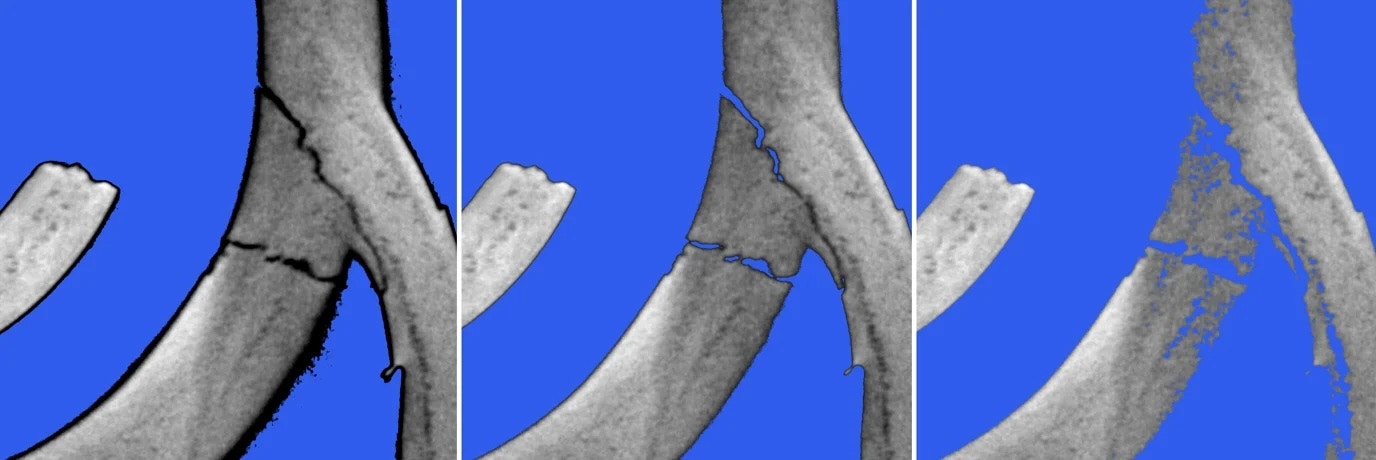 **最大クラック径**: この値を超える径の領域は、部品内のクラックではなく部品外部の領域と見なされます。これらの領域はクラック検出解析データオブジェクトに表示されません。
**最小ポアサイズ**: この値を超える体積のクラックのみがクラック検出解析に生成されます。最小ポアサイズを増やすと、生成されるクラック数が減少する場合があります。
「Submit」を選択して解析を実行します。解析が完了するとプロジェクト内に通知が届き、結果を確認できます。
**最大クラック径**: この値を超える径の領域は、部品内のクラックではなく部品外部の領域と見なされます。これらの領域はクラック検出解析データオブジェクトに表示されません。
**最小ポアサイズ**: この値を超える体積のクラックのみがクラック検出解析に生成されます。最小ポアサイズを増やすと、生成されるクラック数が減少する場合があります。
「Submit」を選択して解析を実行します。解析が完了するとプロジェクト内に通知が届き、結果を確認できます。
クラック検出の解析
Data Panel からクラック検出解析データオブジェクトを選択して、クラックの解析を開始します。
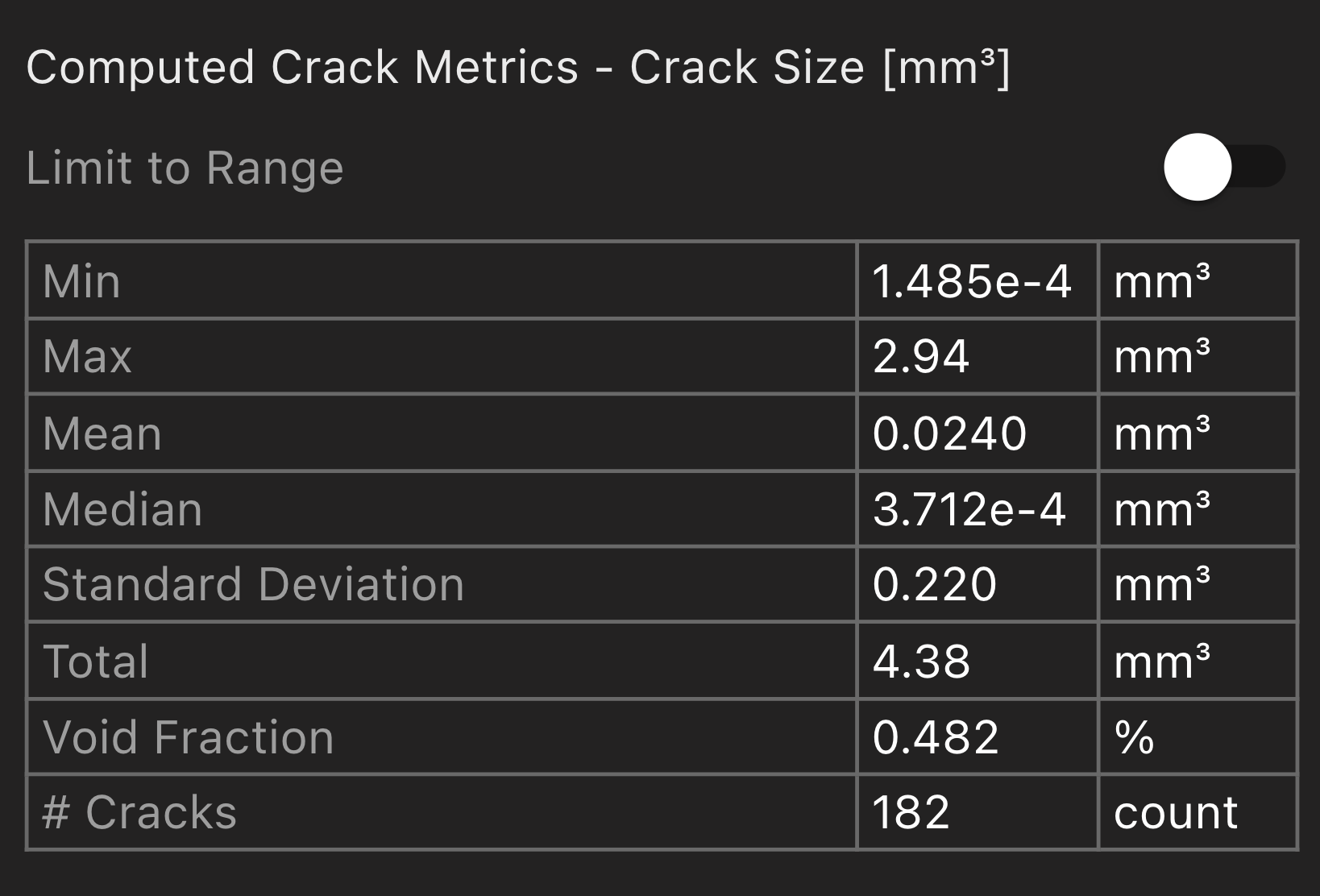
**計算されたクラックメトリクス**: クラック検出解析で生成されたすべてのクラックのメトリクスが Attributes Panel に表示されます。「Limit to Range」トグルを使用して、現在選択されているプロパティフィルター(下記参照)に一致するクラックにメトリクスを限定できます。
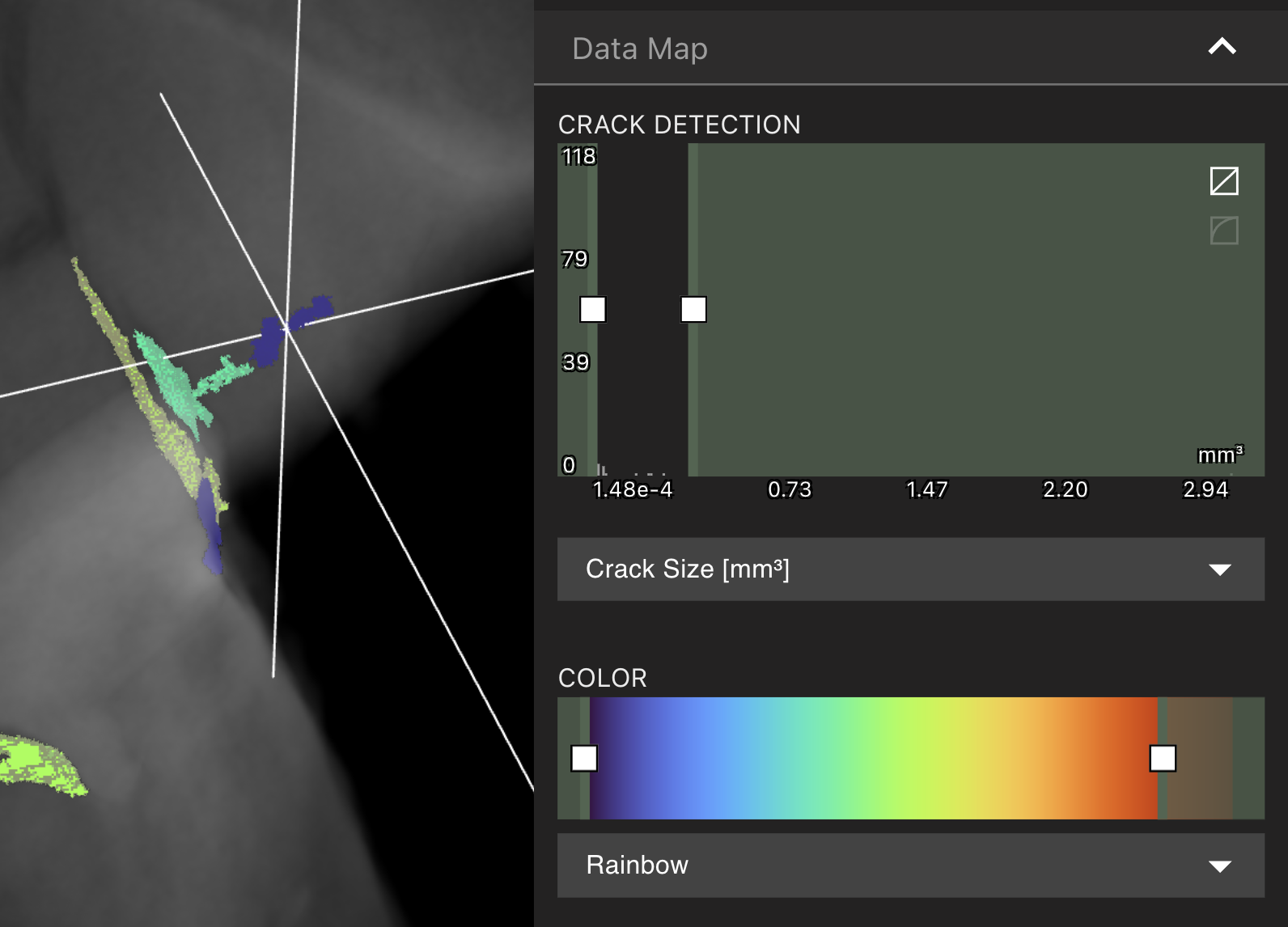
 **データのフィルタリングとカスタマイズ**: Attributes Panel から Viewport に表示するデータをカスタマイズします。Data Map タブを使用して、クラックの表示メトリクス(クラックサイズ または Sphericity)を選択します。
現在選択されているプロパティの高い値と低い値のクラックは、クラック検出グラフを使用してフィルタリングできます。上下のスライダーを移動してしきい値を設定すると、指定範囲内のクラックのみが Viewport に表示されます。
**データのフィルタリングとカスタマイズ**: Attributes Panel から Viewport に表示するデータをカスタマイズします。Data Map タブを使用して、クラックの表示メトリクス(クラックサイズ または Sphericity)を選択します。
現在選択されているプロパティの高い値と低い値のクラックは、クラック検出グラフを使用してフィルタリングできます。上下のスライダーを移動してしきい値を設定すると、指定範囲内のクラックのみが Viewport に表示されます。
 **単一クラックの選択**: Viewport でクラックを選択すると、位置、体積、球形度を含む個別のメトリクスが Attributes Panel に表示されます。ID で検索してクラックを選択することもできます(選択時に ID が表示されます)。ID によるクラック選択で、特定の欠陥を見つけてダウンロード可能な解析レポートと直接紐付けできます。
クラック、表面ボイド、リークが多数ある場合、Viewport のパフォーマンスが低下することがあります。その場合は「設定」ボタンで Viewport 解像度を下げるか、Data Map の範囲を狭めてください。
**単一クラックの選択**: Viewport でクラックを選択すると、位置、体積、球形度を含む個別のメトリクスが Attributes Panel に表示されます。ID で検索してクラックを選択することもできます(選択時に ID が表示されます)。ID によるクラック選択で、特定の欠陥を見つけてダウンロード可能な解析レポートと直接紐付けできます。
クラック、表面ボイド、リークが多数ある場合、Viewport のパフォーマンスが低下することがあります。その場合は「設定」ボタンで Viewport 解像度を下げるか、Data Map の範囲を狭めてください。