> ## Documentation Index
> Fetch the complete documentation index at: https://support.lumafield.com/llms.txt
> Use this file to discover all available pages before exploring further.
# データオブジェクトとワークフロー
> Voyager で利用できる Data Object と Workflow の種類
Data Object は Voyager プロジェクトの基本単位です。各 Data Object は、スキャンや解析に関連するデータの集合を表します。Workflows は新しい Data Object を作成し、一部の Data Object はプロジェクトへインポートできます。Project Editor 左側の Data Panel に、Voyager プロジェクト内のすべての Data Object が表示されます。本記事では、Voyager のすべての Data Object と対応する Workflow を説明します。
Data Object が多いプロジェクトは読み込みに時間がかかる場合があります。
Projections(投影)
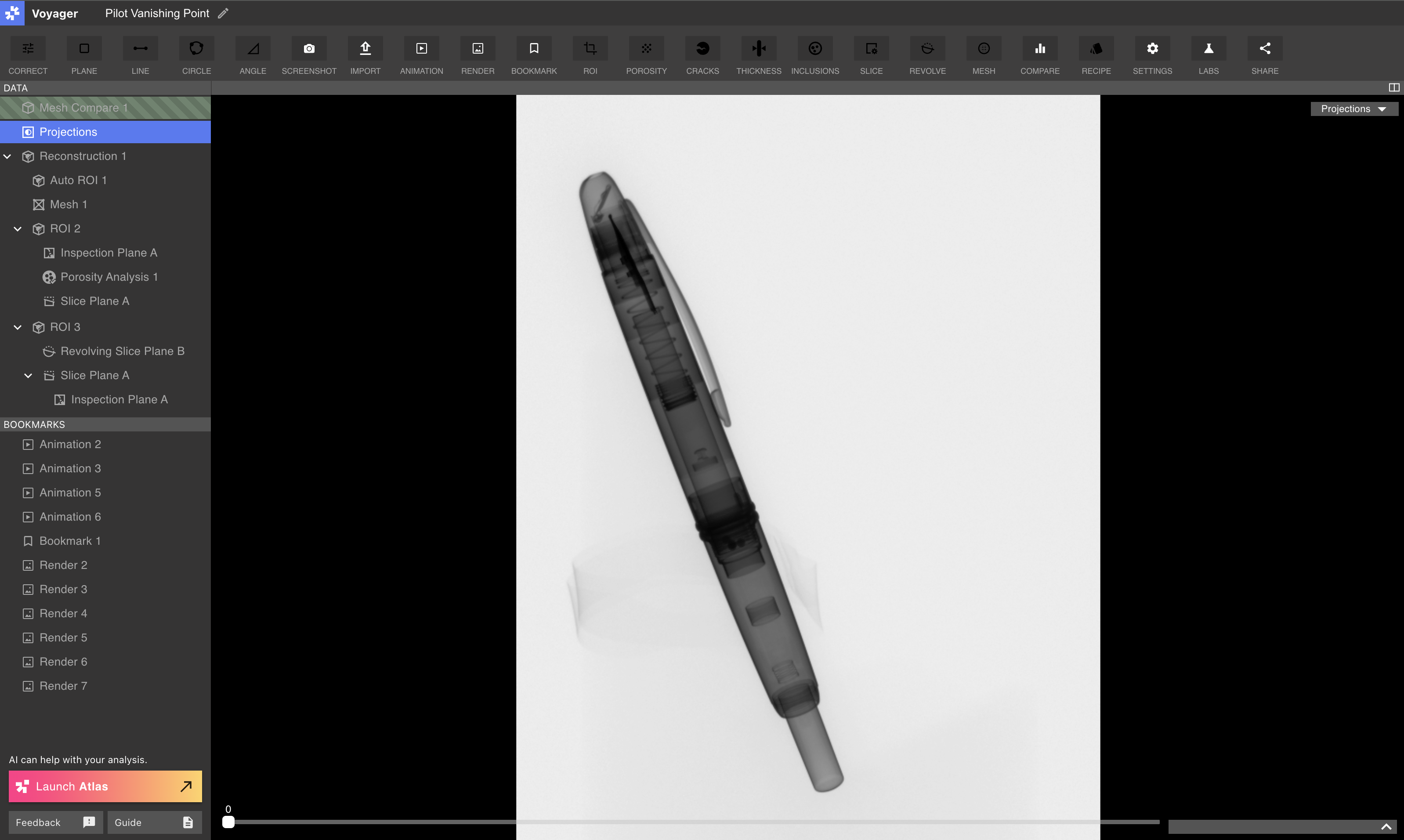
Neptune または Triton のスキャンから作成されたプロジェクトでは、Projections Data Object が自動的に作成されます。この Data Object には、スキャン中に検出器で取得された生のラジオグラフが含まれます。
ラジオグラフでは、暗い領域は高い減衰を示し、明るい領域は低い減衰を示します。
Projections の操作
Viewport下部のスライダーでラジオグラフをスクラブできます。スライダー上の数字は現在の画像インデックスを示します。スクラブすると、スキャン中の部品の回転が確認できます。
Project Editor 右側の Attributes Panel には、ラジオグラフの明るさを調整する Brightness スライダーがあります。
「Invert Grayscale」を切り替えると、Projections 画像のカラーマップを反転できます。
単一のラジオグラフを高解像度画像に昇格し、ブックマークやダウンロードに利用できます。Projections Data Object を表示中に、Viewport下のスライダーで目的のラジオグラフのインデックスまでスクラブします。目的のラジオグラフがViewportに表示されたら、「Promote Radiographs」を選択します。フル解像度ラジオグラフのリクエストが通知され、処理完了後にプロジェクトへ読み込まれます。
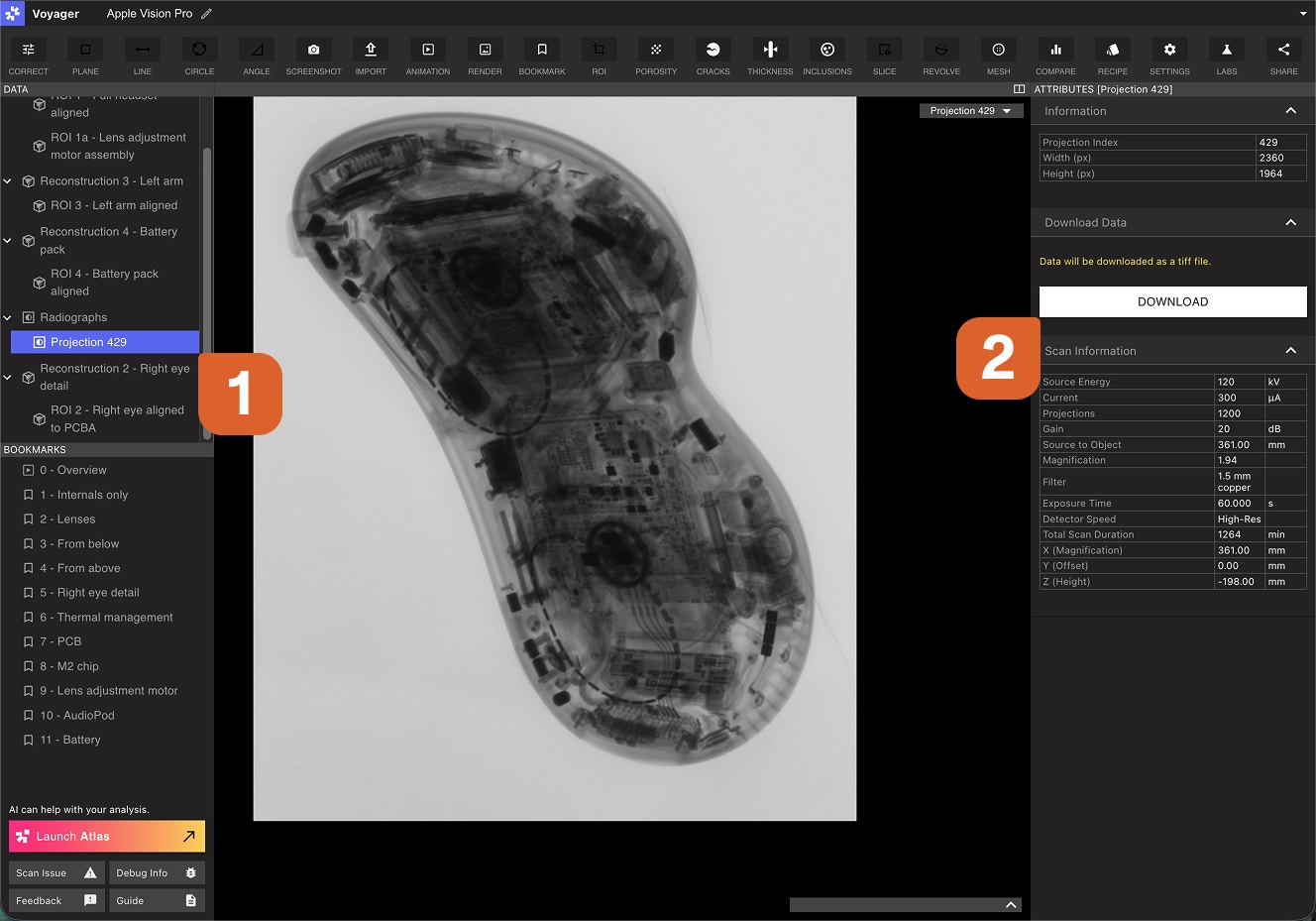
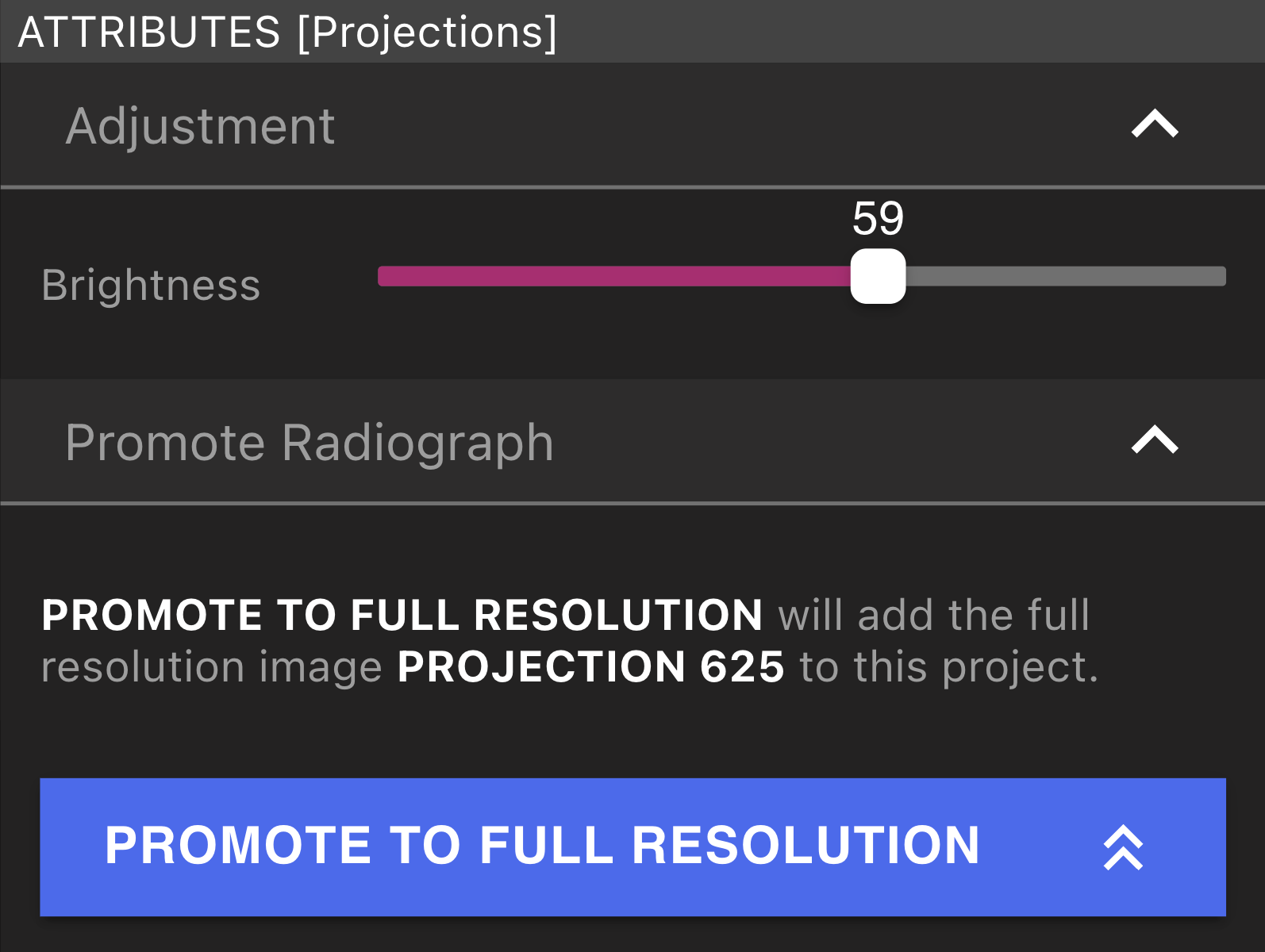 フル解像度画像の属性を表示し、.TIFF としてダウンロードするには、Data Panel で新しい Data Object を選択し、Attributes Panel の Download を選択します。Attributes Panel には、フル解像度ラジオグラフの情報も表示されます。
Reconstructions と Regions of Interest (ROI)
Reconstructions と ROI は、プロジェクト内の CT(Computed Tomography)データを表します。
Reconstruction Data Object は、Neptune または Triton のスキャンごとに自動作成されます。新しい Reconstruction は Correct Tool の Reconstruction Workflow で作成でき、新しい ROI は [ROI Tool](/ja/voyager/voyager-region-of-interest) の ROI Workflow で作成できます。
ROI は Reconstruction の子 Data Object です。ROI の利点は [関心領域 (ROI)](/ja/voyager/voyager-region-of-interest) の記事で説明しています。Reconstructions と ROI は同じデータ構造を共有するため、以下ではまとめて説明します。
Reconstruction と ROI の操作・属性
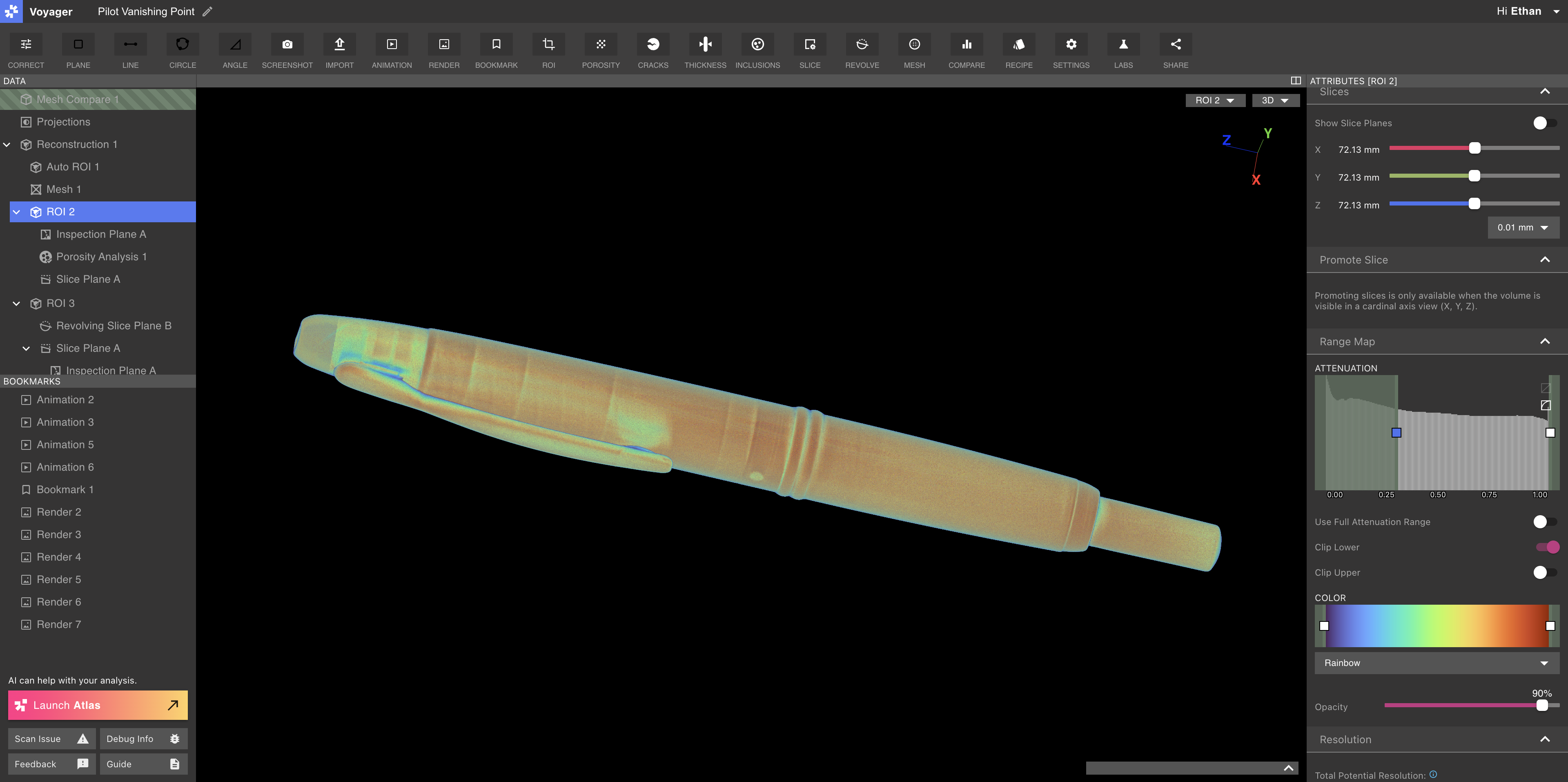
Reconstruction または ROI を選択すると、Attributes Panel に以下の属性と可視化制御が順に表示されます。
クロップ
Crop コントロールで Reconstruction または ROI の切り出しボリュームを定義します。Show Bounds を使って 2D または 3D ビューでクロップパネルを調整し、Enabled トグルでクロップのオン/オフを切り替えます。
Reconstruction または ROI をクロップしてもデータは再正規化されません。Enhanced Visibility、Contrast、Alignment は ROI 作成時にのみ適用されます。詳細解析には ROI の作成を推奨します。
ROI 設定
子 ROI を持つ Reconstruction または ROI では、Attributes Panel に ROI Setting タブが表示されます。Display ROI Bounding Boxes トグルで、すべての子 ROI ボリュームのバウンディングボックスを表示/非表示できます。
スライス
Show Slice Planes トグルで X、Y、Z のカーディナルスライス平面を表示します。3 つのスライダーで各軸に沿ってスライスを移動できます。
X、Y、Z 軸の「Promote to Full Resolution」を選択すると、詳細解析やエクスポート用の高解像度スライスをリクエストできます。フルデータセットで利用可能な最大解像度の 2D 画像が生成されます。
レンジマップ
Range Map タブは、Reconstruction と ROI Data Object の減衰データを可視化・マッピングするためのコントロールを提供します。
減衰グラフ
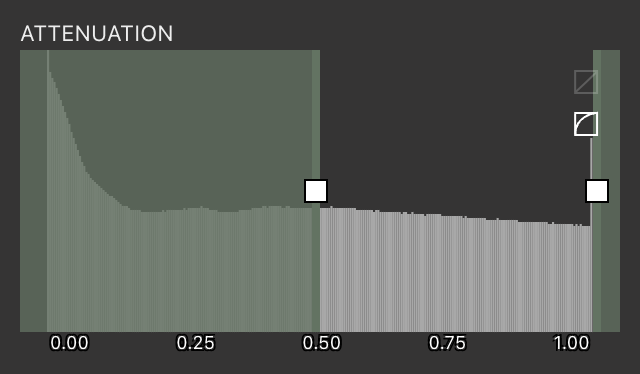
Attenuation Graph は、アクティブな Data Object 内の全ボクセルの減衰値分布を表示します。減衰は距離あたりの X 線エネルギー損失量を表し、材料密度と直接相関します。
* **X 軸:** **0.00〜1.00** の範囲に正規化された減衰値
* **Y 軸:** 各減衰値におけるボクセル数。既定では対数スケールで、グラフ右上のコントロールで線形スケールに切り替え可能
減衰とカラーマッピング
Viewport内のボクセル色は、アクティブな減衰範囲とアクティブなカラーレンジの相互作用で決まります。
* アクティブな減衰範囲は、Attenuation Graph の上下スライダーで定義します。
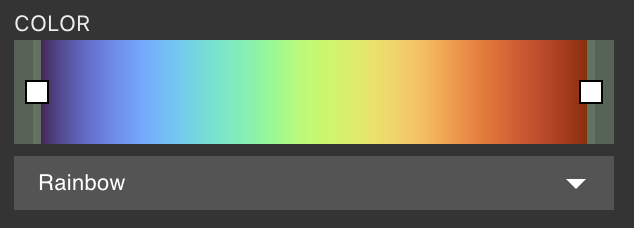
* アクティブなカラーレンジは、Color Graph の上下スライダーで定義します。
アクティブな減衰範囲の下限は、アクティブなカラーレンジの下限にマッピングされ、上限も同様に上限へマッピングされます。
減衰範囲内の値は、カラーレンジ全体に線形でマッピングされます。この範囲にあるボクセルは、対応する減衰値の色でシェーディングされます。
範囲外の減衰値の挙動
アクティブな減衰範囲外のボクセルは、上下限ごとに独立して選べる 2 種類の挙動で処理されます。
クリップとクランプ
下限または上限の Clip トグルを有効にすると、そのしきい値を超えた減衰値のボクセルは完全に透明になり、Viewportに表示されません。
Clip トグルを無効にすると、しきい値を超えた減衰値はアクティブな減衰範囲の境界値にクランプされます。これらのボクセルは、アクティブなカラーレンジの境界色で表示され、Viewportに残ります。
既定では、低密度ボクセルの影響を抑えるために下限がクリップされ、上限はクランプされます。
カラーレンジ
7 つのプリセットカラーレンジが用意されています。
* Rainbow
* Stepped Rainbow
* Plasma
* Viridis
* Cold to Hot
* Monoblue
* Grayscale
全減衰範囲を使用
Use Full Attenuation Range トグルは、減衰値と色のマッピング方法を変更します。
* 無効(既定)の場合、減衰スライダーで定義したアクティブな減衰範囲のみがカラーレンジにマッピングされます。
* 有効の場合、減衰スライダーの位置に関係なく 0.00〜1.00 の全減衰範囲がカラーレンジにマッピングされます。
この設定が有効で、カラーレンジがフルスペクトルを持つ場合、Attenuation Graph の減衰値は Color Graph の真下にある色へ直接マッピングされます。
不透明度
Opacity スライダーは、アクティブな Data Object の全ボクセルの不透明度を調整します。
カラーマップの反転
カラーマップを反転し、低減衰と高減衰の色を入れ替えます。
解像度
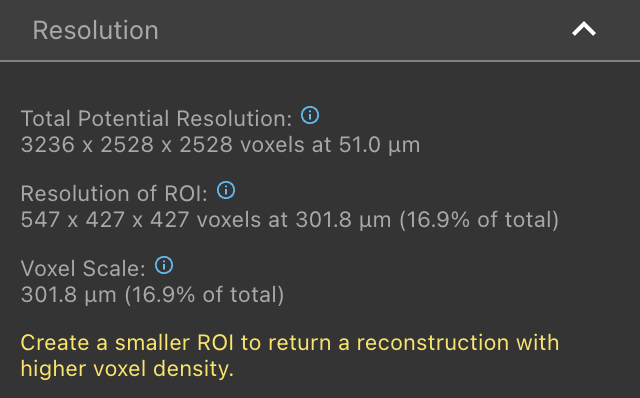
Resolution タブには、現在の Reconstruction または ROI の解像度プロパティが表示されます。
**Total Potential Resolution** は、現在の(または ROI 選択時は親の)Reconstruction Data Object から、より小さな ROI を作成することで到達可能なフル解像度ボクセルサイズを表します。これらの値はスキャンパラメータに依存し、例えば総スキャン時間を長くすると達成可能な解像度が向上します。
**Resolution of ROI** は、現在選択されている Reconstruction または ROI の解像度とボクセルサイズを表します。
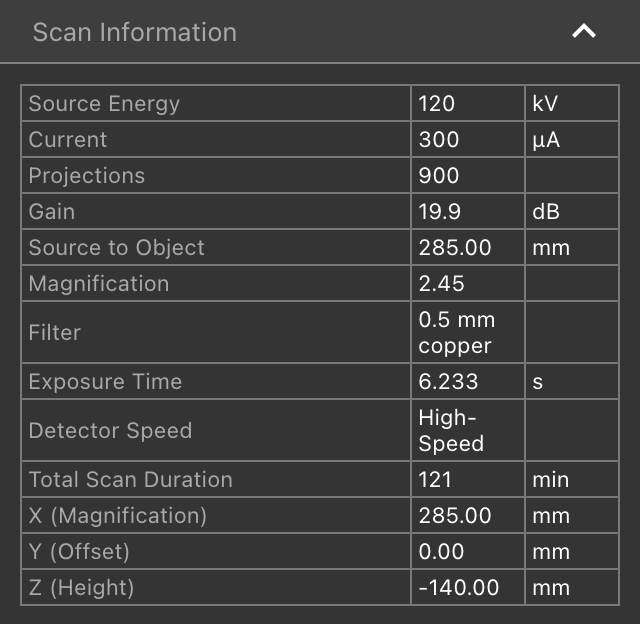
 Scan Information タブには、プロジェクトに関連するすべてのスキャン設定が一覧表示されます。これらの設定は、プロジェクト内のすべての Reconstruction と ROI に共通です。
ボリュームデータのダウンロード
Download を選択すると、現在の Data Object のボクセルレベルデータを含む `.NRRD` ファイルを保存できます。
Planes
Voyager は 3 種類の平面をサポートします: Slice Planes、Revolving Slice Planes、Inspection Planes。
スライス平面
Slice Plane は Reconstruction または ROI のカスタムスライスです。X、Y、Z のカーディナル軸に揃わない向きを確認するのに便利です。Viewportの Data Object ドロップダウンに表示されます。
Adjustment タブの Slice Depth スライダー、またはViewport下のスライダーで Slice Plane 軸に沿ってスクラブできます。
Slice Plane の作成手順は [Slice Tool](/ja/voyager/voyager-custom-slice) を参照してください。
回転スライス平面
Revolving Slice Plane は放射状のスライス軸を作成し、円形や円筒形の部品を検査するのに役立ちます。
Slice Angle スライダーまたはViewport下のスライダーで Revolving Slice Plane 軸の周りを回転できます。
Revolving Slice Plane の作成手順は [Revolve Tool](/ja/voyager/voyager-revolving-slice) を参照してください。
検査平面
Inspection Plane は Reconstruction または ROI の固定 2D スライスです。Measurement Tools(Line、Circle、Angle)は Inspection Plane 上でのみ利用できます。
Plane 設定タブの Source 属性には、Inspection Plane を生成した Cardinal または Slice Plane と、平面の固定位置が表示されます。
Meshes
Mesh Data Object は [Mesh Tool](/ja/voyager/voyager-mesh-tool) の Mesh Workflow で作成するか、[Import Tool](/ja/voyager/voyager-import) でアップロードできます。
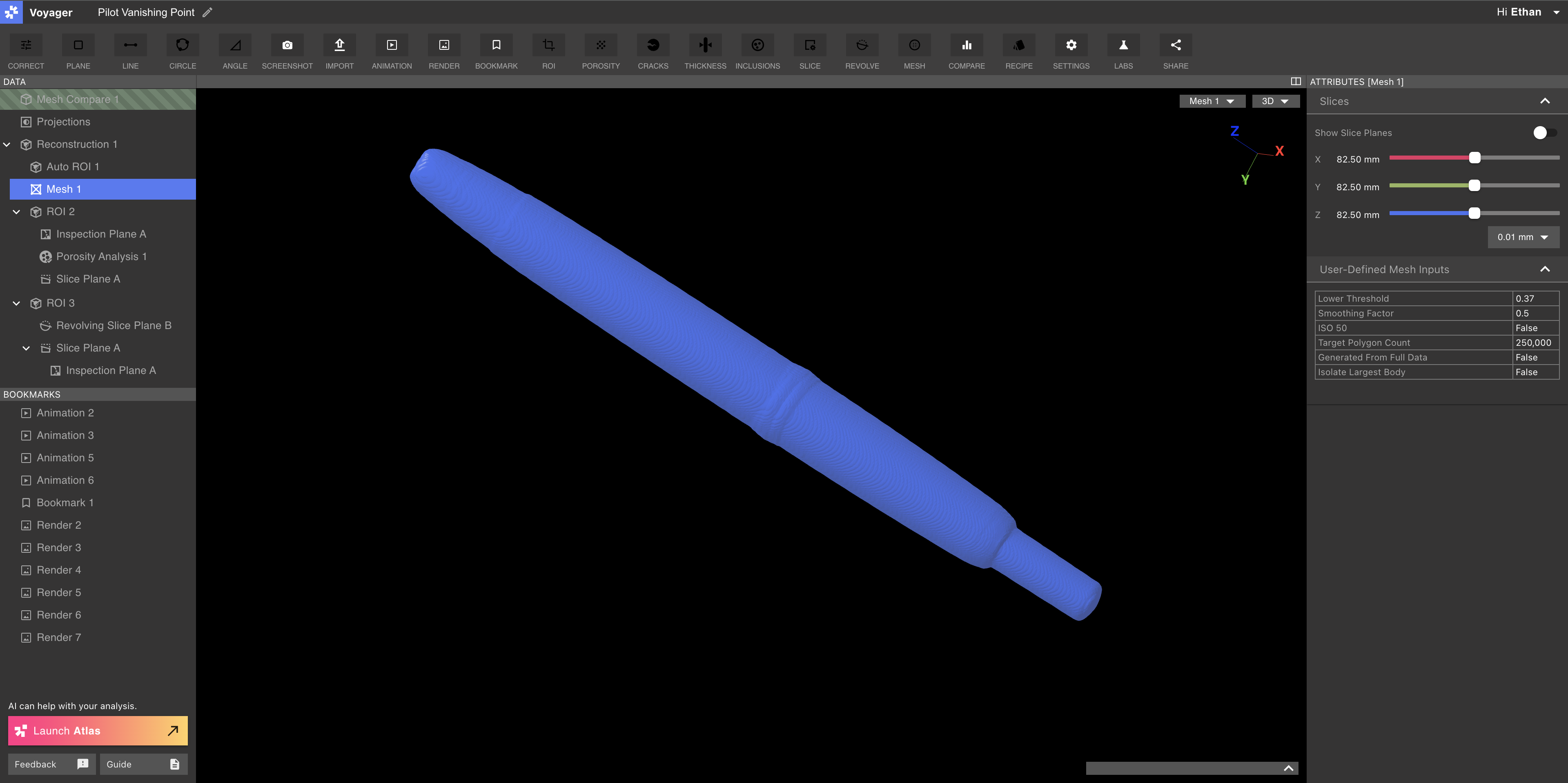 Slices タブには、上記の Slices セクションと同じ X、Y、Z のスライスコントロールが表示されます。
User-Defined Mesh Inputs タブには、Mesh Workflow でメッシュ生成に使用したすべてのパラメータが表示されます。
Download STL ボタンでメッシュの `.STL` ファイルをエクスポートできます。
Slices タブには、上記の Slices セクションと同じ X、Y、Z のスライスコントロールが表示されます。
User-Defined Mesh Inputs タブには、Mesh Workflow でメッシュ生成に使用したすべてのパラメータが表示されます。
Download STL ボタンでメッシュの `.STL` ファイルをエクスポートできます。
Analysis Results
[ポロシティ](/ja/voyager/voyager-porosity-analysis)、[クラック](/ja/voyager/voyager-crack-detection)、[Thickness](/ja/voyager/voyager-wall-thickness-analysis)、[介在物](/ja/voyager/voyager-inclusion-analysis) の各ツールは、解析ワークフローを実行して新しい Analysis Results Data Object を生成します。各 Analysis Results のタイプに応じて、Attributes Panel に固有の属性と可視化設定が表示されます。
Analysis Results の属性
Analysis Results Data Object の Attributes Panel には、解析のコントロールと属性が含まれます。下の例では、ポロシティ解析 Results Data Object のポロシティ Metrics タブに、選択したポアと全ポアのメトリクスが表示されています。
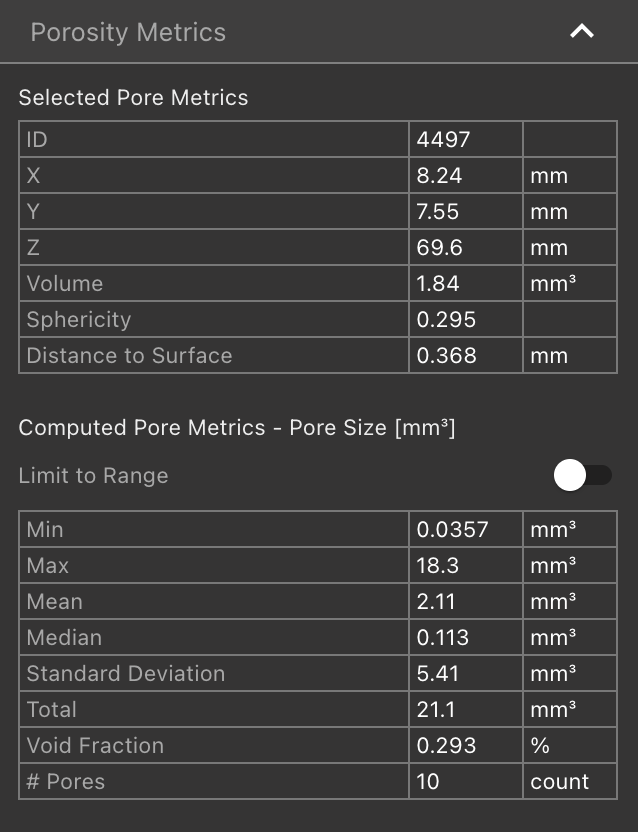 Analysis Results の詳細は各解析ツールの記事をご覧ください。
Workflows
Voyager の Workflow は、Voyager Cloud に送信されるデータ処理タスクです。計算負荷が高いツールでは Workflow を利用し、バックグラウンド処理中でも解析を継続できます。
Voyager の Workflows には以下があります。
* Reconstruction Workflow
* ROI Workflow
* ポロシティ Workflow
* クラック Workflow
* 厚さ Workflow
* 介在物 Workflow
* Mesh Workflow
* Mesh 比較 Workflow
Workflow Editor で Submit を選択すると確認メッセージが表示されます。処理完了後、Voyager がプロジェクト更新を促し、新しい Data Object を読み込みます。
