> ## Documentation Index
> Fetch the complete documentation index at: https://support.lumafield.com/llms.txt
> Use this file to discover all available pages before exploring further.
# データム定義(Datum Definition)
> 部品および CAD 上で平面、軸、中心平面のデータムを定義し、データム参照系で使用する
データム(Datum)は、**データム参照系(Datum Reference Frames、DRF)** ― [輪郭度(Profile)](/ja/voyager/voyager-profile) のような GD\&T 評価を成立させる座標系 ― を構築するための参照ジオメトリです。Voyager の Datum Tool は [3D Auto-Dimensioning](/ja/voyager/voyager-auto-dimensioning) の一部であり、スキャンした部品とインポートした CAD の両方にデータムを定義し、両者を相関付けて正確なデータムシミュレーションを行えるようにします。
すべての計測は、部品をおおまかに正しい向きに整列させた [ROI](/ja/voyager/voyager-region-of-interest) 上で行ってください。データムは、その作成に使用した ROI の向きを継承します。
Datum Tool は [寸法測定モード(Dimensioning Mode)](/ja/voyager/voyager-modes#dimensioning-mode) で利用できます。
サポートされるデータム種別
Voyager は現在、3 種類のデータムをサポートしています。
* **平面(Plane)** — 抽出された 1 つの平面フィーチャから構築
* **軸(Axis)** — 抽出された 1 つの円柱フィーチャから構築
* **中心平面(Midplane)** — 平行な 2 つの平面フィーチャのペアから構築
今後、より多くの種別と、より豊富なデータムシミュレーションのパラメータ化を追加していきます。
スキャンした部品上でデータムを定義する
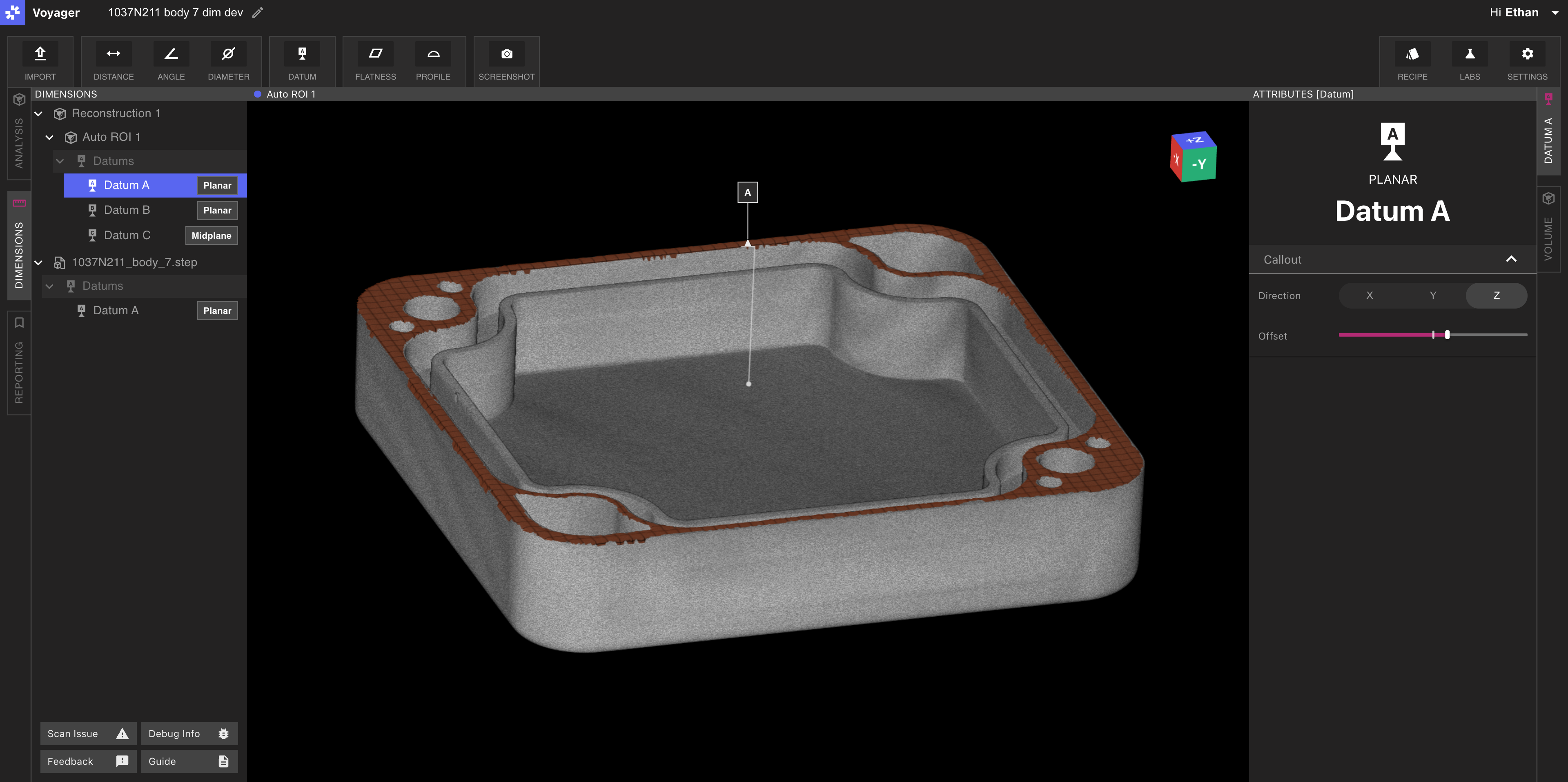
部品上のデータムは、[自動特徴抽出(Automatic Feature Extraction)](/ja/voyager/voyager-auto-dimensioning#automatic-feature-extraction) によって生成されたフィーチャから構築します。データムを定義するには:
寸法測定モードの Toolbar から **Datum** を選択します。
平面、軸、または中心平面を選択します。
抽出された平面(平面)、円柱(軸)、平行な平面のペア(中心平面)をクリックします。選択可能なフィーチャはホバー時にハイライト表示されます。
`A`、`B`、`C` などのラベルを割り当てて送信します。新しいデータムがシーンに追加されます。
インポートした CAD 上でデータムを定義する
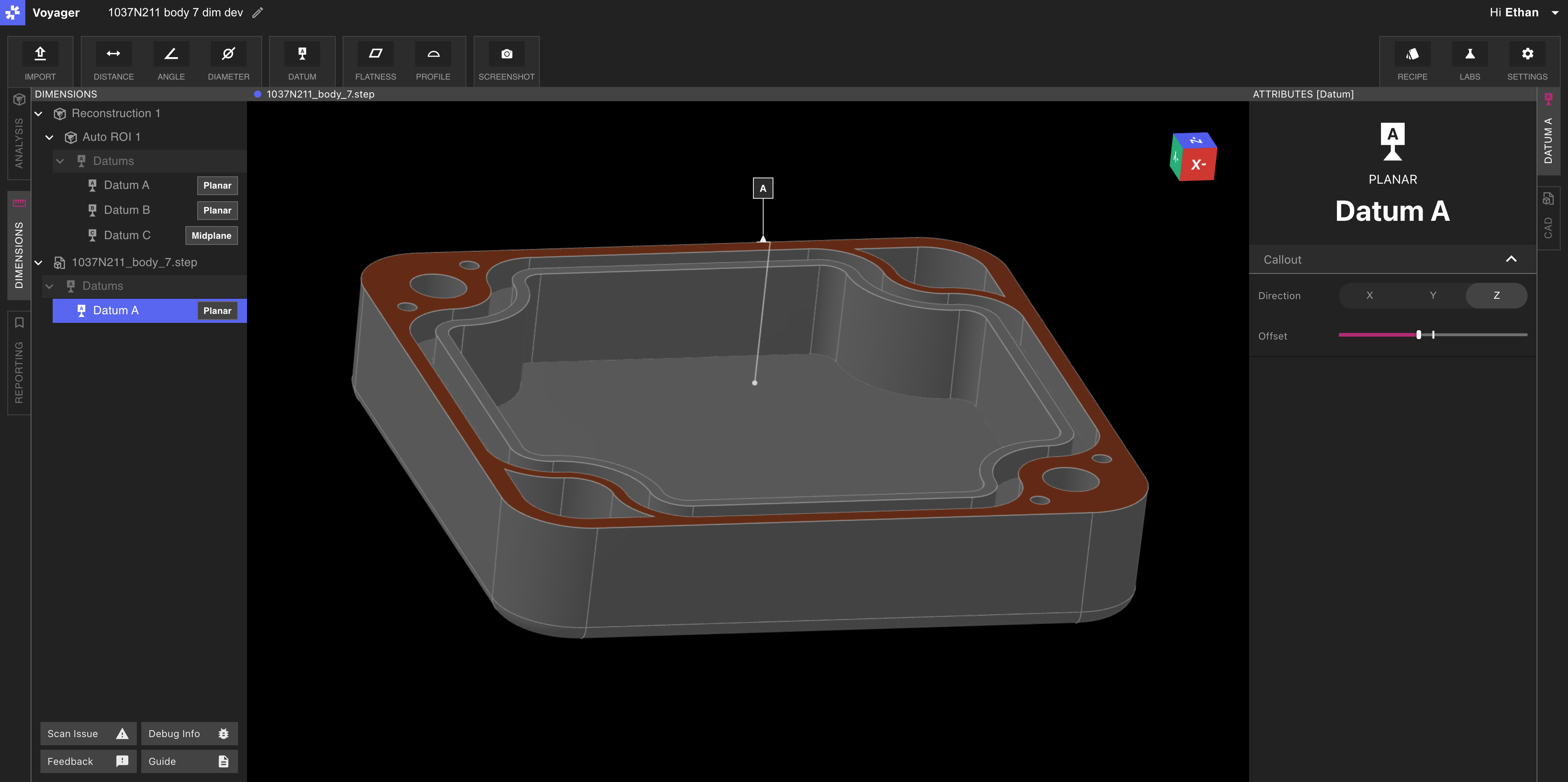
データムはアップロードした CAD モデル上にも定義できます。プロジェクトに `.STEP` ファイルを取り込むには [Import Tool](/ja/voyager/voyager-import) を使用します(手順の詳細は [ノミナル CAD インポート](/ja/voyager/voyager-nominal-import) を参照)。その後、CAD ボディに対して同じ Datum ワークフローを実行します。
[輪郭度(Profile)](/ja/voyager/voyager-profile) では、インポートした CAD とスキャンした部品の両方に **対応する DRF** を定義する必要があります。両側で同じラベル(例: `A`、`B`、`C`)を使用すると、Profile ワークフローのデータム相関ステップで Voyager が 2 つの参照系を自動的に対応付けられます。
リーダーとラベルの調整
各データムは、Viewport にリーダーとラベル付きフラグで表示されます。属性パネルのリーダーおよびラベルコントロールで向きとオフセットを調整できます。配置を整えると、[レポートモード(Reporting Mode)](/ja/voyager/voyager-modes#reporting-mode) の Bookmark、Render、Animation で複雑な DRF 構成も読みやすくなります。
関連ページ
* [3D Auto-Dimensioning](/ja/voyager/voyager-auto-dimensioning)
* [Direct Dimensions](/ja/voyager/voyager-direct-dimensions)
* [平面度(Flatness)](/ja/voyager/voyager-flatness)
* [輪郭度(Profile)](/ja/voyager/voyager-profile) — データムを使って CAD と部品を整列させて評価
* [ノミナル CAD インポート](/ja/voyager/voyager-nominal-import) — STEP インポート手順
* [Import Tool](/ja/voyager/voyager-import) — メッシュおよび CAD インポートに関するメイン記事
* [Voyager のモード](/ja/voyager/voyager-modes)
* [Voyager 2.0 リリースノート](/ja/platform/voyager-release-notes) と [月次ハイライト](/ja/platform/monthly-highlights)