> ## Documentation Index
> Fetch the complete documentation index at: https://support.lumafield.com/llms.txt
> Use this file to discover all available pages before exploring further.
# ダイレクト寸法(Direct Dimensions)
> 寸法測定モードでの抽出フィーチャに対する距離、角度、直径計測
Direct Dimensions は、[3D Auto-Dimensioning](/ja/voyager/voyager-auto-dimensioning) の基本となる計測 Tool です。Voyager のスキャン上で自動抽出されたフィーチャ(平面と円柱)間を、サブボクセル精度で計測できます。各 Direct Dimension は公差定義と合否カラーコーディングに対応しており、リーダーとラベルの配置は作成後にいつでも調整できます。
すべての計測は、部品をおおまかに正しい向きに整列させた [ROI](/ja/voyager/voyager-region-of-interest) 上で行ってください。このステップを省略すると、計測の向きが正しくならない原因になりがちです。
Direct Dimensions の Tool は、親再構成に対して自動特徴抽出が完了している場合に、[寸法測定モード(Dimensioning Mode)](/ja/voyager/voyager-modes#dimensioning-mode) で利用できます。再構成上に作成されたすべての ROI は抽出フィーチャを継承するため、1 回の抽出ですべての子 ROI に平面と円柱が表示されます。
距離(Distance)
Distance Tool は、抽出された 2 つのフィーチャ間を計測します。現時点で対応しているフィーチャの組み合わせと方法は以下のとおりです。
* **平面 ⇄ 平面** — 中心-中心、最大垂直、最小垂直、最小
* **平面 ⇄ 円柱** — 中心-中心、重心
* **円柱 ⇄ 円柱** — 中心-中心、重心
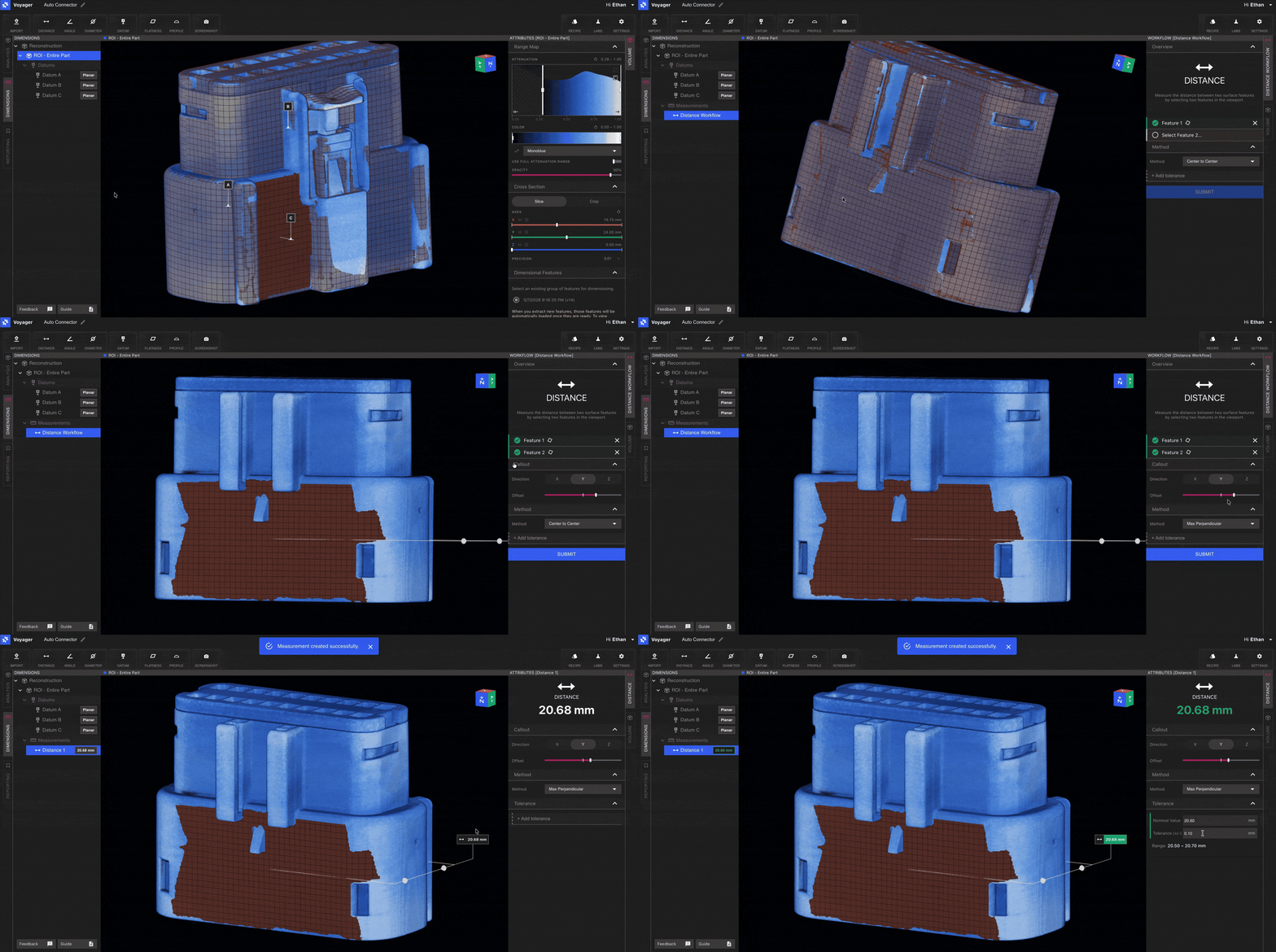
ワークフロー
寸法測定モードの Toolbar から **Distance** を選択します。
Viewport で最初の抽出フィーチャをクリックし、続いて 2 つ目をクリックします。選択可能なフィーチャはホバー時にハイライト表示されるため、利用できる面が一目で分かります。
Workflow Editor のドロップダウンから方法を選び(選択したフィーチャの組み合わせによって利用可能な方法が変わります)、公差を入力します。
送信して寸法を計算します。結果はリーダー線と公差に応じたカラーコードとともにシーンに追加されます。
対応する方法のマトリクスは継続的に拡張中です。まだ対応していない寸法要件があれば、Lumafield までお知らせください。
角度(Angle)
Angle Tool は、2 つのフィーチャ間の角度を計測します。対応する組み合わせ:
* **平面 ⇄ 平面**
* **平面 ⇄ 円柱**
* **円柱 ⇄ 円柱**
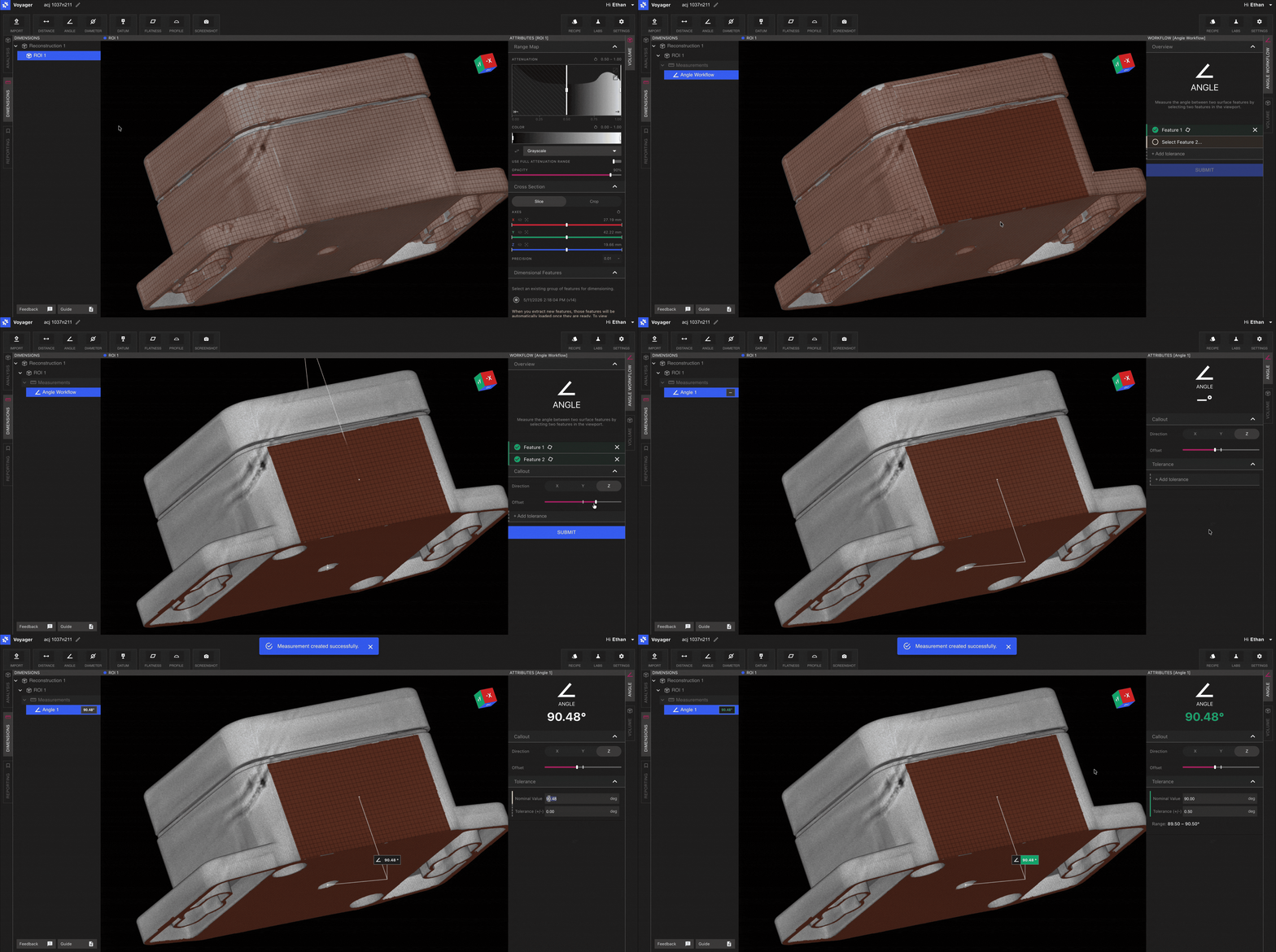
ワークフロー
Toolbar から **Angle** を選択します。
含み角度を評価する 2 つの抽出フィーチャを選択します。
公差を入力して送信します。寸法ラベルに角度と合否状態が表示されます。
直径(Diameter)
Diameter Tool は、抽出された円柱の直径を計測します。Direct Dimensions Tool の中では最もシンプルで、対象を選ぶだけで完了します。
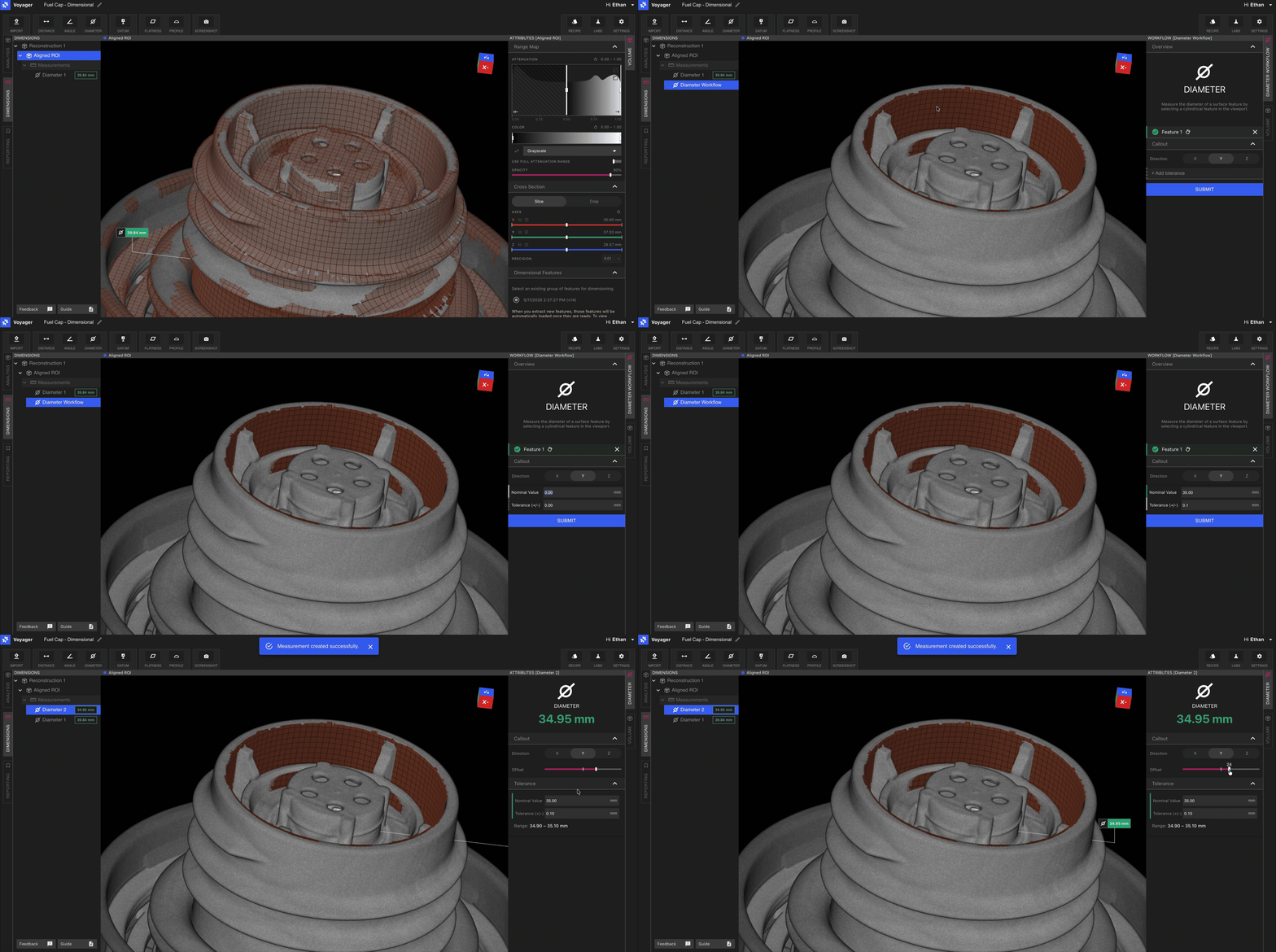
ワークフロー
Toolbar から **Diameter** を選択します。
抽出された円柱フィーチャをクリックします。
公差を入力して送信します。
公差と合否カラーコーディング
すべての Direct Dimension は公差定義に対応しています。公差を設定すると:
* 計測値が公差内の場合、寸法ラベルは **緑** で表示されます。
* 計測値が公差外の場合、寸法ラベルは **赤** で表示されます。
公差値は計測完了後に変更可能です。属性パネルで寸法を開いて値や方法を更新すると、カラーコーディングが即座に更新されます。これにより、ワークフローを再実行することなく公差を反復調整できます。
リーダーとラベルの調整
Direct Dimension を作成した後は、属性パネルのリーダーおよびラベルコントロールで向きとオフセットを調整できます。多数の寸法を含む複雑なシーンを見やすく整え、[レポートモード(Reporting Mode)](/ja/voyager/voyager-modes#reporting-mode) で Bookmark、Render、Animation を準備するときにも役立ちます。
関連ページ
* [3D Auto-Dimensioning](/ja/voyager/voyager-auto-dimensioning) — 特徴抽出とモードのセットアップ
* [平面度(Flatness)](/ja/voyager/voyager-flatness)
* [データム定義(Datum Definition)](/ja/voyager/voyager-datums)
* [輪郭度(Profile)](/ja/voyager/voyager-profile)
* [Voyager のモード](/ja/voyager/voyager-modes)
* [Voyager 2.0 リリースノート](/ja/platform/voyager-release-notes) と [月次ハイライト](/ja/platform/monthly-highlights)