> ## Documentation Index
> Fetch the complete documentation index at: https://support.lumafield.com/llms.txt
> Use this file to discover all available pages before exploring further.
# 埋め込み Voyager
> スキャンを Web ページに埋め込み、製品品質とエンジニアリングの優位性を示す
概要
Voyager プロジェクトの HTML 埋め込みを Web ページに配置できます。スキャン結果や製品品質、エンジニアリングの優位性を示すのに最適です。
Embedded Voyager は 1 つのプロジェクト内の 1 つのブックマークを表示します。3D、X、Y、Z ビューを切り替えたり、2 次元軸をスクラブしたりできます。埋め込みプロジェクトの閲覧権限は、通常の Voyager と同じ方法で制御できます。
Lumafield のマーケティングチームは、主に Lumafield のサイト(例: [こちら](https://www.lumafield.com/article/finding-lead-in-stanleys-quencher-industrial-ct) のブログ記事)で利用していますが、スキャンを共有したい場合の手順を以下に示します。
Embedded Voyager の設定方法
プロジェクトの準備
Embedded Voyager のウィンドウは、Voyager アプリでプロジェクトを開く場合と同様に、プロジェクトの全データをユーザーのブラウザにダウンロードします。読み込み時間を短縮するため、プロジェクトをできるだけ軽量にしてください。Workspace 内の対象プロジェクトを右クリックし、「Duplicate」を選択してコピーを作成します。
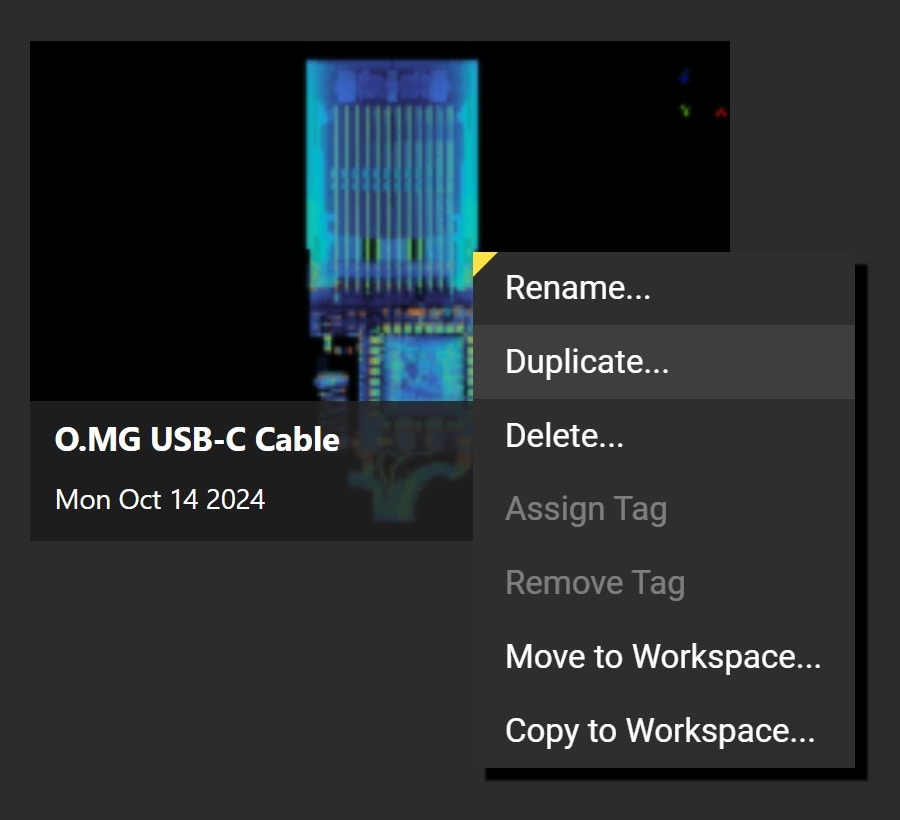 複製したプロジェクトで、対象のブックマークが依存する Data Object 以外のデータオブジェクト(Reconstructions や ROIs)をすべて削除します。ブックマークが依存する Data Object は、Viewer ウィンドウ右上のドロップダウンで確認できます。
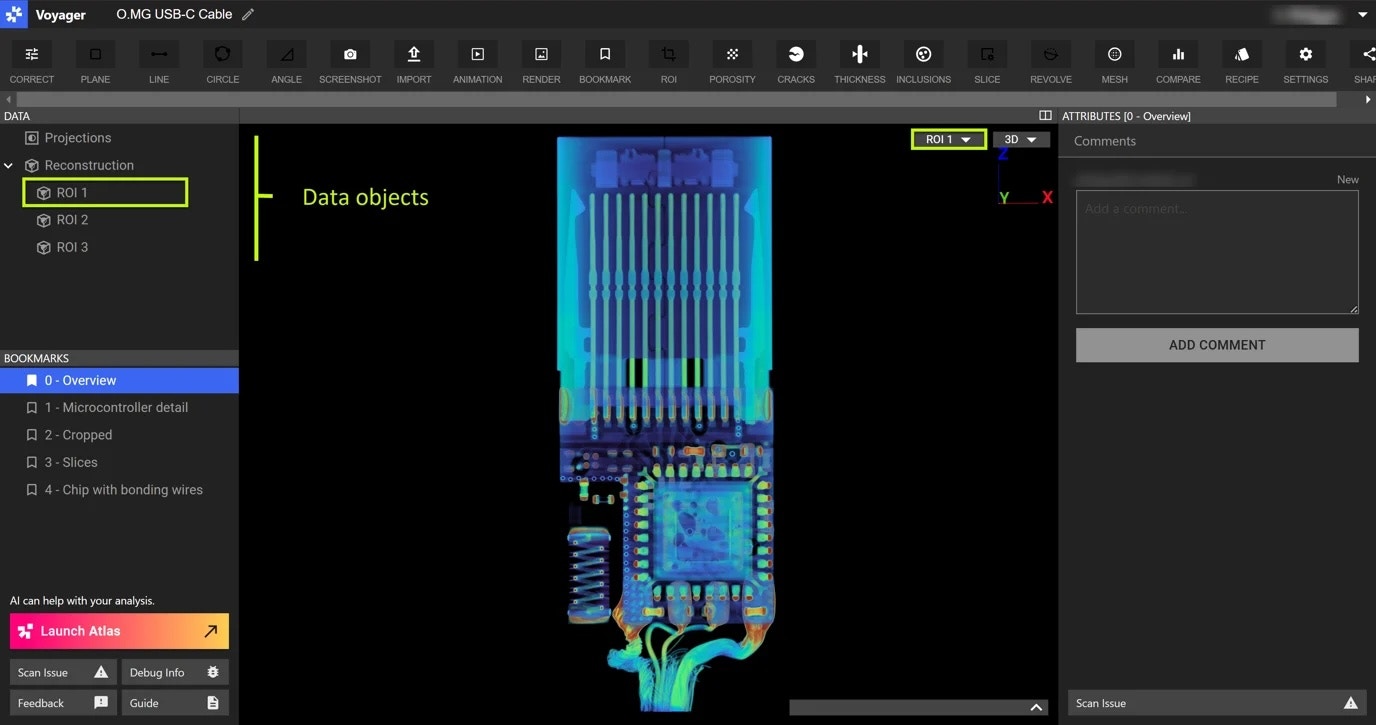 Voyager の Toolbar で SHARE を選択し、「Project sharing」内の「Anyone with link can view」をオンにします。
埋め込みの設定
Voyager ウィンドウはインラインフレーム([iframe](https://www.w3schools.com/tags/tag_iframe.ASP))に埋め込みます。プロジェクト URL を引用符の中に貼り付け、URL の後に **?embed=true** パラメータを追加します。
埋め込みウィンドウを別のプロジェクトにリダイレクトしたい場合(通常はデータオブジェクトを最小限にした簡易版の元となるフルプロジェクト)は、**\&project-redirect-id=** パラメータを追加し、プロジェクト ID(URL の末尾部分)を指定します。Voyager プロジェクトへのリンクを設けたくない場合は、このパラメータを含めないでください。
閉じ引用符の後で高さと幅をピクセルまたはパーセントで設定できます。Web 埋め込みの初期値としては height=400、width=100% が目安です。配置の調整も可能で、**center** が無難です。埋め込みを識別するため、**title=** の引用符内にスキャンのタイトルを入力してください。
以下に例を示します:
```html embed.html theme={null}
```
**埋め込み**
Web ページの適切な位置に HTML 埋め込みを配置すると、Voyager を開かなくても、あらゆるコンピューターやモバイルデバイスからスキャンを表示できます。
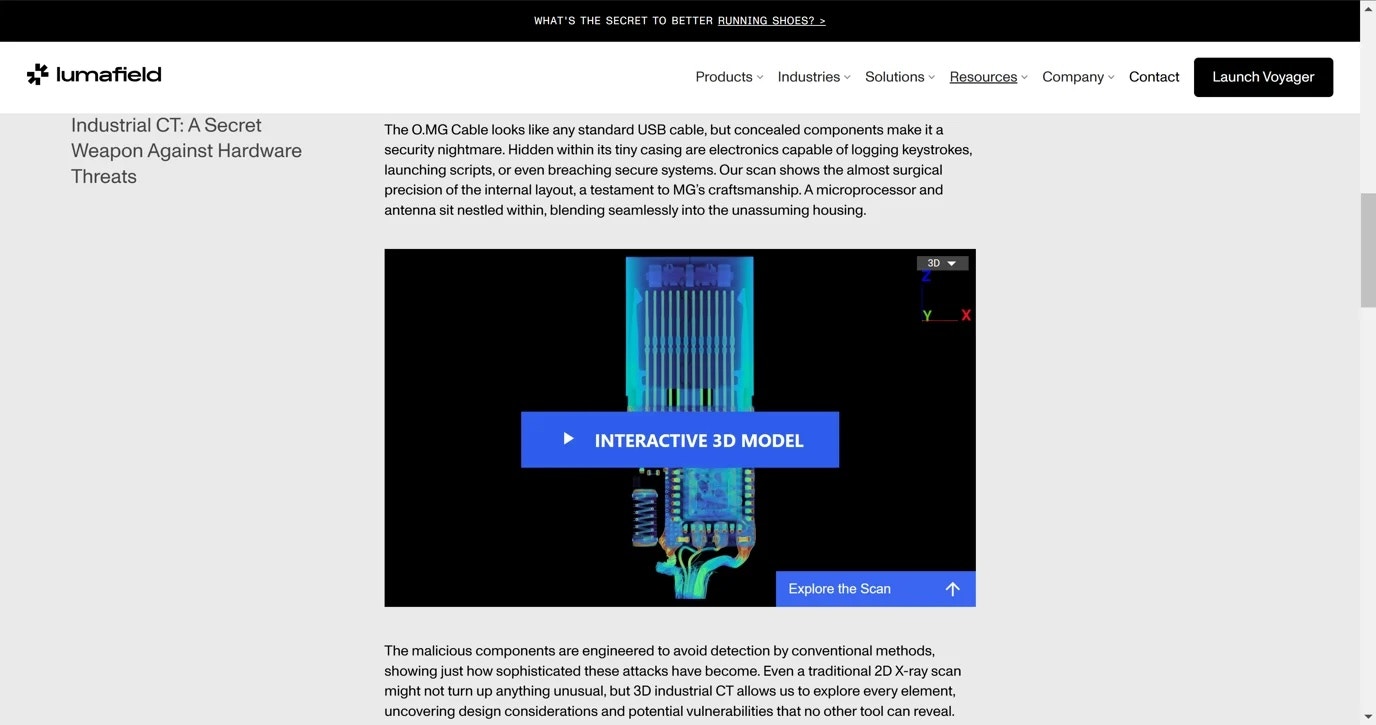 Embedded Voyager は Web ページでの利用に最適です。[こちら](https://www.ispringsolutions.com/blog/how-to-embed-an-iframe-in-a-powerpoint-presentation) のようなアドインを使えば、PowerPoint への埋め込みも可能です。現時点では PDF に埋め込み HTML コンテンツは対応していません。