> ## Documentation Index
> Fetch the complete documentation index at: https://support.lumafield.com/llms.txt
> Use this file to discover all available pages before exploring further.
# 外部のメッシュおよび CAD ファイルを Voyager に読み込む
> 外部のメッシュおよび CAD ファイルを Voyager に読み込む
Voyager の解析は、Lumafield のスキャンから生成されたデータに限定されません。Import Tool を使うと、外部のメッシュや CAD ファイルを Project Editor に読み込み、[メッシュ比較](/ja/voyager/voyager-cad-comparison)、[2D Dimensioning](/ja/voyager/voyager-measurement-tools)、[3D Auto-Dimensioning](/ja/voyager/voyager-auto-dimensioning) スイート(特に [輪郭度(Profile)](/ja/voyager/voyager-profile))などのワークフローで使用できます。
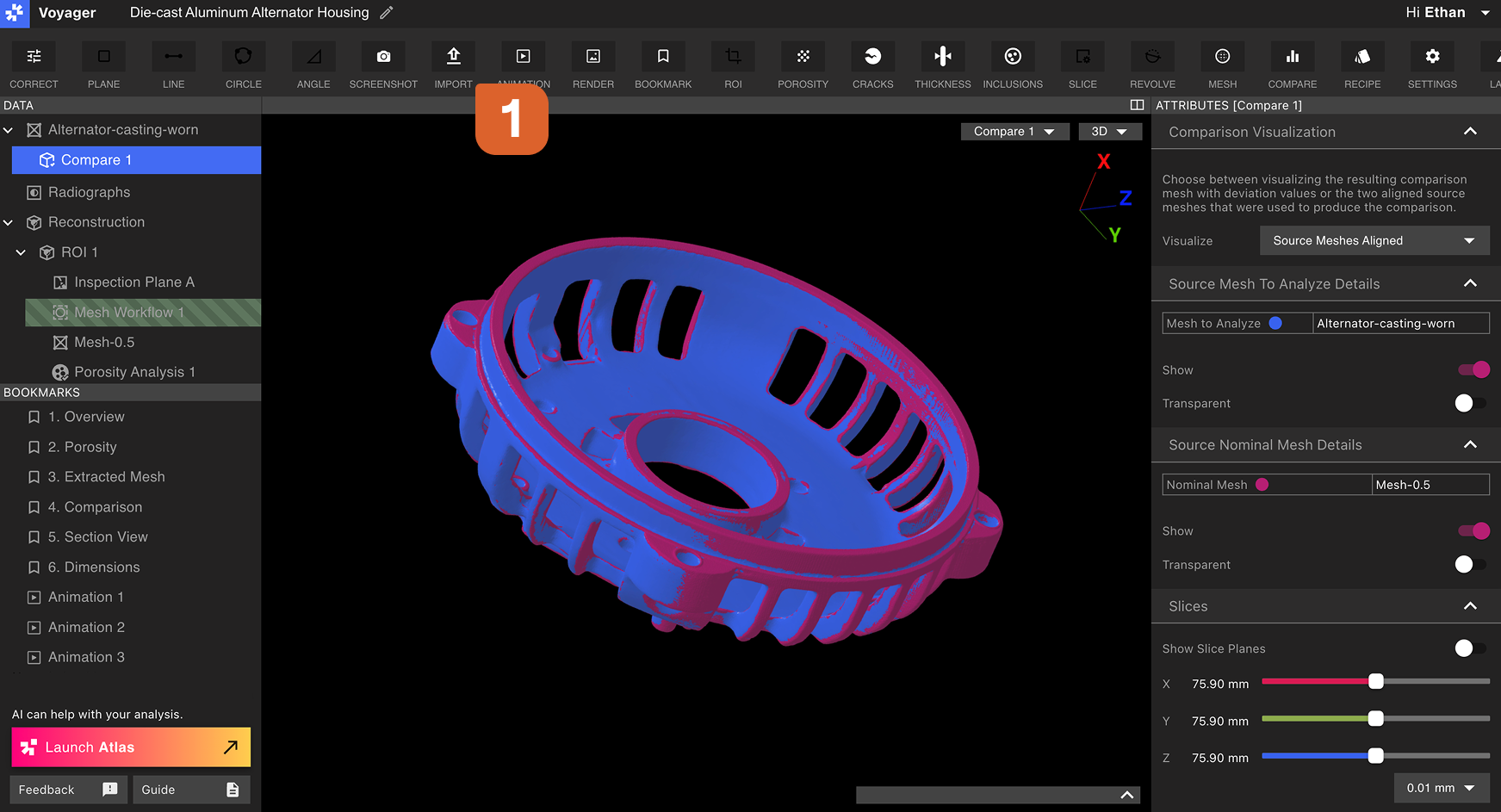 Import Tool は 2 つのファイル形式に対応しており、利用可能な形式は現在の [モード](/ja/voyager/voyager-modes) によって異なります。
| モード | 対応ファイル形式 | 用途 |
| ------------------------------------------------------------------------- | -------- | ------------------------------------------------------------------------------------------------------ |
| [解析モード(Analysis Mode)](/ja/voyager/voyager-modes#analysis-mode) | `.STL` | [Compare Tool](/ja/voyager/voyager-cad-comparison)、メッシュベースの[計測](/ja/voyager/voyager-measurement-tools) |
| [寸法測定モード(Dimensioning Mode)](/ja/voyager/voyager-modes#dimensioning-mode) | `.STEP` | [輪郭度(Profile)](/ja/voyager/voyager-profile) のノミナル CAD、CAD 上での [データム](/ja/voyager/voyager-datums) 定義 |
Import Tool は 2 つのファイル形式に対応しており、利用可能な形式は現在の [モード](/ja/voyager/voyager-modes) によって異なります。
| モード | 対応ファイル形式 | 用途 |
| ------------------------------------------------------------------------- | -------- | ------------------------------------------------------------------------------------------------------ |
| [解析モード(Analysis Mode)](/ja/voyager/voyager-modes#analysis-mode) | `.STL` | [Compare Tool](/ja/voyager/voyager-cad-comparison)、メッシュベースの[計測](/ja/voyager/voyager-measurement-tools) |
| [寸法測定モード(Dimensioning Mode)](/ja/voyager/voyager-modes#dimensioning-mode) | `.STEP` | [輪郭度(Profile)](/ja/voyager/voyager-profile) のノミナル CAD、CAD 上での [データム](/ja/voyager/voyager-datums) 定義 |
STL メッシュをインポートする(解析モード)
[解析モード(Analysis Mode)](/ja/voyager/voyager-modes#analysis-mode) の Toolbar から Import Tool を選択し、アップロードするファイルを選び、メッシュのスケールを **`.STL` ファイルに設定された単位に合わせて** 設定します。
外部ソフトウェアの `.STL` ファイルの一般的な既定単位は **mm** で、Voyager からエクスポートした `.STL` も既定で **mm** です。
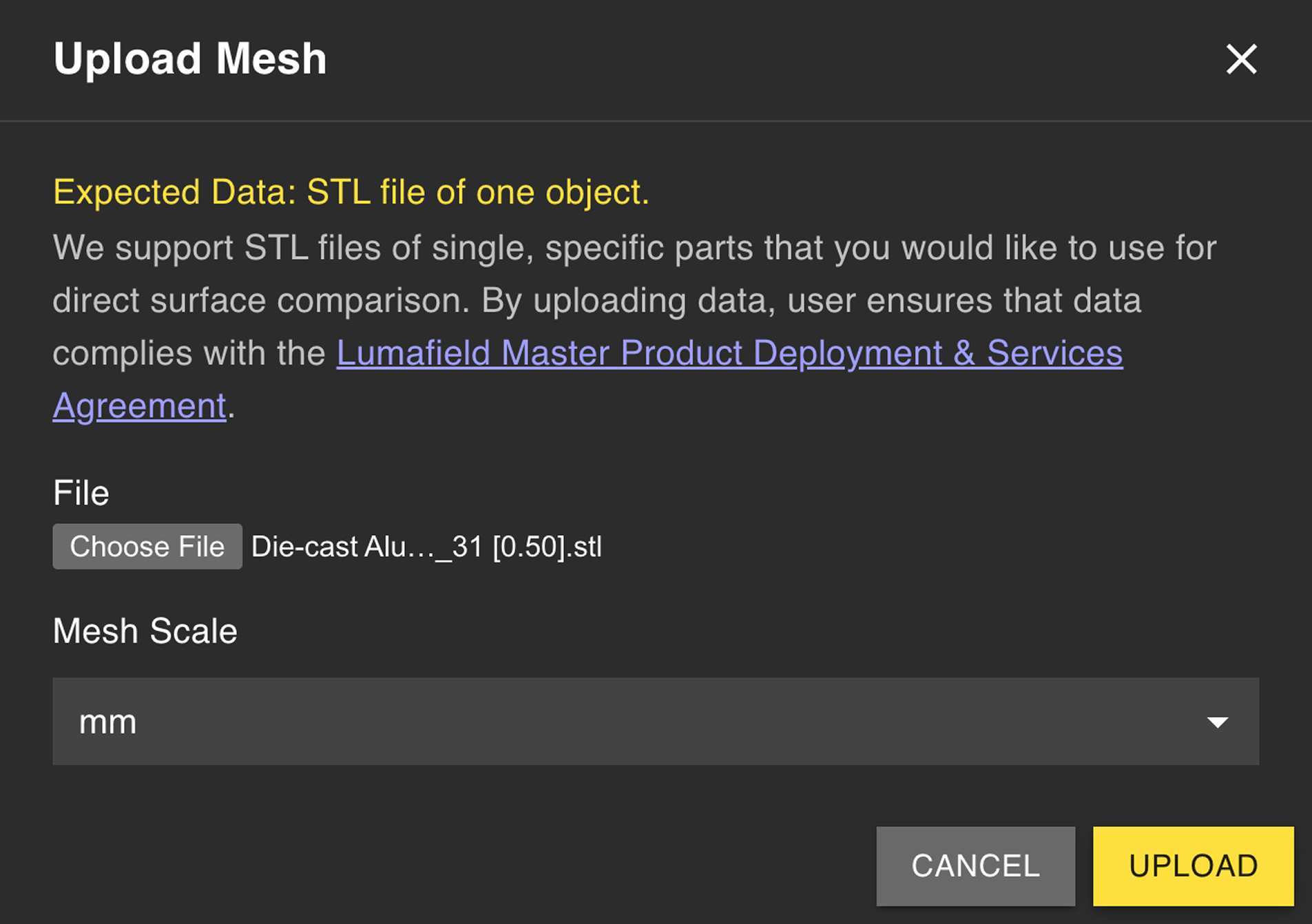 アップロード完了後、新しい Mesh Data Object が Data Panel に表示されます。このメッシュは、Voyager の [Mesh Tool](/ja/voyager/voyager-mesh-tool) で作成したメッシュと同様に解析へ利用できます。
STEP CAD ファイルをインポートする(寸法測定モード)
[寸法測定モード(Dimensioning Mode)](/ja/voyager/voyager-modes#dimensioning-mode) の Toolbar から Import Tool を選択し、スキャンした部品のノミナル CAD ボディとして `.STEP` ファイルをアップロードします。STEP のインポートは、[輪郭度(Profile)](/ja/voyager/voyager-profile) ワークフローの基盤です。Profile はデータム参照系のもとで、スキャンをノミナル CAD と比較します。
ファイルの準備に関する指針、[データム定義](/ja/voyager/voyager-datums) や [輪郭度(Profile)](/ja/voyager/voyager-profile) との連携など、STEP インポートに特化した手順については [ノミナル CAD インポート](/ja/voyager/voyager-nominal-import) の記事を参照してください。
寸法測定モードに切り替えて、Toolbar から Import Tool を選択します。
ノミナル部品を表す STEP ファイルを選択します。STEP はネイティブの単位と正確なジオメトリを保持しているため、スケールの入力は不要です。
[Datum Tool](/ja/voyager/voyager-datums) を使用して、スキャンした部品上の DRF と対応するデータム参照系を、インポートした CAD 上に構築します。両側で同じラベル(例: `A`、`B`、`C`)を使用すると、Profile ワークフローでのデータム相関が容易になります。
部品と CAD の双方に対応する DRF を定義したら、[輪郭度(Profile)](/ja/voyager/voyager-profile) を実行してスキャンとノミナル CAD を比較します。
STEP ファイルは、CAD ツールから対象部品を単一ボディとして分離してエクスポートしてください。複数ボディのアセンブリは、Profile が意図したジオメトリを評価できるよう、アップロード前に分割します。
関連ページ
* [Voyager のモード](/ja/voyager/voyager-modes)
* [Compare Tool](/ja/voyager/voyager-cad-comparison) — 解析モードでの STL ベースのメッシュ比較
* [3D Auto-Dimensioning](/ja/voyager/voyager-auto-dimensioning)
* [データム定義(Datum Definition)](/ja/voyager/voyager-datums)
* [輪郭度(Profile)](/ja/voyager/voyager-profile)