> ## Documentation Index
> Fetch the complete documentation index at: https://support.lumafield.com/llms.txt
> Use this file to discover all available pages before exploring further.

# 介在物解析

> インクルージョン、異物、欠陥を検出・定量化・解析する方法

<h3 id="overview">
  概要
</h3>

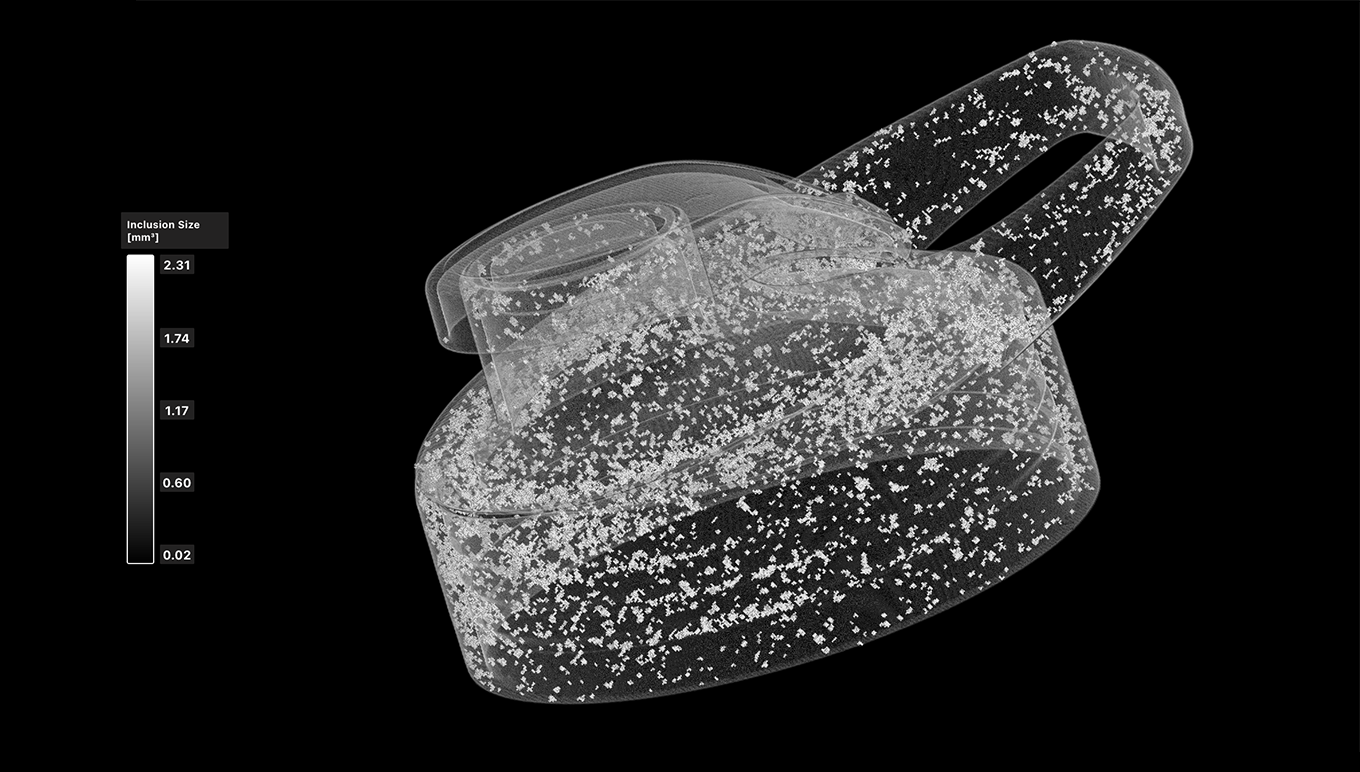
インクルージョンは、材料・部品・構造内に埋め込まれた異物や欠陥です。機械特性や構造健全性、性能に影響します。インクルージョンは固体（酸化物、硫化物など）、気体（空隙やポアなど）、液体のいずれもあり得ます。

### <img src="https://mintcdn.com/lumafield/qkr1hx2ghaKlpeTJ/images/Inclusions.png?fit=max&auto=format&n=qkr1hx2ghaKlpeTJ&q=85&s=a19b17ec3a59c722506dbbd1fe1cabe4" alt="介在物 Pn" width="1360" height="772" data-path="images/Inclusions.png" />

サンプルスキャンを見る

<CardGroup cols={2}>
  <Card title="Drywall Mount" icon="arrow-up-right-from-square" color="#FCE03D" href="https://voyager.lumafield.com/project/a034120f-8921-4a0f-9aac-36dc529f1dd7?_gl=1*1b28k4k*_gcl_au*MTE4NzQ0ODkxOC4xNzQ4MzcyMDIwLjE5OTI1ODY1MTguMTc1MzkxNDY3NS4xNzUzOTE0Njg5*_ga*NjU5ODI4NDY1LjE3NDgzNzIwMjA.*_ga_KP9ZH0WKMB*czE3NTUwMjM3NzckbzQyJGcxJHQxNzU1MDIzOTM3JGo1MyRsMCRoMA.." cta="View Scan">
    石膏ボード用マウント内のスラグなどの異物は、応力下で破断につながる弱点となる可能性があります。
  </Card>

  <Card title="Water Bottle Lid" icon="arrow-up-right-from-square" color="#FCE03D" href="https://app.lumafield.com/project/145a58dd-6f4c-4f5e-9960-98a8864bf480" cta="View Scan">
    リサイクル樹脂の再生材による密度のばらつきで、ボトルキャップにクラックが発生しています。
  </Card>
</CardGroup>

<h3 id="inclusion-analysis-setup">
  介在物解析の設定
</h3>

1. **解析対象のボリューム（Reconstruction または ROI）を選択し、上部 Toolbar の「介在物」をクリックします。** 先に「介在物」を選択してからボリュームを選ぶこともできます。
2. **ボリュームに対して介在物しきい値を設定します。** しきい値を選ぶ際は、2D スライスをスクラブしながらインクルージョンが 1 つ以上表示されることを確認してください（Cardinal X／Y／Z を切り替え可能）。しきい値を調整する際、青や白ではなくピンク色を保つインクルージョンの方が検出されやすくなります。
3. **検出する最大インクルージョンサイズを設定します。** この値より小さいインクルージョンが解析結果に表示されます。
4. **「Submit」をクリックして解析を実行します。** 解析が完了するとプロジェクト内に通知が表示され、結果を確認できます。解析はバックグラウンドで実行されるため、プロジェクトを閉じて後で戻っても問題ありません。解析の完了を待たずに次の解析を実行できます。
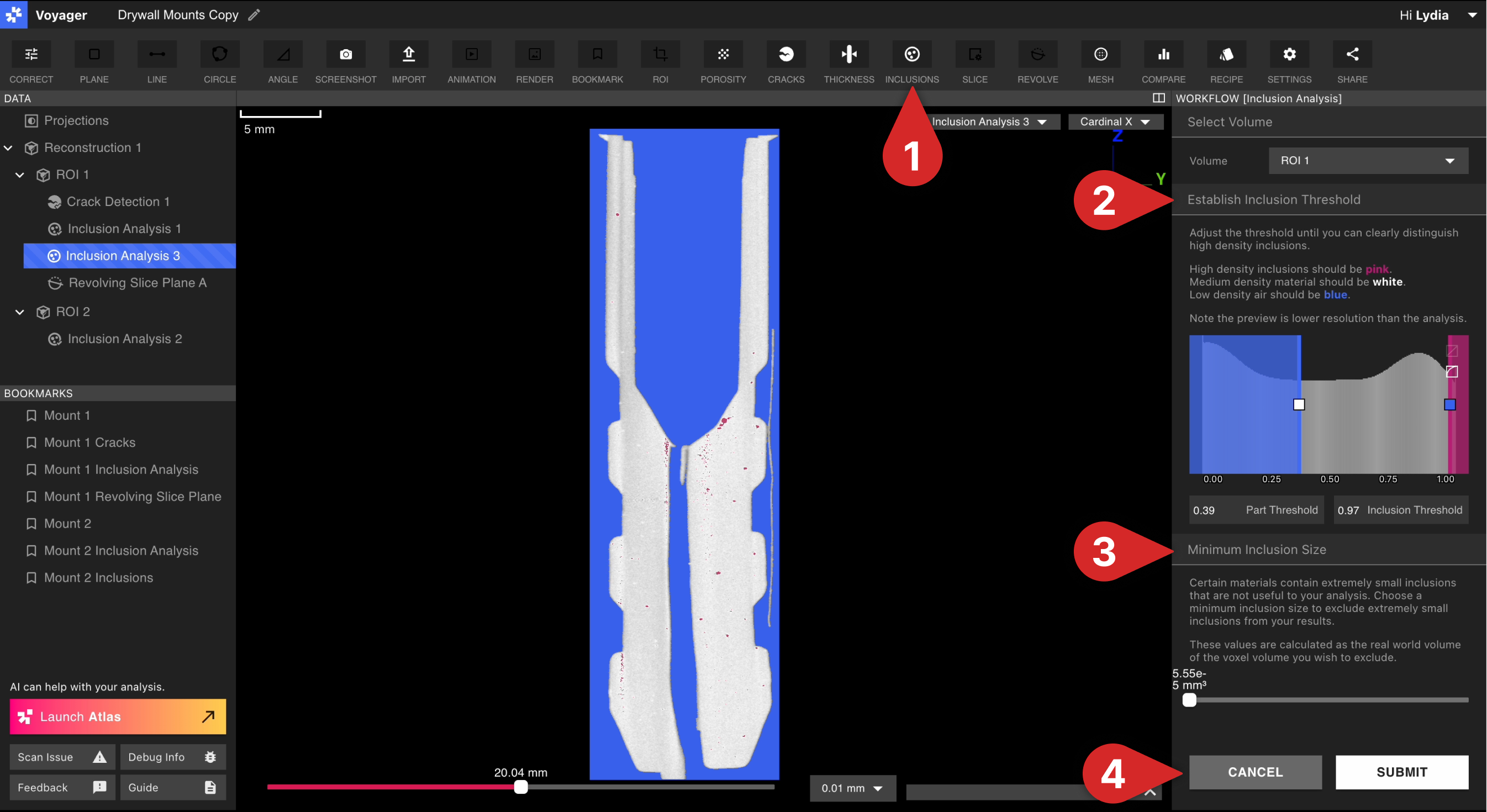
<img src="https://mintcdn.com/lumafield/qkr1hx2ghaKlpeTJ/images/Inclusion1.png?fit=max&auto=format&n=qkr1hx2ghaKlpeTJ&q=85&s=f7dd330a9ecac06de50bc1fe4577e2fc" alt="Inclusion1 Pn" width="2692" height="1470" data-path="images/Inclusion1.png" />

<h3 id="analyzing-results">
  結果の解析
</h3>

介在物解析が完了すると、左側の Data Panel に解析結果が表示され、解析対象ボリュームの下にネストされます。クロップ、外観・不透明度、スライス軸などの基本ツールは他の解析と同様に動作します。

1. **Data Panel に表示された介在物解析 Data Object を選択します。** Viewport 右上のドロップダウンから介在物解析 Data Object を選択することもできます。
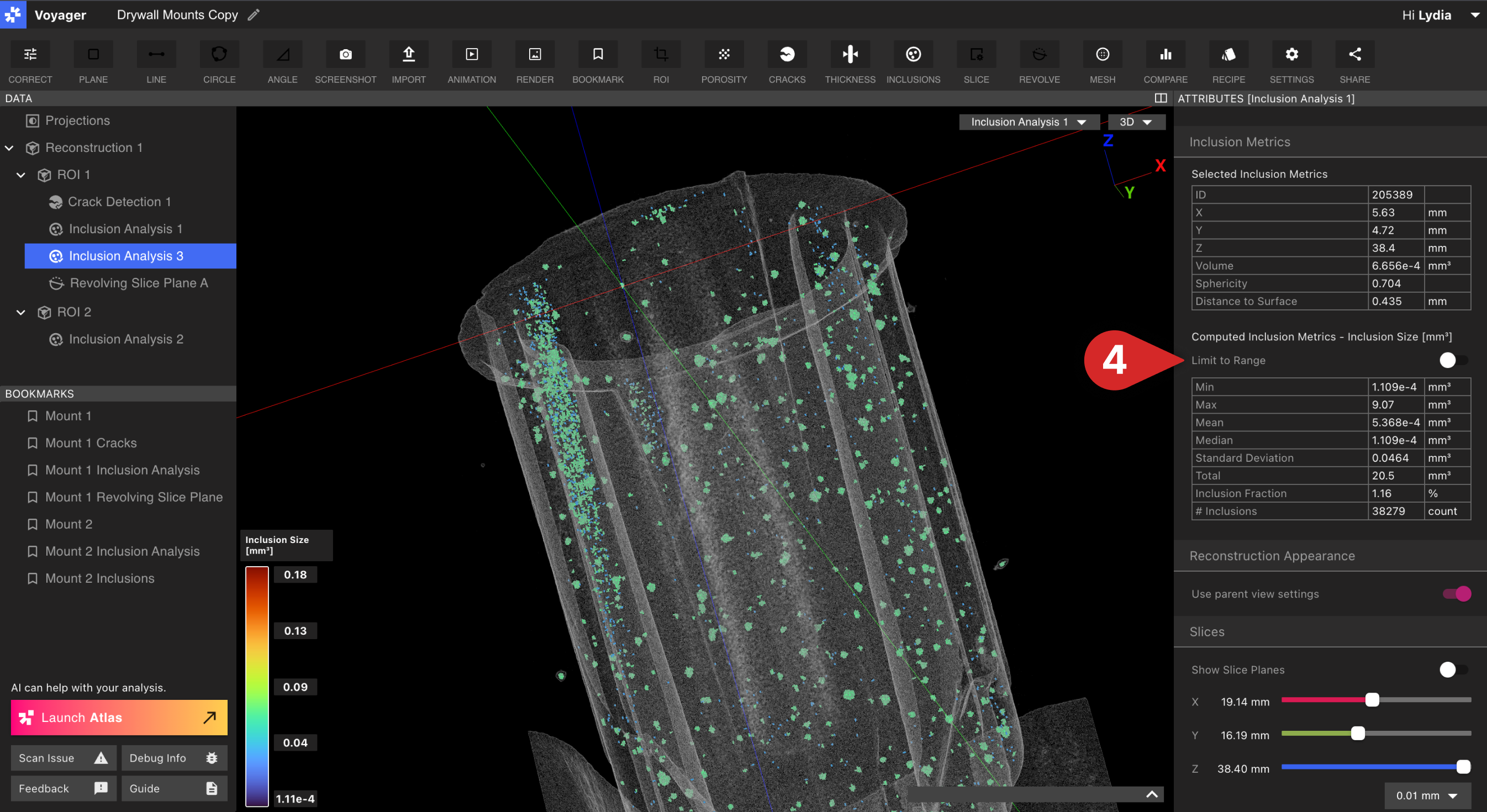
2. **Voyager が検出したインクルージョンをボリューム全体に表示します。** 1 つのインクルージョンを選択して詳細を表示するか、全体の結果を確認できます。特定のインクルージョンを選ぶと右パネルにメトリクス表が表示され、未選択の場合は全体メトリクスが表示されます。
3. **ID でインクルージョンを表示**し、特定の欠陥を見つけてダウンロード可能な解析レポートと直接紐付けます。ポロシティ Metrics タブの Selected Pore Metrics セクションでインクルージョンの ID を分かりやすい名前に変更できます。
4. **4 つのデータタイプを確認**: 介在物（mm<sup>3</sup>）、Sphericity、Distance to Surface（mm）、Max Diameter（mm）。
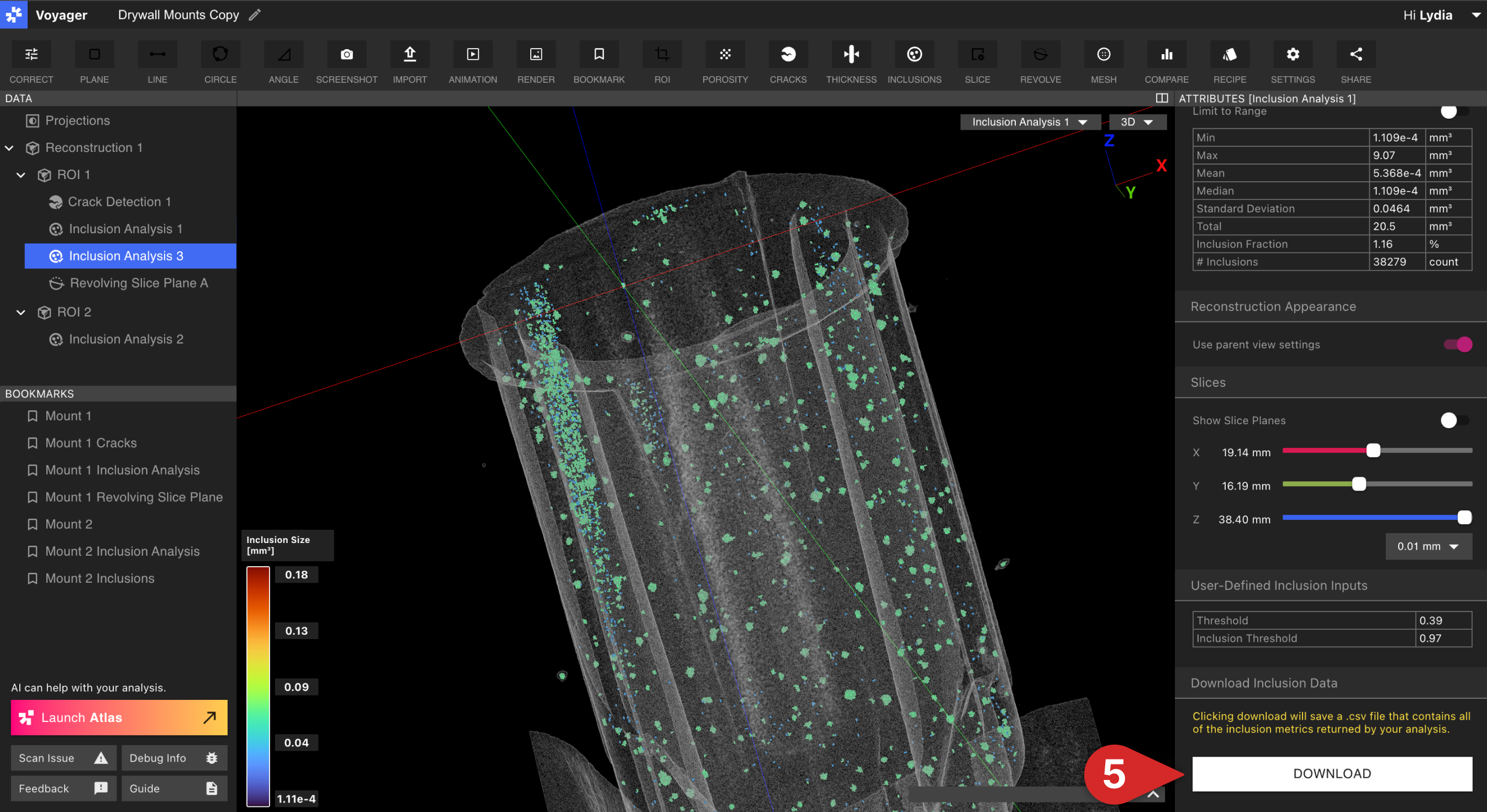
5. **「Limit to Range」機能を使って一括メトリクスを更新**し、Data Map で選択した範囲に絞り込み、全体計算との差を確認します。
6. **Download をクリックすると .csv で結果をダウンロード**し、追加解析に利用できます。
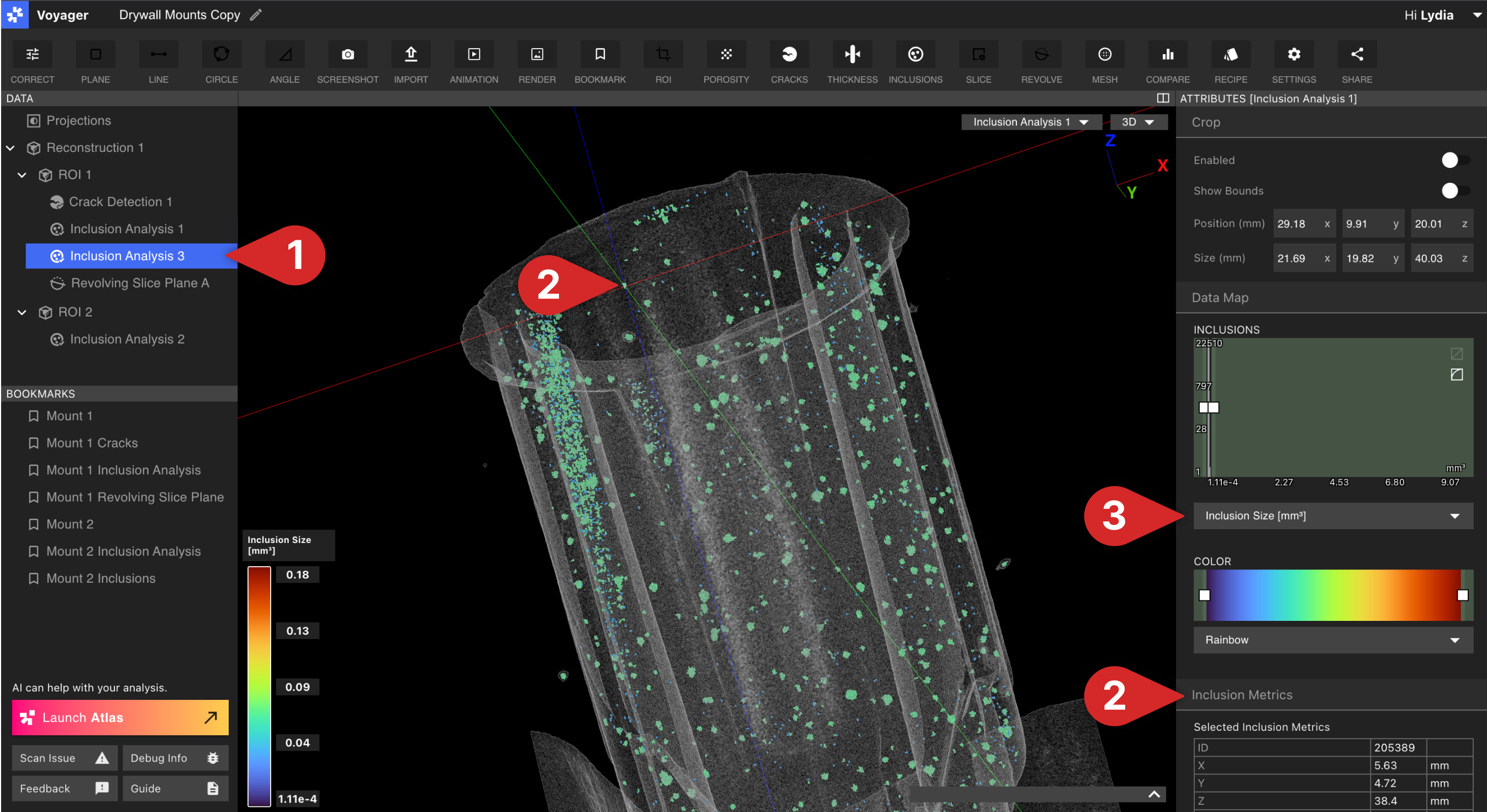
<img src="https://mintcdn.com/lumafield/qkr1hx2ghaKlpeTJ/images/Inclusion3.png?fit=max&auto=format&n=qkr1hx2ghaKlpeTJ&q=85&s=02f686e14df3f6e9ecbb26ad65b3c40d" alt="Inclusion3 Pn" width="2692" height="1470" data-path="images/Inclusion3.png" />

<img src="https://mintcdn.com/lumafield/qkr1hx2ghaKlpeTJ/images/Inclusion5.png?fit=max&auto=format&n=qkr1hx2ghaKlpeTJ&q=85&s=a5066e67f3904fe5709389cf18637de0" alt="Inclusion5 Pn" width="2692" height="1470" data-path="images/Inclusion5.png" />

<img src="https://mintcdn.com/lumafield/qkr1hx2ghaKlpeTJ/images/Inclusion6.png?fit=max&auto=format&n=qkr1hx2ghaKlpeTJ&q=85&s=f40fd7a9e31a78107e5e6a8cf7bd0e66" alt="Inclusion6 Pn" width="2692" height="1470" data-path="images/Inclusion6.png" />