> ## Documentation Index
> Fetch the complete documentation index at: https://support.lumafield.com/llms.txt
> Use this file to discover all available pages before exploring further.
# ISO-50 メッシュ生成と寸法点スナップ
> ISO-50 しきい値とメッシュスナップで寸法の不確かさを低減する
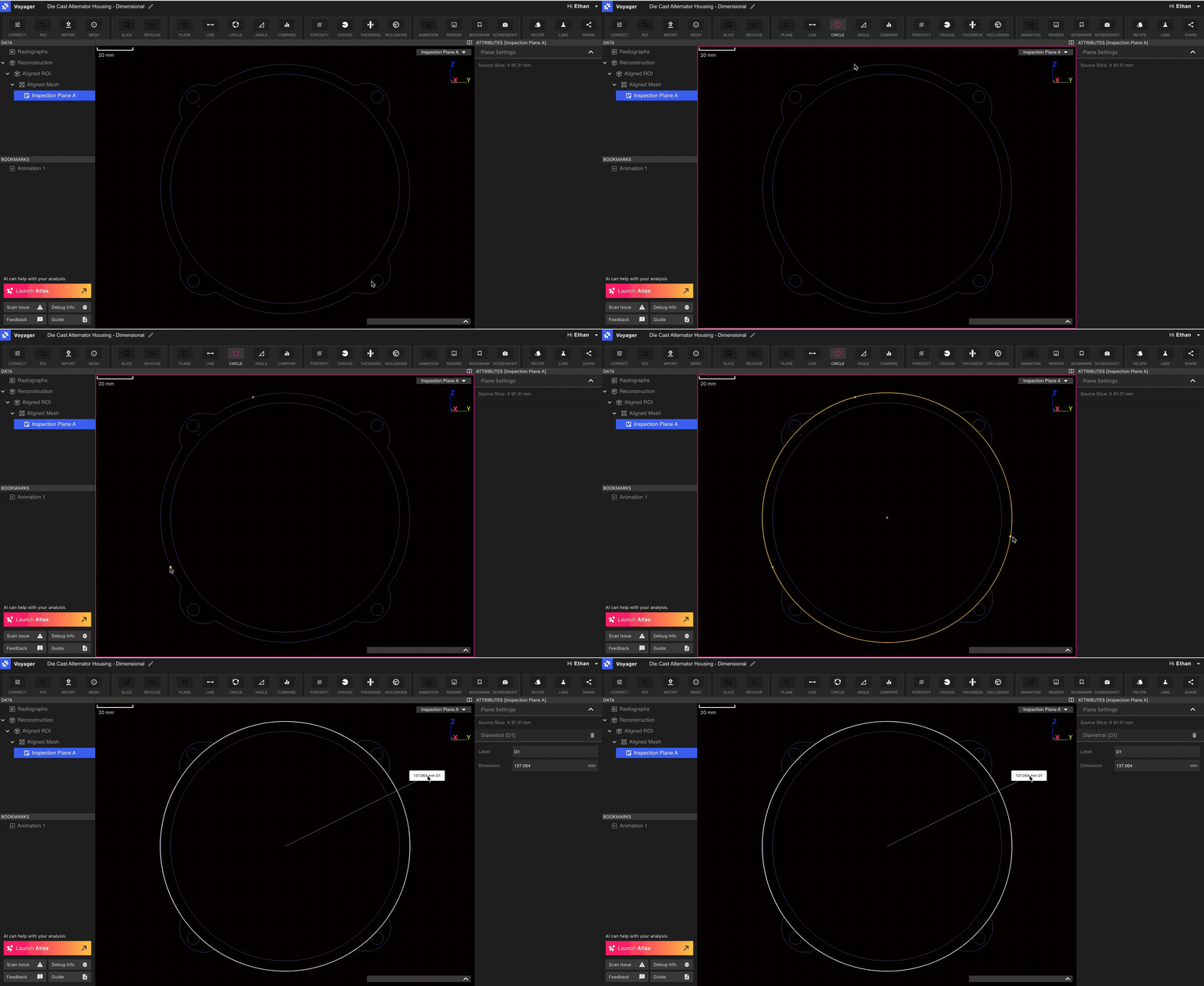
Voyager は、断面化した体積データおよび断面化したメッシュデータの両方で寸法測定をサポートします。体積データ上で寸法を置く場合、どこを材料境界とみなすかについて主観的な判断が必要になります。
ISO-50 は単一材料スキャン(ポリマーや軽金属など)で寸法的に正確な境界を生成する自動しきい値選択方法([下記](https://support.lumafield.com/voyager/voyager-iso50-dimensioning#iso-50-method-and-part-selection)で説明)です。メッシュ\_スナップ\_は、断面化したメッシュ上で寸法点を置く際の人為的クリック誤差を除去します。ISO-50 メッシュ生成と整列した ROI 上の点スナップ寸法を組み合わせることで、部品の最も正確な測定が可能になります。
ISO-50 の適用対象と部品選定
ヒント: ISO-50 の境界選択は、低減衰の単一材料部品のスキャンに適しています。例として、射出成形の単一樹脂部品、単一材料の 3D プリント部品、ガラス繊維などの比較的低減衰材料の部品があります。
この手法は、ボリューム内の主要な 2 つの減衰値(理想的には部品材料と空気)を特定し、それらの正確な 50% 中間値を求めます。その中間値が統計的に正確な部品境界となります。
そのしきい値でボリュームからメッシュを生成することで、寸法測定や表面比較などの後段解析に使える正確な境界を抽出できます。
ワークフロー
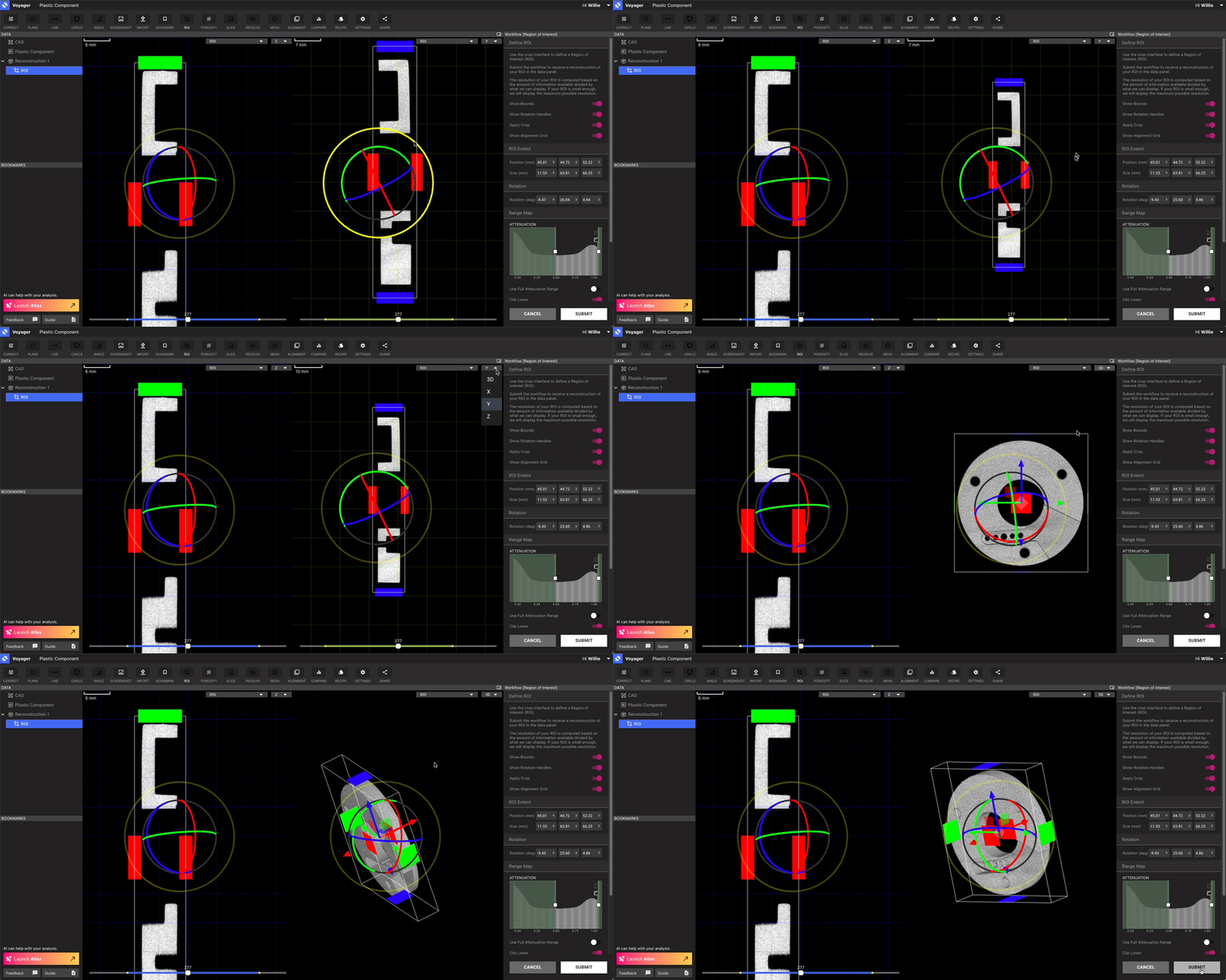
**Step 1:** 適切なスキャンを選択し、寸法測定または比較したい領域の整列した ROI を作成します。
ROI ツールを使い、測定したい特徴を含む最小限のカーディナル方向 ROI を作成します。
**Step 2:** ISO-50 を使用して正確な境界メッシュを生成します。
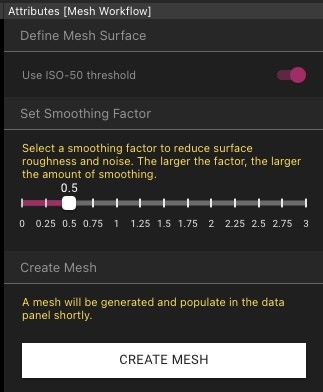
Step 1 で作成した ROI を選択し、Toolbar の Mesh ボタンをクリックします。手動しきい値の代わりに ISO-50 トグルをオンにします。
スキャンがややノイズを含む場合は、メッシュスムージングの係数を選択します。少量のスムージングは精度への影響がほとんどなく、良い結果が得られる場合があります。なお、1 を超える大きなスムージングは、外側コーナーで負の誤差、内側コーナーで正の誤差を生む可能性があります。
Create Mesh ボタンでメッシュをリクエストします。返ってきたメッシュ表面に実物にはないノイズがある場合は、スムージングを増やすことを検討してください。
**Mesh ワークフロー内の ISO-50 トグルの詳細:**
**Step 3:** メッシュをスライスして測定対象の特徴に合わせ、検査平面を作成します。
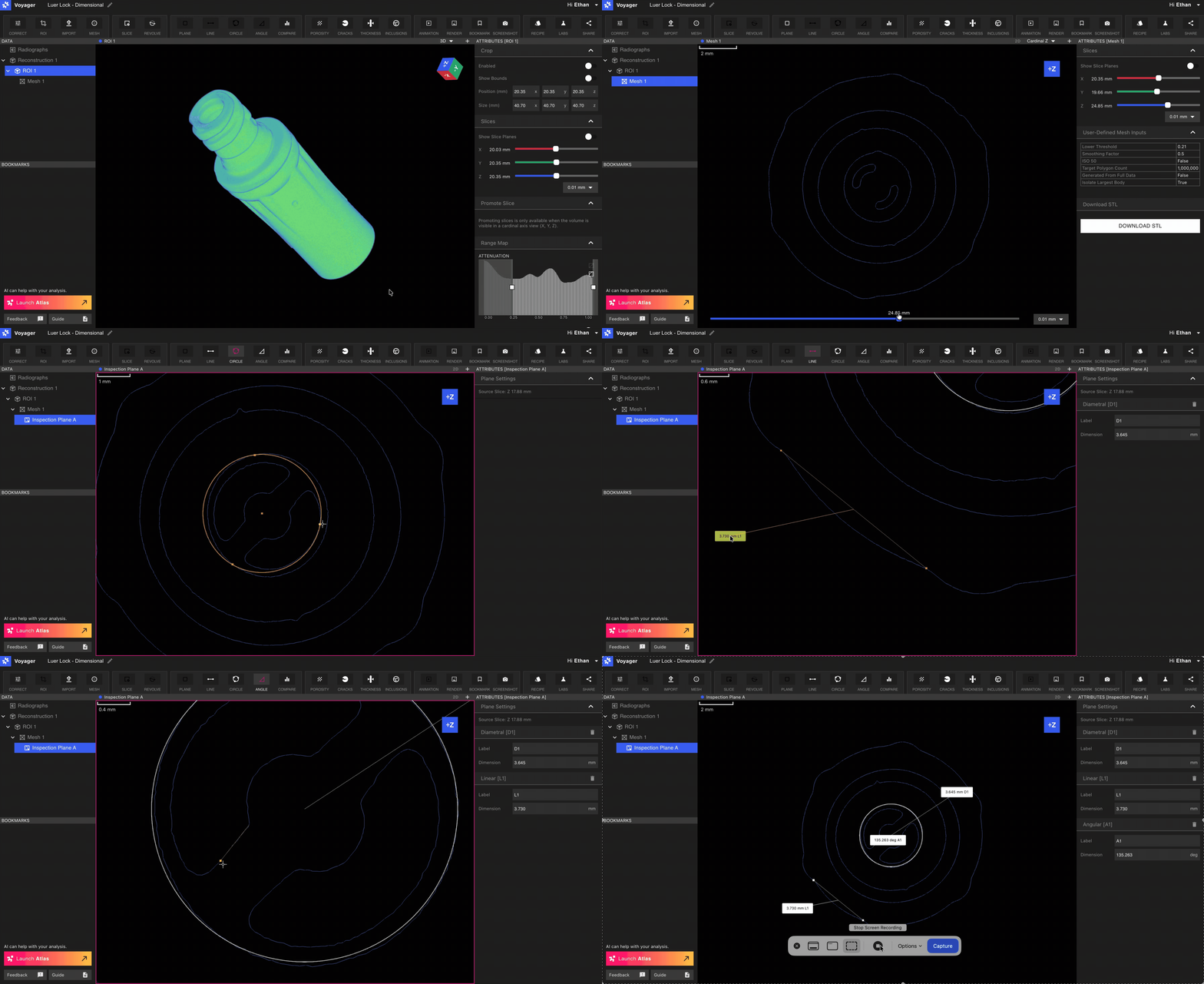
Data Panel で作成したメッシュを選択します。Viewport の選択でスライスしたい軸を選び、対象の特徴位置までスライスします。
Toolbar で Inspection Plane をクリックして検査平面を作成します。
**Step 4:** メッシュスナップでクリック誤差を除去し、正確に寸法測定します。
Line、Circle、Angle の測定ツールを選択します。Viewport上でカーソルを動かすと、メッシュ表面に沿って黄色の点が移動します。
ヒント: Shift を押すとメッシュスナップを無効化し、任意位置に点を置けます。
黄色の点が目的位置に来たらクリックして寸法点を置きます。
この方法で置いた寸法は、ISO-50 の境界精度とクリック誤差の除去によって高い精度が得られます。
注意点とまとめ
このチュートリアルは寸法測定に焦点を当てていますが、ISO-50 で作成したメッシュは比較やメッシュエクスポートを必要とするワークフローでも一般に精度が高くなります。
Lumafield はお客様の成功にコミットしています。ご質問やフィードバックがあればぜひご連絡ください。