> ## Documentation Index
> Fetch the complete documentation index at: https://support.lumafield.com/llms.txt
> Use this file to discover all available pages before exploring further.
# Labs - Data Quality Toolkit
> CT スキャンのデータ品質を改善し、より良い洞察を得る
Data Quality Toolkit は、一般的なデータ品質問題を補正する高度な CT データ処理手法の集合です。補正は適用され、新しい補正済み Reconstruction がプロジェクト内に生成されます。補正後の Reconstruction で解析を実行し、高精度の結果を得てください。
注: ツールバーに Labs が表示されない場合は、管理者または [support@lumafield.com](mailto:support@lumafield.com) までご連絡ください。
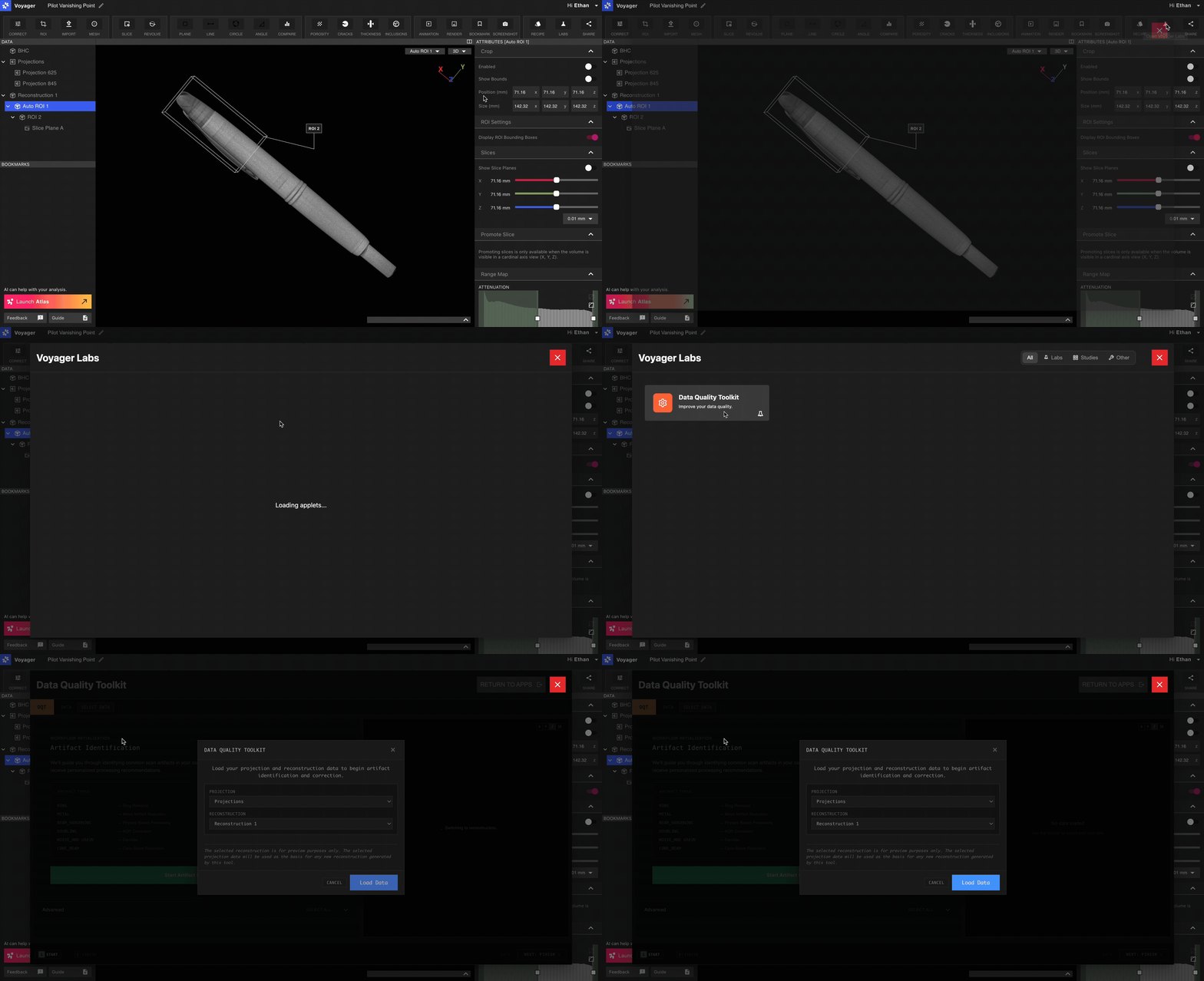
Toolbar から Labs Tool を選択し、Data Quality Toolkit アプレットを開きます。
 ### 補正済み Reconstruction の作成
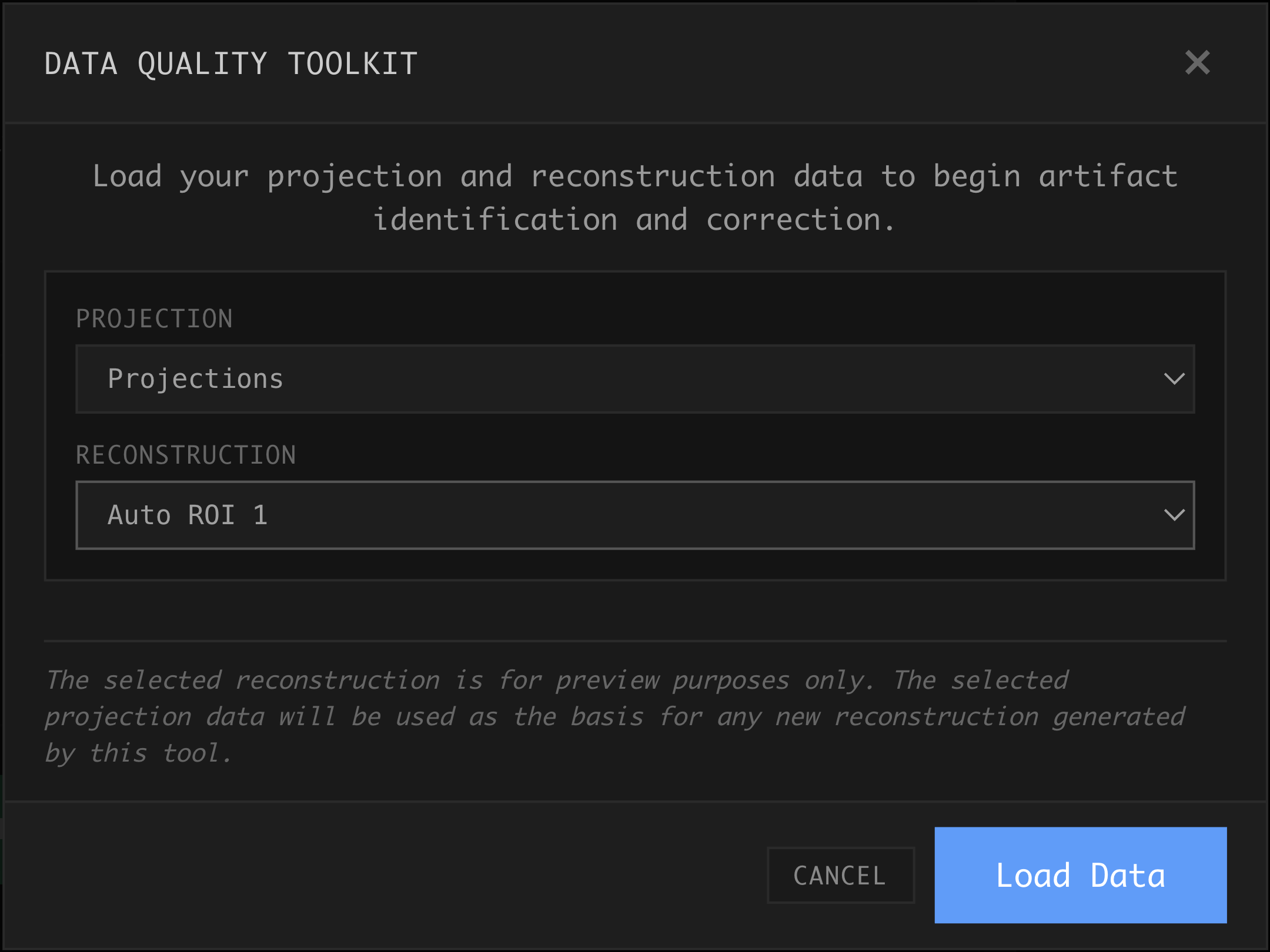
Data Quality Toolkit を使うには、まず新しい Reconstruction の基準となるラジオグラフを選択します。多くのプロジェクトでは Projections というオブジェクトです。
プレビュー用の Reconstruction または ROI を選択します。部品が最も見えやすい Reconstruction/ROI が適しており、ここからアーティファクトを特定します。整列された ROI を選ぶと 2D 可視化に役立ちます。Load Data を選択して続行します。
### 補正済み Reconstruction の作成
Data Quality Toolkit を使うには、まず新しい Reconstruction の基準となるラジオグラフを選択します。多くのプロジェクトでは Projections というオブジェクトです。
プレビュー用の Reconstruction または ROI を選択します。部品が最も見えやすい Reconstruction/ROI が適しており、ここからアーティファクトを特定します。整列された ROI を選ぶと 2D 可視化に役立ちます。Load Data を選択して続行します。
 ### Reconstruction アルゴリズムの選択
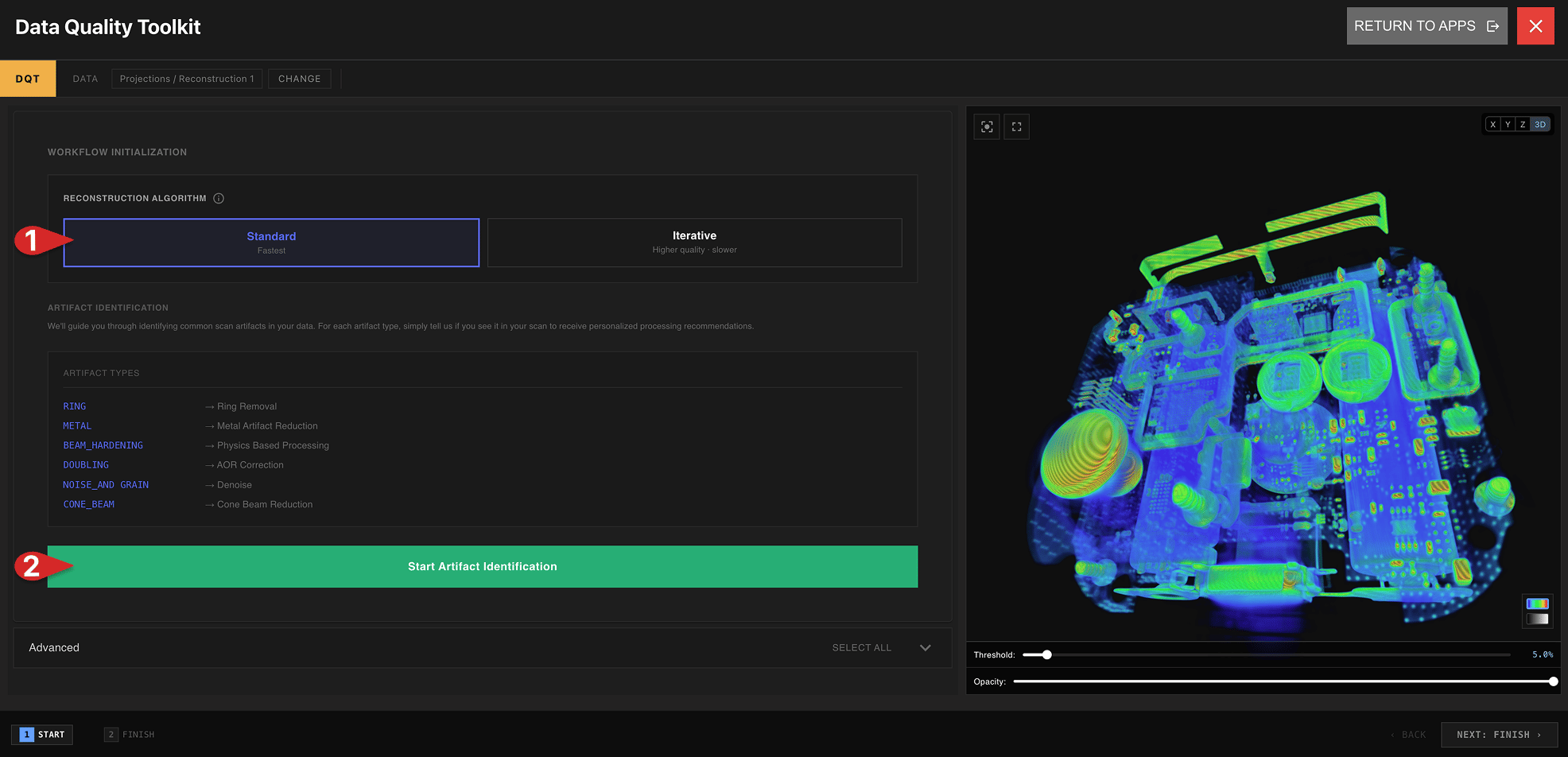
* **Standard**: Lumafield の既定の Reconstruction アルゴリズムを実行し、アーティファクトを除去するデータ補正手法を適用します。
* **Iterative**: 複数の Reconstruction の結果を組み合わせる、より高性能なアルゴリズムです。Iterative Reconstruction は Standard Reconstruction よりも処理に時間がかかります。
**Iterative Reconstruction** の場合、Physics-Based Processing の選択を推奨します。
### Reconstruction アルゴリズムの選択
* **Standard**: Lumafield の既定の Reconstruction アルゴリズムを実行し、アーティファクトを除去するデータ補正手法を適用します。
* **Iterative**: 複数の Reconstruction の結果を組み合わせる、より高性能なアルゴリズムです。Iterative Reconstruction は Standard Reconstruction よりも処理に時間がかかります。
**Iterative Reconstruction** の場合、Physics-Based Processing の選択を推奨します。
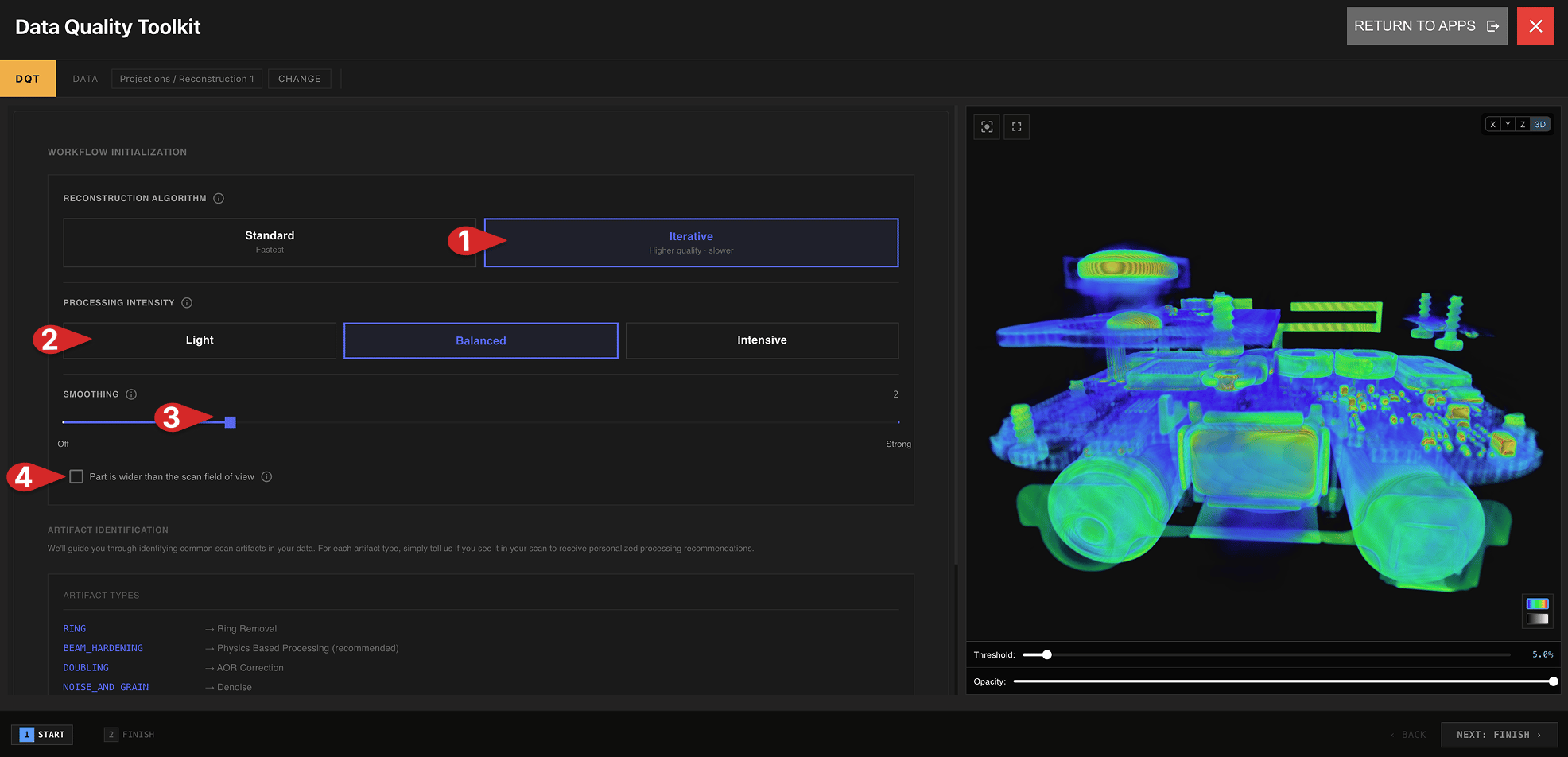
 Iterative Reconstruction を選択した場合、以下の設定を行います:
* **Processing intensity:** より集中的な再構成は時間がかかりますが、高品質な結果を得られます。
* **Smoothing factor:** エッジを保持しながらノイズを低減します。0 = オフ。値が大きいほど平滑化が強くなります。
* 「Part is wider than the scan field of view」は、対象物がスキャン視野を超えている場合のみチェックしてください。収まっている場合はチェックを外してください。
Iterative Reconstruction を選択した場合、以下の設定を行います:
* **Processing intensity:** より集中的な再構成は時間がかかりますが、高品質な結果を得られます。
* **Smoothing factor:** エッジを保持しながらノイズを低減します。0 = オフ。値が大きいほど平滑化が強くなります。
* 「Part is wider than the scan field of view」は、対象物がスキャン視野を超えている場合のみチェックしてください。収まっている場合はチェックを外してください。
 ### アーティファクトの特定
Start Artifact Identification を選択し、6 つのアーティファクトモジュールを順番に進めます。各モジュールではアーティファクトの画像と説明が表示されます。Viewport でズーム/パン/回転/スクラブを行い、該当アーティファクトの有無を確認してください。各アーティファクトの詳細は[以下](/ja/voyager/voyager-labs-data-quality-toolkit#artifact-removal-techniques)に記載しています。
各モジュールで、アーティファクトが **ある** 場合は **Yes**、**ない** 場合は **No** を選択し、Next で次へ進みます。
### アーティファクトの特定
Start Artifact Identification を選択し、6 つのアーティファクトモジュールを順番に進めます。各モジュールではアーティファクトの画像と説明が表示されます。Viewport でズーム/パン/回転/スクラブを行い、該当アーティファクトの有無を確認してください。各アーティファクトの詳細は[以下](/ja/voyager/voyager-labs-data-quality-toolkit#artifact-removal-techniques)に記載しています。
各モジュールで、アーティファクトが **ある** 場合は **Yes**、**ない** 場合は **No** を選択し、Next で次へ進みます。
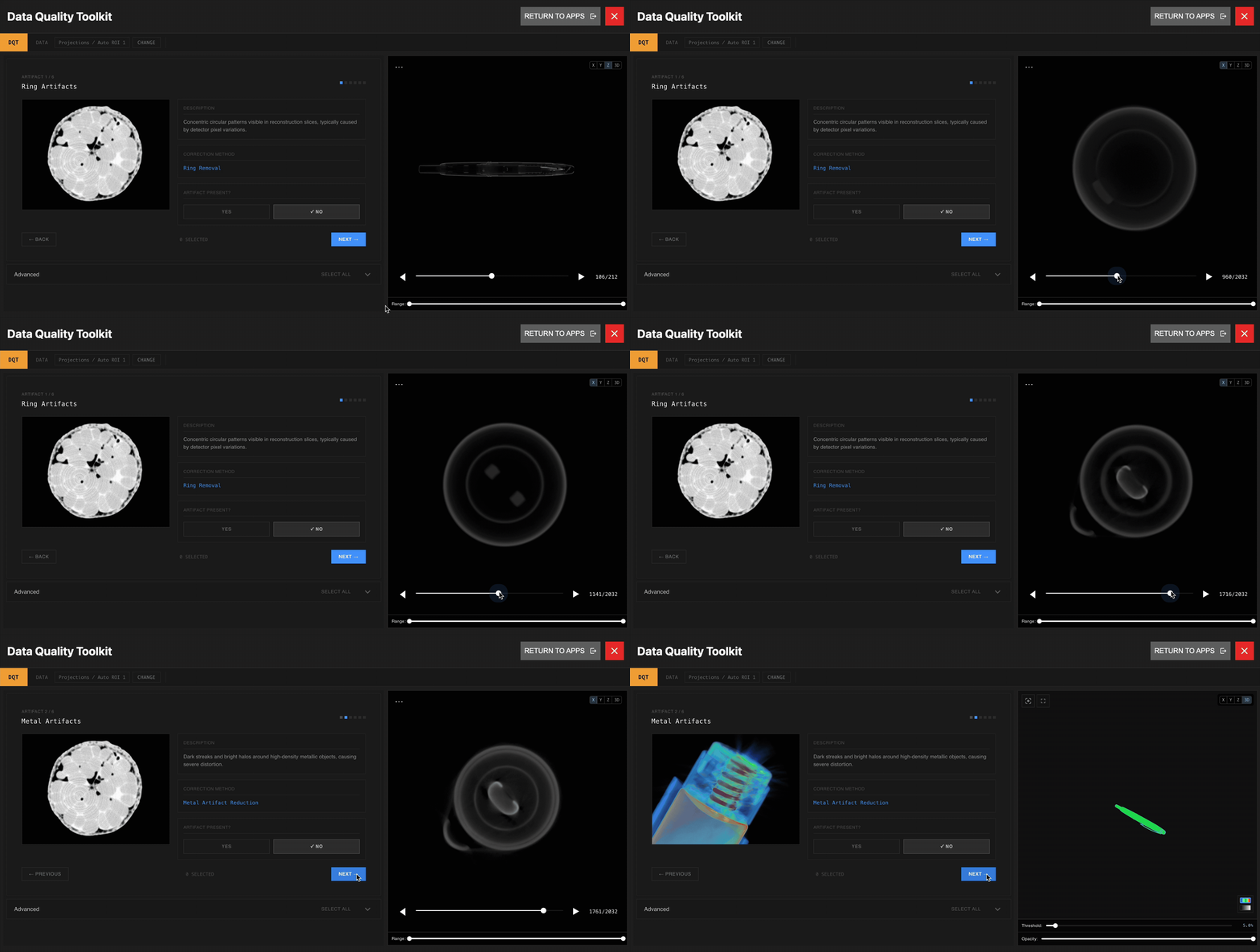 モジュール終了後、Configuration Summary に選択したアーティファクトに基づく補正が表示されます。
一部の補正にはパラメータ指定が必要です。次のページで必要なパラメータを選択してください。各補正の説明に従って設定します。
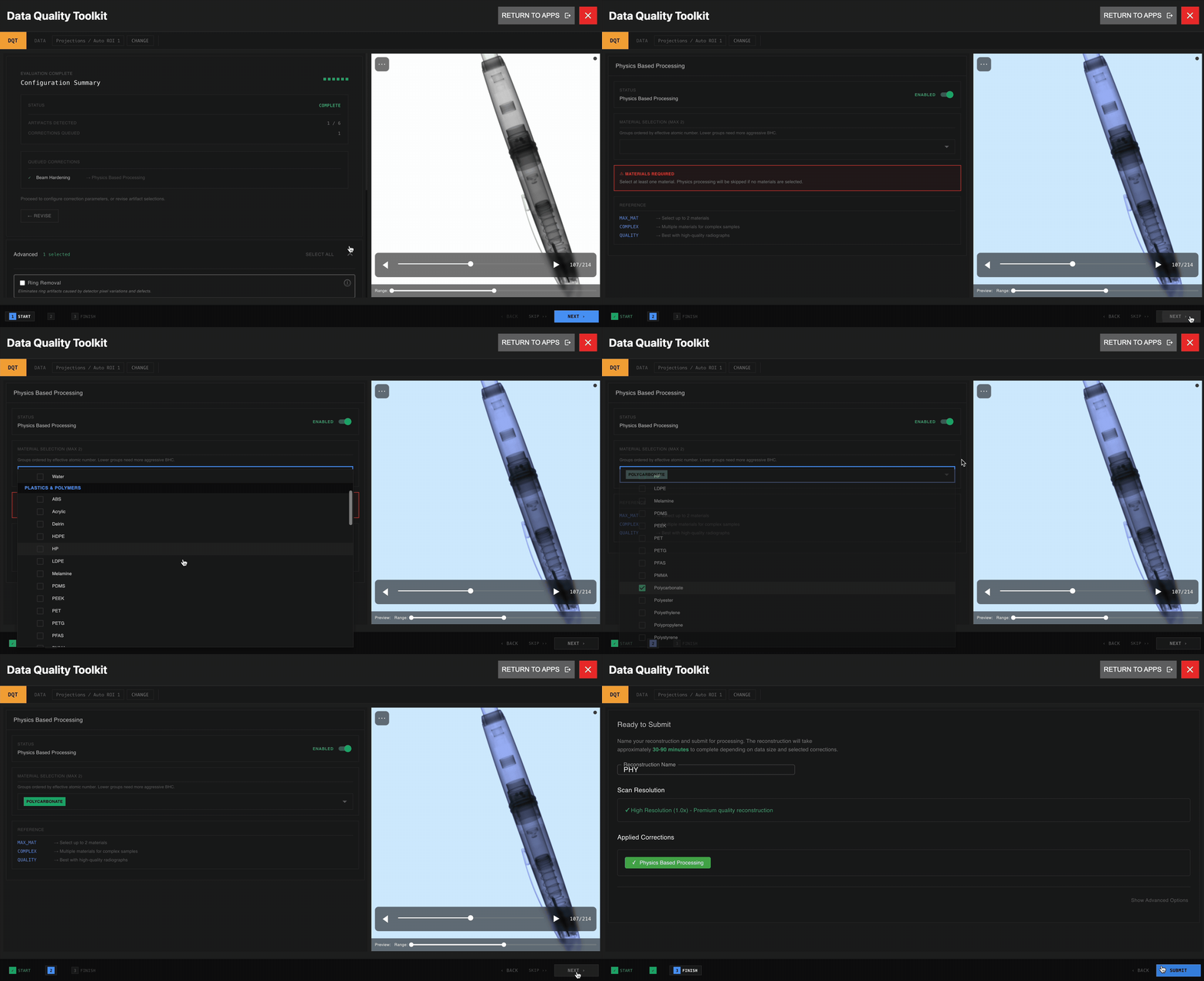
Configuration Summary の Advanced タブで、適用する補正を手動で選択できます。Advanced タブでは [Beam Hardening Correction](/ja/voyager/voyager-bhc) と Downsampling 補正を利用できます。
モジュール終了後、Configuration Summary に選択したアーティファクトに基づく補正が表示されます。
一部の補正にはパラメータ指定が必要です。次のページで必要なパラメータを選択してください。各補正の説明に従って設定します。
Configuration Summary の Advanced タブで、適用する補正を手動で選択できます。Advanced タブでは [Beam Hardening Correction](/ja/voyager/voyager-bhc) と Downsampling 補正を利用できます。
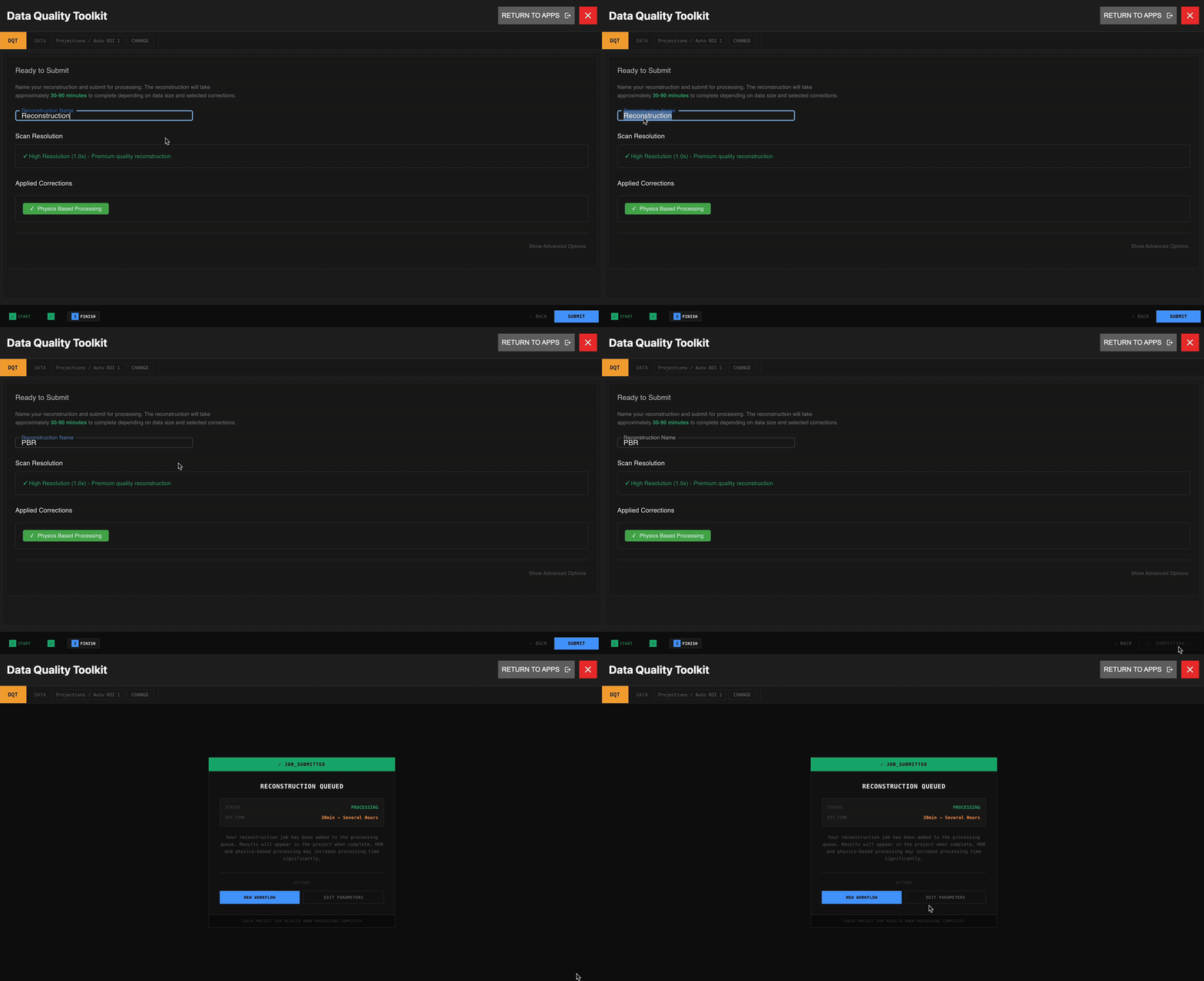
 Workflow を Submit します。完了までの推定時間が表示され、完了後に新しい Reconstruction が Data Panel に自動追加されます。
アーティファクト除去手法
Data Quality Workflow の各アーティファクト除去手法について、以下で詳しく説明します。
Metal Artifact Reduction (MAR) と Cone Beam Reduction は **Standard** Reconstruction でのみ使用できます。
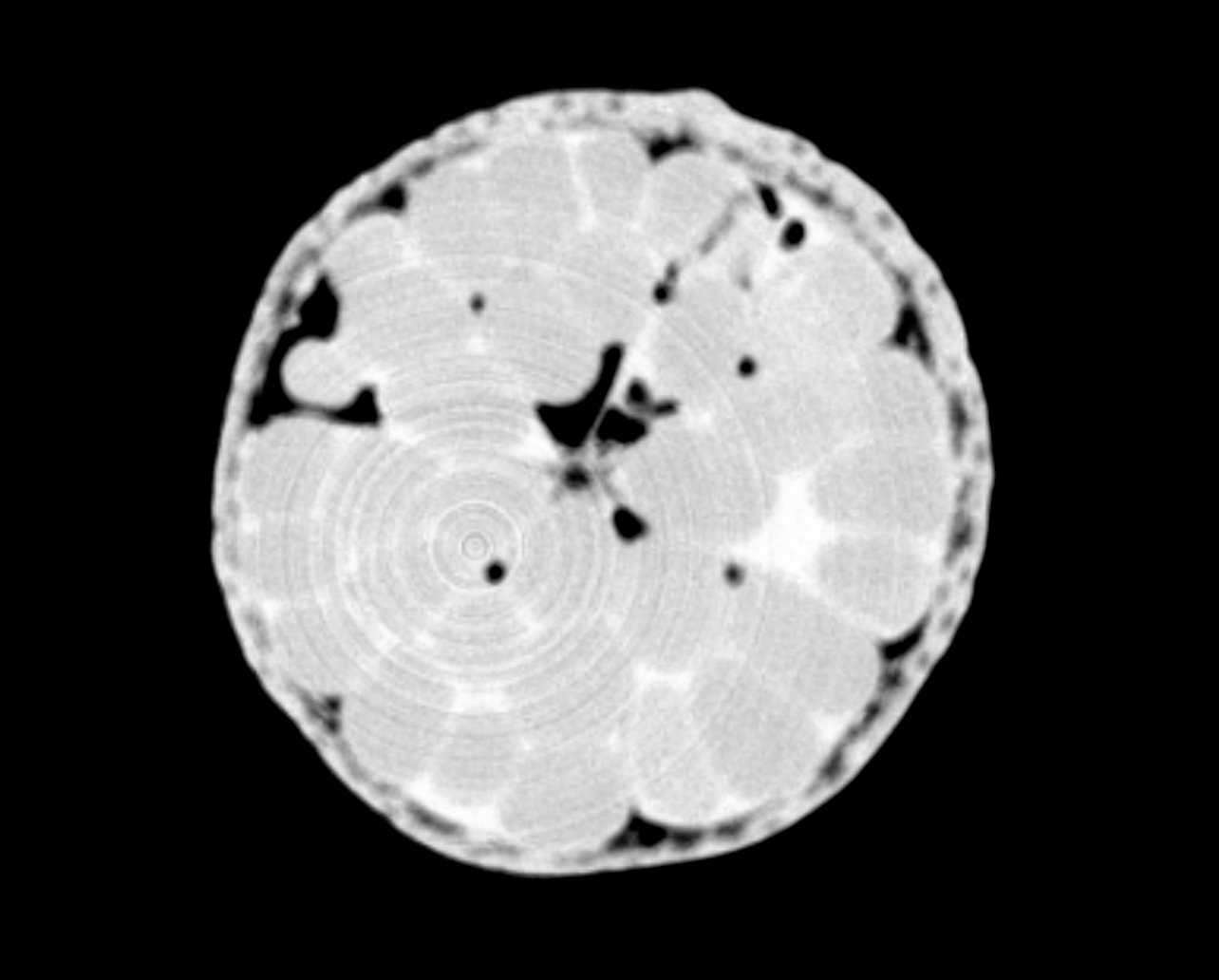
実際には存在しないリング状パターンを除去し、欠陥と誤認されるのを防ぎます。部品にリングが存在しないのにスキャンデータにリングが現れる場合、Ring Removal を使用して不要な円形アーティファクトを除去します。
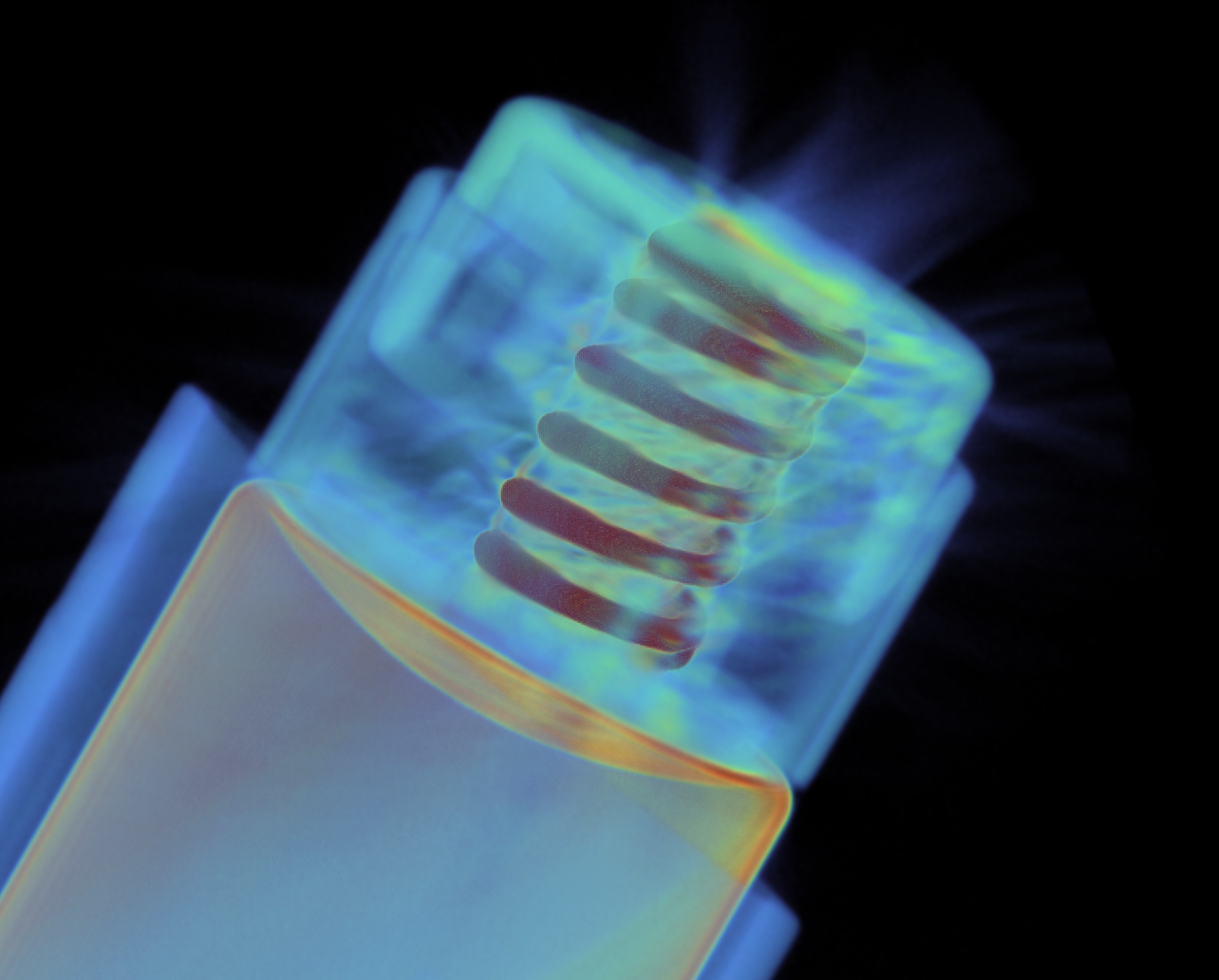 高密度材料によるストリーク、影、明暗バンドを抑制し、実際の欠陥を隠す原因を除去します。金属がストリークアーティファクト、ビームハードニング、または散乱を再構成に生じさせる場合に MAR を使用し、歪みを低減して真の内部形状を可視化します。
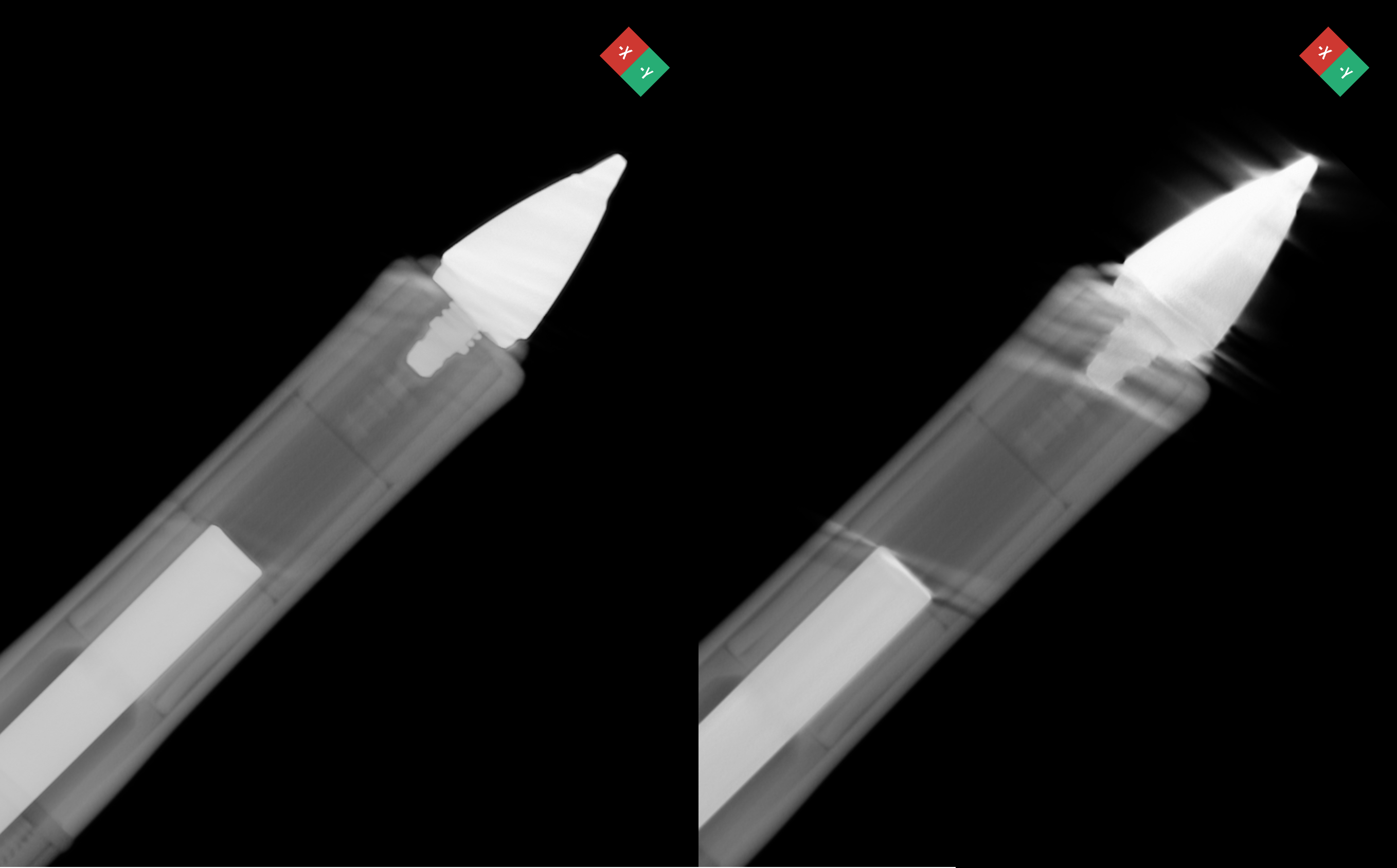 上図左 - ペンの MAR 補正スキャン。
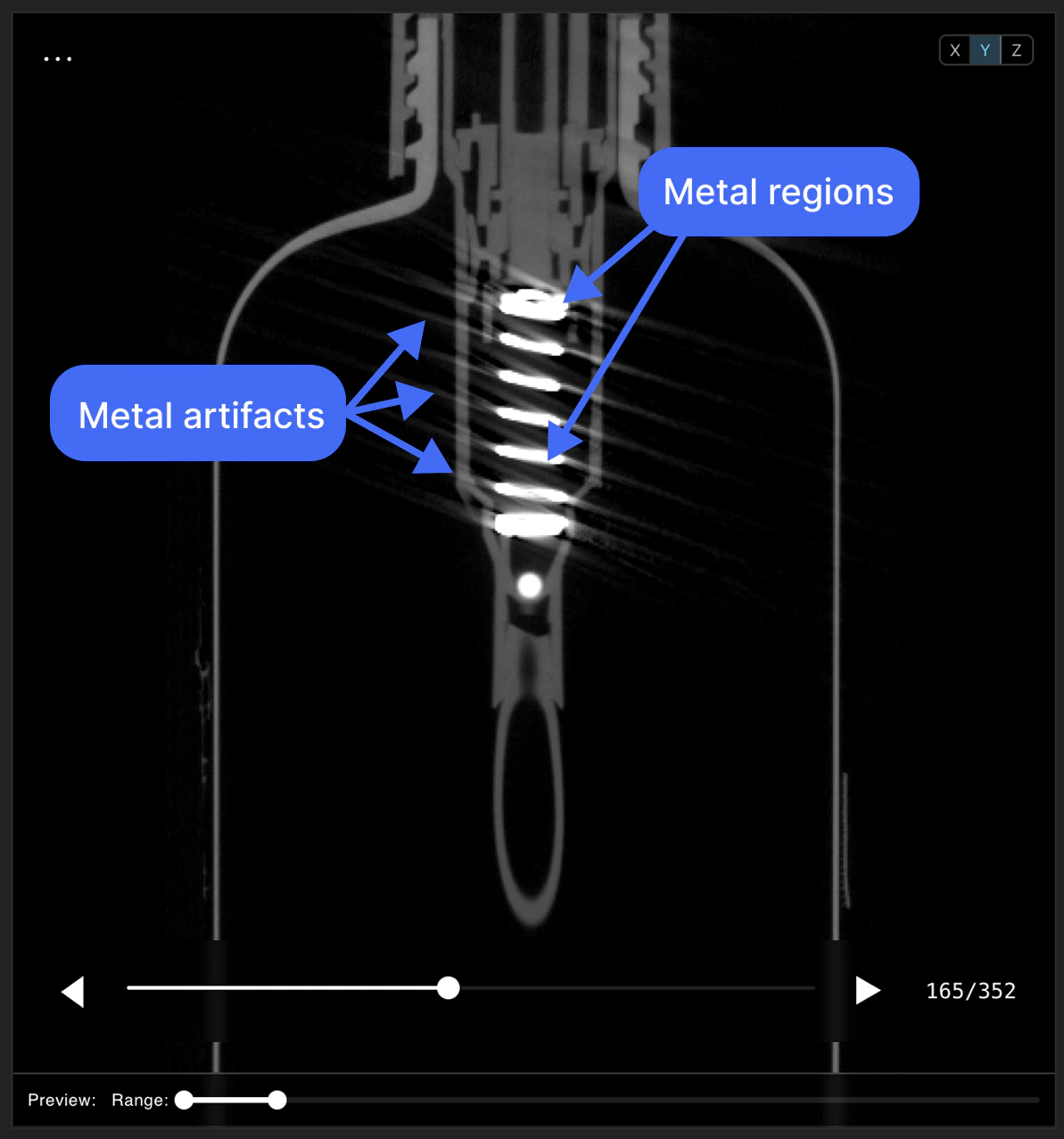
1. 部品内の金属領域とメタルアーティファクトを特定します。
上図左 - ペンの MAR 補正スキャン。
1. 部品内の金属領域とメタルアーティファクトを特定します。
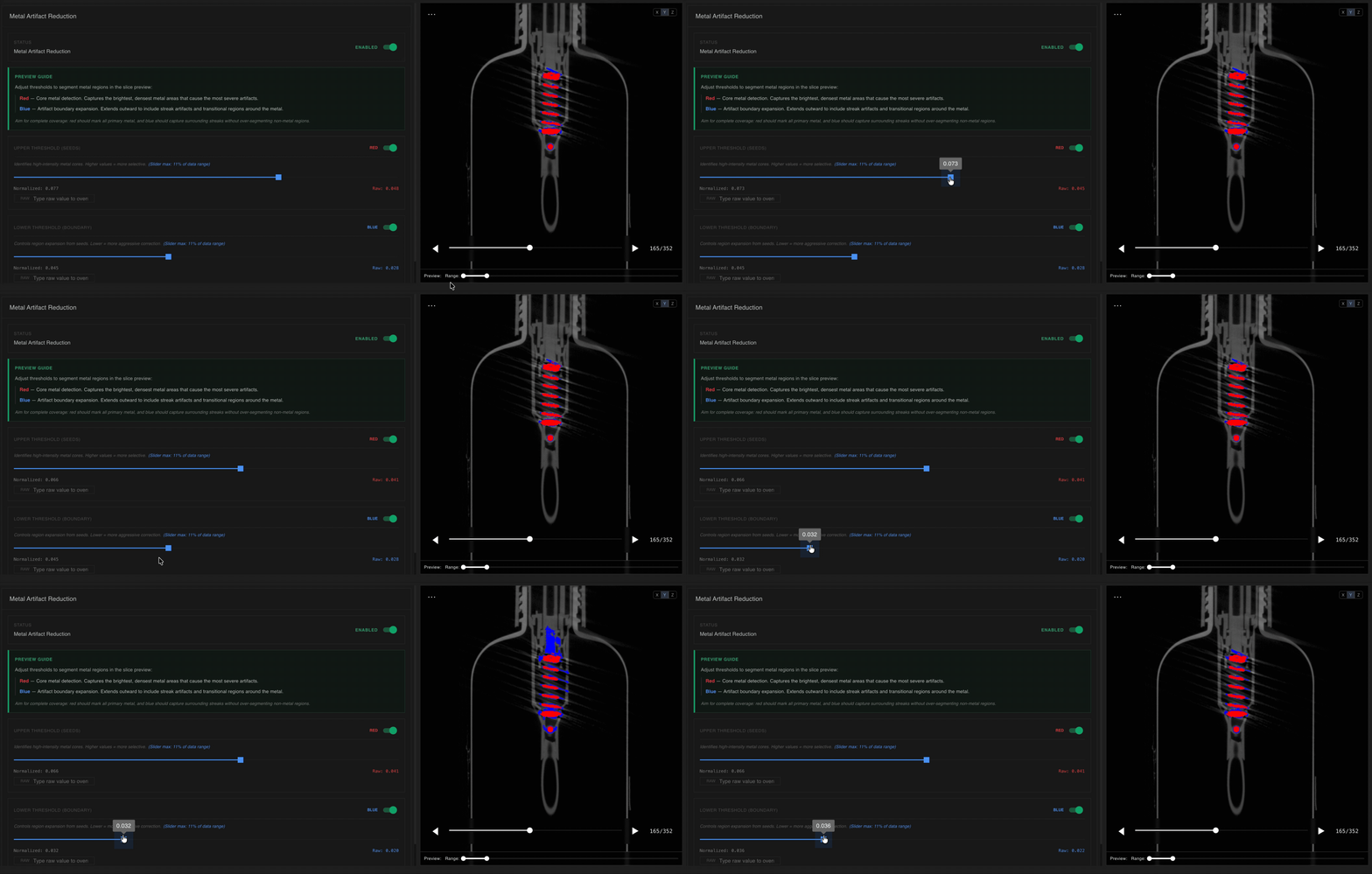
 2. しきい値スライダーを調整して、金属領域が赤でハイライトされ、周囲/アーティファクト領域が青でハイライトされるようにします。
 例:
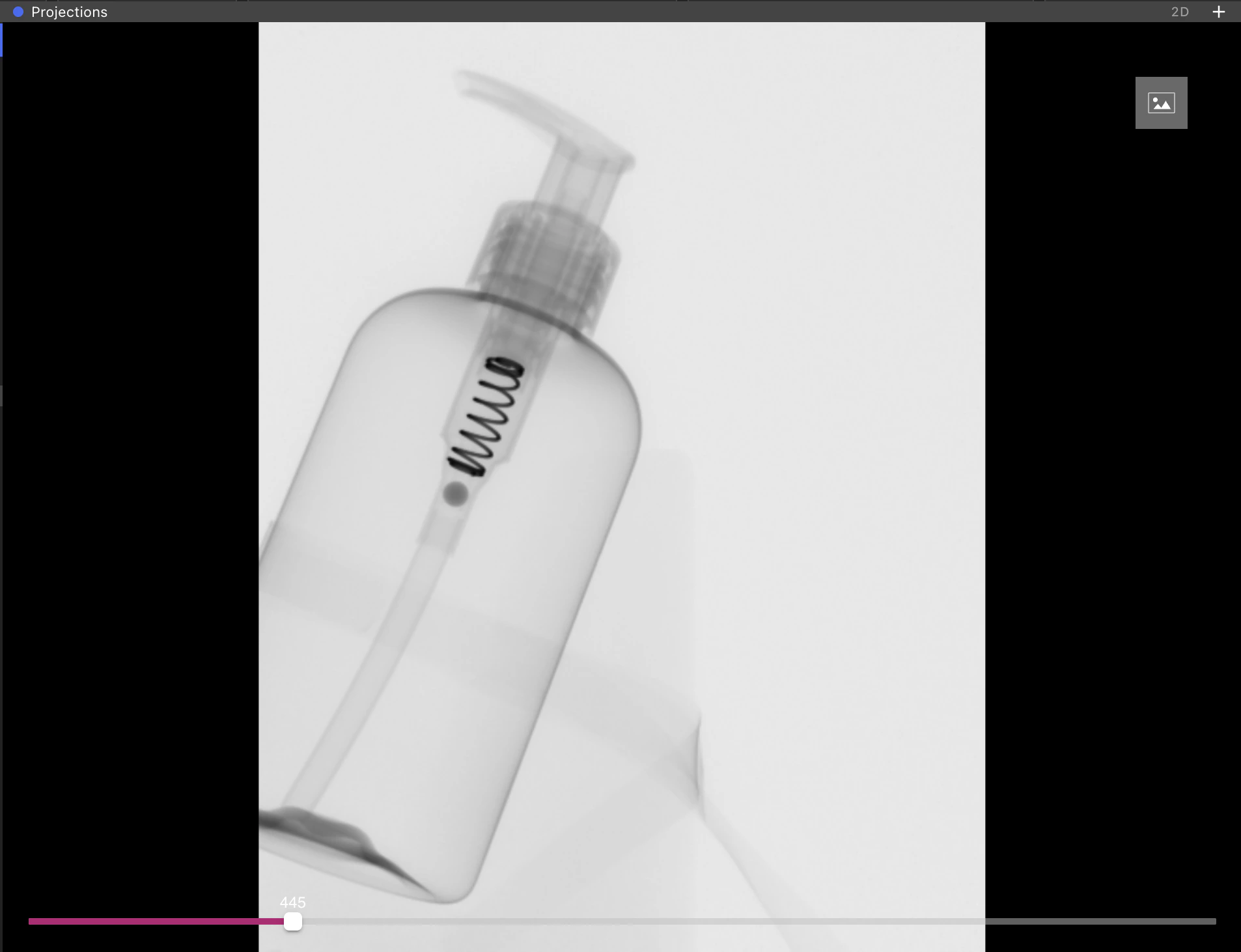
* 石けんディスペンサーのポンプ
* 樹脂アセンブリ内のネジ
* 電子機器
* 射出成形ハウジング内の針
MAR を使用す**べきでない**場合:
1. 金属がアーティファクトのある領域を完全にまたは大部分\_囲んでいる\_場合。MAR は小さな金属コンポーネント周辺の領域のアーティファクトを補正するもので、金属が部品の大部分を占める場合には適しません。
例:
* 石けんディスペンサーのポンプ
* 樹脂アセンブリ内のネジ
* 電子機器
* 射出成形ハウジング内の針
MAR を使用す**べきでない**場合:
1. 金属がアーティファクトのある領域を完全にまたは大部分\_囲んでいる\_場合。MAR は小さな金属コンポーネント周辺の領域のアーティファクトを補正するもので、金属が部品の大部分を占める場合には適しません。
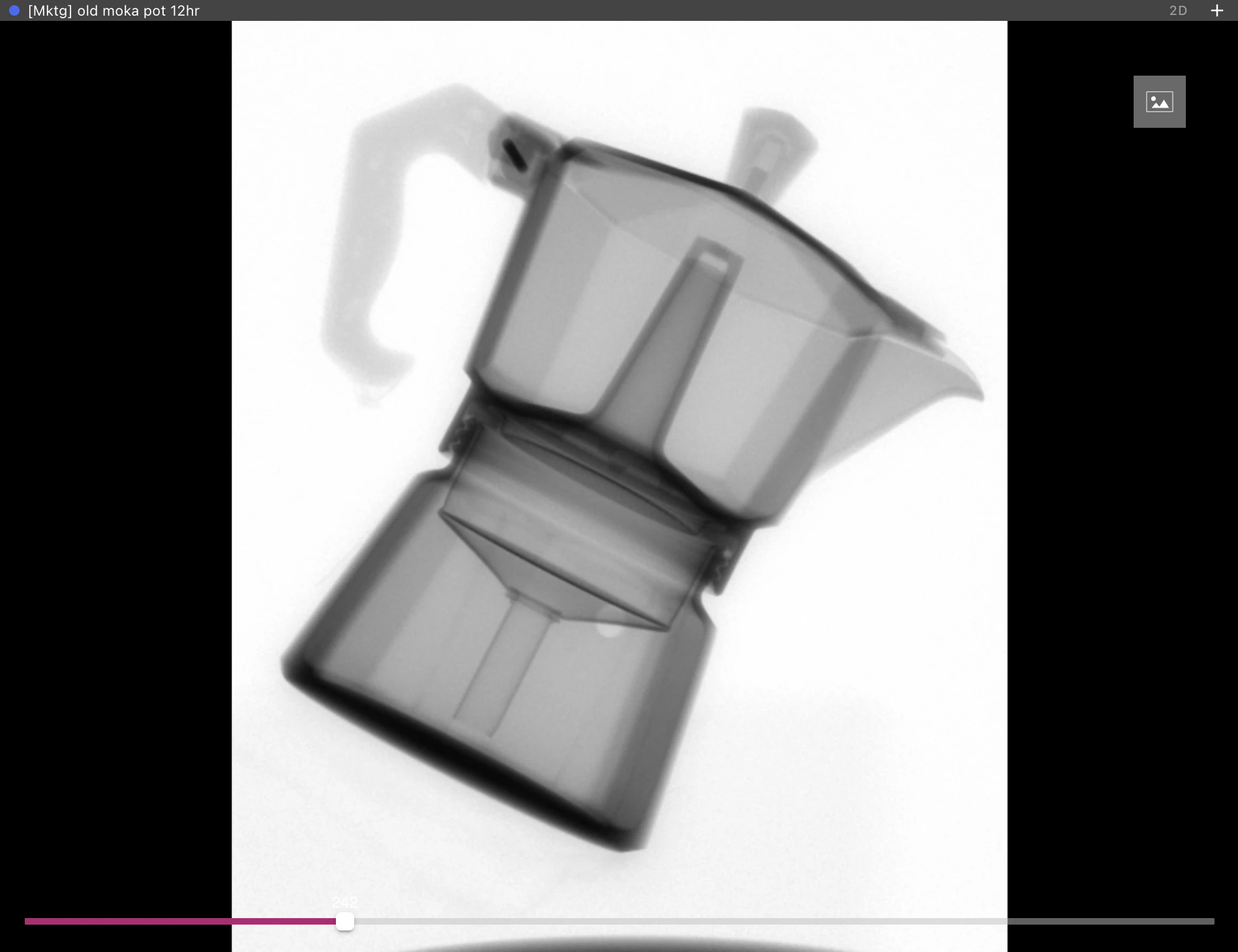 2. オフセットスキャンやリージョンフォーカスドスキャンのように、部品のいずれかのコンポーネントがスキャンボリュームから外れている場合。
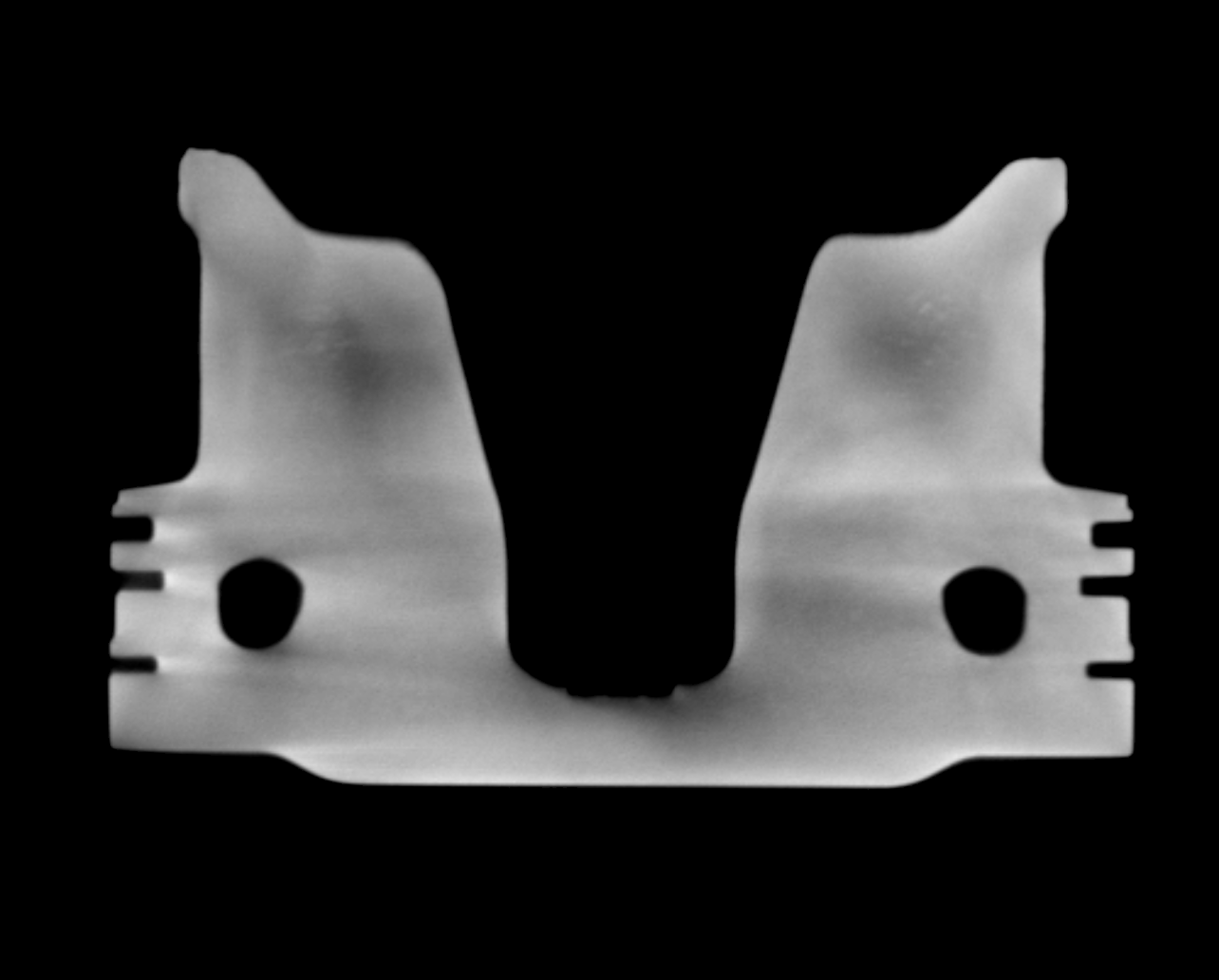
 再構成画像のビームハードニング(カッピングやストリーク)を低減するために、材料を考慮した物理ベース補正を適用します。X 線、散乱、材料減衰の複雑な相互作用をモデル化し、正確なコントラストと形状を復元します。他の除去技術と組み合わせて高品質なスキャンを実現します。
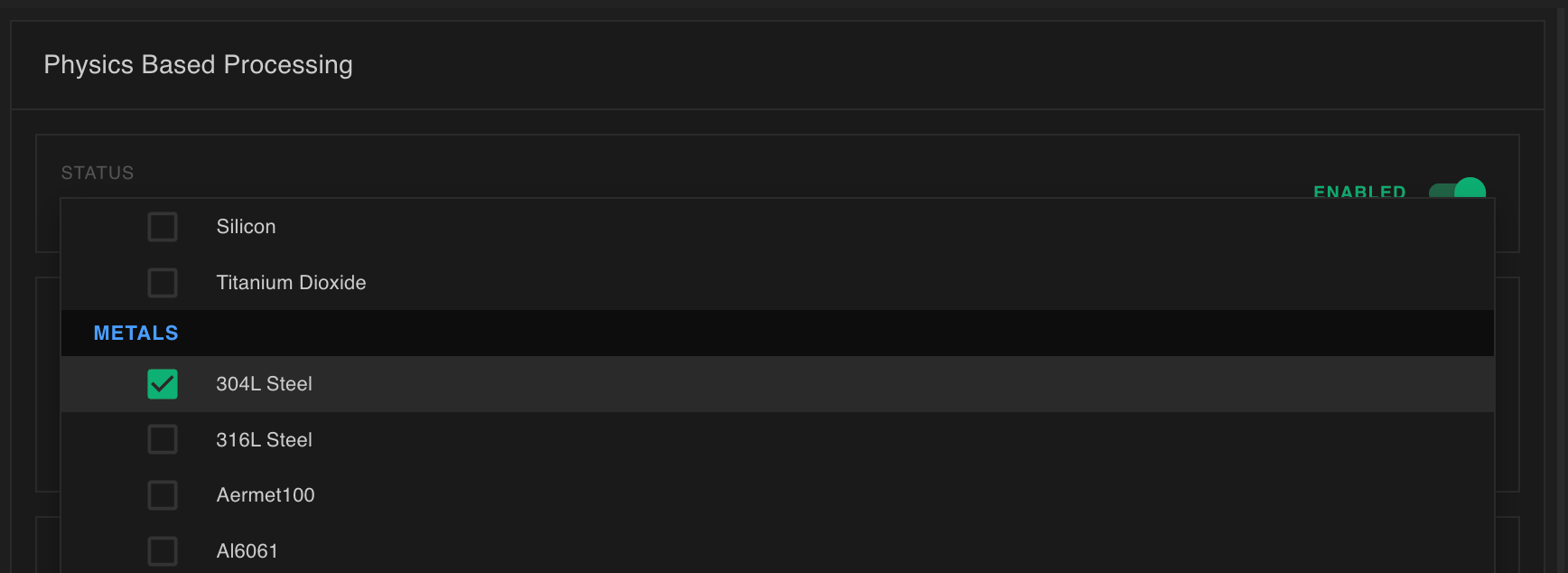
 材料の選択: スキャン対象に含まれる材料を最大 **4 つ** 選択します。正確な材料を選択することで最良の結果を得られますが、常に可能とは限りません:
* 選択リストに含まれていない材料がある場合は、**密度と原子番号** が近い材料を選んでください。
* 含まれる材料が分からない場合は、部品内の**最低密度と最高密度**の材料を少なくとも推定してください。
材料の選択: スキャン対象に含まれる材料を最大 **4 つ** 選択します。正確な材料を選択することで最良の結果を得られますが、常に可能とは限りません:
* 選択リストに含まれていない材料がある場合は、**密度と原子番号** が近い材料を選んでください。
* 含まれる材料が分からない場合は、部品内の**最低密度と最高密度**の材料を少なくとも推定してください。
 回転中心のわずかなズレによる二重像・ぼやけ・非対称を補正します。回転軸のズレで特徴が重なったり滲んだりする場合、AOR Correction で投影ジオメトリを再整列してから再構成します。
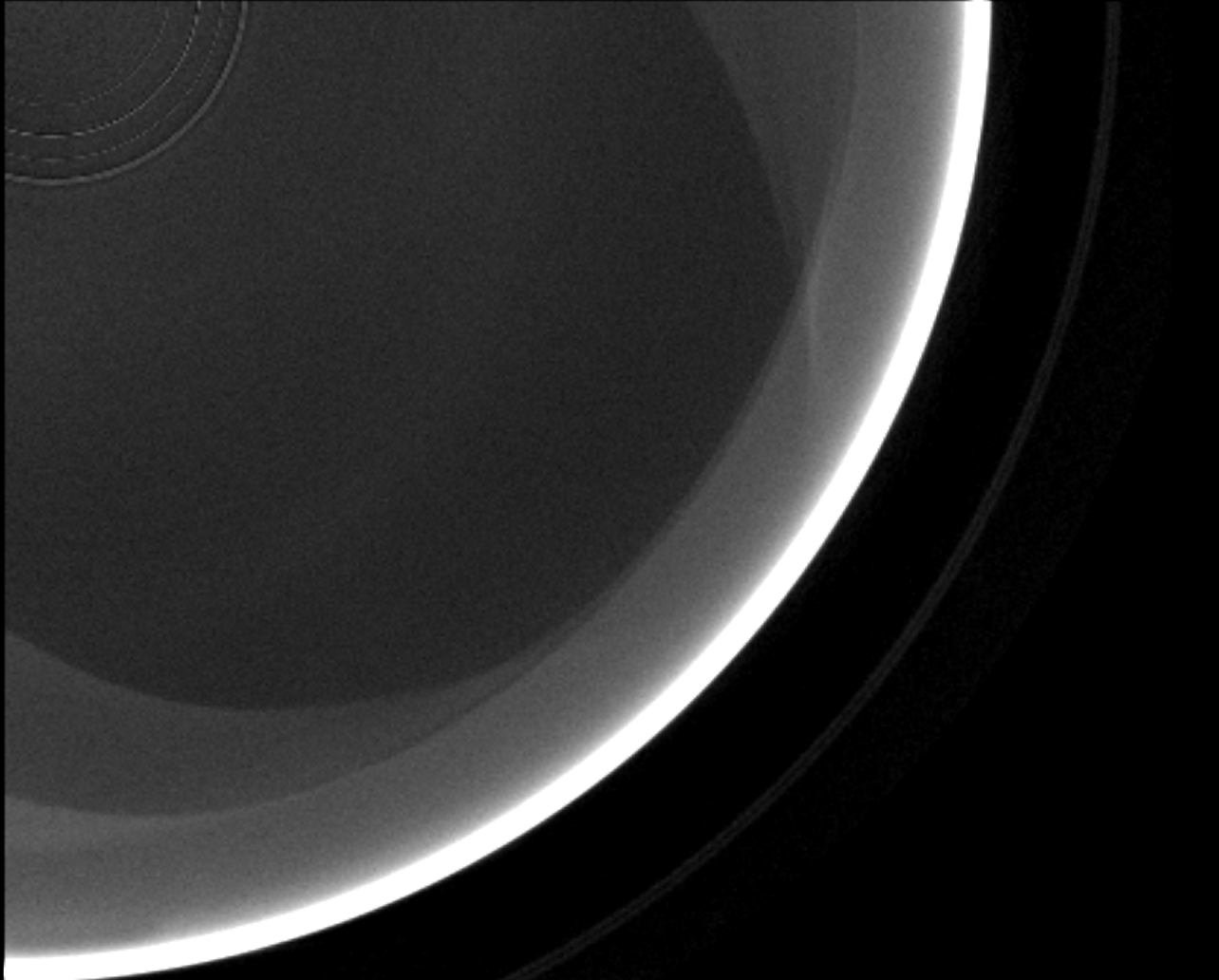 ラジオグラフや再構成ボリュームのランダムノイズを低減し、実際の特徴を保持します。短い露光時間や高ゲインで粒状ノイズが多い場合に有効で、欠陥検出を容易にします。
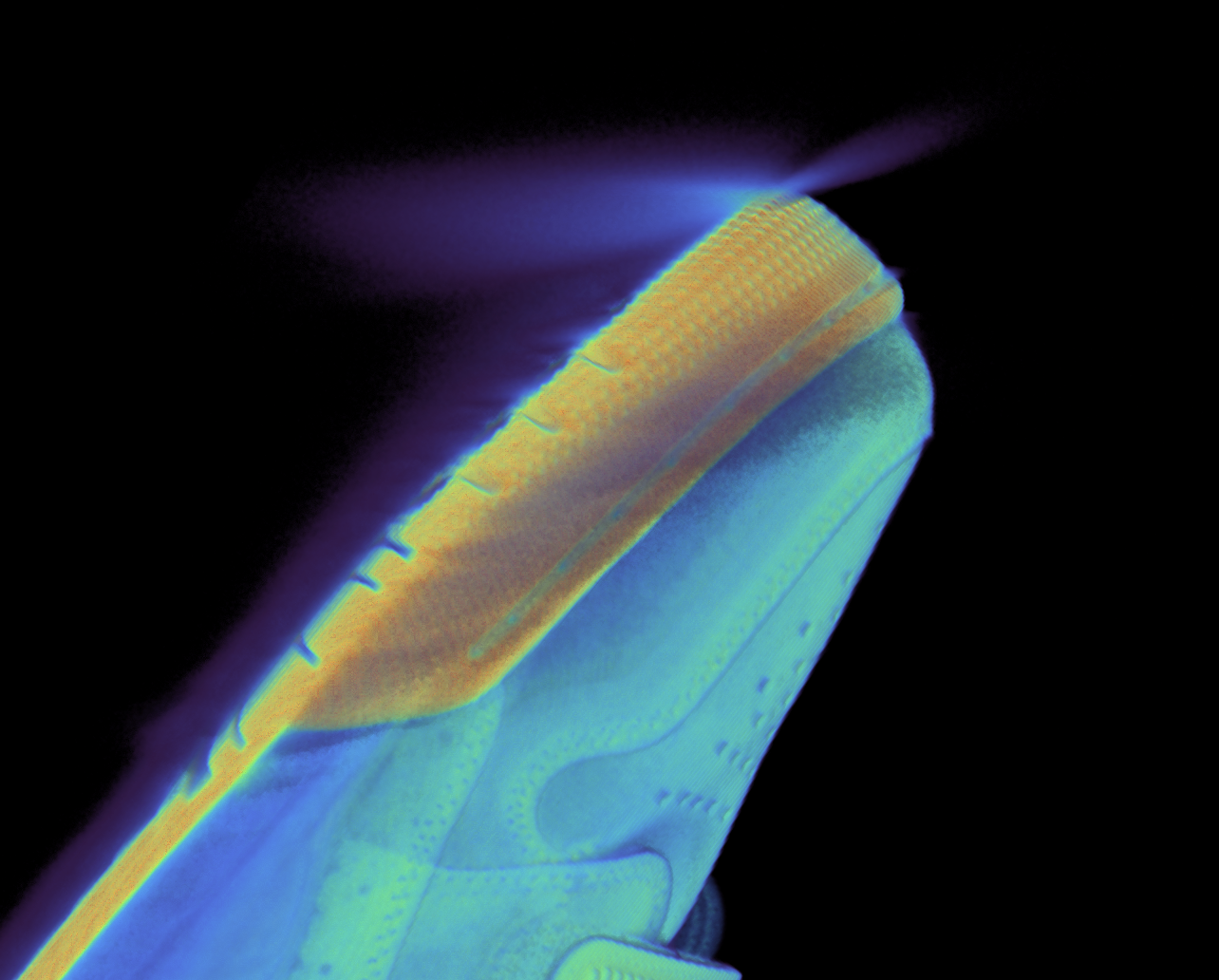
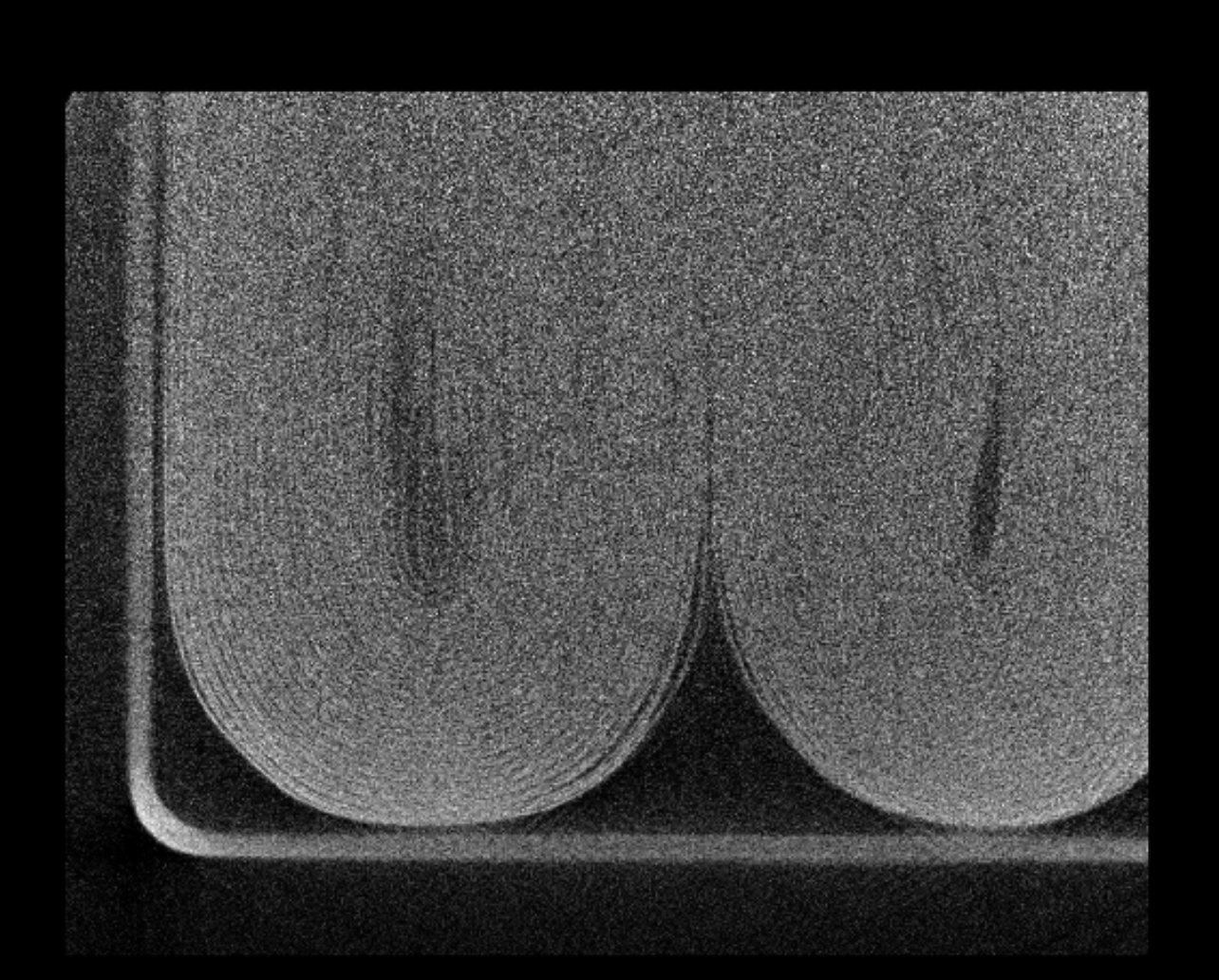 スキャンボリュームの上下端やエッジに発生するストリークや陰影を低減します。回転軸の主光線に平行な面で発生するアーティファクト(広いコーン角で悪化)を補正し、エッジ形状とコントラストを回復します。
 Data Quality Toolkit は実験的な Voyager Labs アプレットであり、アーティファクト補正アルゴリズムは継続的に拡張されています。新しい補正手法にご注目ください。
このツールについての質問は [**support@lumafield.com**](mailto:support@lumafield.com) までご連絡ください。
Data Quality Toolkit は実験的な Voyager Labs アプレットであり、アーティファクト補正アルゴリズムは継続的に拡張されています。新しい補正手法にご注目ください。
このツールについての質問は [**support@lumafield.com**](mailto:support@lumafield.com) までご連絡ください。