> ## Documentation Index
> Fetch the complete documentation index at: https://support.lumafield.com/llms.txt
> Use this file to discover all available pages before exploring further.
# メッシュツール(Mesh Tool)
> 表面を抽出して Voyager で利用・ダウンロード可能なメッシュを作成する
Mesh Tool を使うと、Reconstruction または ROI に保存された体積データを部品表面のメッシュへ変換できます。Mesh Tool は、部品の境界を正確に定義する新しい Mesh Data Object を生成します。
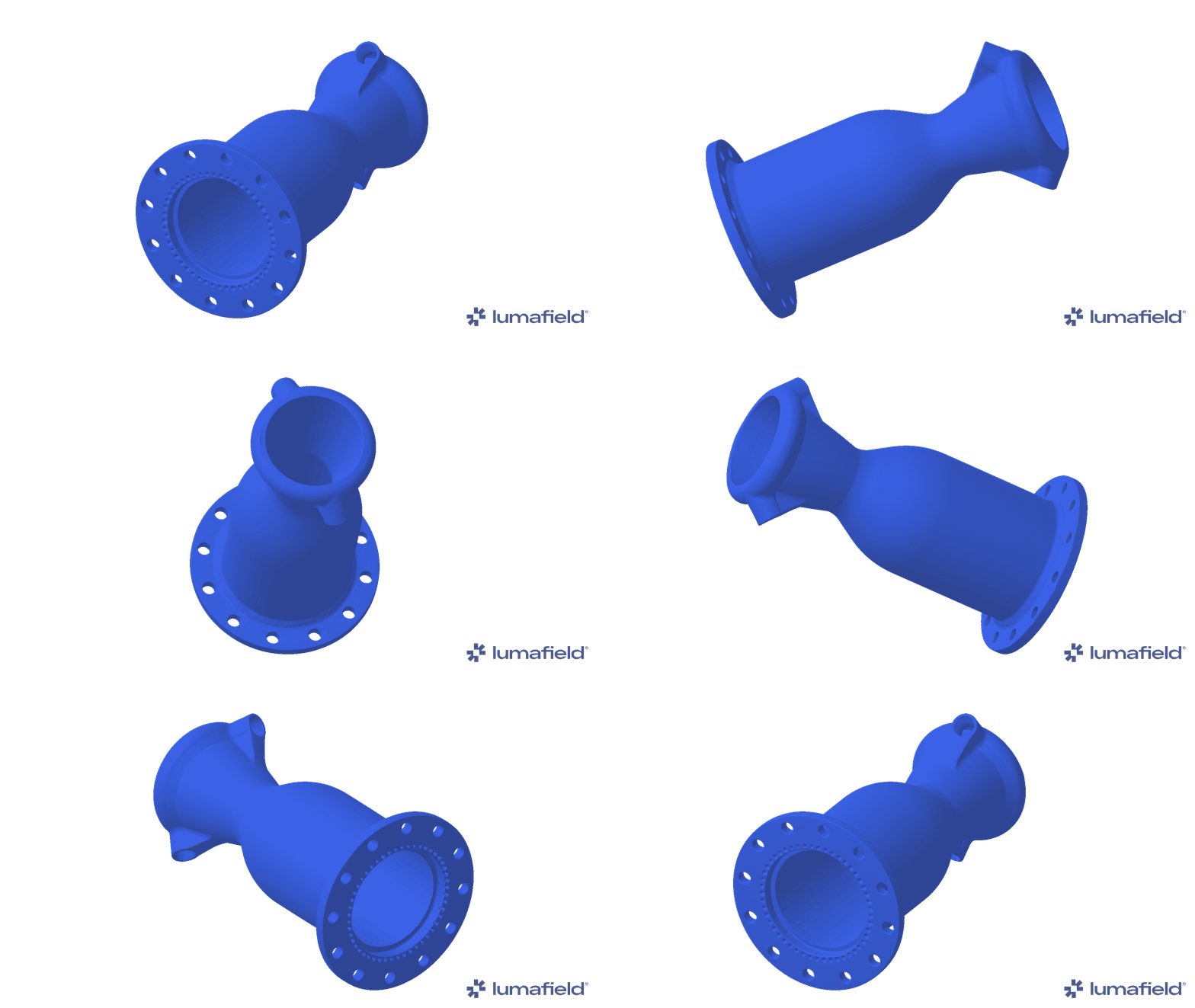
メッシュの用途
* メッシュは体積データより高精度な平面寸法測定を可能にします。詳細は [ISO-50 メッシュ生成と寸法点スナップ](/ja/voyager/voyager-iso50-dimensioning) を参照してください。
* [比較ツール](/ja/voyager/voyager-cad-comparison) で 2 つのメッシュを比較できます(同一 SKU の部品同士、または CAD と実測メッシュの比較など)。
* [Reverse Engineering Workflow](/ja/voyager/voyager-reverse-engineering) のように、メッシュを .STL でエクスポートして外部ツールで使用できます。
メッシュの作成
まず、メッシュのソースとなる Reconstruction または ROI を選択します。Toolbar から Mesh Tool を選択して Mesh Workflow Editor を開きます。
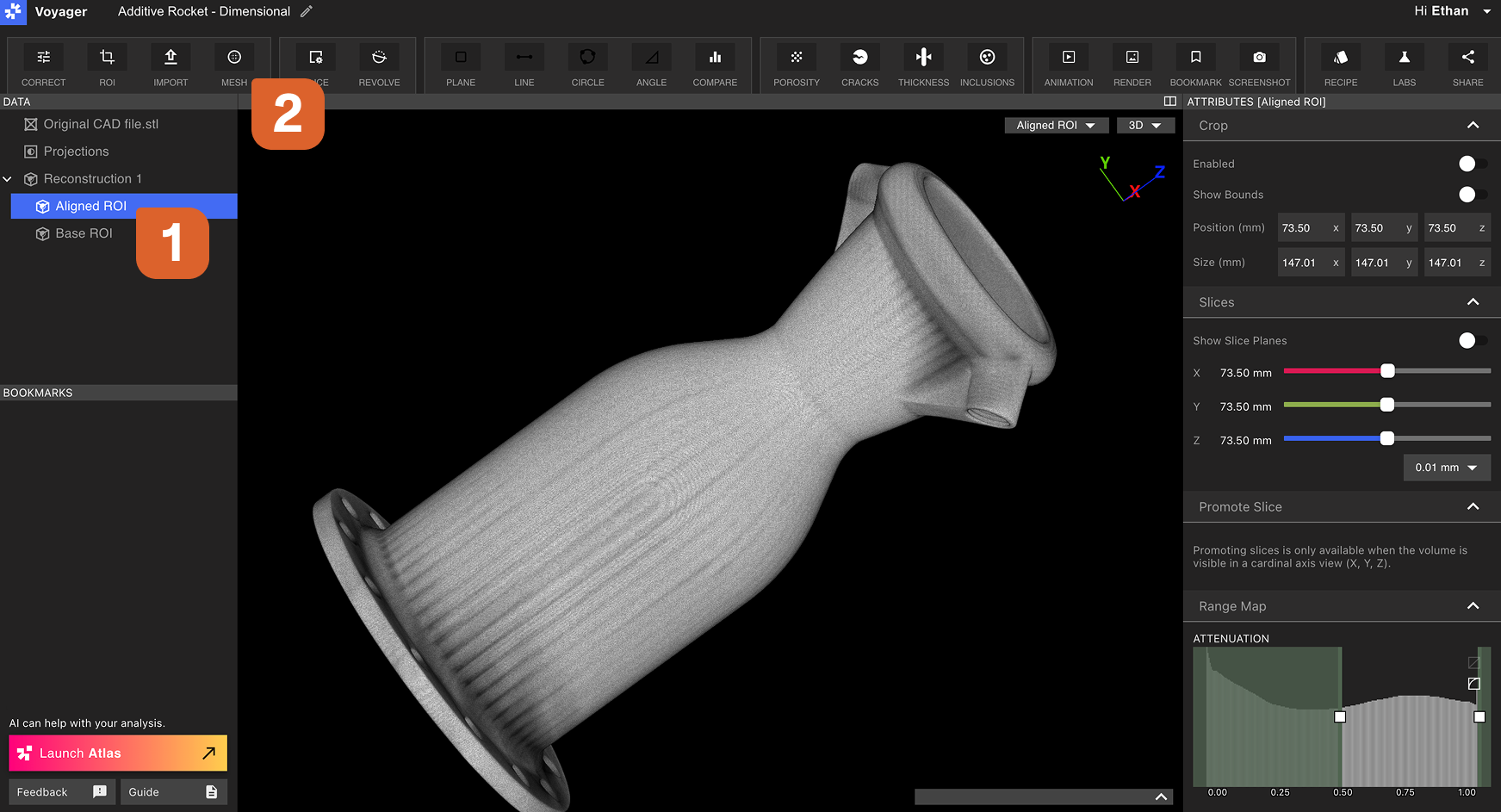 以下は Mesh Workflow Editor で設定できる全パラメータです。
ボリューム
プロジェクト内のどの Data Object をメッシュのソースにするかを指定します。変更すると、新しい Data Object がViewportで置き換わります。
ISO-50 しきい値を使用
単一材料部品のメッシュ生成時に有効化できます。ISO-50 は自動しきい値選択方法で、ISO-50 を有効にすると Mesh Threshold のスライダーは無効になります。ISO-50 は単一材料スキャン(ポリマーや軽金属など)で寸法的に正確な境界を生成します。詳細は [ISO-50 メッシュ生成と寸法点スナップ](/ja/voyager/voyager-iso50-dimensioning) を参照してください。
最大ボディを分離して残留材料を除去
有効にすると、メッシュはソース Data Object 内の最大の連結ボディのみを含みます。その他の小さなコンポーネントはメッシュから除外されます。
*Isolate largest body and remove residual material* は、メッシュ表面から切り離された小さなポリゴン領域として現れる気孔やノイズも除去できます。
メッシュしきい値
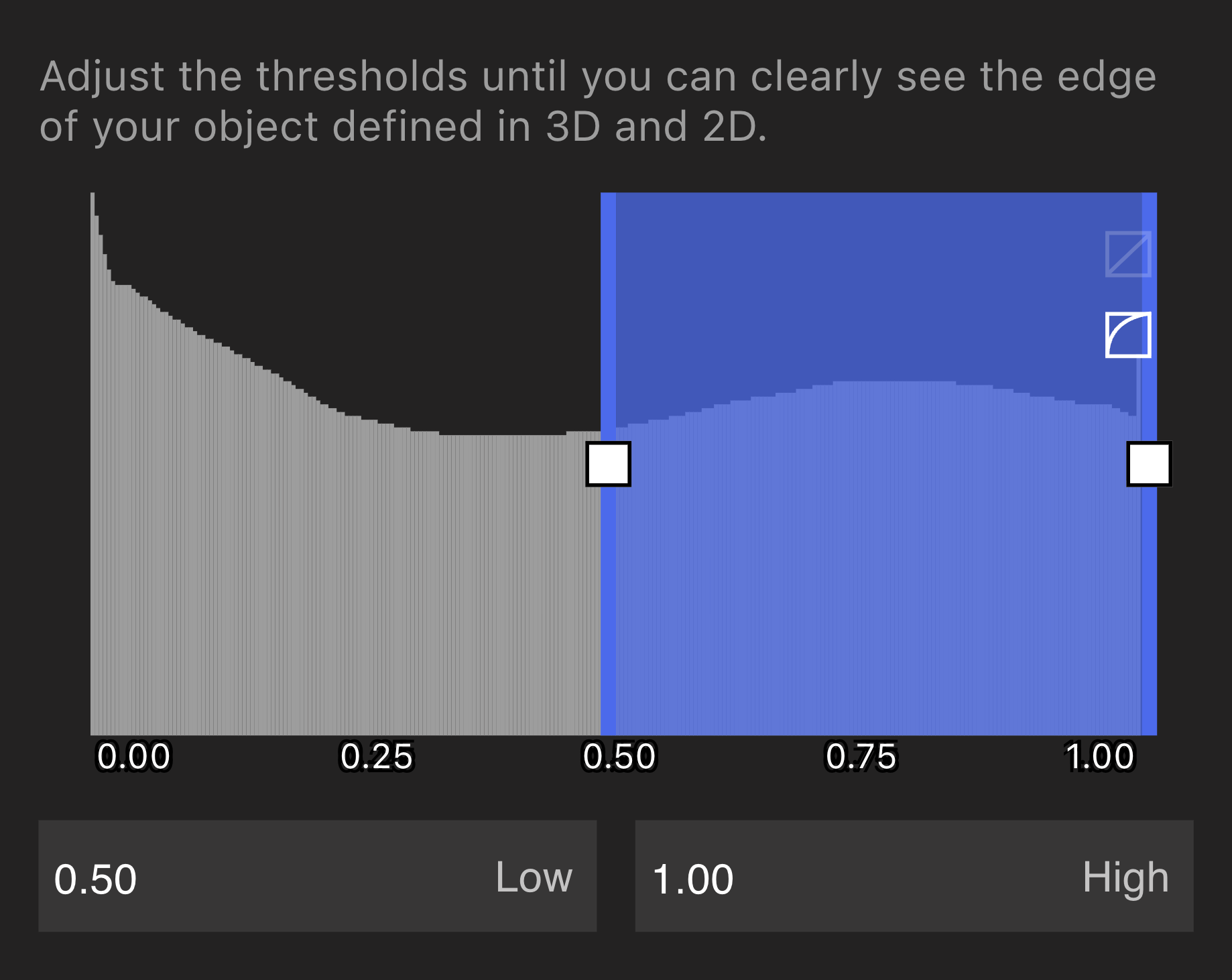 下限の Mesh threshold は最重要パラメータです。しきい値が部品表面の位置を定義するため、下限しきい値を調整し、プレビューで表面が正しく反映されるまで確認します。
しきい値の理解には、複数のメッシュを生成して比較するのが有効です。
上限の Mesh threshold は通常 1.00 に設定しますが、目的のメッシュより高密度の材料がボリューム内にある場合は下げることがあります。以下のマルチマテリアル例をご覧ください。
メッシュ生成ツールは、マルチマテリアルスキャンで特定材料を分離できます。例えばこの Luer Lock は複数のポリマーから構成されており、データヒストグラムのピークとして明確に分かれています。
下限の Mesh threshold は最重要パラメータです。しきい値が部品表面の位置を定義するため、下限しきい値を調整し、プレビューで表面が正しく反映されるまで確認します。
しきい値の理解には、複数のメッシュを生成して比較するのが有効です。
上限の Mesh threshold は通常 1.00 に設定しますが、目的のメッシュより高密度の材料がボリューム内にある場合は下げることがあります。以下のマルチマテリアル例をご覧ください。
メッシュ生成ツールは、マルチマテリアルスキャンで特定材料を分離できます。例えばこの Luer Lock は複数のポリマーから構成されており、データヒストグラムのピークとして明確に分かれています。
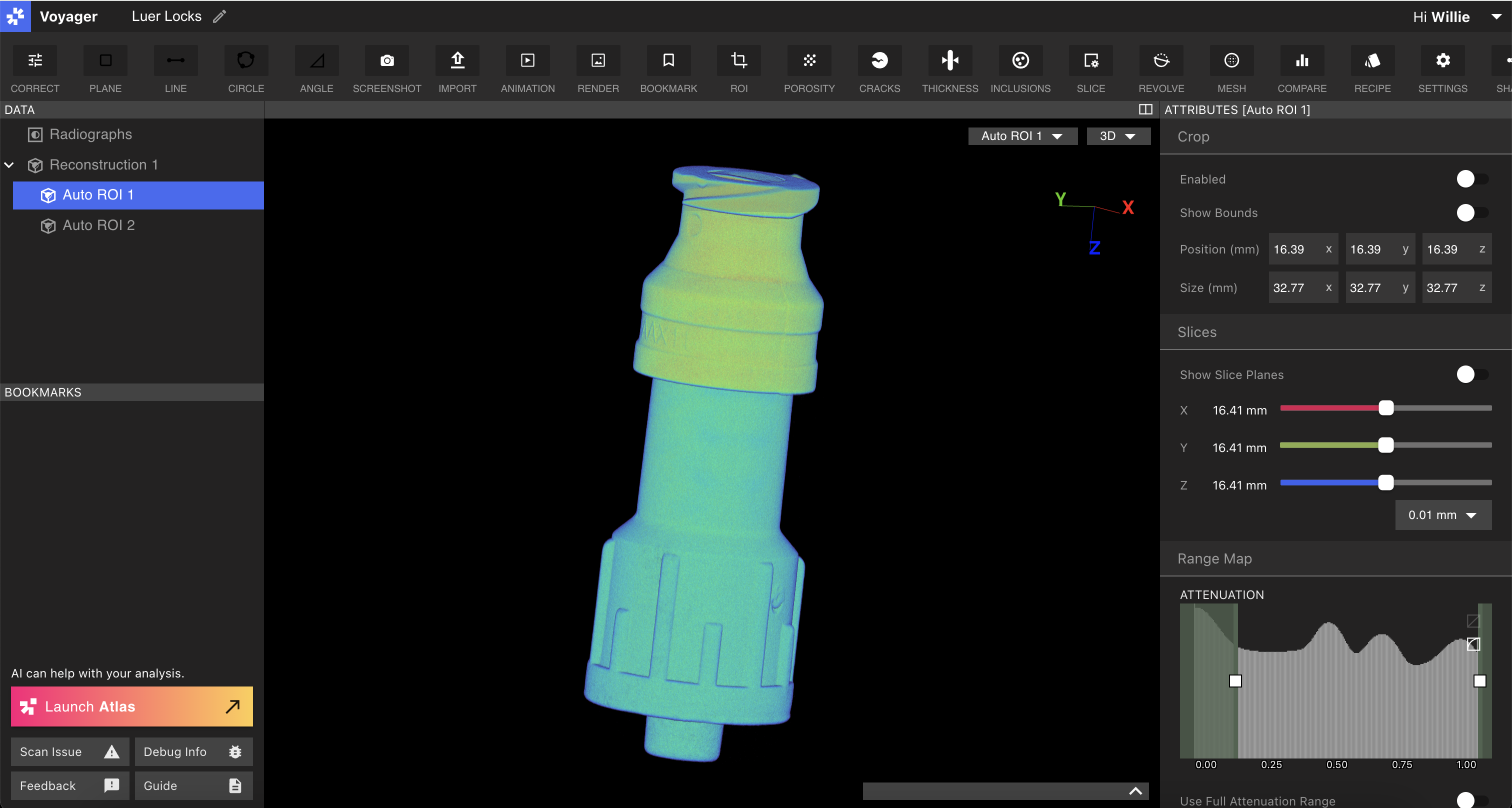 Mesh Workflow に入るとレンジマッパーが反転し、材料を除外するのではなく、含めたい材料を選択する方式になります。
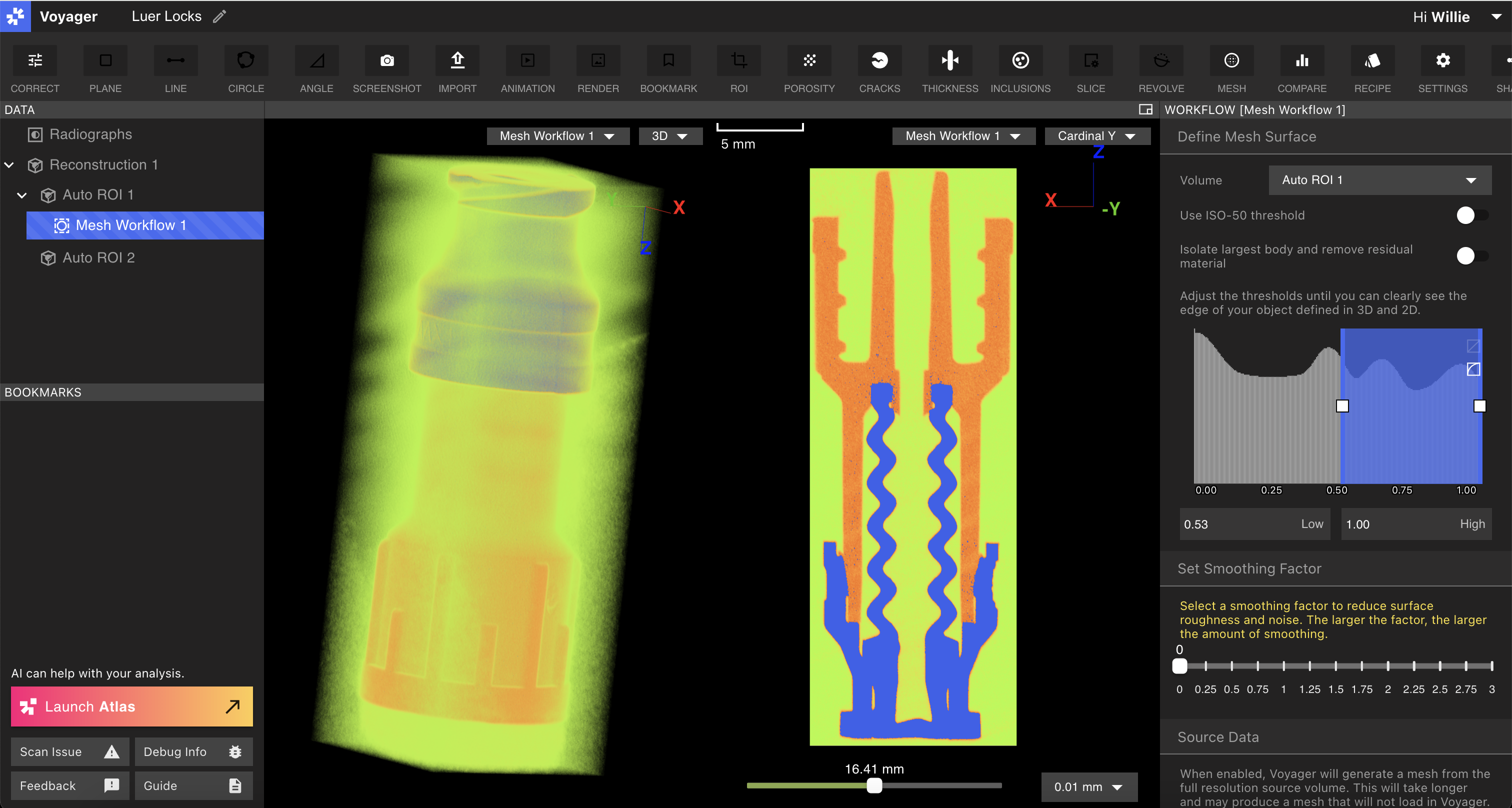 各材料ピークの境界は、2 つのピークの谷付近です。目的に応じて目視で選ぶか、より厳密なキャリブレーションで寸法精度の基準を作成してください。
2 つ目の材料も同様に境界を評価し、Mesh リクエストを送信します。
各材料ピークの境界は、2 つのピークの谷付近です。目的に応じて目視で選ぶか、より厳密なキャリブレーションで寸法精度の基準を作成してください。
2 つ目の材料も同様に境界を評価し、Mesh リクエストを送信します。
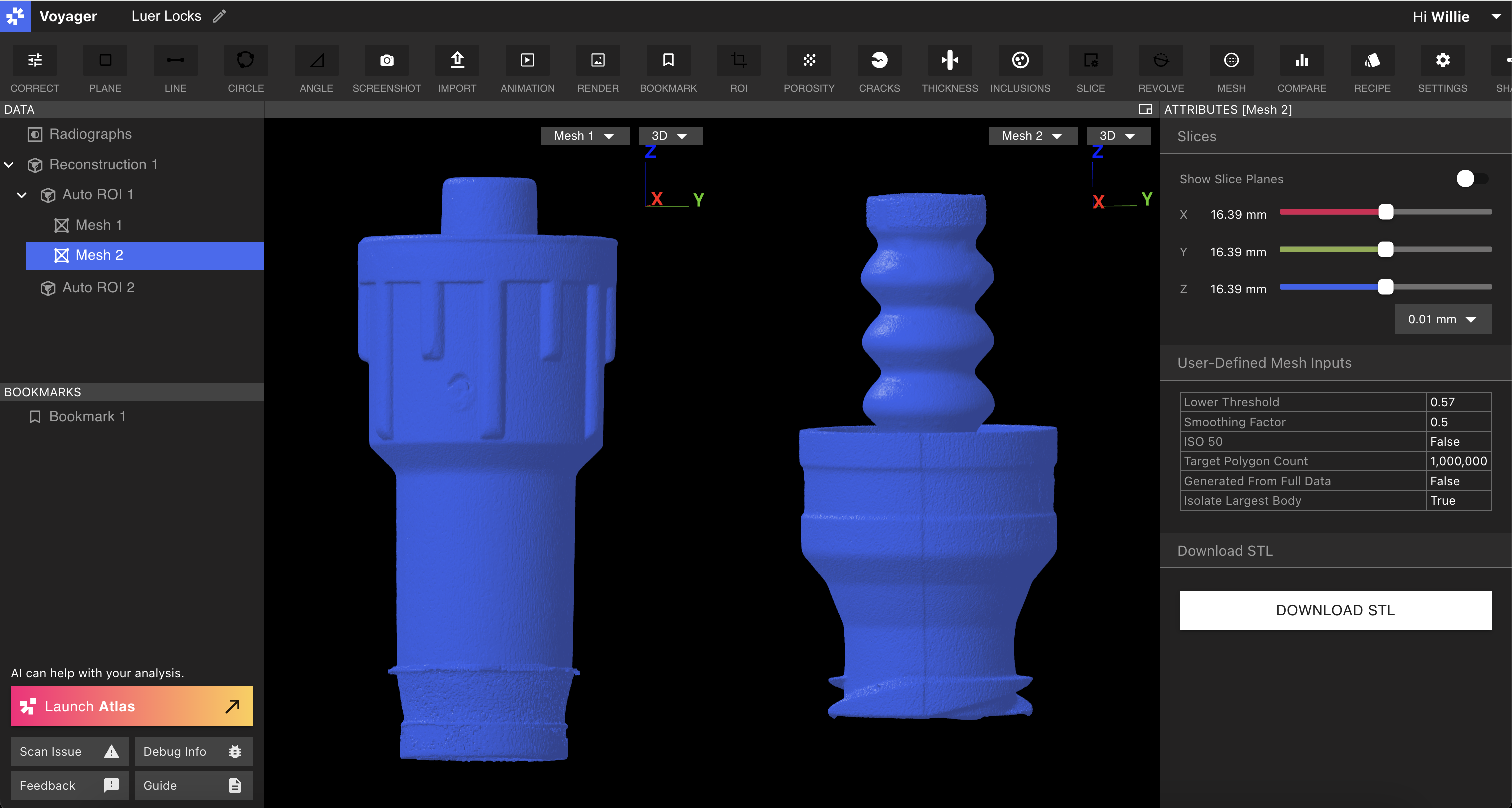
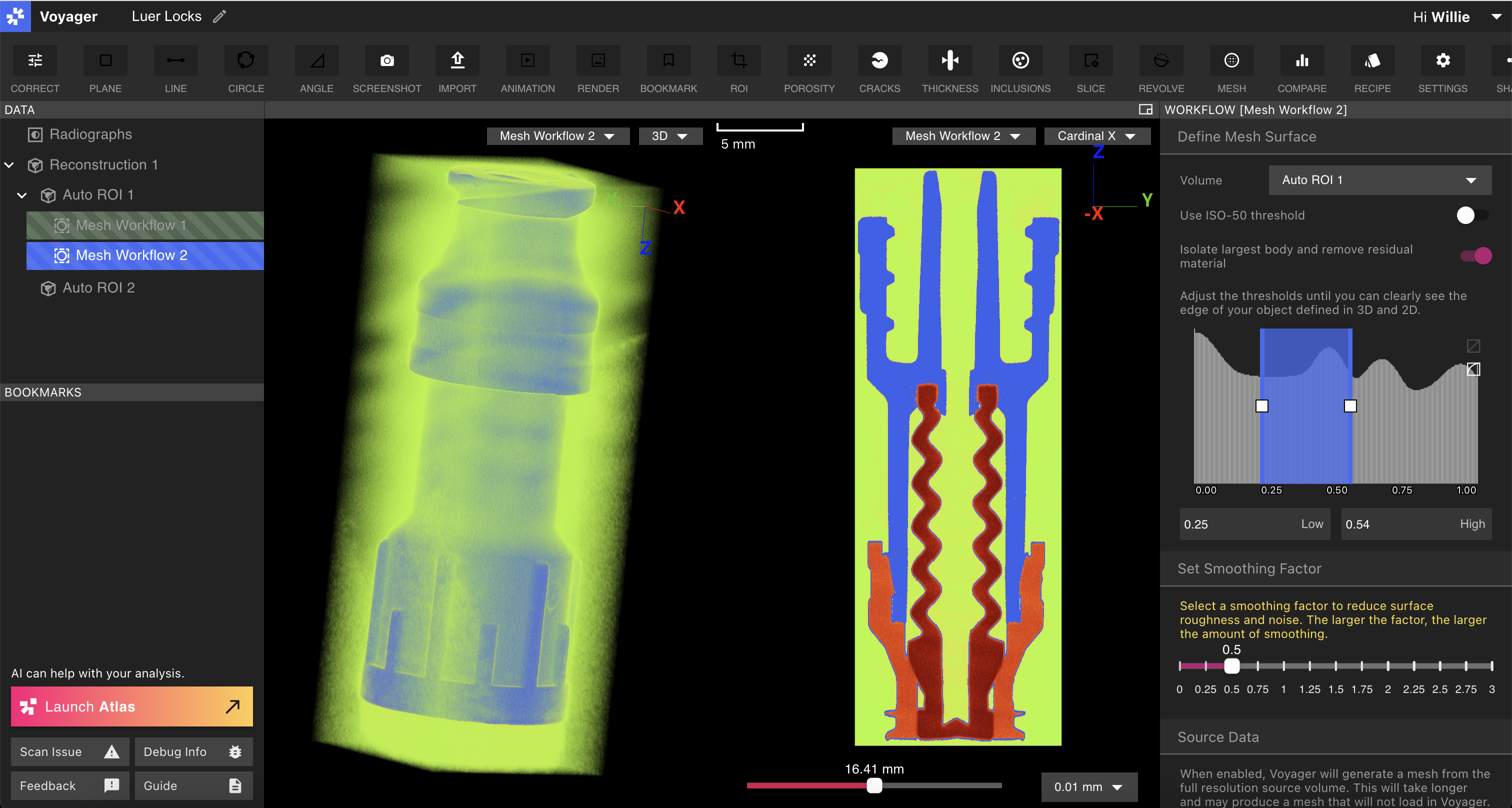 メッシュワークフローで選択した材料ごとに、別々のメッシュが生成されます。
 **しきい値精度に関する注意:**
正確なメッシュには正確なしきい値が必要です。正確なしきい値を得るためには、既知の寸法を持つ同一材料の部品をスキャンし、正しい寸法に一致するまでしきい値を調整してキャリブレーションしてください。
**しきい値精度に関する注意:**
正確なメッシュには正確なしきい値が必要です。正確なしきい値を得るためには、既知の寸法を持つ同一材料の部品をスキャンし、正しい寸法に一致するまでしきい値を調整してキャリブレーションしてください。
スムージング係数
体積データからメッシュを作成するには、体積データを 2 つ以上のグループにセグメント化し、各ボクセルがどの材料に属するかを定義します。Voyager は現在、2 値セグメンテーションに対応しています。
セグメンテーション時にアーティファクトやノイズがあると、境界がわずかに不正確になります。これは、結果メッシュ表面に高周波・低振幅のノイズとして現れます。
メッシュスムージングは、この高周波ノイズを除去し、より実物に近いメッシュを得るのに役立ちます。ただし、しわや角など一部領域では精度が低下することがあります。それでも、スムージングは有用な場合が多く、適切に使えばより良いメッシュ結果を得られます。
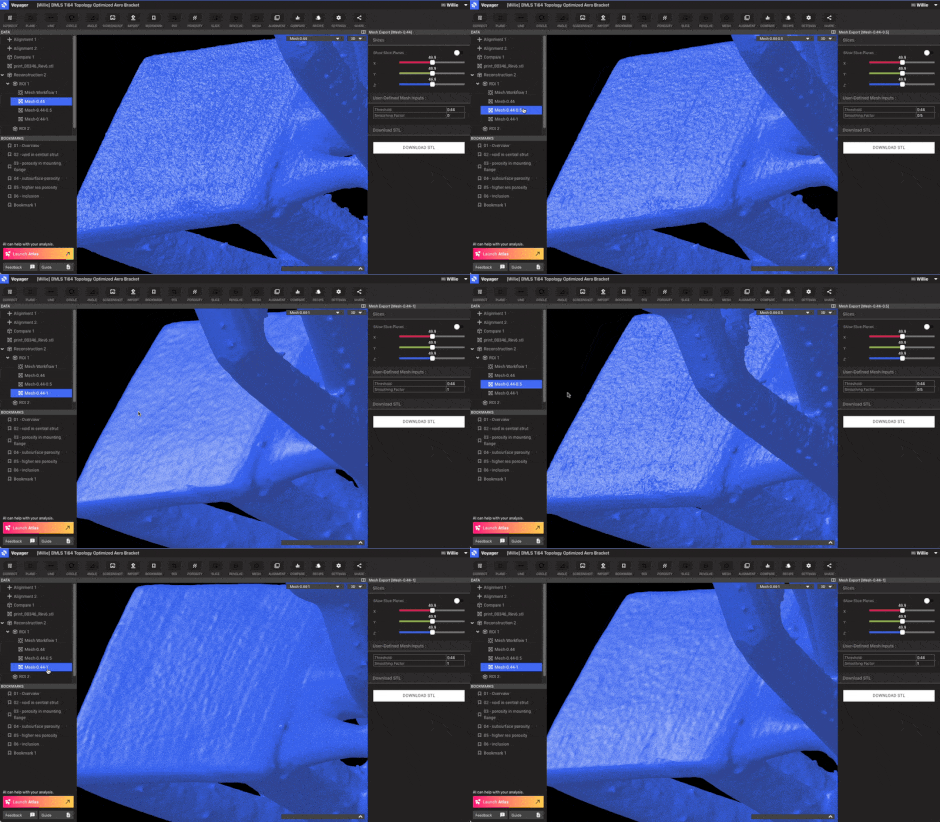 同一しきい値でスムージング値を変えた複数メッシュを生成し、用途に適した値を評価することを推奨します。
フルデータから生成
メッシュ生成時、Voyager は利用可能なデータを基に処理します。既定では、Viewportに表示されている縮小ボリューム(Web ブラウザで扱いやすい解像度)からメッシュを生成します。
より高精度なメッシュが必要な場合は「Generate from Full Data」を有効にします。Voyager はクラウドに保存されたフル解像度ボリュームからメッシュを生成し、表面の細部まで再現した高精度メッシュが得られます。
有効化するとメッシュ生成時間が大幅に増加し(10〜20 倍程度)、最大 1 時間かかる場合もありますが、部品表面の詳細が向上します。
メッシュのデシメーション
Voyager は Mesh Workflow の最終ステップでメッシュをデシメーションし、Web ブラウザでの利用や他環境へのインポートに適したサイズへ調整します。目的のメッシュサイズに合わせてデシメーション係数を選択してください。
低い場合は 10,000 ポリゴンで約 **0.5 MB**、高い場合は 20,000,000 ポリゴンで約 **1 GB** です。
Voyager は多くのメッシュをこの範囲で表示できますが、高解像度では PC の性能により制限される場合があります。下流の用途に合わせて最適なデシメーション係数を検討してください。
メッシュの作成
すべてのパラメータを設定したら「Create Mesh」を選択して Mesh Workflow を開始します。通常は 1〜5 分で完了しますが、「Generate from Full Data」が有効な場合は最大 1 時間かかることがあります。