> ## Documentation Index
> Fetch the complete documentation index at: https://support.lumafield.com/llms.txt
> Use this file to discover all available pages before exploring further.
# マルチマテリアルメッシュ
> マルチマテリアル部品の材料を分離するメッシュを生成する
メッシュツールを使用して、単一のマルチマテリアル部品に対して材料ごとに複数のメッシュを生成できます。
ヒストグラムの理解
メッシュ抽出に使う値は、データオブジェクトのレンジマップに表示されるヒストグラムから判断できます。メッシュ Workflow Editor で設定するしきい値は、レンジマップの減衰値と対応しています。
レンジマップのピークは材料に対応します。適切なしきい値を選ぶには、通常、対象の材料と分離したい背景との間の 50% 付近の値を選択します。
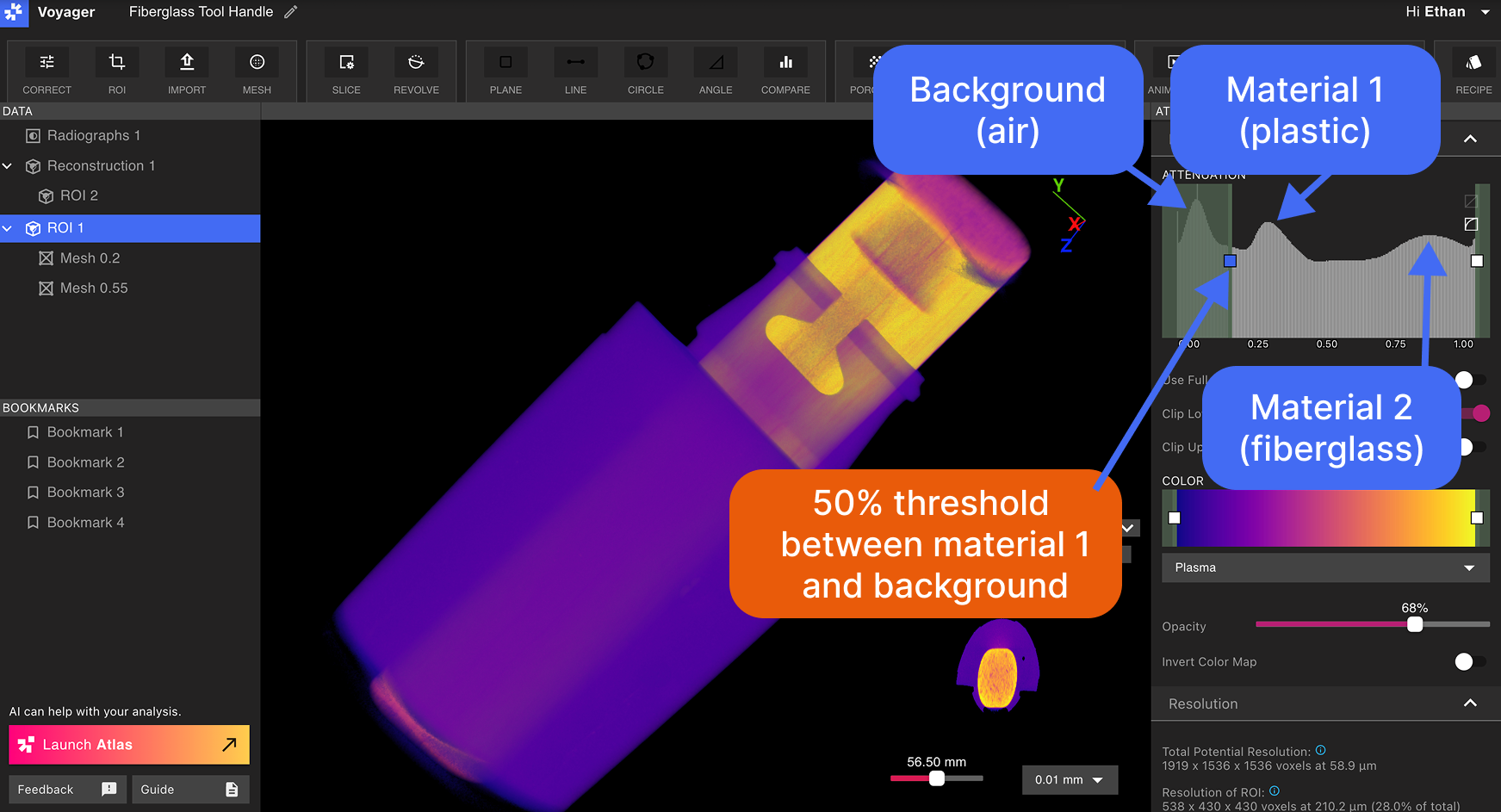 > このツールハンドルは、ガラス繊維コアにプラスチックをオーバーモールドした構造です。レンジマップの材料ピークと、分離に使用するしきい値に注目してください。
Data Panel から対象のデータオブジェクトを選択し、[メッシュツール](/ja/voyager/voyager-mesh-tool) を選択します。
> このツールハンドルは、ガラス繊維コアにプラスチックをオーバーモールドした構造です。レンジマップの材料ピークと、分離に使用するしきい値に注目してください。
Data Panel から対象のデータオブジェクトを選択し、[メッシュツール](/ja/voyager/voyager-mesh-tool) を選択します。
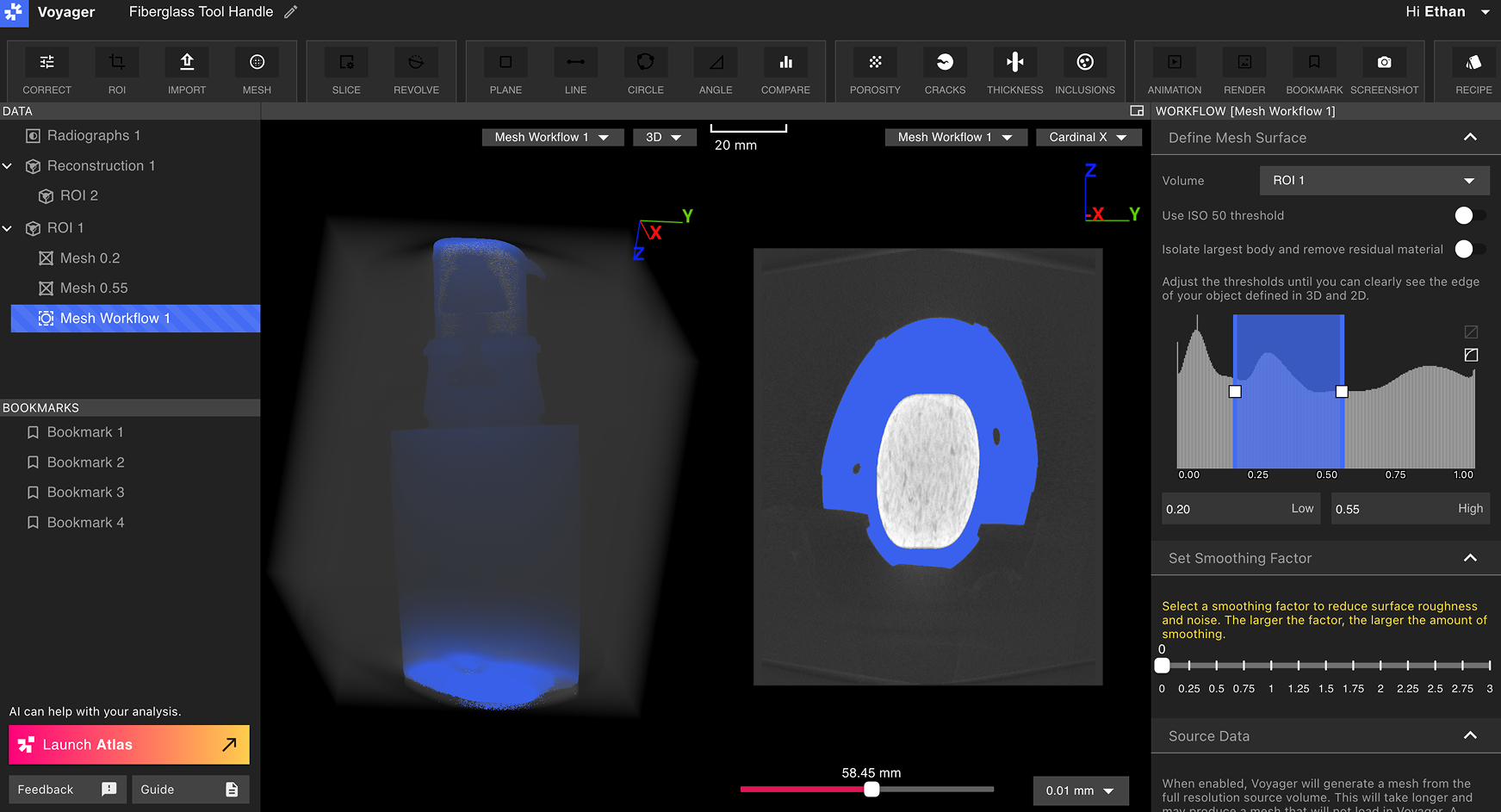 レンジマッパーのスライダーを谷の位置(対象材料のピークの両側)に配置して材料を分離します。上の画像では、プラスチックのピークが分離されています。
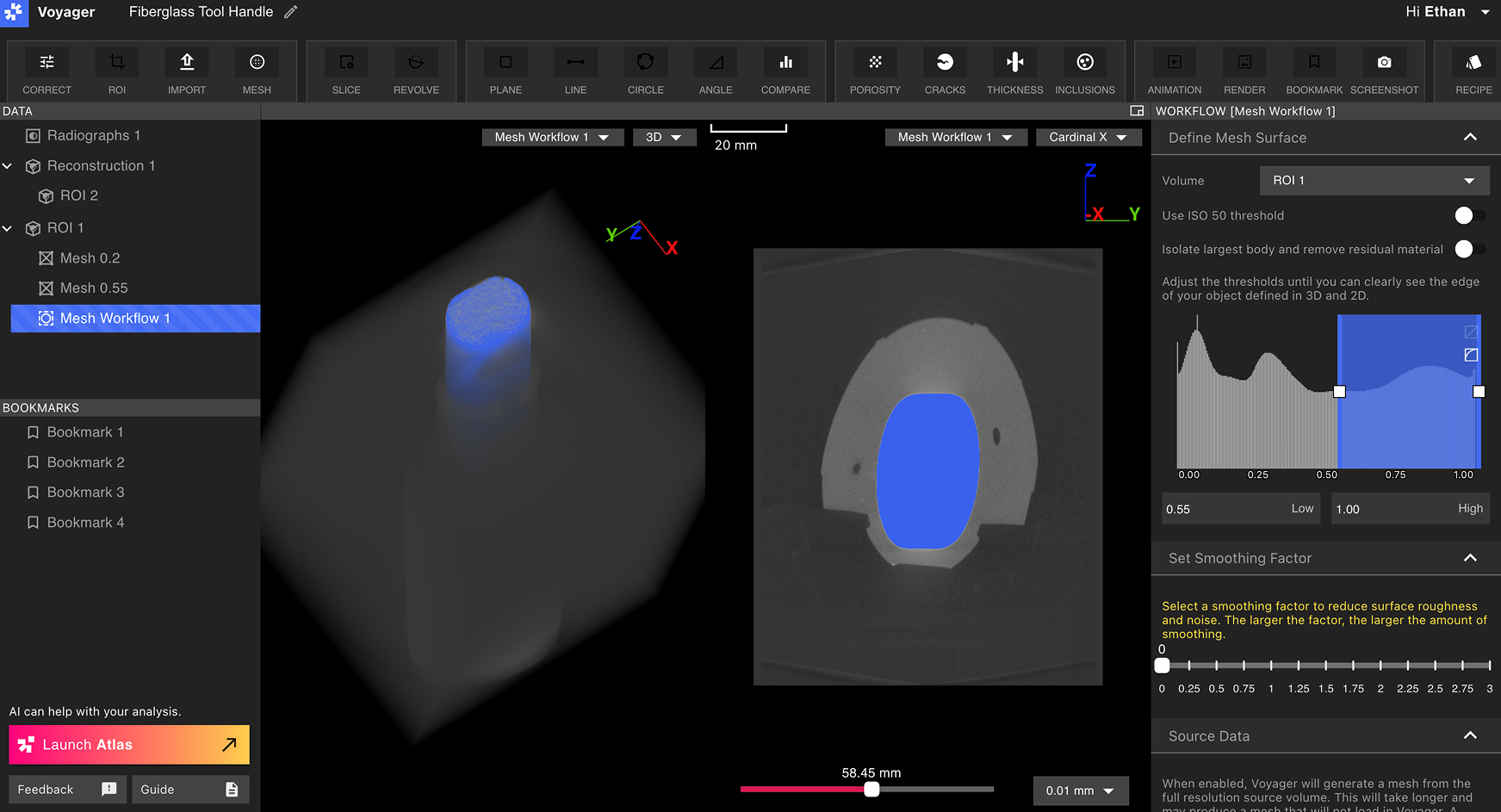 上の画像では、スライダーがガラス繊維コアのピークを分離しています。
結果のメッシュ
結果のメッシュは、部品内の個別の材料を表します。
メッシュのしきい値または構成材料に基づいてメッシュに名前を付けてください。