> ## Documentation Index
> Fetch the complete documentation index at: https://support.lumafield.com/llms.txt
> Use this file to discover all available pages before exploring further.
# ノミナル CAD インポート
> 輪郭度評価のノミナル CAD 参照として `.STEP` ファイルをアップロードする
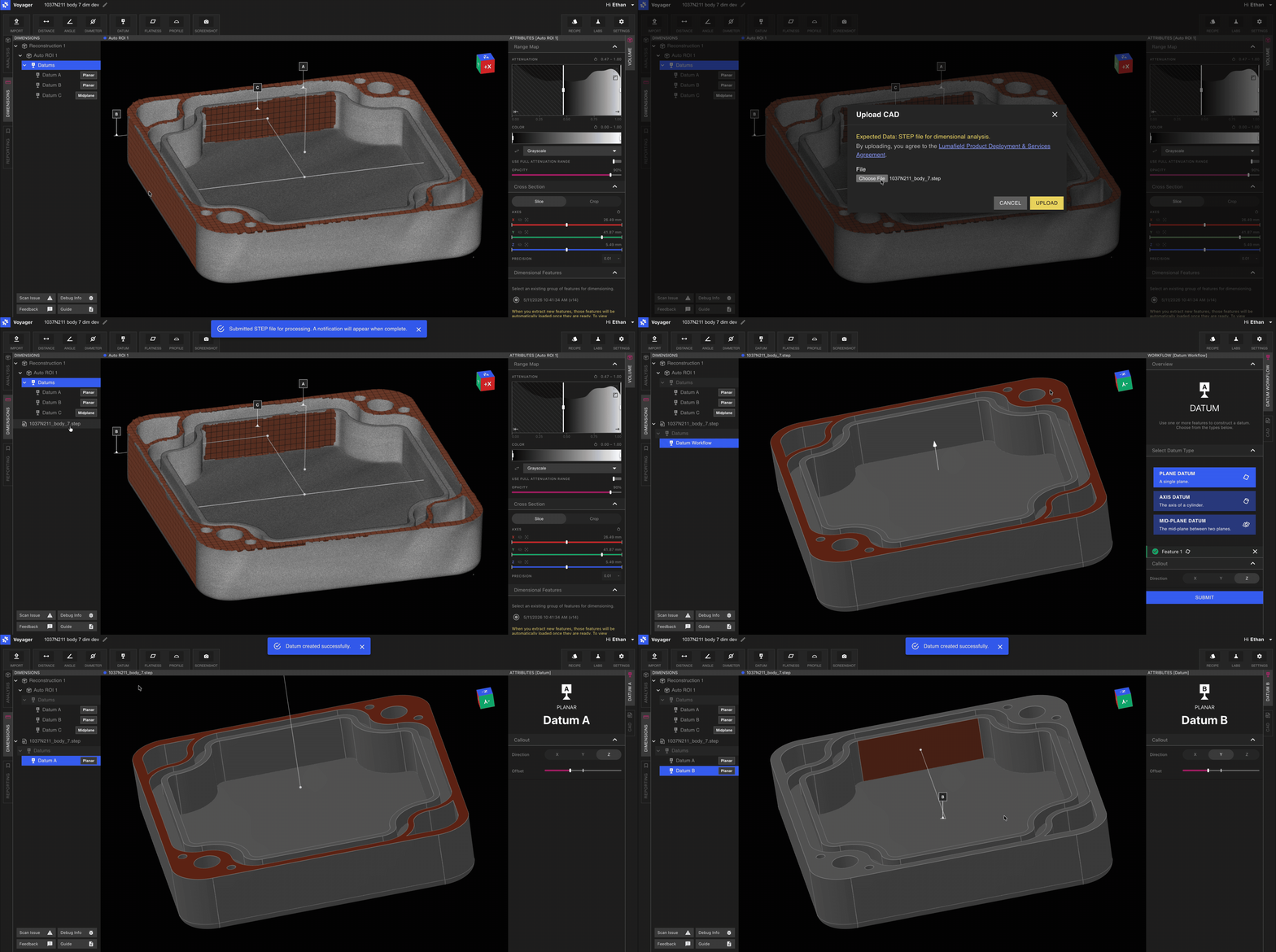
[寸法測定モード(Dimensioning Mode)](/ja/voyager/voyager-modes#dimensioning-mode) では、[Import Tool](/ja/voyager/voyager-import) を使用して、スキャンした部品の **ノミナル CAD ボディ** として `.STEP` ファイルを読み込みます。インポートした CAD は [輪郭度(Profile)](/ja/voyager/voyager-profile) がスキャンと比較する参照ジオメトリとして機能し、また [Datum Tool](/ja/voyager/voyager-datums) でデータム参照系の CAD 側半分を定義する場所でもあります。
このページでは、寸法測定モードでのノミナル CAD インポートのワークフローを扱います。[解析モード(Analysis Mode)](/ja/voyager/voyager-modes#analysis-mode) での `.STL` メッシュインポートを含む Import Tool 全般については、メインの [Import Tool](/ja/voyager/voyager-import) 記事を参照してください。
なぜ別ワークフローなのか
ノミナル CAD インポートは、[3D Auto-Dimensioning](/ja/voyager/voyager-auto-dimensioning) の中で唯一、スキャナー外部から Voyager にデータが入ってくるポイントです。CAD ボディは以下を提供します。
* 輪郭度がスキャンと比較する **正確なノミナルジオメトリ**
* スキャンした部品上で定義した DRF と対応する、CAD 側 **データム参照系** を構築するためのサーフェス
STEP はネイティブの単位と正確なジオメトリを保持しているため、インポート時にスケールを入力する必要はありません。Voyager はファイル内で定義された単位をそのまま保持します。
ワークフロー
Voyager の左側にあるモードタブから **Dimensioning** タブを選択します。
Toolbar から Import Tool を選択します。寸法測定モードでは、Import Tool は `.STEP` ファイルを受け付けます。
ノミナル部品を表す STEP ファイルを選択します。インポートしたボディは新しい Data Object として Data Panel に表示されます。
[Datum Tool](/ja/voyager/voyager-datums) を使用して、スキャンした部品上の DRF と対応する DRF をインポートした CAD 上に構築します。両側で同じラベル(例: `A`、`B`、`C`)を使用すると、Profile でのデータム相関が容易になります。
部品側と CAD 側の双方に対応する DRF を定義したら、[輪郭度(Profile)](/ja/voyager/voyager-profile) を実行して偏差を評価します。
STEP ファイルは、CAD ツールから対象部品を単一ボディとして分離してエクスポートしてください。複数ボディのアセンブリは、Profile が意図したジオメトリを評価できるよう、アップロード前に分割します。
ファイルに関する指針
クリーンな STEP インポートのための実用的なヒント:
* **1 ファイルにつき 1 ボディ。** CAD モデルにアセンブリや治具が含まれている場合は、評価対象の部品のみをエクスポートしてください。
* **ネイティブ単位を保持。** STEP ファイルは独自の単位を宣言し、Voyager はそれを尊重します。解析モードの `.STL` ワークフローと異なり、設定するスケールフィールドはありません。
* **テッセレーションではなくジオメトリ。** STEP は正確なジオメトリのため、ポリゴン数を気にする必要はありません。これは [Compare Tool](/ja/voyager/voyager-cad-comparison) で使用される `.STL` ワークフローとは異なる点です(`.STL` ではポリゴン密度が精度に影響します)。
関連ページ
* [Import Tool](/ja/voyager/voyager-import) — `.STL` と `.STEP` の両ワークフローを扱うメイン記事
* [Voyager のモード](/ja/voyager/voyager-modes)
* [3D Auto-Dimensioning](/ja/voyager/voyager-auto-dimensioning)
* [データム定義(Datum Definition)](/ja/voyager/voyager-datums)
* [輪郭度(Profile)](/ja/voyager/voyager-profile)
* [Voyager 2.0 リリースノート](/ja/platform/voyager-release-notes) と [月次ハイライト](/ja/platform/monthly-highlights)