> ## Documentation Index
> Fetch the complete documentation index at: https://support.lumafield.com/llms.txt
> Use this file to discover all available pages before exploring further.
# ポロシティ解析ツール
> 閉じた空隙や低減衰材料の体積を定量化する
ポロシティ解析ツールを使うと、部品内部のポア(空隙)を検出できます。ポロシティ解析ツールは Reconstruction または ROI に対してポロシティ解析ワークフローを実行し、ポロシティ解析データオブジェクトを生成します。検出されたすべてのポアを動的に可視化し、個別および一括のメトリクスから洞察を得られます。
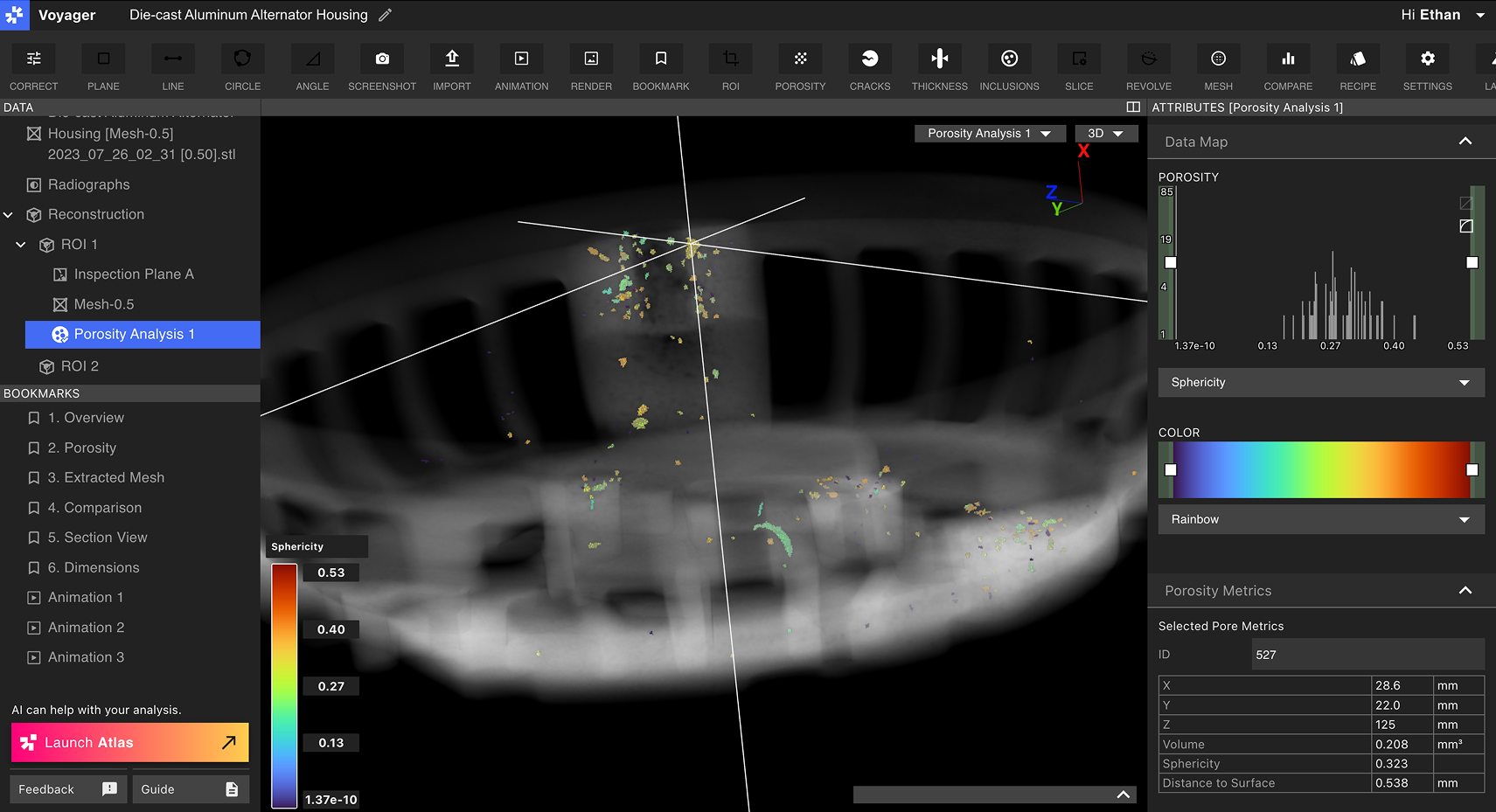 ポロシティ解析ツールは、周囲材料より減衰が低い領域である *ポア* を検出・表示します。ポアは高減衰材料に **完全に囲まれている** 場合に検出されます。表面と接続された空隙は完全に囲まれていないため、オプションのクラック検出設定で解析結果に含めることができます。
ポロシティ解析ワークフローでは、減衰差を下限値として設定します。つまり、その値より低い減衰の領域(完全に囲まれている場合)をポアとして扱います。指定した減衰帯 *の間* にある閉じた領域を表示する Data Object を生成したい場合は、[介在物ツール](/ja/voyager/voyager-inclusion-analysis) を参照してください。
ポロシティ解析ツールは、周囲材料より減衰が低い領域である *ポア* を検出・表示します。ポアは高減衰材料に **完全に囲まれている** 場合に検出されます。表面と接続された空隙は完全に囲まれていないため、オプションのクラック検出設定で解析結果に含めることができます。
ポロシティ解析ワークフローでは、減衰差を下限値として設定します。つまり、その値より低い減衰の領域(完全に囲まれている場合)をポアとして扱います。指定した減衰帯 *の間* にある閉じた領域を表示する Data Object を生成したい場合は、[介在物ツール](/ja/voyager/voyager-inclusion-analysis) を参照してください。
ポロシティの作成
ポロシティ解析は任意の Reconstruction または ROI に対して作成できます。ポロシティ解析 Workflow Editor を開くには、Data Panel で親 Data Object を選択し、Toolbar からポロシティ解析ツールを選択します。
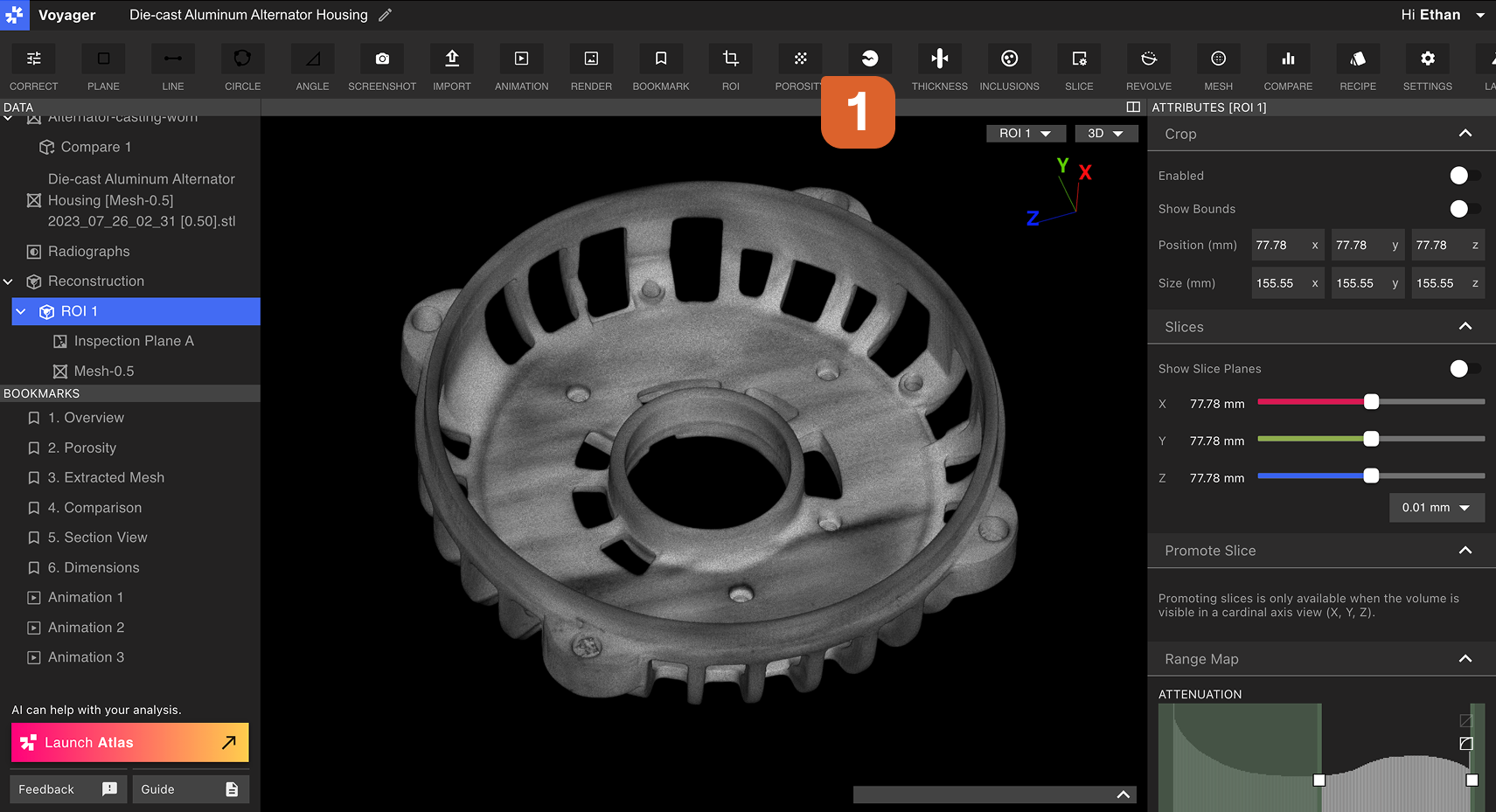 右側パネルのポロシティ Workflow Editor で設定を選択します。
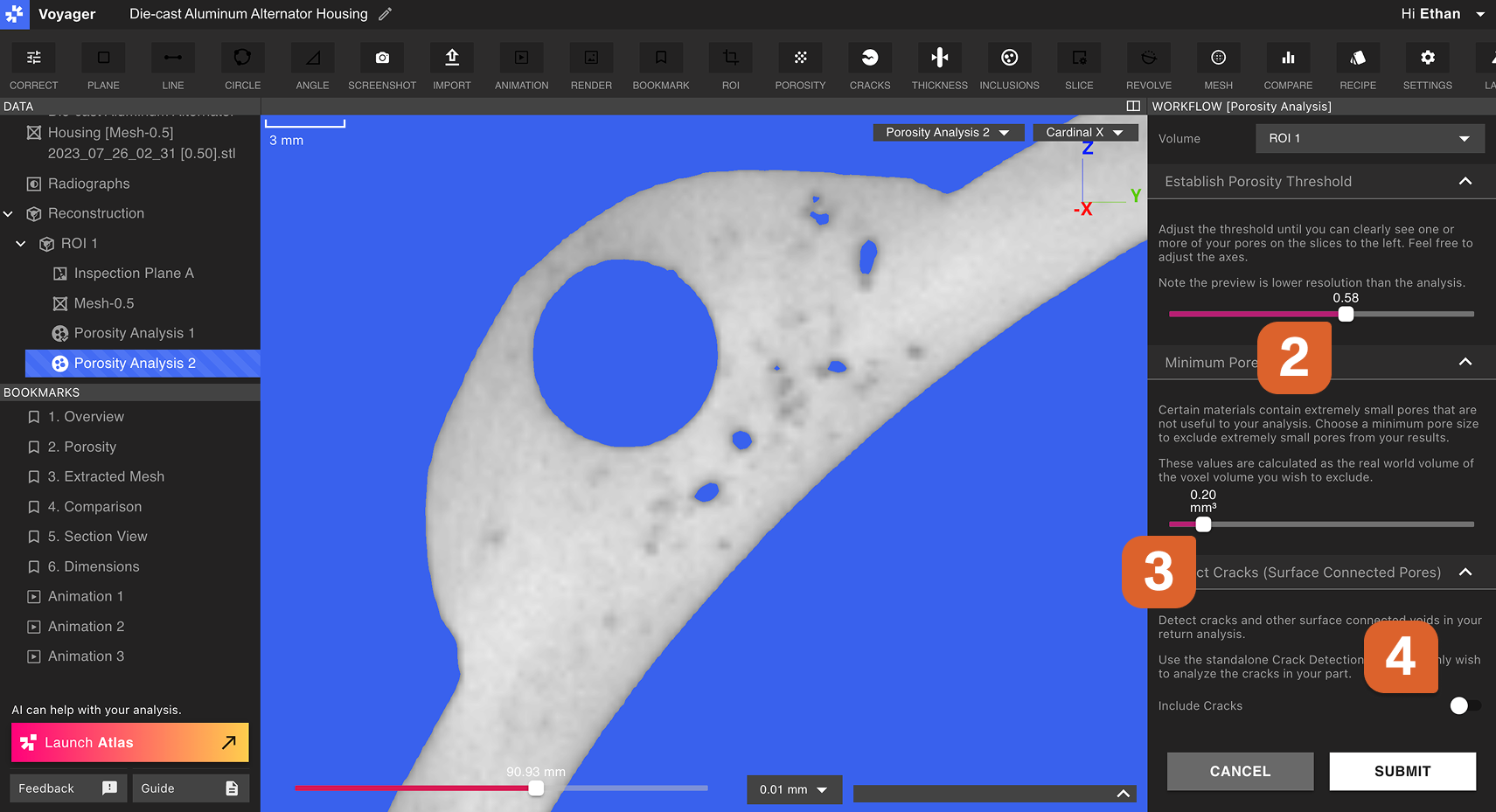 **ポロシティしきい値の設定**: ポアとして扱う領域の最大減衰値を指定します。検出感度を高めてより多くのポアを検出したい場合はポロシティしきい値を上げます。検出感度を下げてポア数を減らしたい場合は下げます。
**Minimum Pore Size**: この値以上の体積を持つポアのみがポロシティ解析に含まれます。最小ポアサイズを大きくすると、検出されるポア数が減少することがあります。
ポロシティ解析データオブジェクトでは、ポアを非表示にできます。迷った場合は最小ポアサイズを低めにしておき、後で小さなポアを非表示にする方が安全です。
**クラックを検出(表面接続ポア)**: このトグルを有効にすると、完全に囲まれていない領域もポロシティ解析に含められます。関心のあるポアが部品表面と部分的に接続している可能性がある場合に使用します。
Submit を選択してポロシティ解析ワークフローを開始します。
**ポロシティしきい値の設定**: ポアとして扱う領域の最大減衰値を指定します。検出感度を高めてより多くのポアを検出したい場合はポロシティしきい値を上げます。検出感度を下げてポア数を減らしたい場合は下げます。
**Minimum Pore Size**: この値以上の体積を持つポアのみがポロシティ解析に含まれます。最小ポアサイズを大きくすると、検出されるポア数が減少することがあります。
ポロシティ解析データオブジェクトでは、ポアを非表示にできます。迷った場合は最小ポアサイズを低めにしておき、後で小さなポアを非表示にする方が安全です。
**クラックを検出(表面接続ポア)**: このトグルを有効にすると、完全に囲まれていない領域もポロシティ解析に含められます。関心のあるポアが部品表面と部分的に接続している可能性がある場合に使用します。
Submit を選択してポロシティ解析ワークフローを開始します。
ポロシティの解析
Data Panel からポロシティ解析データオブジェクトを選択し、解析を開始します。
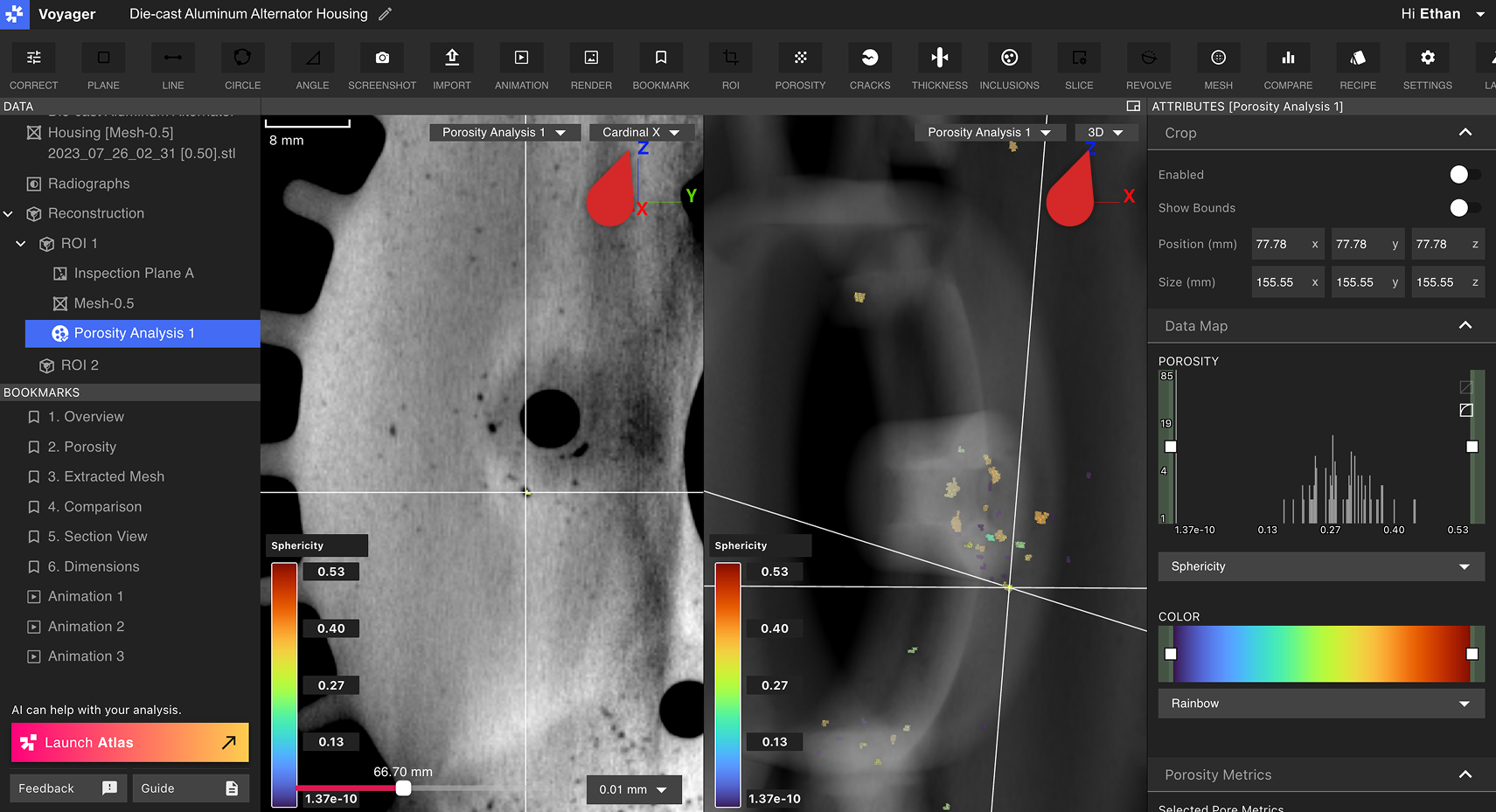
**ビューの設定:** Viewport 右上のドロップダウンで 2D または 3D ビューを選択します。
2D と 3D の分割ビューでは、3D ビューでポアを選択すると自動的に対応する 2D スライスに移動します。
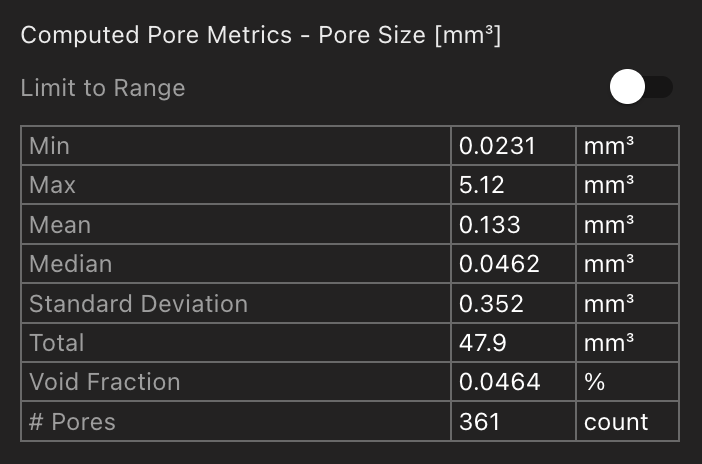
 **Computed Pore Metrics**: 解析で生成されたすべてのポアのメトリクスが Attributes Panel に表示されます。Limit to Range トグルを使うと、現在選択されているプロパティフィルタ(下記参照)に一致するポアに限定できます。
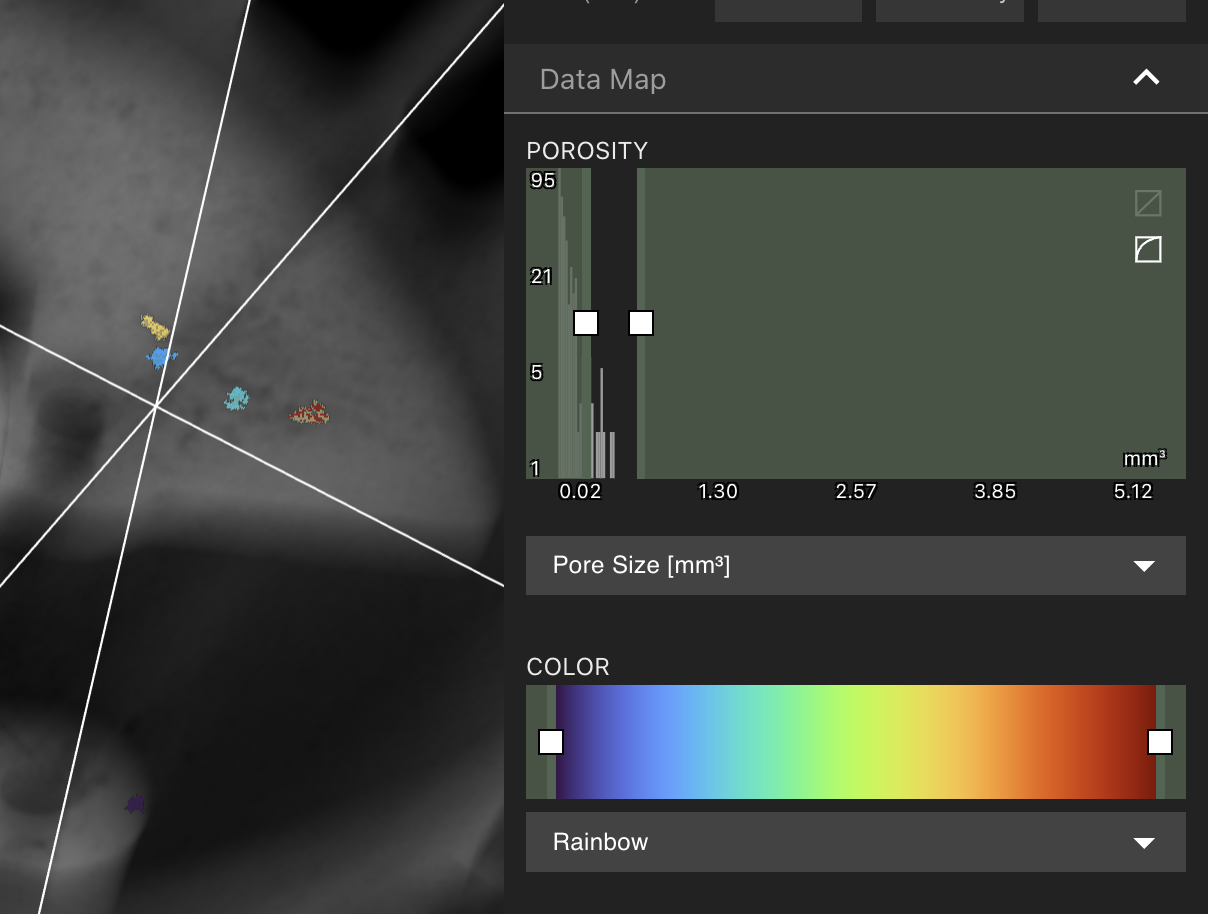
 **データフィルタとカスタマイズ:** Attributes Panel から表示データをカスタマイズできます。Data Map タブでポアを表示するメトリクスを選択します: *Pore Size*、*Sphericity*、*Distance to Surface*。
現在選択されているプロパティの高低値のポアは、ポロシティグラフで非表示にできます。ポロシティグラフの上下スライダーを動かしてしきい値を設定すると、その範囲内のポアのみが Viewport に表示されます。
**データフィルタとカスタマイズ:** Attributes Panel から表示データをカスタマイズできます。Data Map タブでポアを表示するメトリクスを選択します: *Pore Size*、*Sphericity*、*Distance to Surface*。
現在選択されているプロパティの高低値のポアは、ポロシティグラフで非表示にできます。ポロシティグラフの上下スライダーを動かしてしきい値を設定すると、その範囲内のポアのみが Viewport に表示されます。
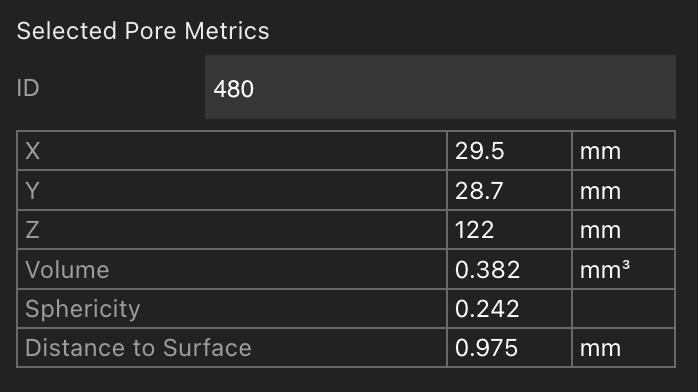
 **単一ポアの選択**: Viewportでポアを選択すると、位置、体積、球形度、表面距離などの個別メトリクスが Attributes Panel に表示されます。ポアの ID でも選択でき、特定の欠陥を見つけてダウンロード可能な解析レポートと直接紐付けられます。