> ## Documentation Index
> Fetch the complete documentation index at: https://support.lumafield.com/llms.txt
> Use this file to discover all available pages before exploring further.
# 再正規化(Renormalization)
> 再正規化で減衰値の特定範囲を抽出・拡張し、マルチマテリアルスキャンの詳細を把握する
体積スキャンデータは、各ボクセルが減衰値を持つ直方体のボクセル集合として保存されます。高解像度のソースボリュームは、Voyager Project Editor が扱える数より多くのボクセルと色深度を含みます。
ROI ツールのクロップ工程では、高解像度で見たい部品の空間領域を選択します。同様に、再正規化は、最も有用な減衰値のサブセットを選択する工程です。再正規化は、関心のある減衰値の下限と上限を選び、その範囲外の値をクリップすることで、データの色表現をより有用にします。次のセクションでこのクリップの制御方法を説明します。
再正規化オプションの理解
ROI ツールの Renormalize セクションには、**Default Range、Selected Range、Full Range** の 3 つのオプションがあります。
1. **Default Range:** Voyager がボリューム作成後に適用する既定の正規化を指します。データオブジェクトの表示を Voyager 標準に「リセット」したい場合に使用します。
2. **Selected Range:** レンジマッパーと可視化でユーザーが指定した値を指します。データの特定範囲を選んで再正規化する際に使用します。
3. **Full Data Range:** 生の未クリップデータを指します。既定範囲が重要なデータをクリップしていると考えられる場合に使用します。極端な変動を含むマルチマテリアルデータで、1 回のスキャン内で大きく異なる材料の解像が必要な場合に該当します。
Full Data Range を選択すると正規化範囲が既定値より広がります。未クリップデータの外れ値が結果のデータオブジェクトに大きく影響する場合があります。
選択範囲の再正規化
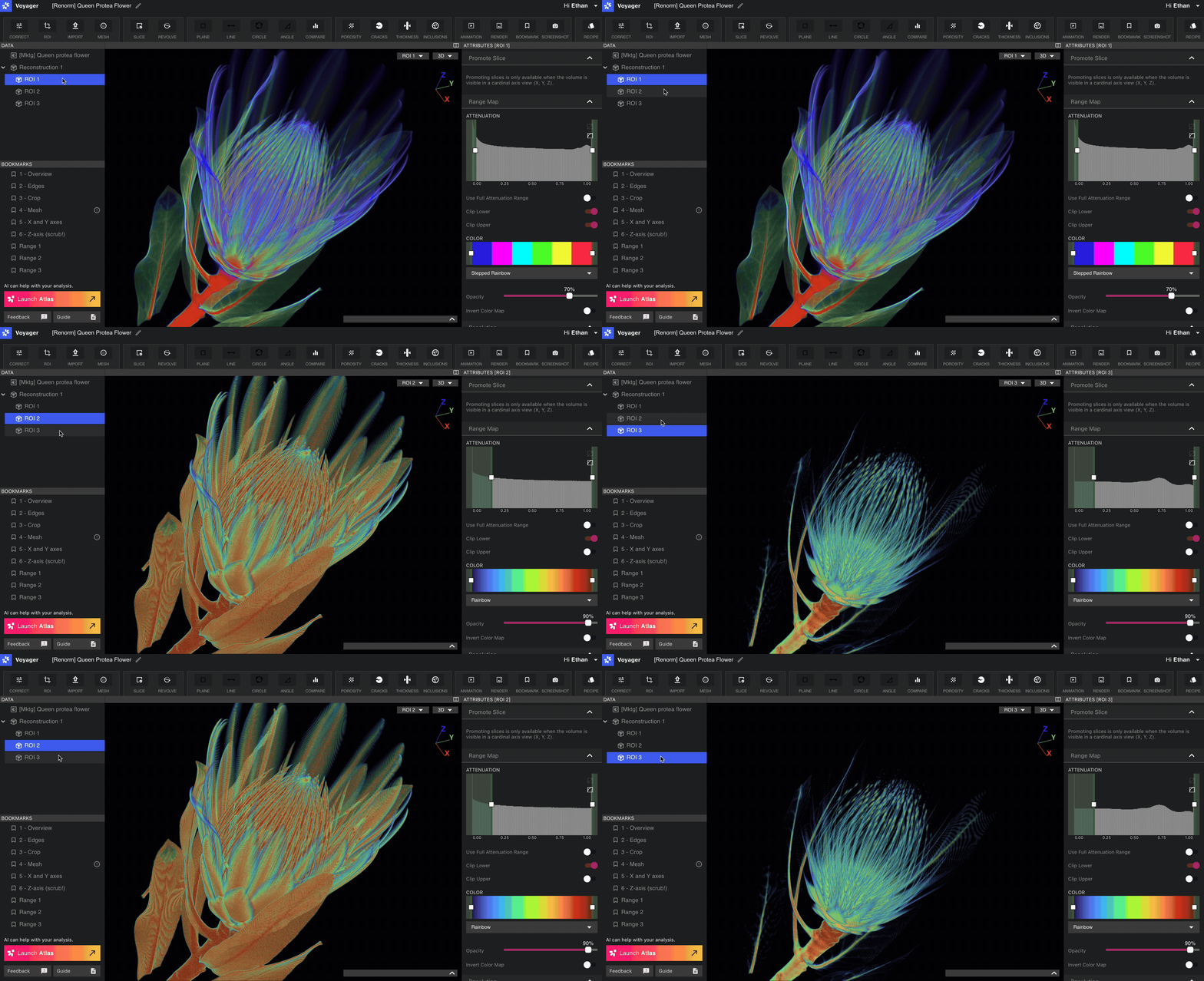
以下のスキャンは、低減衰/高減衰の標準的な分割を示しています。再正規化により、高密度材料と低密度材料を別々のデータオブジェクトとして分離し、個別解析が可能になります。