> ## Documentation Index
> Fetch the complete documentation index at: https://support.lumafield.com/llms.txt
> Use this file to discover all available pages before exploring further.

# プロジェクト共有（Project Sharing）

> 共同作業者にプロジェクトデータを共有する

<h2 id="share-tool">
  共有ツール（Share Tool）
</h2>

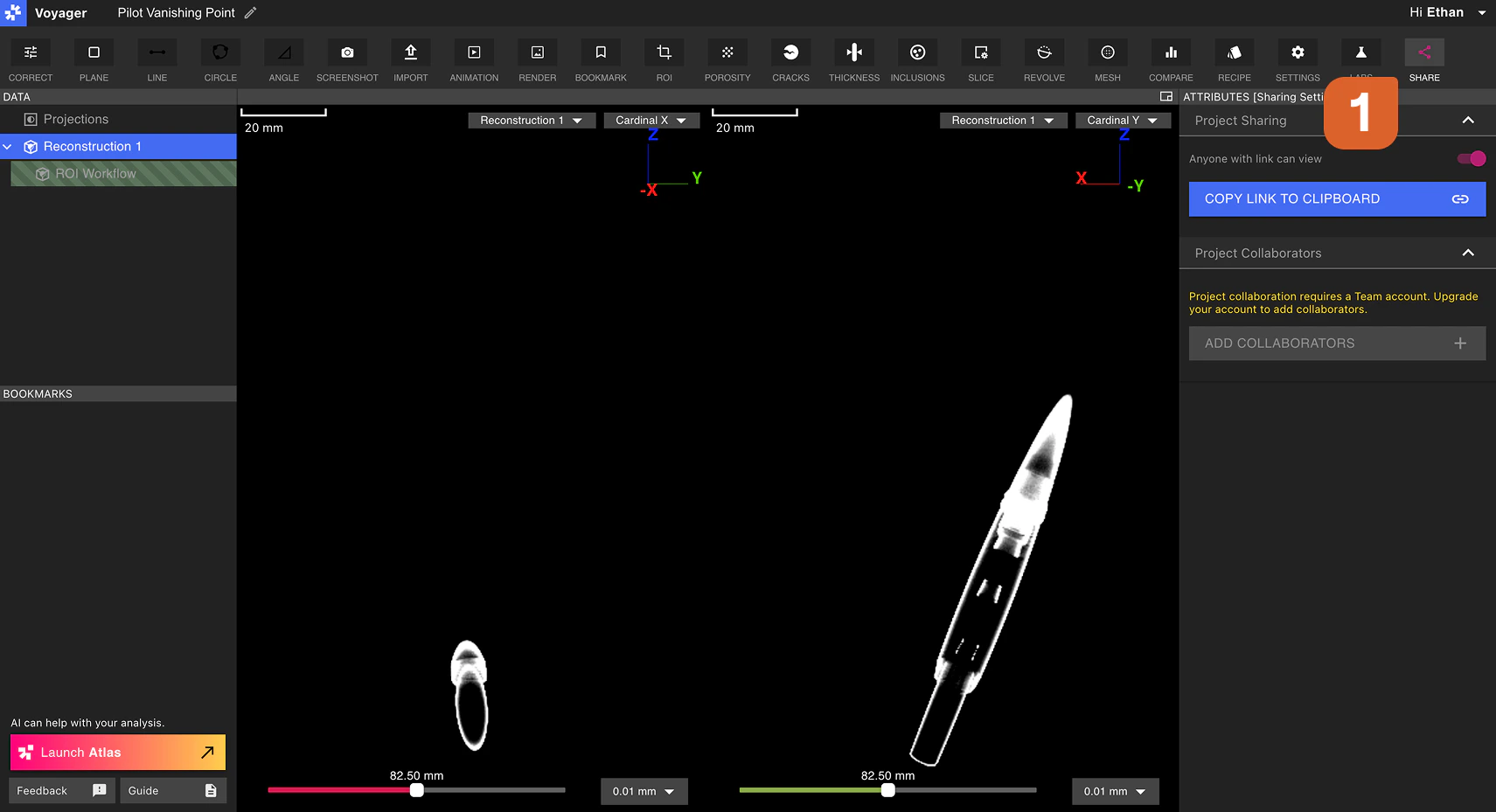
Project Editor 内の Share Tool を使って、適切なユーザーにプロジェクトアクセスを付与できます。Toolbar から Share Tool を選択します。
<img src="https://mintcdn.com/lumafield/sPnVvm1qWmyz2eRE/images/Share_Tool_1.png?fit=max&auto=format&n=sPnVvm1qWmyz2eRE&q=85&s=93988941722122a8c28b39522dde9cb5" alt="Share Tool" width="1711" height="929" data-path="images/Share_Tool_1.png" />

<h3 id="project-sharing">
  プロジェクト共有
</h3>

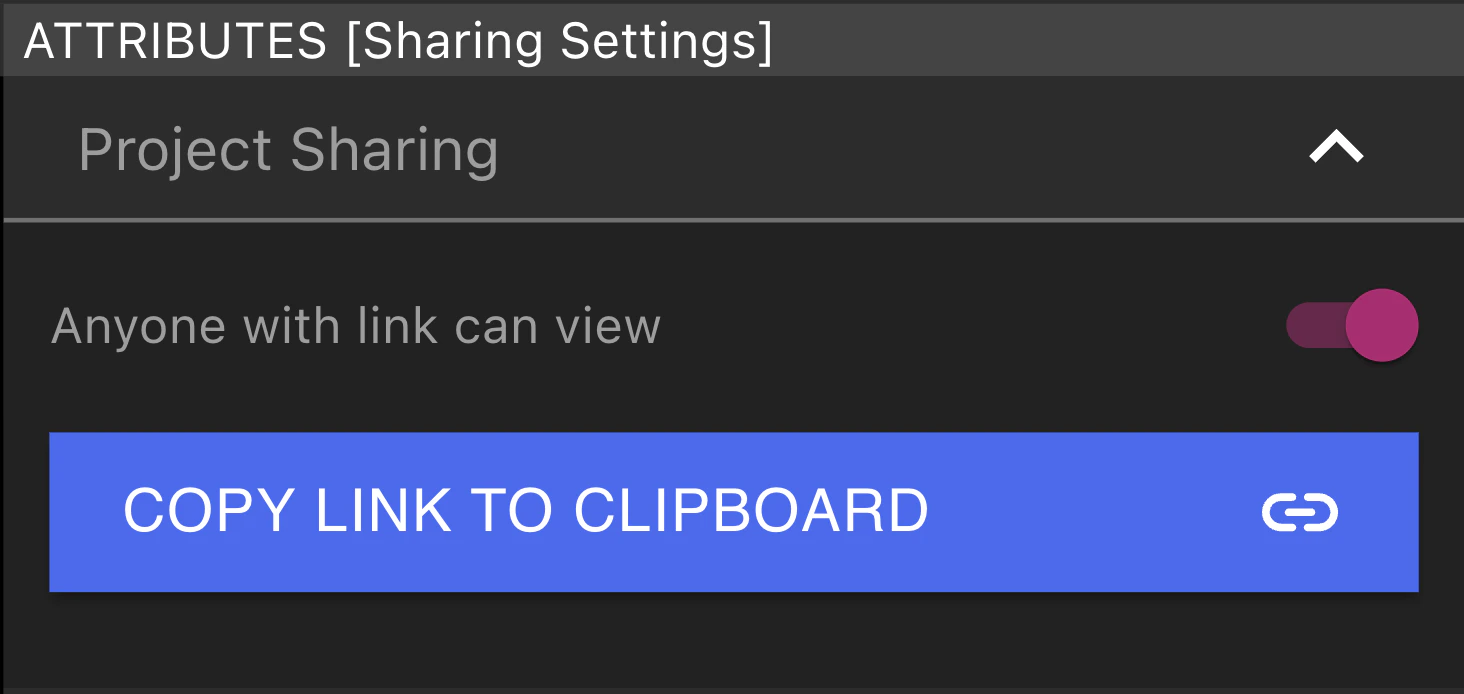
プロジェクトにアクセスできるユーザーは、Link Sharing を切り替えられます。有効にすると誰でもプロジェクトを閲覧できます。無効にすると、プロジェクトの Workspace メンバーのみが閲覧できます。

「Copy Link to Clipboard」を選択するとプロジェクトリンクをコピーできます。Link Sharing が有効な場合、このリンクを持つユーザーは誰でも閲覧できます。
<img src="https://mintcdn.com/lumafield/sPnVvm1qWmyz2eRE/images/Sharing_Project_Sharing.png?fit=max&auto=format&n=sPnVvm1qWmyz2eRE&q=85&s=6e52c11fb461cff12b3cda372e96e52d" alt="Project Sharing" style={{ width:"50%" }} width="1464" height="694" data-path="images/Sharing_Project_Sharing.png" />

<h3 id="project-collaborators">
  プロジェクト共同作業者
</h3>

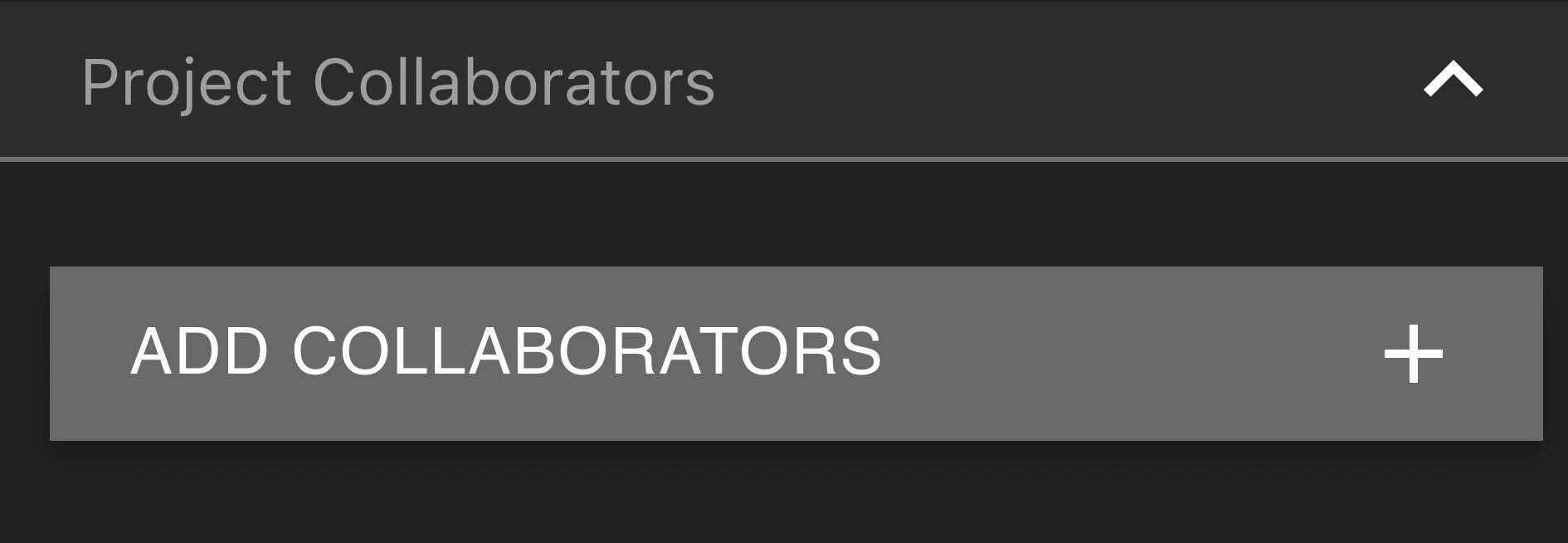
Add Collaborators を選択すると [Manager Dashboard](/ja/voyager/voyager-manager-dashboard) が開き、Workspace 単位で共同作業者を追加できます。
<img src="https://mintcdn.com/lumafield/sPnVvm1qWmyz2eRE/images/Sharing_Project_Collaborators.png?fit=max&auto=format&n=sPnVvm1qWmyz2eRE&q=85&s=62cf70ad0c616ed225db668cd3d2579d" alt="Project Collaborators" style={{ width:"50%" }} width="1890" height="654" data-path="images/Sharing_Project_Collaborators.png" />

<h2 id="requesting-project-access">
  プロジェクトアクセスの申請
</h2>

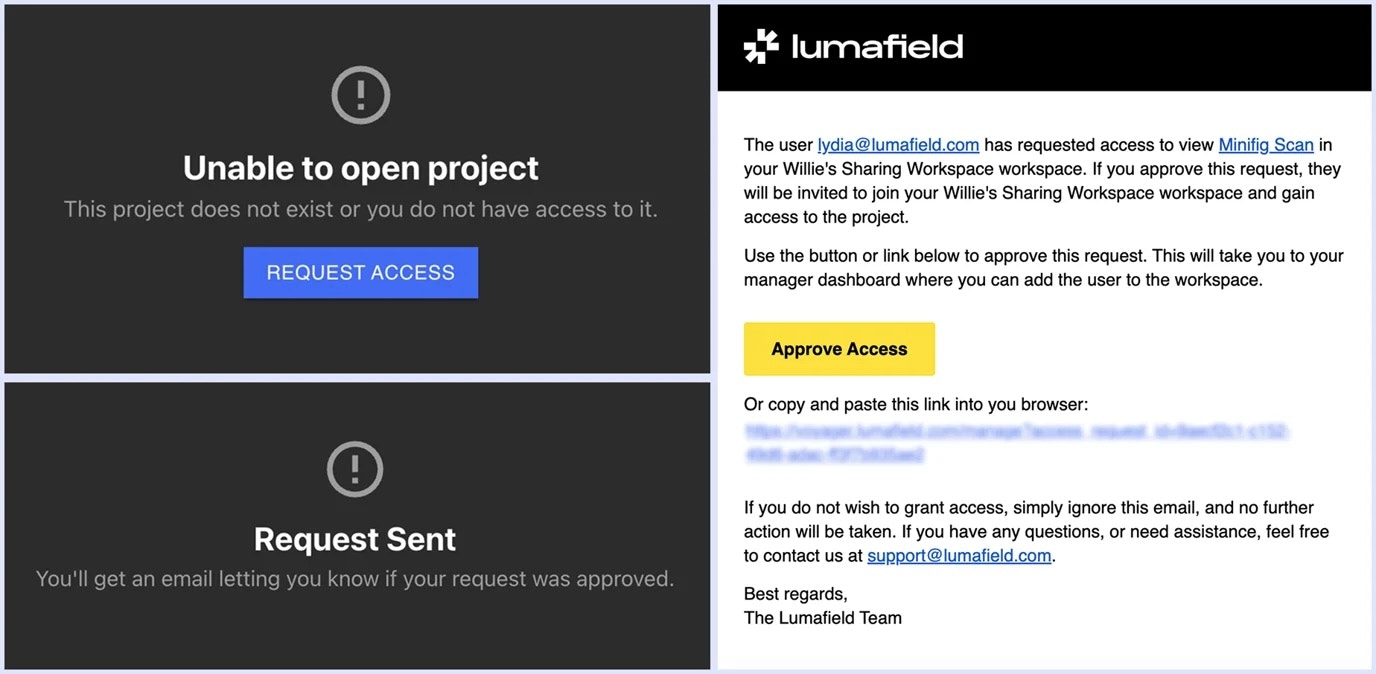
アクセス権のないユーザーがプロジェクトリンクを開くと、「Request Access」画面が表示されます。「Request Access」を選択すると、プロジェクトが属する Workspace の Organization Manager にメールが送信されます。このメールには申請者のメールアドレス、プロジェクト名、Workspace 名が含まれます。
<img src="https://mintcdn.com/lumafield/80Xis7n-MF_L320t/images/request-access-mosaic.jpg?fit=max&auto=format&n=80Xis7n-MF_L320t&q=85&s=98ddfda8a8b8c7417f98b23f52237d8e" alt="Request Access" width="1376" height="674" data-path="images/request-access-mosaic.jpg" />

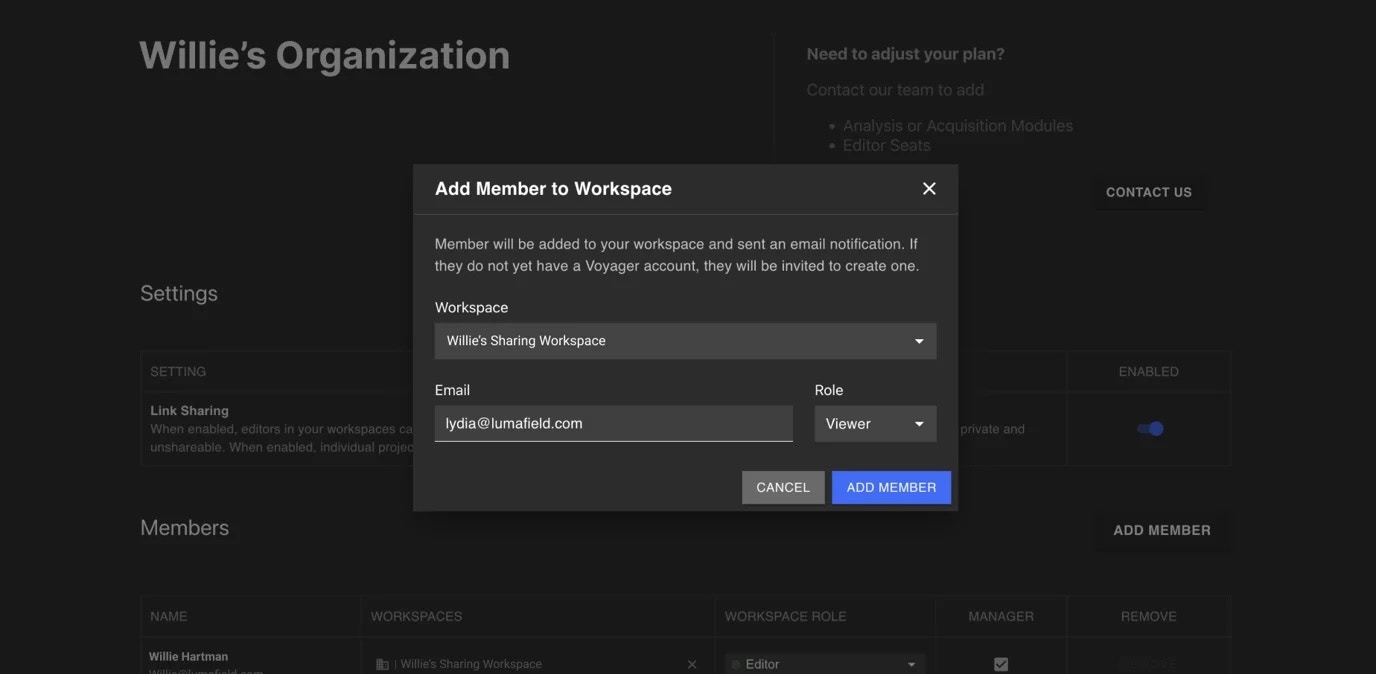
Organization Manager が「Approve Access」を選択すると、Manager Dashboard が開き、申請者のメールアドレスが入力済みのフォームが表示されます。Organization Manager はユーザーをプロジェクトの Workspace に追加できます。
<img src="https://mintcdn.com/lumafield/80Xis7n-MF_L320t/images/request-access-manager.jpg?fit=max&auto=format&n=80Xis7n-MF_L320t&q=85&s=7549af3e3565afa4c31facb8ce4ab5e6" alt="Request Access Manager" width="1376" height="674" data-path="images/request-access-manager.jpg" />

<Note>
  ユーザーをプロジェクトの Workspace に追加すると、その Workspace 内のすべてのプロジェクトにアクセスできるようになります。
</Note>
