> ## Documentation Index
> Fetch the complete documentation index at: https://support.lumafield.com/llms.txt
> Use this file to discover all available pages before exploring further.
# Phân tích lần quét đầu tiên của bạn
> Sử dụng Voyager để hiểu các bộ phận của bạn
Phân tích dữ liệu quét
Phần mềm Voyager của Lumafield cung cấp một bộ công cụ ngày càng mở rộng để kiểm tra và phân tích các bộ phận được quét của bạn. Cho dù bạn sử dụng máy quét Lumafield hay dữ liệu của bạn đến từ hệ thống khác, Voyager đều cho phép bạn truy cập dễ dàng vào thông tin chi tiết bạn cần.
Quy trình làm việc chính để phân tích quét được nêu dưới đây. Tham khảo phần [Voyager](/vi/voyager/voyager-intro) để biết thêm thông tin chi tiết về cách đạt được kết quả tuyệt vời với từng công cụ.
Vui lòng tham khảo trang [Tham gia Tổ chức](/vi/platform/joining-an-organization) để tạo tài khoản. Đăng nhập để xem Bảng điều khiển Voyager của bạn tại [voyager.lumafield.com](http://voyager.lumafield.com).
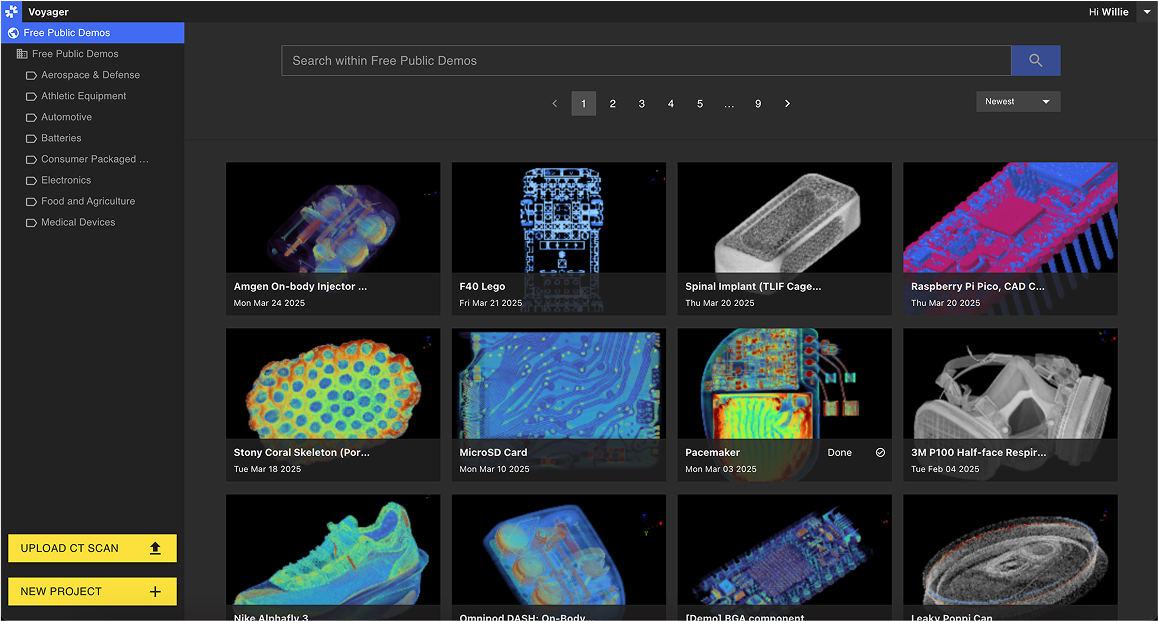 Khi bạn nhìn thấy bản quét của mình, hãy mở nó trong chế độ xem Dự án. Đây là giao diện chính để xem xét và phân tích dữ liệu quét của bạn.
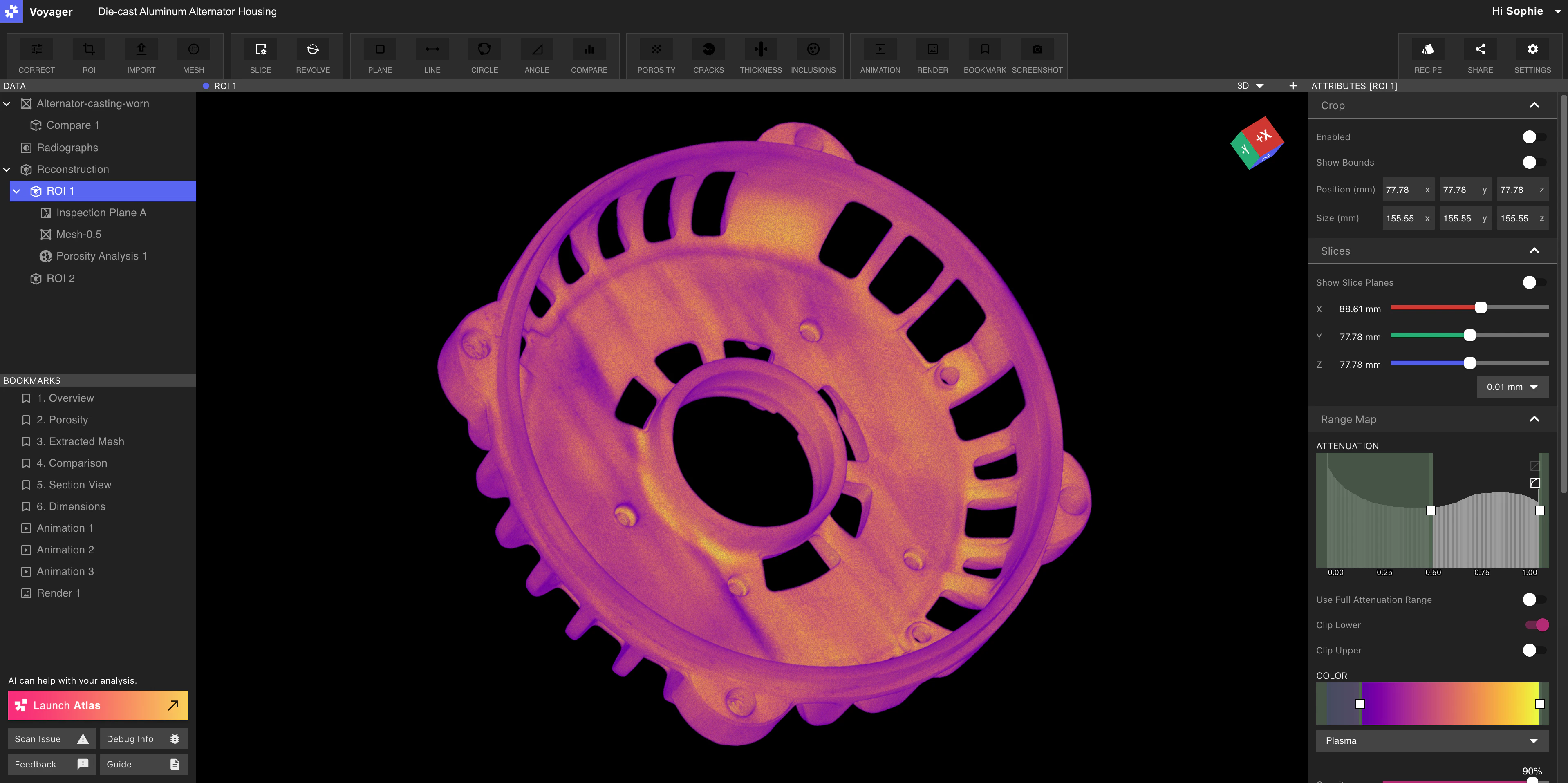 Sử dụng công cụ ROI để định hướng lại chi tiết của bạn, hoặc để thu phóng và nâng cao một vùng cụ thể của chi tiết lớn hơn.
Sau khi tạo ROI, bạn có thể sử dụng các công cụ bổ sung để cắt qua chi tiết của mình:
Voyager cung cấp một bộ công cụ phân tích để giúp bạn hiểu rõ hơn về chi tiết của mình. Sử dụng Integrity Analysis để đánh giá thành phần chi tiết rắn, đo các đặc điểm bằng các công cụ như CAD Comparison và Độ dày thành, hoặc thực hiện phân tích kích thước 2D thủ công bằng mặt phẳng kiểm tra.
Chia sẻ thông tin với nhóm của bạn bằng cách tạo dấu trang, hoạt ảnh và bản render các chế độ xem phân tích quan trọng. Bạn có thể nhấp chuột phải vào bất kỳ dấu trang nào để sao chép liên kết tới chế độ xem cụ thể đó và chia sẻ với các thành viên khác trong không gian làm việc.
Theo mặc định, tất cả các bản quét đều hoàn toàn riêng tư và chỉ hiển thị với những người dùng có quyền truy cập vào không gian làm việc nơi bản quét của bạn được lưu trữ.
**Lưu ý:** Theo mặc định, bản quét chỉ hiển thị với những người dùng có quyền truy cập vào không gian làm việc nơi bản quét được lưu trữ. Người quản lý tổ chức có thể thay đổi quyền chia sẻ liên kết từ [Bảng điều khiển quản lý](/vi/voyager/voyager-manager-dashboard).
Sử dụng công cụ ROI để định hướng lại chi tiết của bạn, hoặc để thu phóng và nâng cao một vùng cụ thể của chi tiết lớn hơn.
Sau khi tạo ROI, bạn có thể sử dụng các công cụ bổ sung để cắt qua chi tiết của mình:
Voyager cung cấp một bộ công cụ phân tích để giúp bạn hiểu rõ hơn về chi tiết của mình. Sử dụng Integrity Analysis để đánh giá thành phần chi tiết rắn, đo các đặc điểm bằng các công cụ như CAD Comparison và Độ dày thành, hoặc thực hiện phân tích kích thước 2D thủ công bằng mặt phẳng kiểm tra.
Chia sẻ thông tin với nhóm của bạn bằng cách tạo dấu trang, hoạt ảnh và bản render các chế độ xem phân tích quan trọng. Bạn có thể nhấp chuột phải vào bất kỳ dấu trang nào để sao chép liên kết tới chế độ xem cụ thể đó và chia sẻ với các thành viên khác trong không gian làm việc.
Theo mặc định, tất cả các bản quét đều hoàn toàn riêng tư và chỉ hiển thị với những người dùng có quyền truy cập vào không gian làm việc nơi bản quét của bạn được lưu trữ.
**Lưu ý:** Theo mặc định, bản quét chỉ hiển thị với những người dùng có quyền truy cập vào không gian làm việc nơi bản quét được lưu trữ. Người quản lý tổ chức có thể thay đổi quyền chia sẻ liên kết từ [Bảng điều khiển quản lý](/vi/voyager/voyager-manager-dashboard).