> ## Documentation Index
> Fetch the complete documentation index at: https://support.lumafield.com/llms.txt
> Use this file to discover all available pages before exploring further.
# Chạy lần quét đầu tiên của bạn
> Thiết lập quét trên Neptune của bạn
Giới thiệu
Máy quét Neptune của Lumafield cung cấp quy trình làm việc dễ tiếp cận cho môi trường văn phòng, nhà máy hoặc phòng thí nghiệm. Sử dụng giao diện màn hình cảm ứng và bộ cố định đi kèm, bất kỳ ai cũng có thể nhanh chóng chuẩn bị và cấu hình các bộ phận để kiểm tra. Thực hiện theo các bước dưới đây để chạy quét trên Neptune của bạn.
Khởi động máy quét
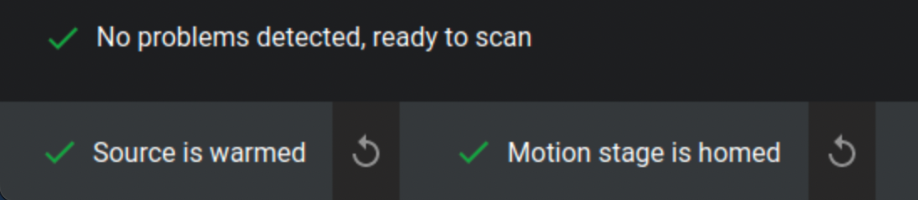
Trước khi bắt đầu, hãy đảm bảo máy quét đã được căn chỉnh và làm ấm đúng cách. Nếu các bước này chưa được hoàn thành, hãy tham khảo hướng dẫn [Khởi tạo máy Neptune](/vi/neptune/neptune-initialization). Xác nhận rằng các dấu kiểm màu xanh lá cây hiển thị ở góc dưới bên trái của giao diện, cho biết hệ thống đã sẵn sàng hoạt động.
Bốn bước để chạy quét
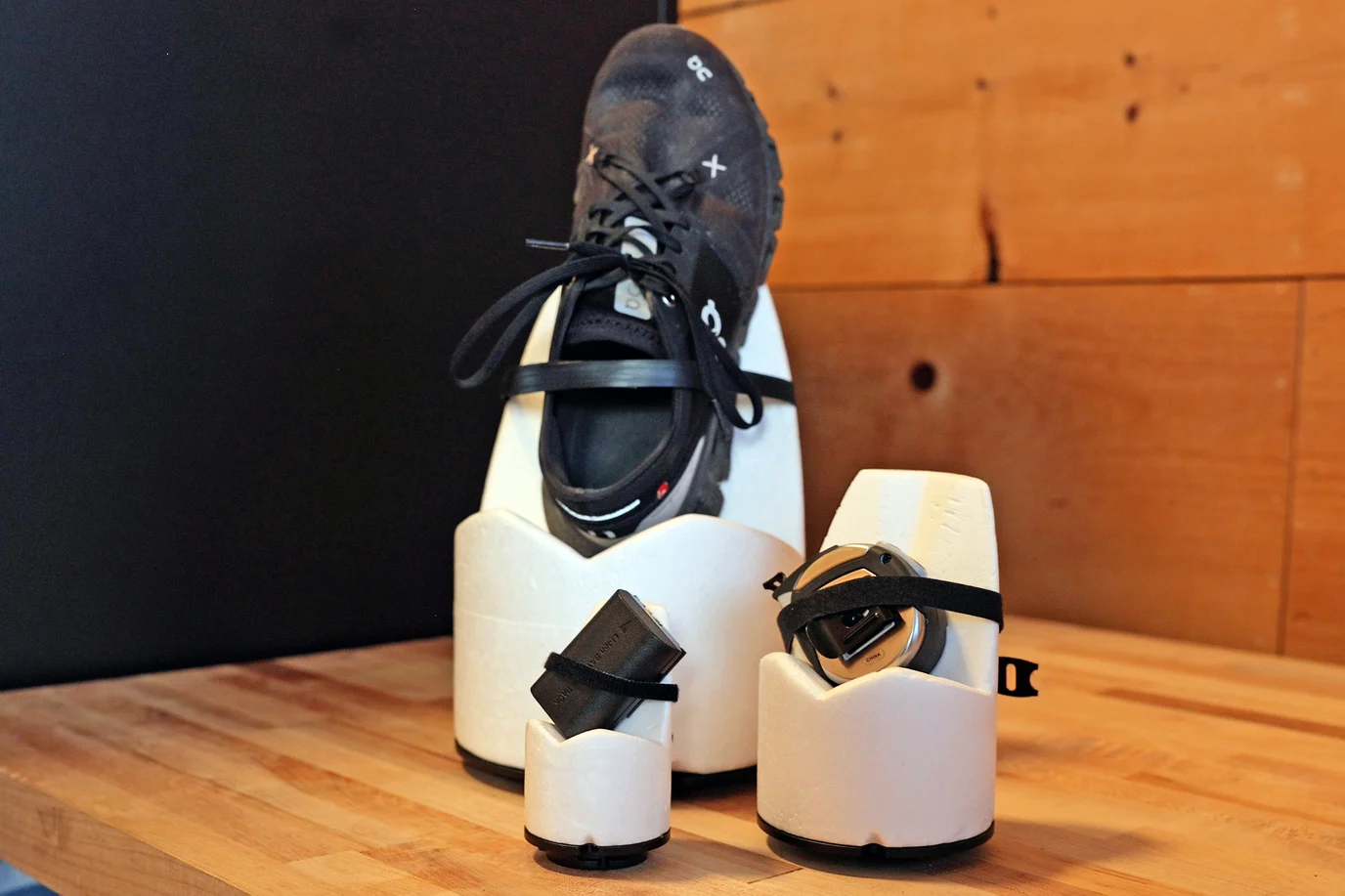 Mỗi máy quét Lumafield đều bao gồm một bộ cố định chuyên dụng. Sử dụng các thành phần này để nâng bộ phận của bạn lên trên bàn xoay và cố định chắc chắn tại chỗ. Đảm bảo rằng bàn xoay nằm ngoài Trường nhìn (FOV) khi quét.
**Các phương pháp cố định tốt nhất:**
* **Giới hạn trọng lượng:** Bàn xoay hỗ trợ trọng lượng mẫu tối đa 5 kg (11 lbs).
* **Mật độ:** Sử dụng vật liệu cố định có mật độ thấp (như bọt xốp) để dễ dàng cách ly bộ phận của bạn trong quá trình phân tích.
* **Hướng:** Nghiêng các bề mặt phẳng để giảm hiện vật quét và cải thiện chất lượng hình ảnh.
* **Ổn định:** Đảm bảo bộ phận hoàn toàn đứng yên để ngăn ngừa các lỗi liên quan đến chuyển động.
* **Tùy chỉnh:** Sử dụng các tấm đế có ren ¼-20 để thiết kế các tấm xây dựng tùy chỉnh phù hợp với hình dạng bộ phận của bạn.
Vui lòng tham khảo [Hướng dẫn cố định Neptune](/vi/neptune/neptune-fixturing-guide) để biết thêm chi tiết.
Mỗi máy quét Lumafield đều bao gồm một bộ cố định chuyên dụng. Sử dụng các thành phần này để nâng bộ phận của bạn lên trên bàn xoay và cố định chắc chắn tại chỗ. Đảm bảo rằng bàn xoay nằm ngoài Trường nhìn (FOV) khi quét.
**Các phương pháp cố định tốt nhất:**
* **Giới hạn trọng lượng:** Bàn xoay hỗ trợ trọng lượng mẫu tối đa 5 kg (11 lbs).
* **Mật độ:** Sử dụng vật liệu cố định có mật độ thấp (như bọt xốp) để dễ dàng cách ly bộ phận của bạn trong quá trình phân tích.
* **Hướng:** Nghiêng các bề mặt phẳng để giảm hiện vật quét và cải thiện chất lượng hình ảnh.
* **Ổn định:** Đảm bảo bộ phận hoàn toàn đứng yên để ngăn ngừa các lỗi liên quan đến chuyển động.
* **Tùy chỉnh:** Sử dụng các tấm đế có ren ¼-20 để thiết kế các tấm xây dựng tùy chỉnh phù hợp với hình dạng bộ phận của bạn.
Vui lòng tham khảo [Hướng dẫn cố định Neptune](/vi/neptune/neptune-fixturing-guide) để biết thêm chi tiết.
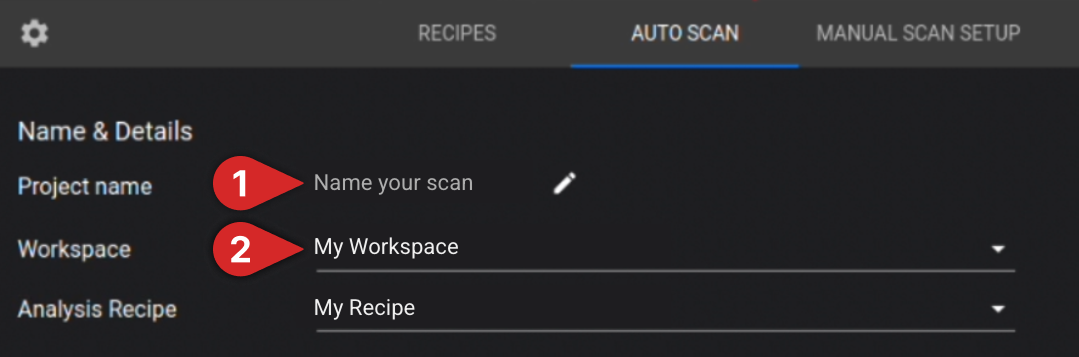 **Tùy chọn:** Đặt công thức phân tích để chạy khi quét hoàn tất.
**Quan trọng:** Thực hiện bước này với cửa mở. Không làm như vậy sẽ tăng đáng kể nguy cơ va chạm cơ học, có thể gây hư hỏng nghiêm trọng cho nguồn tia X hoặc đầu dò.
Với cửa máy quét mở, cố định thiết bị cố định vào bàn xoay và tăng dần độ phóng đại. Định kỳ thực hiện xoay 360° đầy đủ để xác minh rằng bộ phận và thiết bị cố định duy trì khoảng cách đủ với nguồn tia X, bánh xe lọc và đầu dò.
**Trình diễn Neptune Microfocus**
**Tùy chọn:** Đặt công thức phân tích để chạy khi quét hoàn tất.
**Quan trọng:** Thực hiện bước này với cửa mở. Không làm như vậy sẽ tăng đáng kể nguy cơ va chạm cơ học, có thể gây hư hỏng nghiêm trọng cho nguồn tia X hoặc đầu dò.
Với cửa máy quét mở, cố định thiết bị cố định vào bàn xoay và tăng dần độ phóng đại. Định kỳ thực hiện xoay 360° đầy đủ để xác minh rằng bộ phận và thiết bị cố định duy trì khoảng cách đủ với nguồn tia X, bánh xe lọc và đầu dò.
**Trình diễn Neptune Microfocus**
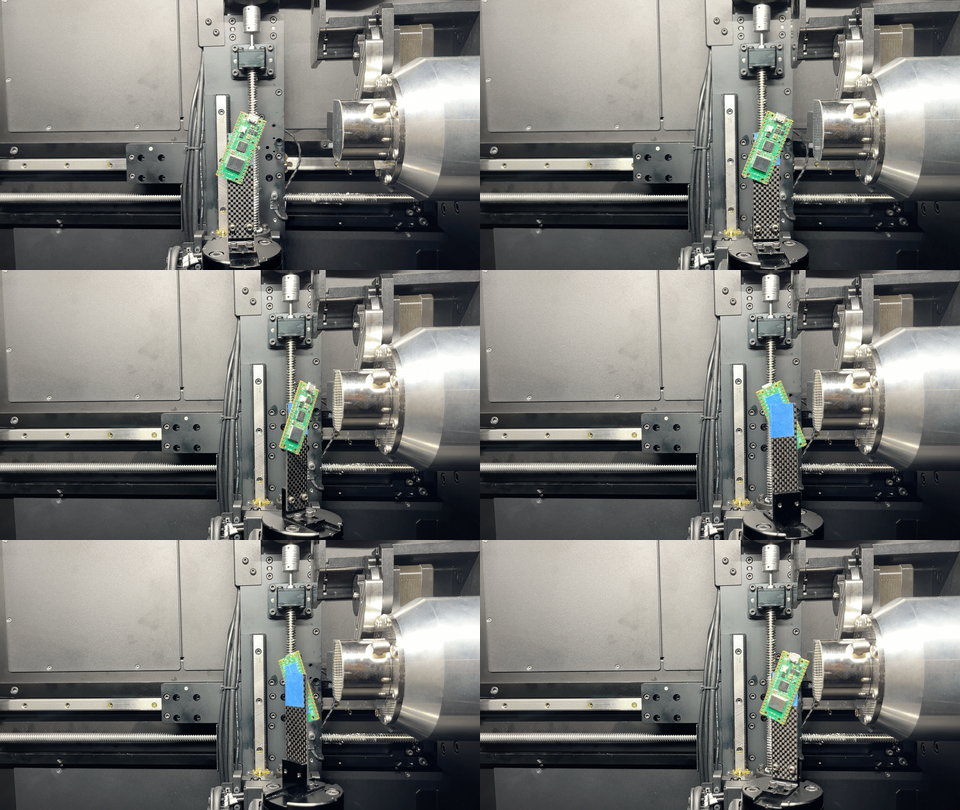 **Trình diễn Neptune Standard & High Power**
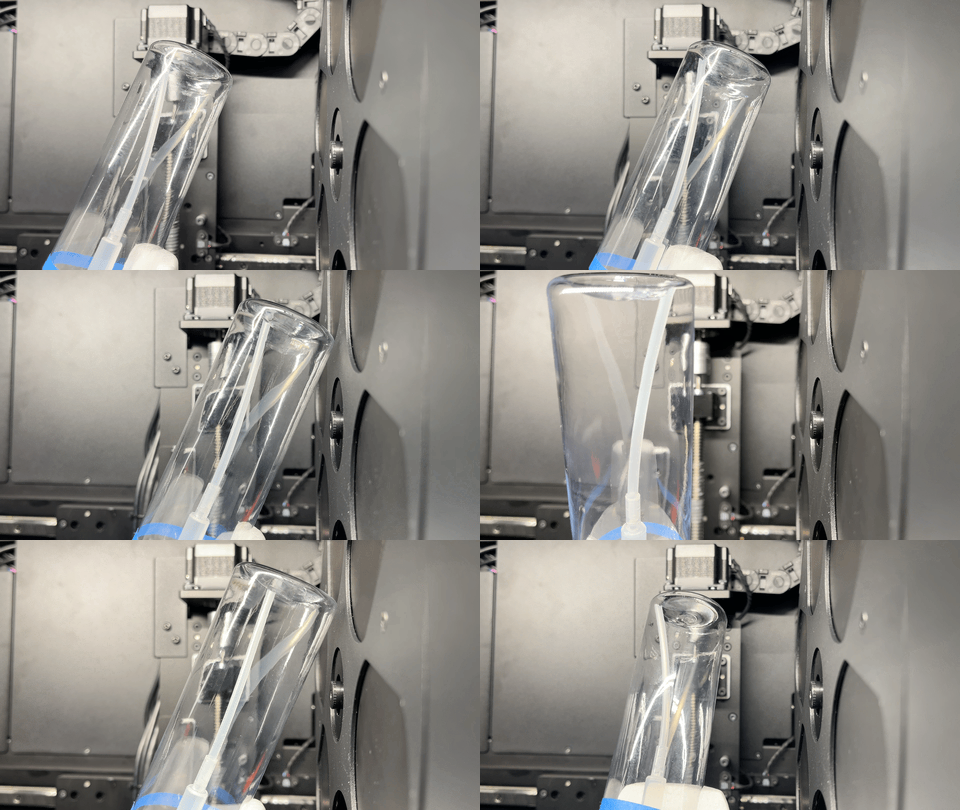 Sau khi thiết lập độ phóng đại, đóng cửa máy quét và bật tia X. Chọn "VERIFY BOUNDS" để đảm bảo bộ phận nằm trong FOV. Nếu bất kỳ phần nào của bộ phận thoát ra khỏi khung hình, nó sẽ không xuất hiện trong bản quét. Để tránh điều này, giảm độ phóng đại và lặp lại quy trình xác minh cho đến khi toàn bộ bộ phận được chứa thành công trong FOV.
 **Tùy chọn:** Người dùng có [Expanded Volume Module](/vi/neptune/neptune-expanded-volume) có thể sử dụng thanh trượt bù để cho phép các phần của vật thể thoát ra khỏi khung hình trong khi vẫn đảm bảo tái tạo hoàn chỉnh. Vui lòng tham khảo [Hướng dẫn định vị Neptune](/vi/neptune/neptune-positioning-guide) để biết thêm thông tin.
Các cài đặt Quét tự động sau phải được chọn để bắt đầu quét:
* **Chọn loại vật liệu:** Chỉ định bộ phận của bạn là "Mono-material" hay "Multi-material"
* **Đặt thời gian quét:** Điều chỉnh thời lượng quét bằng thanh trượt hoặc nhập thủ công thời gian mong muốn
**Tùy chọn:** Người dùng có [Expanded Volume Module](/vi/neptune/neptune-expanded-volume) có thể sử dụng thanh trượt bù để cho phép các phần của vật thể thoát ra khỏi khung hình trong khi vẫn đảm bảo tái tạo hoàn chỉnh. Vui lòng tham khảo [Hướng dẫn định vị Neptune](/vi/neptune/neptune-positioning-guide) để biết thêm thông tin.
Các cài đặt Quét tự động sau phải được chọn để bắt đầu quét:
* **Chọn loại vật liệu:** Chỉ định bộ phận của bạn là "Mono-material" hay "Multi-material"
* **Đặt thời gian quét:** Điều chỉnh thời lượng quét bằng thanh trượt hoặc nhập thủ công thời gian mong muốn
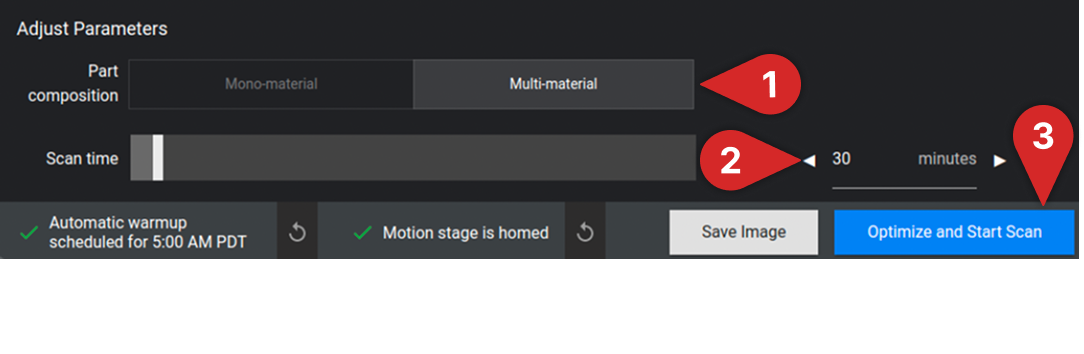 **Lưu ý:** Tăng thời gian quét thường cải thiện chất lượng quét.
Chọn "Optimize and Start Scan" để bắt đầu quét!
Để biết thêm thông tin về cách cấu hình cài đặt quét, vui lòng đọc [Hướng dẫn cài đặt Neptune Quét tự động](/vi/neptune/neptune-auto-scan-settings-guide).
**Lưu ý:** Tăng thời gian quét thường cải thiện chất lượng quét.
Chọn "Optimize and Start Scan" để bắt đầu quét!
Để biết thêm thông tin về cách cấu hình cài đặt quét, vui lòng đọc [Hướng dẫn cài đặt Neptune Quét tự động](/vi/neptune/neptune-auto-scan-settings-guide).