

Tổng quan
Việc xác định các khiếm khuyết trong nguyên mẫu, quy trình sản xuất và phân tích vòng đời là rất quan trọng đối với việc phát triển sản phẩm. Voyager có thể giúp bạn tìm và phân tích vết nứt, rò rỉ và khuyết tật bề mặt một cách chính xác và nhanh chóng để đưa sản phẩm tốt hơn ra thị trường nhanh hơn và tiết kiệm chi phí hơn.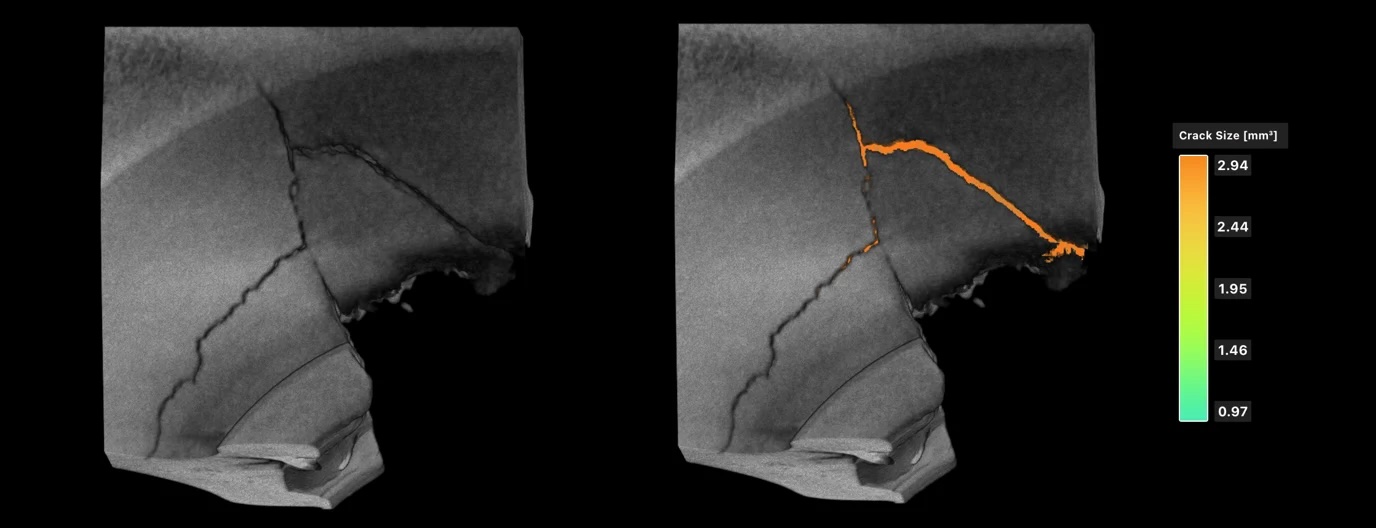 Các vết nứt đề cập đến các vết nứt, vết nứt hoặc sự không liên tục trong vật liệu, thường là do hỏng hóc về cấu trúc, hư hỏng do va đập hoặc hao mòn trong vòng đời.
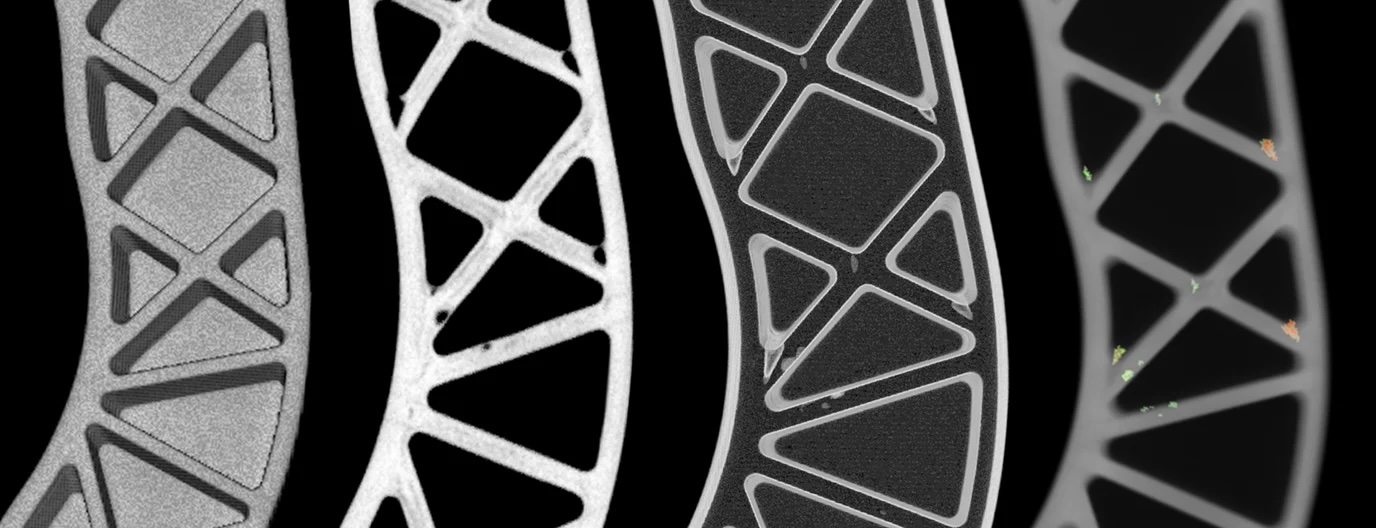 Các lỗ rỗng và rỗ trên bề mặt biểu hiện dưới dạng các vết lõm hoặc lỗ rỗng nhỏ, cục bộ trên bề mặt vật liệu. Những khoảng trống này thường là kết quả của nhiều dạng hư hỏng, ăn mòn, hư hỏng cơ học hoặc các vấn đề về quy trình sản xuất.
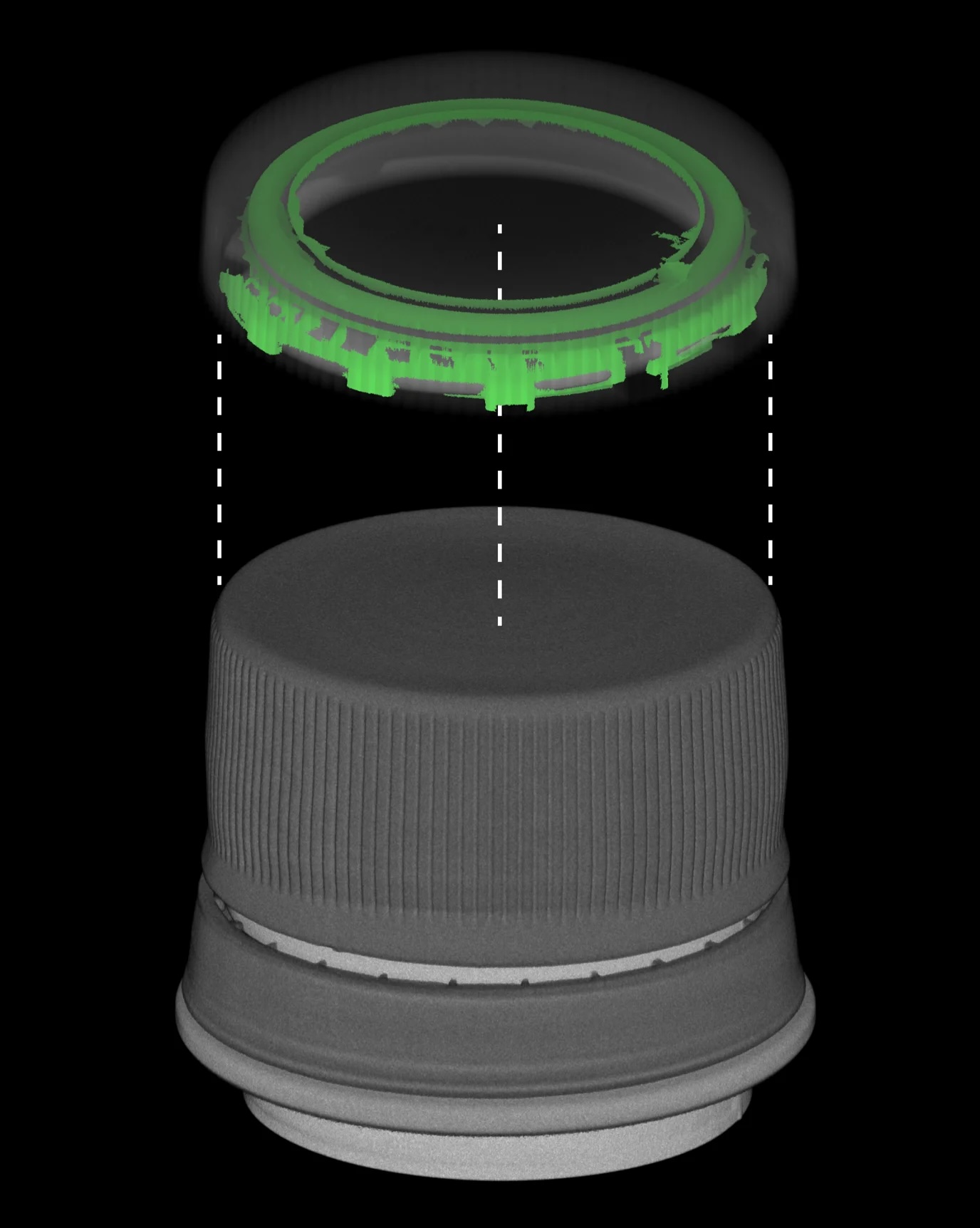 Rò rỉ đề cập đến những con đường ngoài ý muốn mà qua đó một chất, chẳng hạn như chất lỏng hoặc khí, thoát ra khỏi hệ thống kín hoặc chứa được thiết kế, sản xuất, hư hỏng hoặc mòn không đúng cách.
Các vết nứt, lỗ rỗng trên bề mặt và rò rỉ phát sinh ở nhiều dạng và kích cỡ khác nhau, từ các vết nứt vĩ mô có thể nhìn thấy được đến các vết nứt chân tóc cực nhỏ và các biến dạng bề mặt không thể nhìn thấy bằng mắt thường. Những khiếm khuyết này có thể ảnh hưởng đến tính toàn vẹn về cấu trúc, hiệu suất, chức năng, hình thức hoặc tính toàn vẹn về cấu trúc của một bộ phận hoặc cụm lắp ráp – điều này có thể dẫn đến các vấn đề về độ tin cậy và an toàn.
Rò rỉ đề cập đến những con đường ngoài ý muốn mà qua đó một chất, chẳng hạn như chất lỏng hoặc khí, thoát ra khỏi hệ thống kín hoặc chứa được thiết kế, sản xuất, hư hỏng hoặc mòn không đúng cách.
Các vết nứt, lỗ rỗng trên bề mặt và rò rỉ phát sinh ở nhiều dạng và kích cỡ khác nhau, từ các vết nứt vĩ mô có thể nhìn thấy được đến các vết nứt chân tóc cực nhỏ và các biến dạng bề mặt không thể nhìn thấy bằng mắt thường. Những khiếm khuyết này có thể ảnh hưởng đến tính toàn vẹn về cấu trúc, hiệu suất, chức năng, hình thức hoặc tính toàn vẹn về cấu trúc của một bộ phận hoặc cụm lắp ráp – điều này có thể dẫn đến các vấn đề về độ tin cậy và an toàn.
Tác giả phát hiện vết nứt
Chạy Phát hiện vết nứt yêu cầu quyền truy cập vào Integrity Analysis trong Voyager.
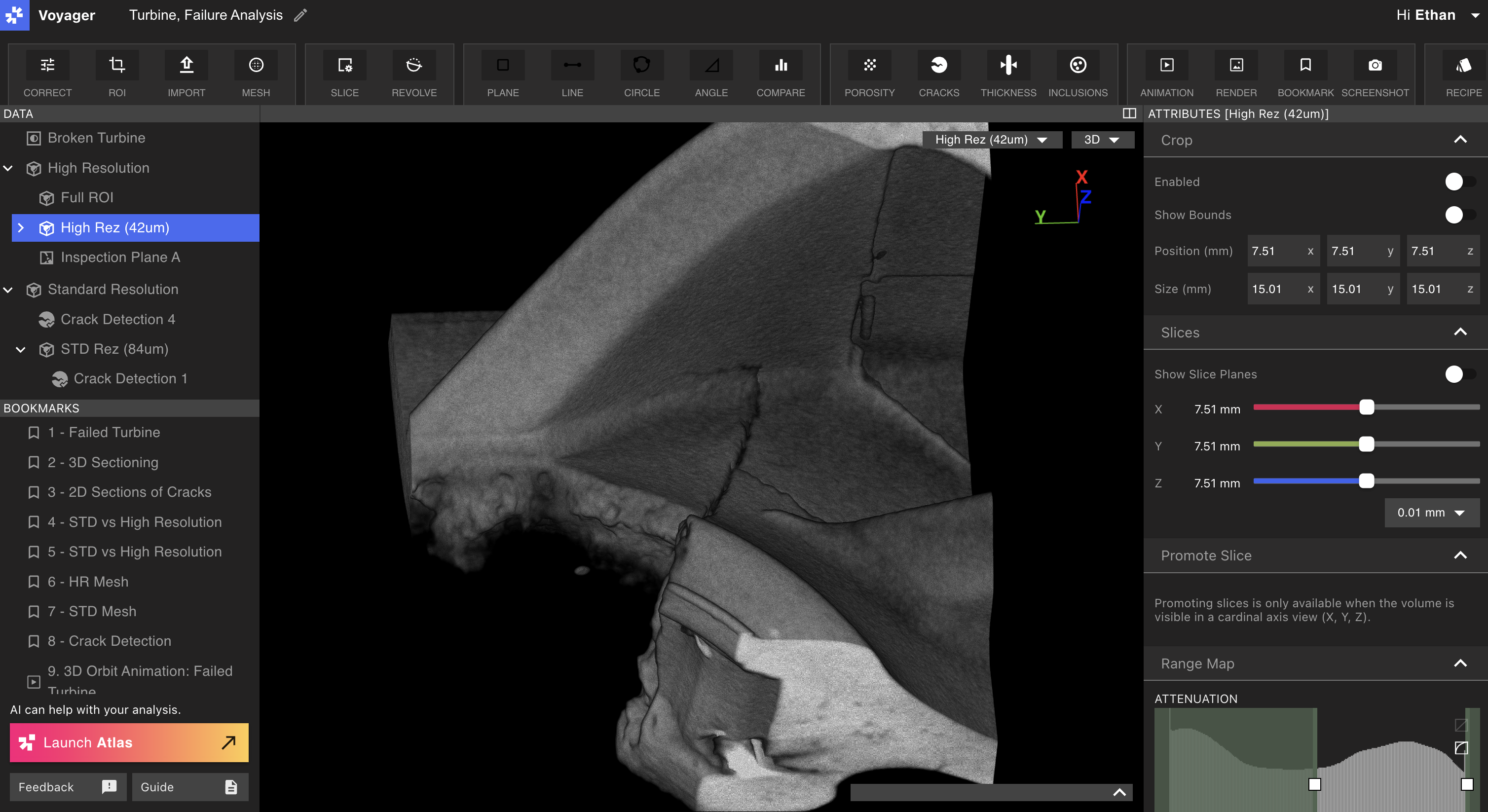 Chọn cài đặt mong muốn trong Trình chỉnh sửa quy trình phát hiện vết nứt trên Bảng bên phải:
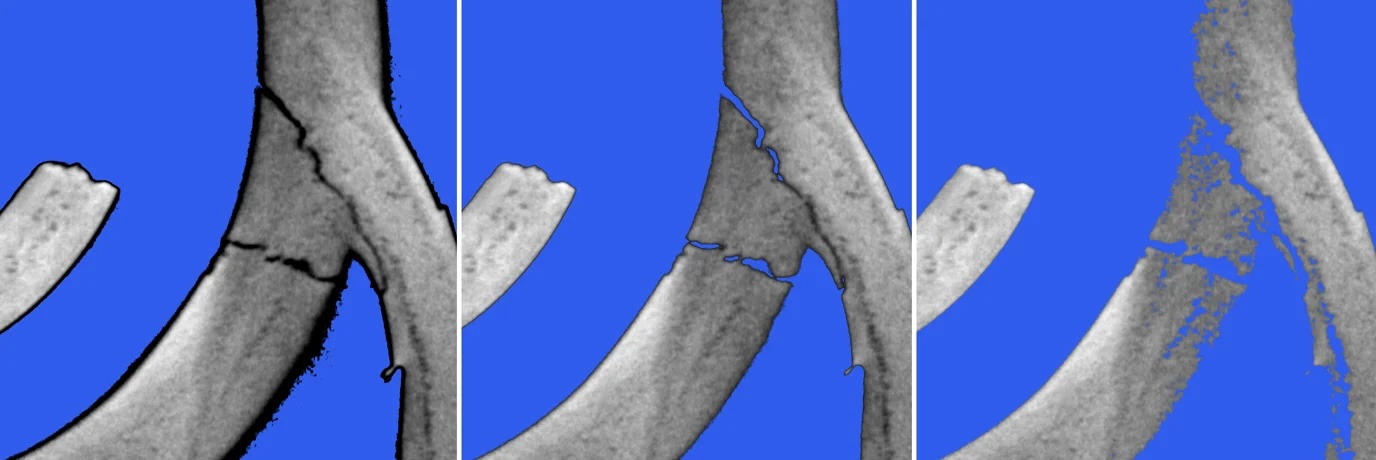
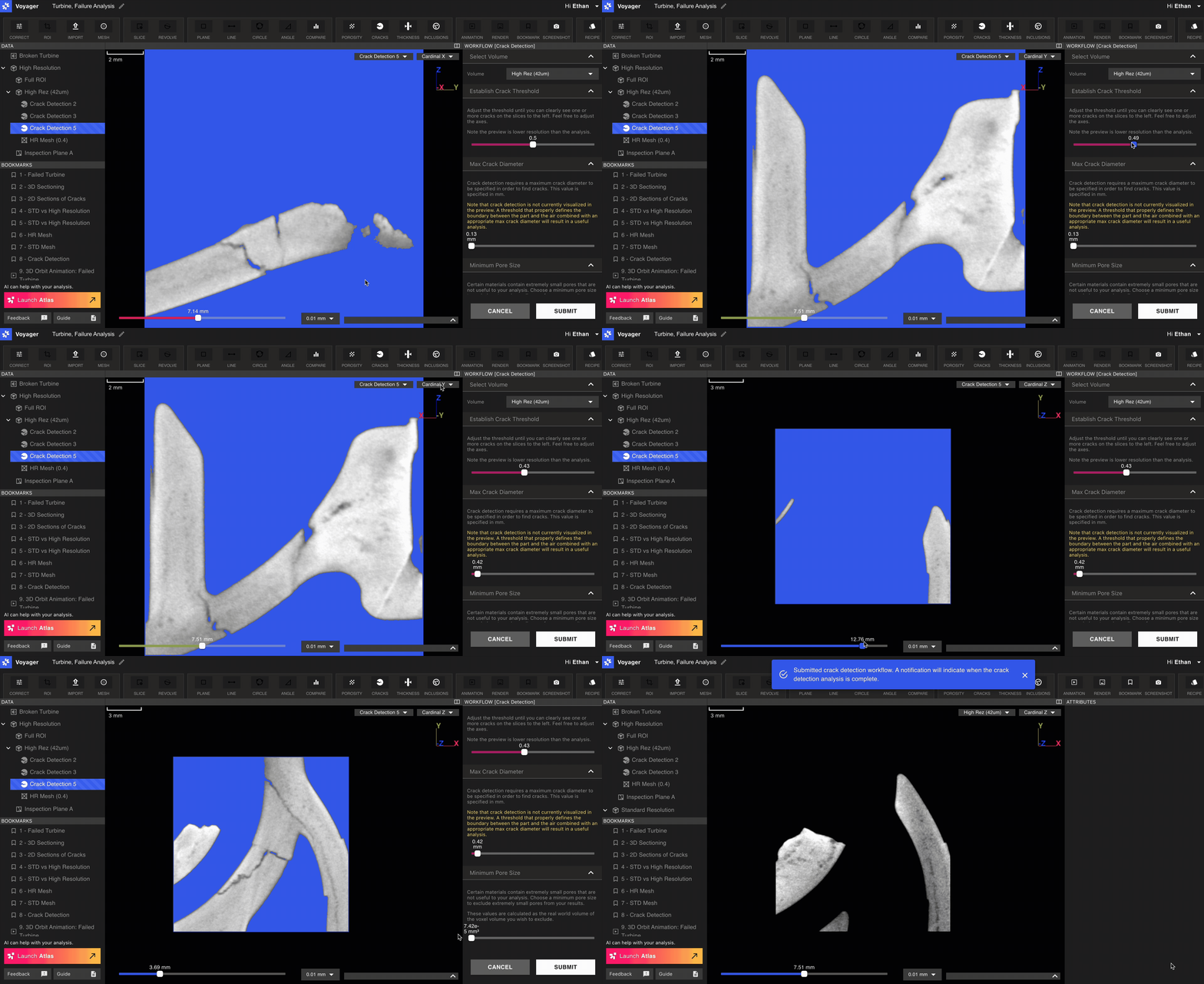 Thiết lập ngưỡng nứt: Chỉ định mức suy giảm tối đa của vùng có thể được coi là vết nứt. Để tạo ra Phân tích phát hiện vết nứt với khả năng phát hiện vết nứt nhạy hơn (các vết nứt nhiều hơn / lớn hơn), hãy tăng Ngưỡng vết nứt; để tạo ra Phân tích phát hiện vết nứt với khả năng phát hiện vết nứt ít nhạy hơn (ít vết nứt hơn / nhỏ hơn), hãy giảm Ngưỡng vết nứt.
Ngưỡng thích hợp cho phân tích của bạn sẽ phụ thuộc vào nhiều yếu tố bao gồm (nhưng không giới hạn) cài đặt quét, cấu hình ROI và hình dạng vết nứt. Các vết nứt hẹp hơn được làm nổi bật hiệu quả hơn với ngưỡng cao hơn, trong khi các vết nứt rộng hơn thường có thể được xác định bằng ngưỡng thấp hơn.
 Đường kính vết nứt tối đa: Các vùng có đường kính lớn hơn giá trị này sẽ được coi là khu vực bên ngoài bộ phận, chứ không phải là vết nứt bên trong bộ phận. Các vùng này sẽ không hiển thị trong đối tượng dữ liệu Phân tích phát hiện vết nứt.
Kích thước lỗ rỗng tối thiểu: Chỉ vết nứt có thể tích trên giá trị này mới được tạo ra trong Phân tích phát hiện vết nứt. Việc tăng kích thước lỗ rỗng tối thiểu có thể làm giảm số lượng vết nứt do Quy trình phân tích phát hiện vết nứt tạo ra.
Chọn “Gửi” để chạy phân tích - bạn sẽ nhận được thông báo trong Dự án sau khi phân tích hoàn tất để bạn có thể xem kết quả.
Đường kính vết nứt tối đa: Các vùng có đường kính lớn hơn giá trị này sẽ được coi là khu vực bên ngoài bộ phận, chứ không phải là vết nứt bên trong bộ phận. Các vùng này sẽ không hiển thị trong đối tượng dữ liệu Phân tích phát hiện vết nứt.
Kích thước lỗ rỗng tối thiểu: Chỉ vết nứt có thể tích trên giá trị này mới được tạo ra trong Phân tích phát hiện vết nứt. Việc tăng kích thước lỗ rỗng tối thiểu có thể làm giảm số lượng vết nứt do Quy trình phân tích phát hiện vết nứt tạo ra.
Chọn “Gửi” để chạy phân tích - bạn sẽ nhận được thông báo trong Dự án sau khi phân tích hoàn tất để bạn có thể xem kết quả.
Phân tích phát hiện vết nứt
Chọn Đối tượng dữ liệu phân tích phát hiện vết nứt từ Bảng dữ liệu để bắt đầu phân tích vết nứt. Số liệu vết nứt được tính toán: Số liệu trên tất cả các vết nứt do màn hình Phân tích phát hiện vết nứt tạo ra trong Bảng thuộc tính. Giới hạn các số liệu này ở các vết nứt phù hợp với bộ lọc thuộc tính hiện được chọn (xem bên dưới) bằng cách sử dụng chuyển đổi Giới hạn phạm vi.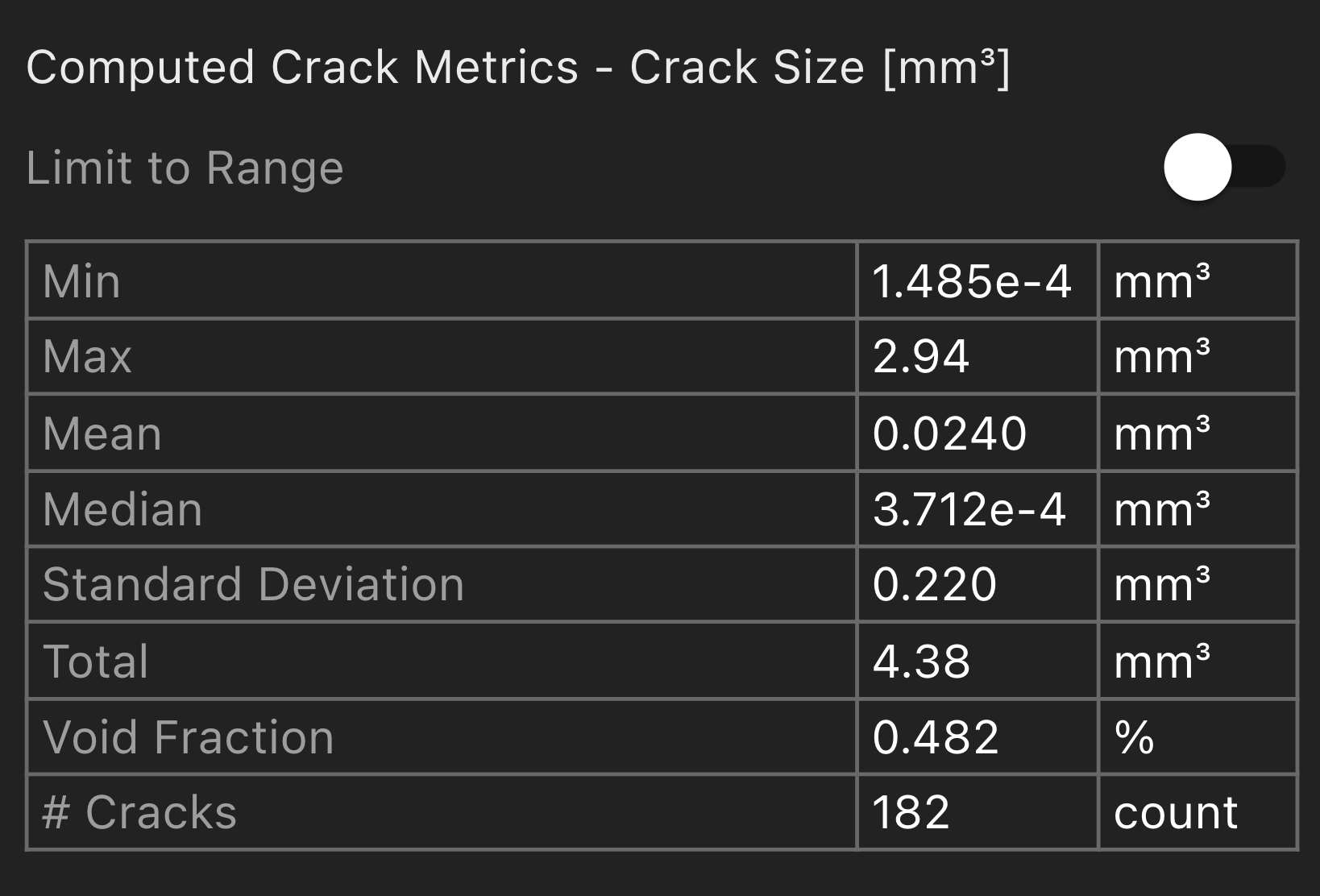 Lọc và tùy chỉnh dữ liệu: Tùy chỉnh dữ liệu được hiển thị trong Viewport từ Bảng thuộc tính. Sử dụng Tab Bản đồ dữ liệu để chọn số liệu theo đó các vết nứt được hiển thị: Kích thước vết nứt hoặc Độ cầu.
Các vết nứt có giá trị cao và thấp của thuộc tính hiện được chọn có thể được lọc ra khỏi chế độ xem bằng cách sử dụng Biểu đồ phát hiện vết nứt. Xác định ngưỡng của thuộc tính hiện tại bằng cách di chuyển các thanh trượt trên và dưới của Biểu đồ phát hiện vết nứt và chỉ các vết nứt nằm trong phạm vi được chỉ định mới vẫn xuất hiện trong Viewport.
Lọc và tùy chỉnh dữ liệu: Tùy chỉnh dữ liệu được hiển thị trong Viewport từ Bảng thuộc tính. Sử dụng Tab Bản đồ dữ liệu để chọn số liệu theo đó các vết nứt được hiển thị: Kích thước vết nứt hoặc Độ cầu.
Các vết nứt có giá trị cao và thấp của thuộc tính hiện được chọn có thể được lọc ra khỏi chế độ xem bằng cách sử dụng Biểu đồ phát hiện vết nứt. Xác định ngưỡng của thuộc tính hiện tại bằng cách di chuyển các thanh trượt trên và dưới của Biểu đồ phát hiện vết nứt và chỉ các vết nứt nằm trong phạm vi được chỉ định mới vẫn xuất hiện trong Viewport.
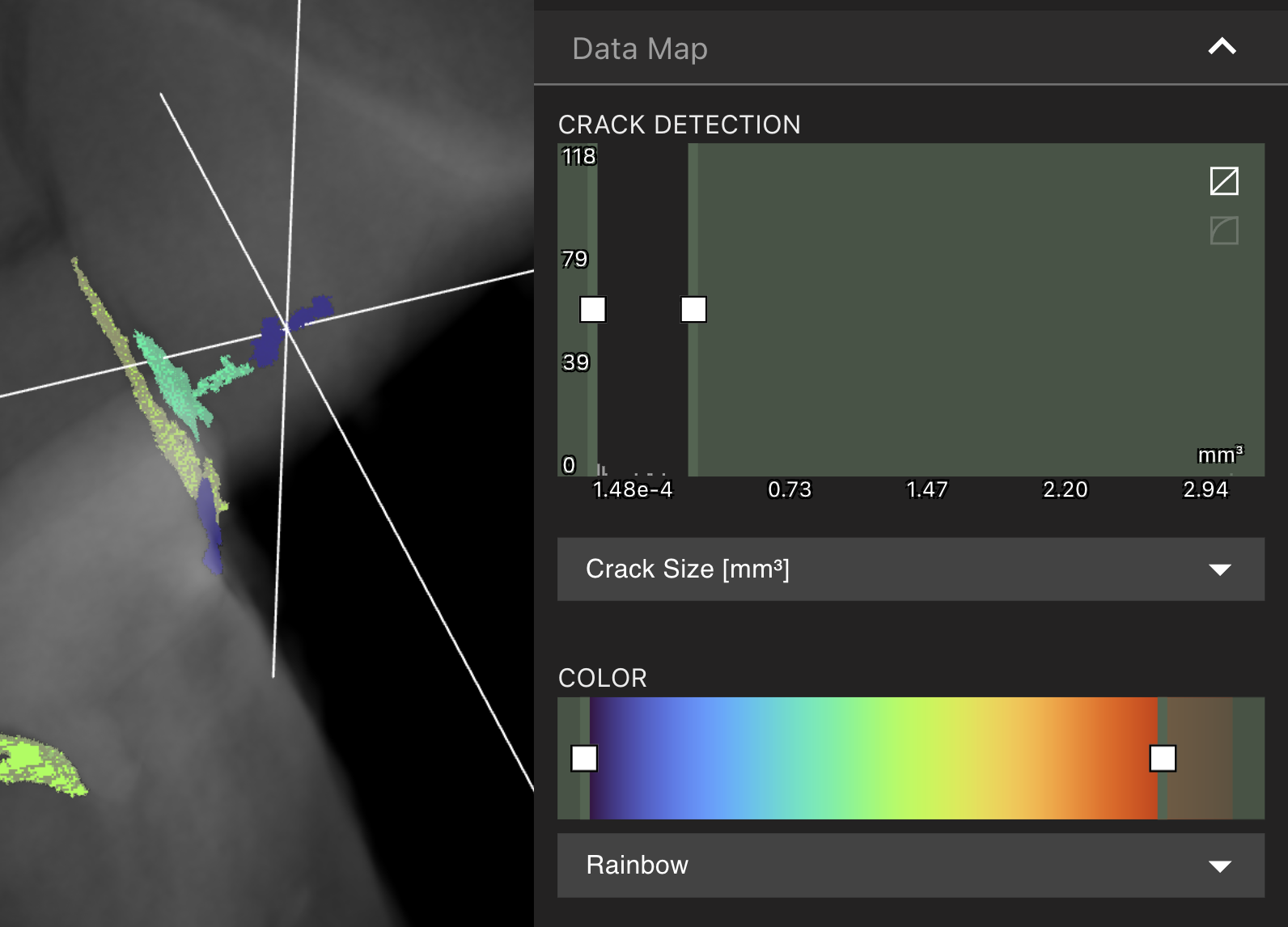 Lựa chọn vết nứt đơn: Chọn một vết nứt trong Viewport để mở các số liệu riêng lẻ của nó trong Bảng thuộc tính, bao gồm vị trí, khối lượng và độ hình cầu. Một vết nứt cũng có thể được chọn bằng cách tìm kiếm ID của nó, ID này sẽ hiển thị khi vết nứt được chọn. Chọn vết nứt theo ID để xác định vị trí các lỗi cụ thể và liên hệ chúng trực tiếp với các báo cáo phân tích có thể tải xuống.
Nếu bạn đang gặp vấn đề về hiệu suất của Viewport khi hiển thị nhiều vết nứt, khoảng trống trên bề mặt hoặc rò rỉ, hãy cân nhắc việc giảm độ phân giải của Viewport (trong nút “Cài đặt”) hoặc phạm vi Bản đồ dữ liệu.