> ## Documentation Index
> Fetch the complete documentation index at: https://support.lumafield.com/llms.txt
> Use this file to discover all available pages before exploring further.
# Độ phẳng
> Đánh giá Flatness (GD&T) trên các đặc trưng mặt phẳng đã trích xuất
Flatness là một đánh giá dung sai GD\&T định lượng mức độ một bề mặt thực gần với một mặt phẳng hoàn toàn phẳng. Công cụ Flatness trong [3D Auto-Dimensioning](/vi/voyager/voyager-auto-dimensioning) chạy đánh giá này trên bất kỳ đặc trưng mặt phẳng nào đã trích xuất từ bản quét của bạn.
Mọi phép đo nên được thực hiện trên một [ROI](/vi/voyager/voyager-region-of-interest) định hướng bộ phận của bạn về đúng hướng một cách gần đúng. Nếu không có ROI được định hướng đúng, đánh giá đặc trưng ở hạ nguồn có thể không khớp với hệ tọa độ bộ phận của bạn.
Công cụ Flatness có sẵn trong [Chế độ Đo kích thước](/vi/voyager/voyager-modes#dimensioning-mode) sau khi Trích xuất Đặc trưng Tự động đã tạo ra các đặc trưng mặt phẳng trên Reconstruction cha. Mọi ROI được xây dựng trên Reconstruction đó kế thừa các mặt phẳng đó.
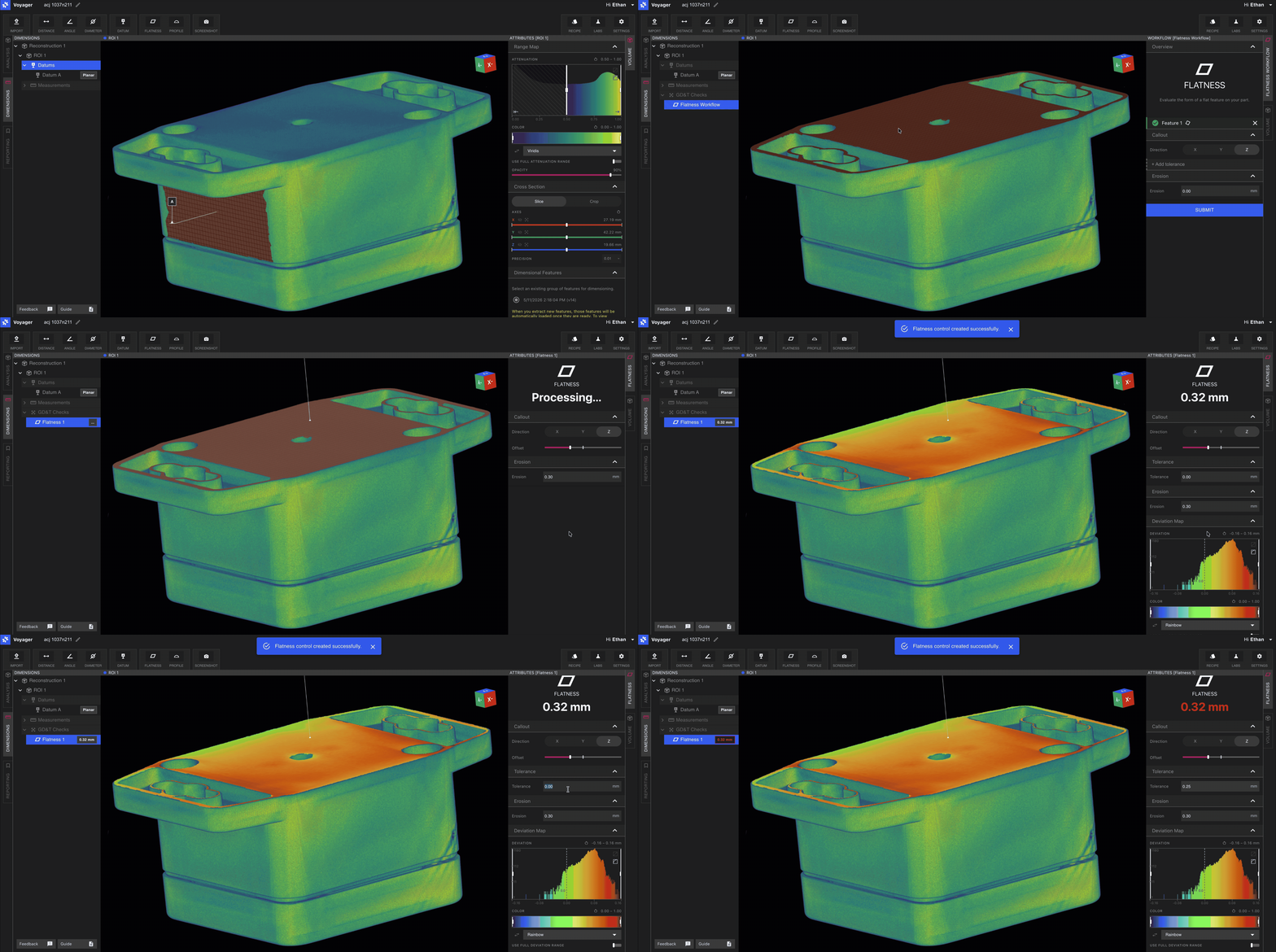
Quy trình
Chọn **Flatness** từ Thanh công cụ trong Chế độ Đo kích thước.
Nhấp vào bất kỳ đặc trưng mặt phẳng nào trên ROI của bạn. Các mặt phẳng đủ điều kiện sẽ làm nổi bật khi di chuột.
Nhập một tham số **erosion** — khoảng cách thụt vào từ cạnh mặt phẳng được sử dụng để loại trừ các vùng biên nhiễu khỏi đánh giá — và một giá trị **dung sai**.
Gửi để tính toán độ lệch Flatness. Kết quả xuất hiện dưới dạng bản đồ nhiệt độ lệch trên mặt phẳng cùng với một nhãn được mã hóa màu đạt/không đạt.
Cả **erosion** và **dung sai** đều có thể được chỉnh sửa sau khi đánh giá. Sử dụng Bảng Thuộc tính để lặp lại trên một trong hai tham số; bản đồ nhiệt và nhãn đạt/không đạt sẽ cập nhật mà không cần gửi lại.
Diễn giải kết quả
Kết quả Flatness được hiển thị dưới dạng bản đồ nhiệt được chiếu lên mặt phẳng được đánh giá, với một giá trị Flatness dạng số và trạng thái đạt/không đạt trong nhãn kích thước. Sử dụng các điều khiển đường dẫn và nhãn trong Bảng Thuộc tính để điều chỉnh vị trí nhãn sao cho kết quả dễ đọc bên cạnh các kích thước khác trong cảnh.
Đối với các dung sai Flatness rất nhỏ, hãy tăng erosion lên một chút để che đi nhiễu cạnh từ quá trình trích xuất đặc trưng — điều này thường tạo ra kết quả đọc sạch hơn trên thân của bề mặt mà không cần chạy lại trích xuất.
Trang liên quan
* [3D Auto-Dimensioning](/vi/voyager/voyager-auto-dimensioning)
* [Direct Dimensions](/vi/voyager/voyager-direct-dimensions)
* [Định nghĩa Datum](/vi/voyager/voyager-datums)
* [Profile](/vi/voyager/voyager-profile)
* [Chế độ Voyager](/vi/voyager/voyager-modes)
* [Ghi chú Phát hành Voyager 2.0](/vi/platform/voyager-release-notes) và [Điểm nổi bật hàng tháng](/vi/platform/monthly-highlights)