> ## Documentation Index
> Fetch the complete documentation index at: https://support.lumafield.com/llms.txt
> Use this file to discover all available pages before exploring further.
# Tải các tệp Mesh và CAD bên ngoài vào Voyager
> Tải các tệp Mesh và CAD bên ngoài vào Voyager
Các phân tích của Voyager không bị giới hạn ở dữ liệu được tạo từ các bản quét Lumafield. Công cụ Nhập tải các tệp Mesh và CAD bên ngoài vào Trình chỉnh sửa Dự án cho các quy trình như [So sánh Mesh](/vi/voyager/voyager-cad-comparison), [Đo kích thước 2D](/vi/voyager/voyager-measurement-tools) và bộ [3D Auto-Dimensioning](/vi/voyager/voyager-auto-dimensioning) (đáng chú ý là [Profile](/vi/voyager/voyager-profile)).
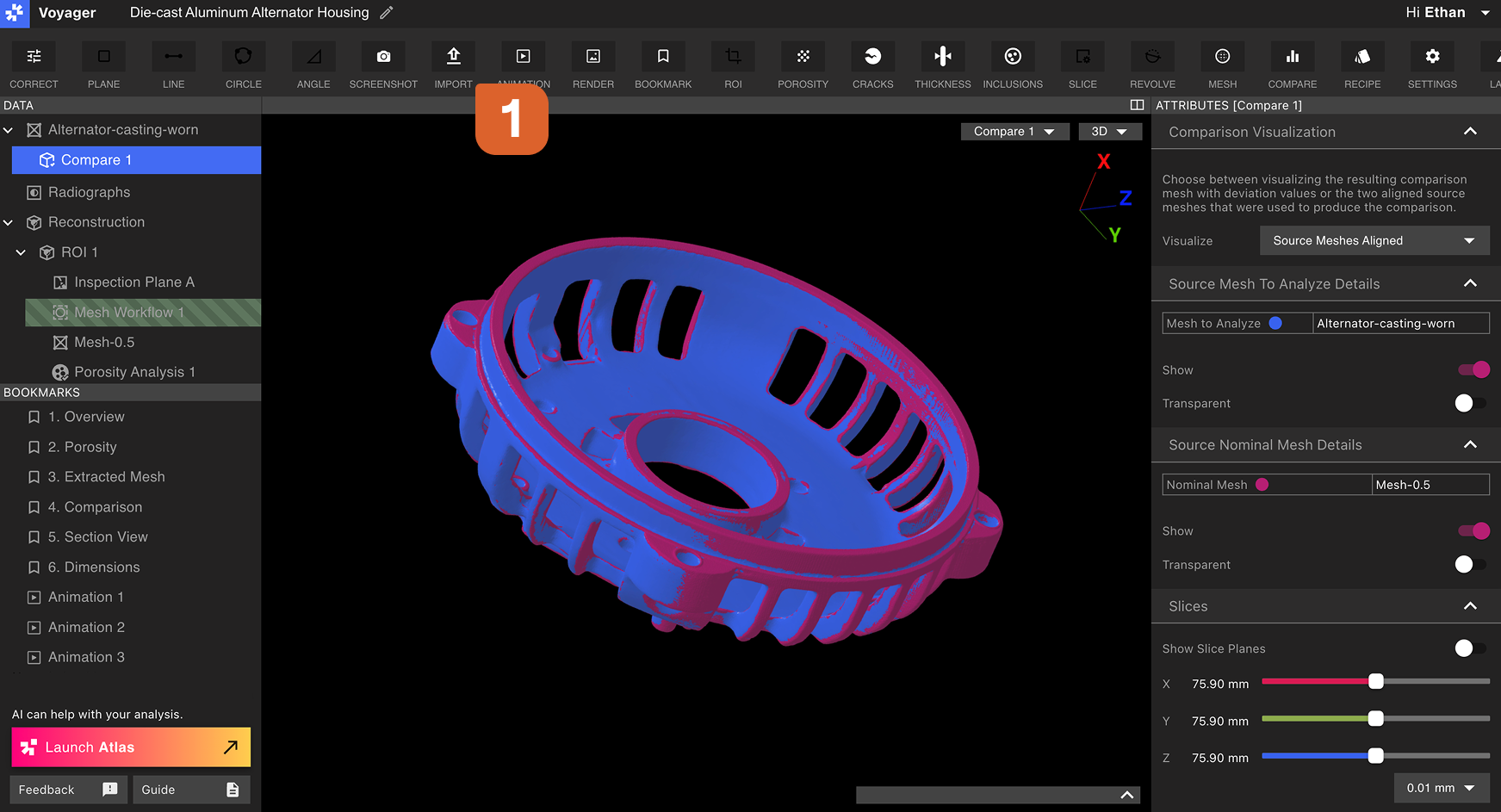 Công cụ Nhập hỗ trợ hai loại tệp, và loại có sẵn phụ thuộc vào [Chế độ](/vi/voyager/voyager-modes) đang hoạt động:
| Chế độ | Loại tệp được hỗ trợ | Sử dụng cho |
| ------------------------------------------------------------------- | -------------------- | --------------------------------------------------------------------------------------------------------------------- |
| [Chế độ Phân tích](/vi/voyager/voyager-modes#analysis-mode) | `.STL` | [Công cụ So sánh](/vi/voyager/voyager-cad-comparison), [phép đo](/vi/voyager/voyager-measurement-tools) dựa trên Mesh |
| [Chế độ Đo kích thước](/vi/voyager/voyager-modes#dimensioning-mode) | `.STEP` | CAD danh nghĩa cho [Profile](/vi/voyager/voyager-profile), định nghĩa [Datum](/vi/voyager/voyager-datums) trên CAD |
Công cụ Nhập hỗ trợ hai loại tệp, và loại có sẵn phụ thuộc vào [Chế độ](/vi/voyager/voyager-modes) đang hoạt động:
| Chế độ | Loại tệp được hỗ trợ | Sử dụng cho |
| ------------------------------------------------------------------- | -------------------- | --------------------------------------------------------------------------------------------------------------------- |
| [Chế độ Phân tích](/vi/voyager/voyager-modes#analysis-mode) | `.STL` | [Công cụ So sánh](/vi/voyager/voyager-cad-comparison), [phép đo](/vi/voyager/voyager-measurement-tools) dựa trên Mesh |
| [Chế độ Đo kích thước](/vi/voyager/voyager-modes#dimensioning-mode) | `.STEP` | CAD danh nghĩa cho [Profile](/vi/voyager/voyager-profile), định nghĩa [Datum](/vi/voyager/voyager-datums) trên CAD |
Nhập một Mesh STL (Chế độ Phân tích)
Từ Thanh công cụ trong [Chế độ Phân tích](/vi/voyager/voyager-modes#analysis-mode), chọn Công cụ Nhập, chọn một tệp để tải lên và đặt tỷ lệ Mesh **khớp với đơn vị được đặt trong tệp `.STL`** của bạn.
Một mặc định phổ biến cho các tệp `.STL` từ phần mềm bên ngoài là **mm**, đây cũng là mặc định cho các tệp `.STL` được xuất từ Voyager.
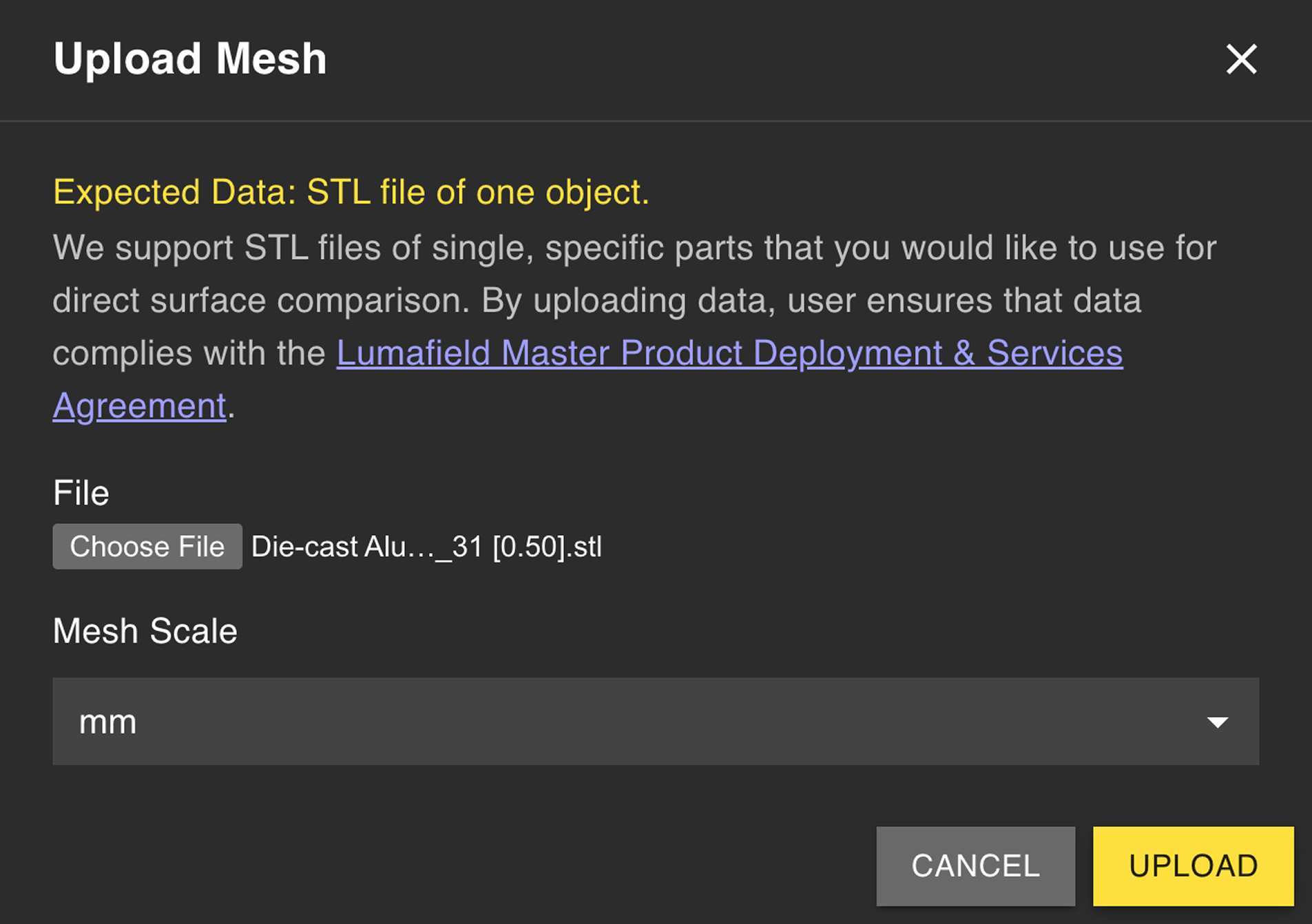 Sau khi quá trình tải lên hoàn tất, một Đối tượng Dữ liệu Mesh mới sẽ xuất hiện trong Bảng Dữ liệu. Mesh sau đó có sẵn cho các phân tích Voyager theo cách tương tự như một Mesh được tạo bằng [Công cụ Mesh](/vi/voyager/voyager-mesh-tool) của Voyager.
Nhập một tệp STEP CAD (Chế độ Đo kích thước)
Từ Thanh công cụ trong [Chế độ Đo kích thước](/vi/voyager/voyager-modes#dimensioning-mode), chọn Công cụ Nhập để tải lên một tệp `.STEP` làm thân CAD danh nghĩa cho bộ phận đã quét của bạn. Việc nhập STEP là nền tảng của quy trình [Profile](/vi/voyager/voyager-profile), so sánh bản quét của bạn với CAD danh nghĩa dưới một Khung Tham chiếu Datum.
Để có hướng dẫn tập trung về quy trình nhập STEP — bao gồm hướng dẫn chuẩn bị tệp và tích hợp với [Định nghĩa Datum](/vi/voyager/voyager-datums) và [Profile](/vi/voyager/voyager-profile) — hãy xem bài viết chuyên dụng [Nhập CAD Danh nghĩa](/vi/voyager/voyager-nominal-import).
Chuyển sang Chế độ Đo kích thước và chọn Công cụ Nhập từ Thanh công cụ.
Chọn tệp STEP đại diện cho bộ phận danh nghĩa. STEP mang theo các đơn vị gốc và hình học chính xác, vì vậy không cần nhập tỷ lệ.
Sử dụng [Công cụ Datum](/vi/voyager/voyager-datums) để xây dựng một Khung Tham chiếu Datum trên CAD đã nhập, phản chiếu DRF trên bộ phận đã quét. Các nhãn khớp nhau (ví dụ, `A`, `B`, `C`) làm cho việc tương quan datum trong quy trình Profile trở nên đơn giản.
Với các DRF khớp nhau trên bộ phận và CAD, hãy chạy [Profile](/vi/voyager/voyager-profile) để so sánh bản quét với CAD danh nghĩa.
Xuất các tệp STEP từ công cụ CAD của bạn với bộ phận được cô lập thành một thân duy nhất. Các cụm lắp ráp đa thân nên được tách ra trước khi tải lên để Profile đánh giá đúng hình học mong muốn.
Trang liên quan
* [Chế độ Voyager](/vi/voyager/voyager-modes)
* [Công cụ So sánh](/vi/voyager/voyager-cad-comparison) — so sánh Mesh dựa trên STL trong Chế độ Phân tích
* [3D Auto-Dimensioning](/vi/voyager/voyager-auto-dimensioning)
* [Định nghĩa Datum](/vi/voyager/voyager-datums)
* [Profile](/vi/voyager/voyager-profile)