> ## Documentation Index
> Fetch the complete documentation index at: https://support.lumafield.com/llms.txt
> Use this file to discover all available pages before exploring further.
# Labs - Data Quality Toolkit
> Cải thiện chất lượng dữ liệu và hiểu rõ hơn về bề mặt từ quét CT
Data Quality Toolkit cung cấp một tập hợp các kỹ thuật xử lý dữ liệu CT nâng cao để khắc phục các vấn đề phổ biến về chất lượng dữ liệu - được mô tả bên dưới. Các kỹ thuật chỉnh sửa của Lumafield sẽ được áp dụng và tạo ra Bản tái tạo đã chỉnh sửa mới trong Dự án của bạn. Thực hiện phân tích trên Tái tạo đã hiệu chỉnh để tạo ra kết quả có độ chính xác cao.
Lưu ý: Nếu bạn không thấy Labs trên thanh công cụ, hãy liên hệ với quản trị viên của bạn hoặc [support@lumafield.com](mailto:support@lumafield.com).
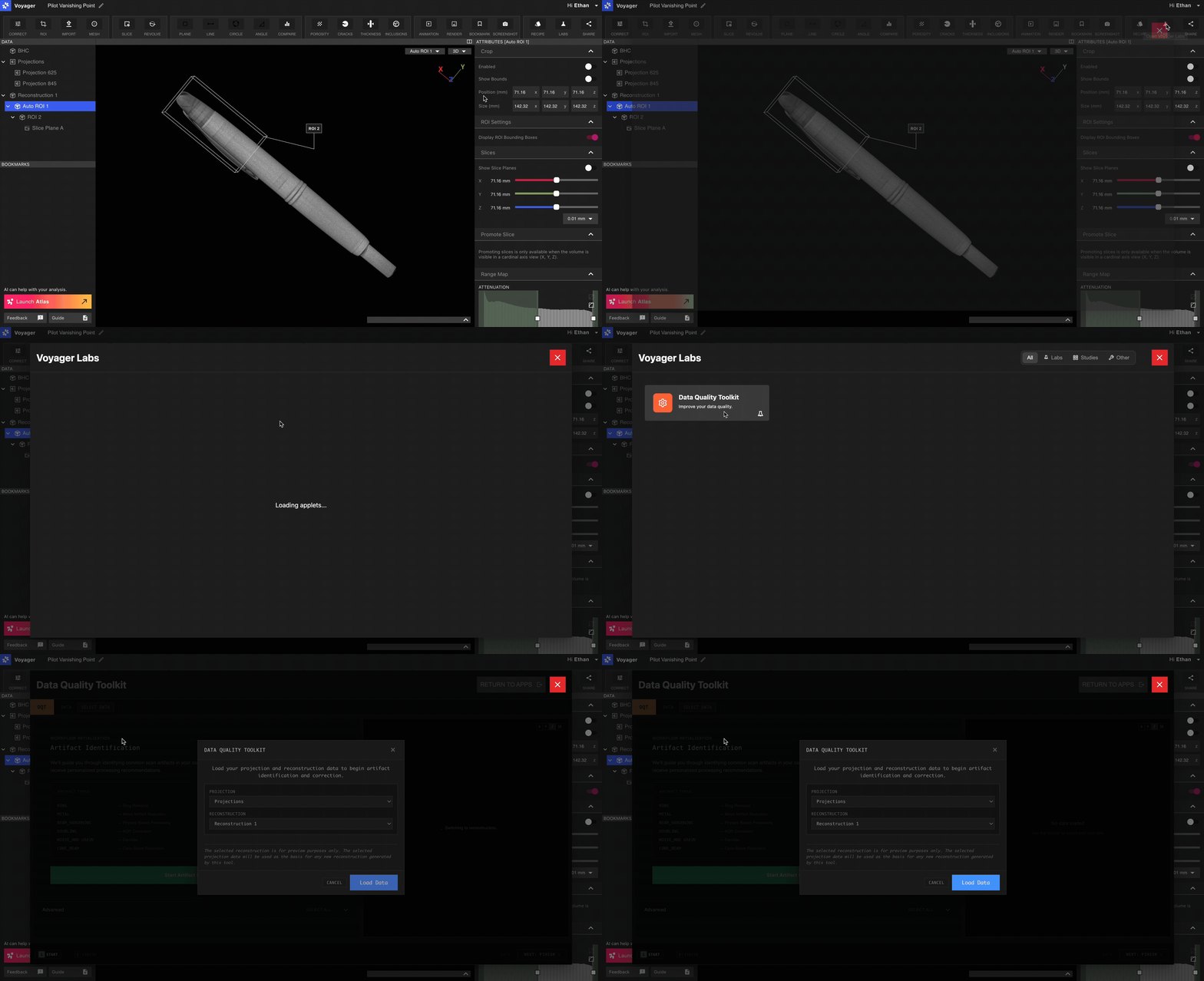
Chọn Công cụ Labs từ Thanh công cụ, sau đó mở Ứng dụng Data Quality Toolkit.
 ### Tạo Reconstruction đã hiệu chỉnh
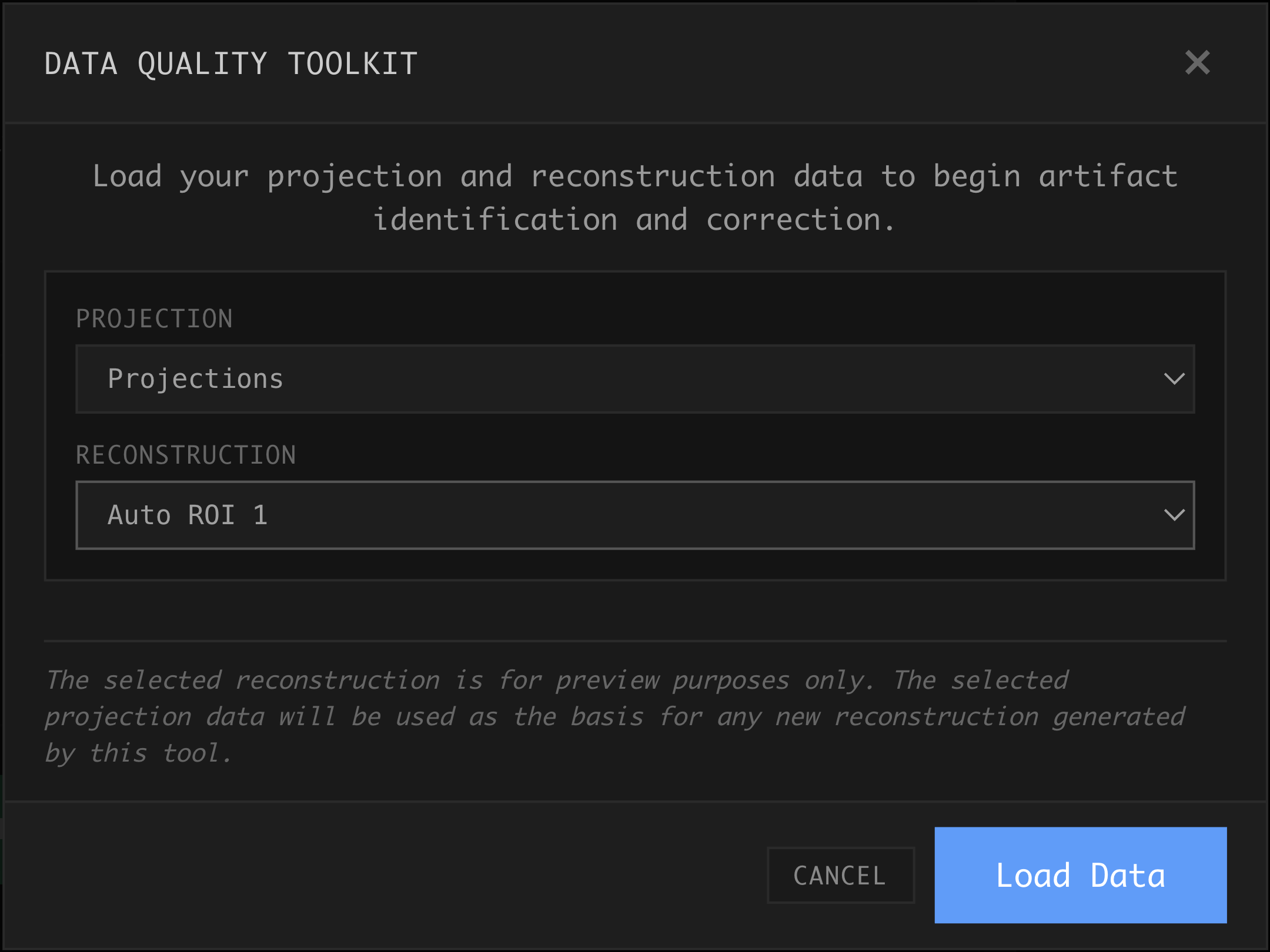
Để bắt đầu sử dụng Data Quality Toolkit, hãy chọn các ảnh X quang làm cơ sở cho Reconstruction mới của bạn. Đối với hầu hết các Dự án, đây là một đối tượng được gọi là Projections.
Chọn bản xem trước Reconstruction hoặc ROI. Reconstruction hoặc ROI trong đó bộ phận có thể nhìn thấy dễ dàng nhất là lựa chọn tốt nhất, vì đây sẽ là đối tượng dùng để xác định các hiện vật. Việc chọn ROI được căn chỉnh có thể giúp hiển thị hình ảnh 2D. Chọn Tải dữ liệu để tiếp tục.
### Tạo Reconstruction đã hiệu chỉnh
Để bắt đầu sử dụng Data Quality Toolkit, hãy chọn các ảnh X quang làm cơ sở cho Reconstruction mới của bạn. Đối với hầu hết các Dự án, đây là một đối tượng được gọi là Projections.
Chọn bản xem trước Reconstruction hoặc ROI. Reconstruction hoặc ROI trong đó bộ phận có thể nhìn thấy dễ dàng nhất là lựa chọn tốt nhất, vì đây sẽ là đối tượng dùng để xác định các hiện vật. Việc chọn ROI được căn chỉnh có thể giúp hiển thị hình ảnh 2D. Chọn Tải dữ liệu để tiếp tục.
 ### Chọn thuật toán Reconstruction
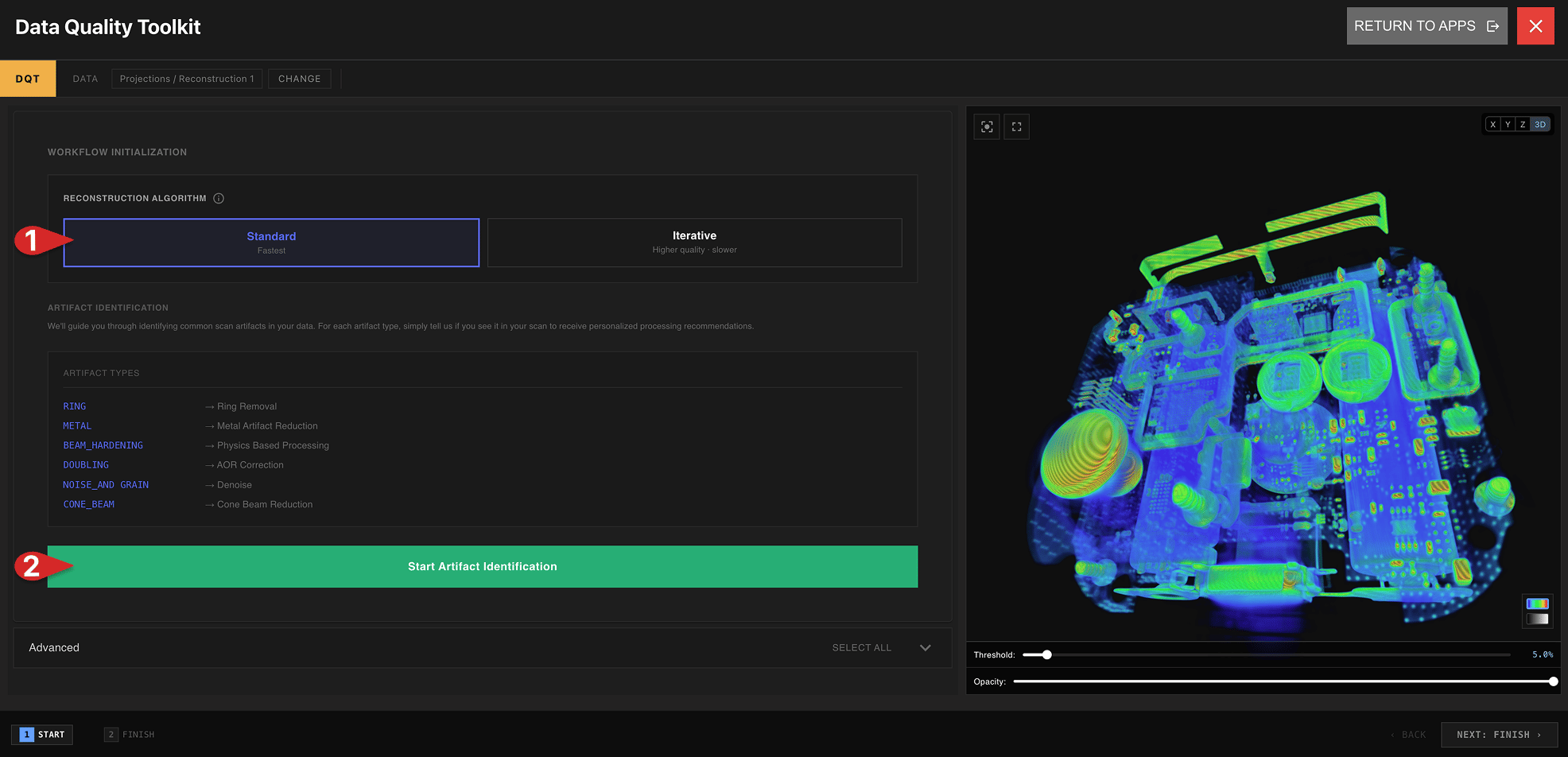
* **Standard**: Chạy thuật toán Reconstruction mặc định của Lumafield, với các kỹ thuật hiệu chỉnh dữ liệu được áp dụng để loại bỏ hiện vật.
* **Iterative**: Thuật toán chuyên sâu, mạnh hơn kết hợp kết quả của nhiều Reconstruction. Reconstruction Iterative mất nhiều thời gian xử lý hơn Reconstruction Standard.
Đối với **Iterative Reconstruction**, nên chọn Physics-Based Processing.
### Chọn thuật toán Reconstruction
* **Standard**: Chạy thuật toán Reconstruction mặc định của Lumafield, với các kỹ thuật hiệu chỉnh dữ liệu được áp dụng để loại bỏ hiện vật.
* **Iterative**: Thuật toán chuyên sâu, mạnh hơn kết hợp kết quả của nhiều Reconstruction. Reconstruction Iterative mất nhiều thời gian xử lý hơn Reconstruction Standard.
Đối với **Iterative Reconstruction**, nên chọn Physics-Based Processing.
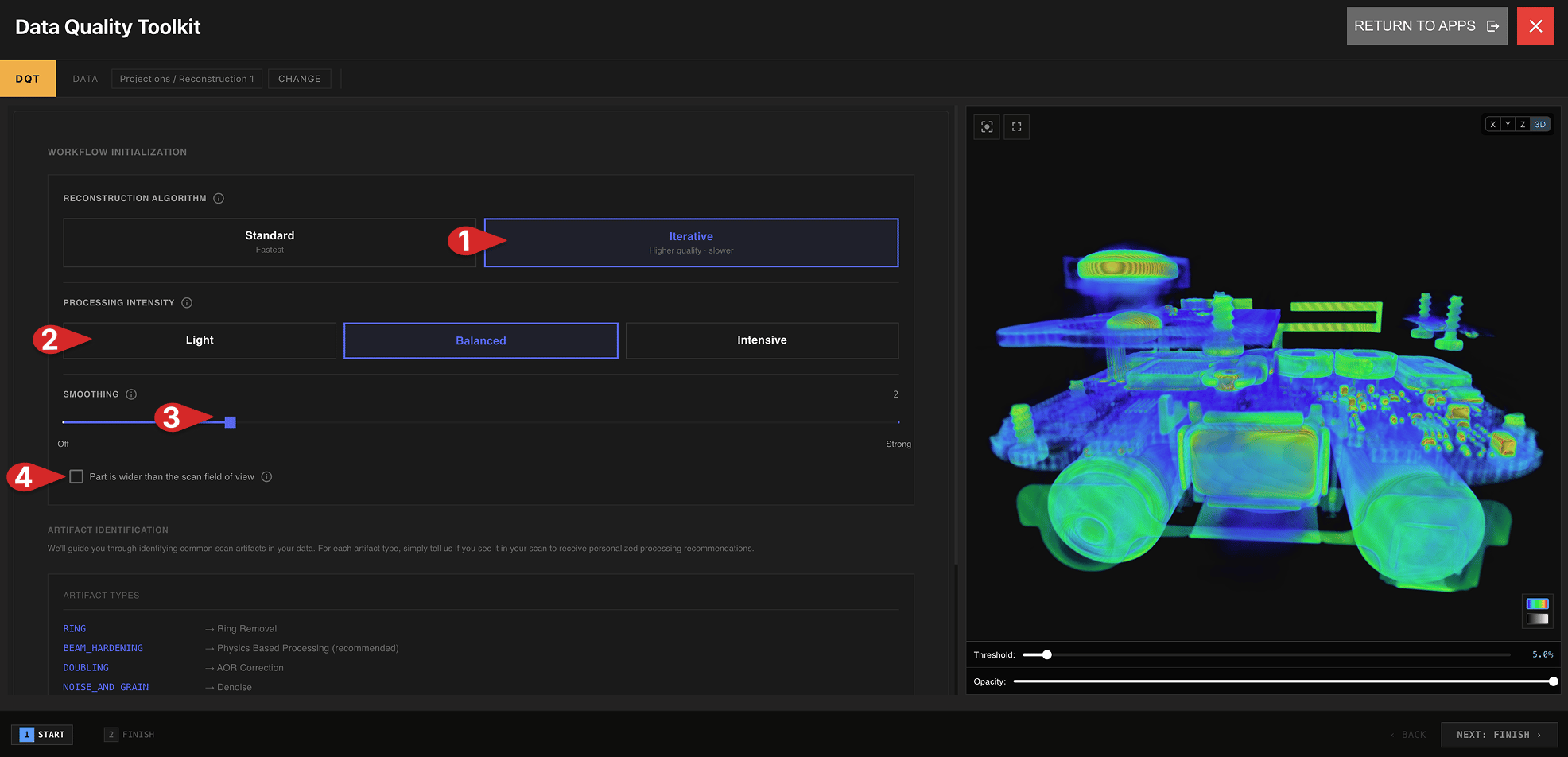
 Nếu chọn Iterative Reconstruction, hãy chọn các cài đặt sau:
* **Cường độ xử lý:** Reconstruction chuyên sâu hơn mất nhiều thời gian hơn, nhưng tạo ra chất lượng cao hơn.
* **Hệ số làm mịn:** Giảm nhiễu trong khi giữ cho các cạnh sắc nét. 0 = tắt; giá trị cao hơn làm mịn nhiều hơn.
* Đánh dấu "Bộ phận rộng hơn trường quét" chỉ khi đối tượng vượt ra ngoài trường quét. Nếu vừa vặn, hãy bỏ đánh dấu.
Nếu chọn Iterative Reconstruction, hãy chọn các cài đặt sau:
* **Cường độ xử lý:** Reconstruction chuyên sâu hơn mất nhiều thời gian hơn, nhưng tạo ra chất lượng cao hơn.
* **Hệ số làm mịn:** Giảm nhiễu trong khi giữ cho các cạnh sắc nét. 0 = tắt; giá trị cao hơn làm mịn nhiều hơn.
* Đánh dấu "Bộ phận rộng hơn trường quét" chỉ khi đối tượng vượt ra ngoài trường quét. Nếu vừa vặn, hãy bỏ đánh dấu.
 ### Xác định hiện vật
Chọn Bắt đầu nhận dạng hiện vật và tiến hành qua từng mô-đun trong số sáu mô-đun hiện vật. Trong mỗi mô-đun, một hình ảnh và mô tả về hiện vật được cung cấp - thu phóng, xoay và quét qua dữ liệu trong Viewport để xác nhận sự hiện diện hay vắng mặt của hiện vật đó. Mỗi hiện vật được mô tả chi tiết hơn [bên dưới](/vi/voyager/voyager-labs-data-quality-toolkit#artifact-removal-techniques).
Đối với mỗi mô-đun tạo tác, hãy chọn **Có** nếu có tạo tác hoặc **Không** nếu không có tạo tác, sau đó chọn Tiếp theo để tiếp tục đến mô-đun tiếp theo.
### Xác định hiện vật
Chọn Bắt đầu nhận dạng hiện vật và tiến hành qua từng mô-đun trong số sáu mô-đun hiện vật. Trong mỗi mô-đun, một hình ảnh và mô tả về hiện vật được cung cấp - thu phóng, xoay và quét qua dữ liệu trong Viewport để xác nhận sự hiện diện hay vắng mặt của hiện vật đó. Mỗi hiện vật được mô tả chi tiết hơn [bên dưới](/vi/voyager/voyager-labs-data-quality-toolkit#artifact-removal-techniques).
Đối với mỗi mô-đun tạo tác, hãy chọn **Có** nếu có tạo tác hoặc **Không** nếu không có tạo tác, sau đó chọn Tiếp theo để tiếp tục đến mô-đun tiếp theo.
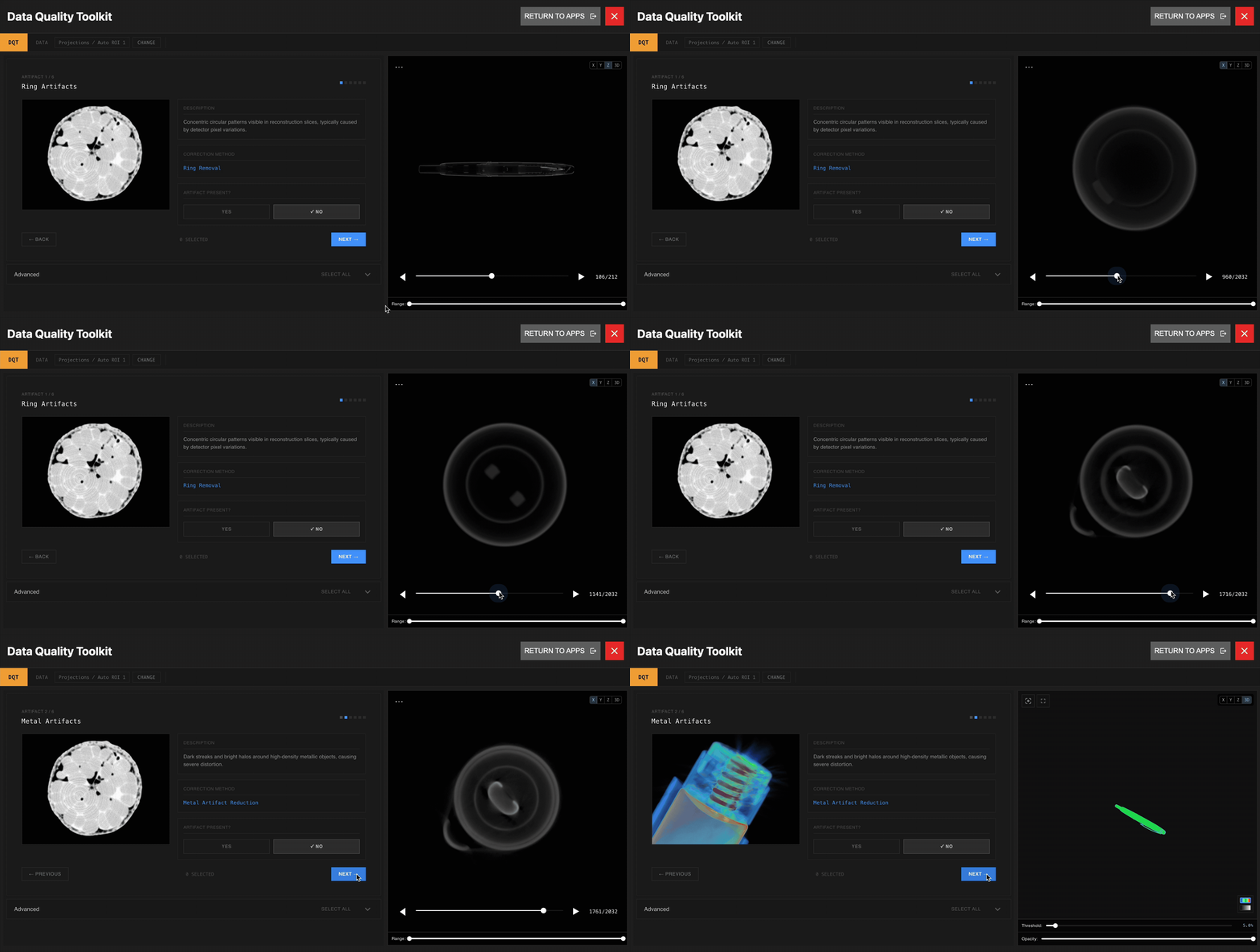 Ở cuối mô-đun hiện vật, Tóm tắt cấu hình hiển thị các sửa đổi được xếp hàng đợi dựa trên tạo tác nào đã được chọn.
Một số hiệu chỉnh có các tham số phải được chỉ định. Trên trang tiếp theo, chọn bất kỳ tham số cần thiết nào cho các hiệu chỉnh trong hàng đợi. Đối với mỗi hiệu chỉnh, một mô tả sẽ giải thích cách chọn tham số.
Chọn thủ công các chỉnh sửa để áp dụng ở bước này trong Tab Nâng cao của Tóm tắt Cấu hình. [Hiệu chỉnh độ cứng của chùm tia](/vi/voyager/voyager-bhc) và Kỹ thuật chỉnh sửa lấy mẫu xuống có sẵn trong Tab nâng cao.
Ở cuối mô-đun hiện vật, Tóm tắt cấu hình hiển thị các sửa đổi được xếp hàng đợi dựa trên tạo tác nào đã được chọn.
Một số hiệu chỉnh có các tham số phải được chỉ định. Trên trang tiếp theo, chọn bất kỳ tham số cần thiết nào cho các hiệu chỉnh trong hàng đợi. Đối với mỗi hiệu chỉnh, một mô tả sẽ giải thích cách chọn tham số.
Chọn thủ công các chỉnh sửa để áp dụng ở bước này trong Tab Nâng cao của Tóm tắt Cấu hình. [Hiệu chỉnh độ cứng của chùm tia](/vi/voyager/voyager-bhc) và Kỹ thuật chỉnh sửa lấy mẫu xuống có sẵn trong Tab nâng cao.
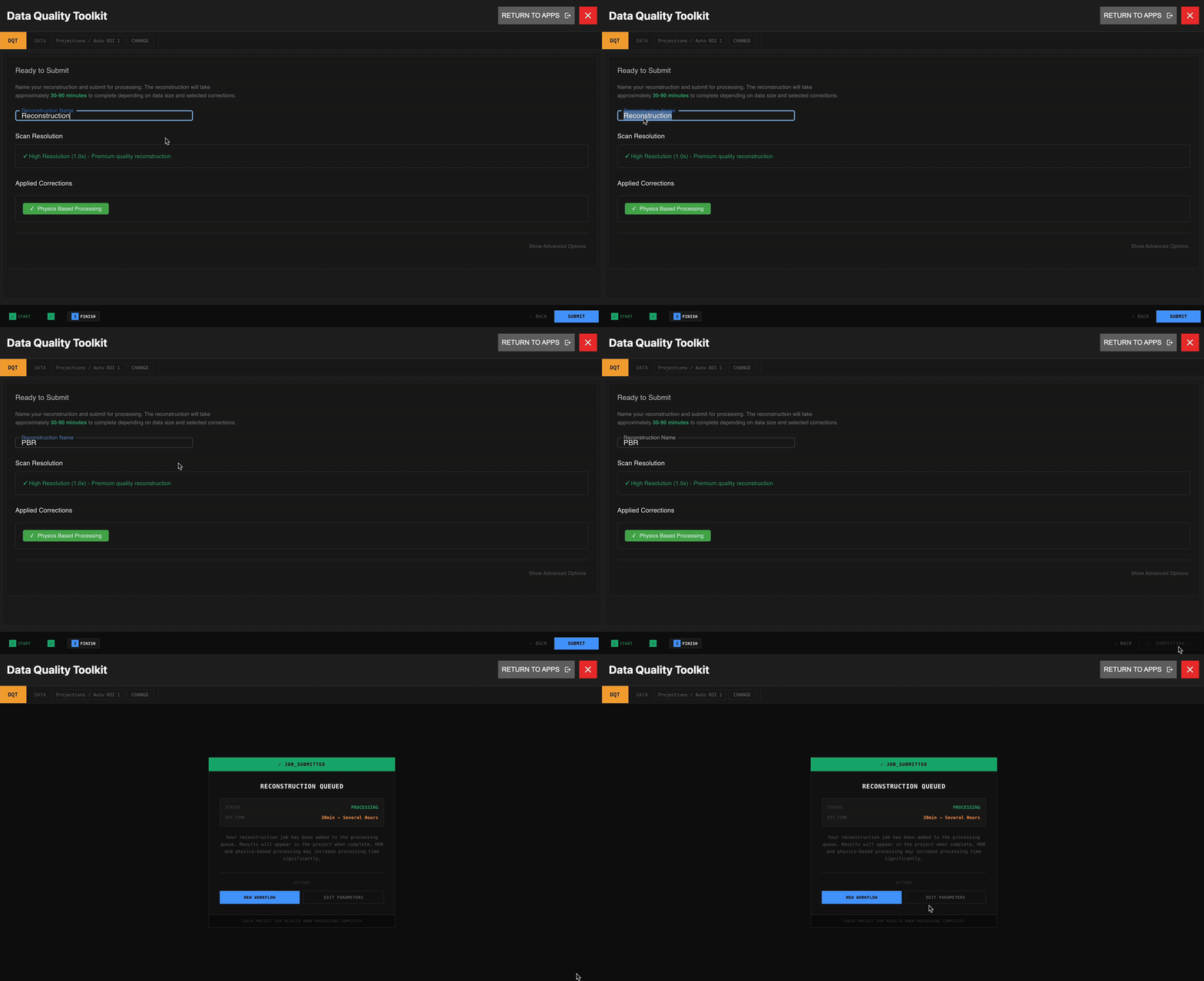
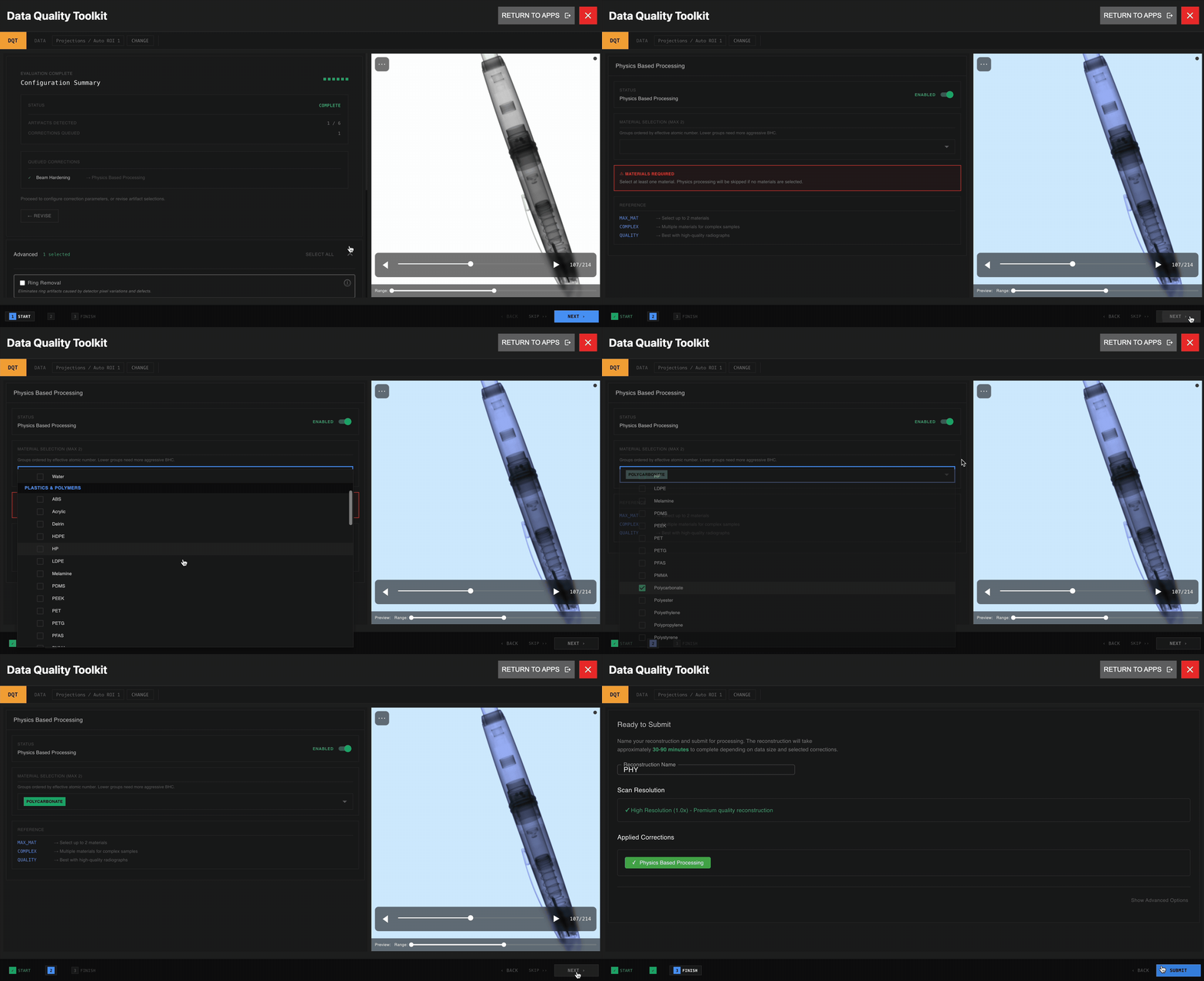 Gửi Quy trình làm việc. Thời gian ước tính cho đến khi Quy trình làm việc hoàn tất sẽ được hiển thị và Reconstruction mới sẽ tự động xuất hiện trong Bảng dữ liệu khi sẵn sàng.
Kỹ thuật loại bỏ hiện vật
Tìm hiểu thêm về từng kỹ thuật loại bỏ hiện vật trong Quy trình chất lượng dữ liệu bên dưới để hiểu cách cải thiện dữ liệu quét.
Metal Artifact Reduction (MAR) và Cone Beam Reduction chỉ khả dụng cho Reconstruction **Standard**.
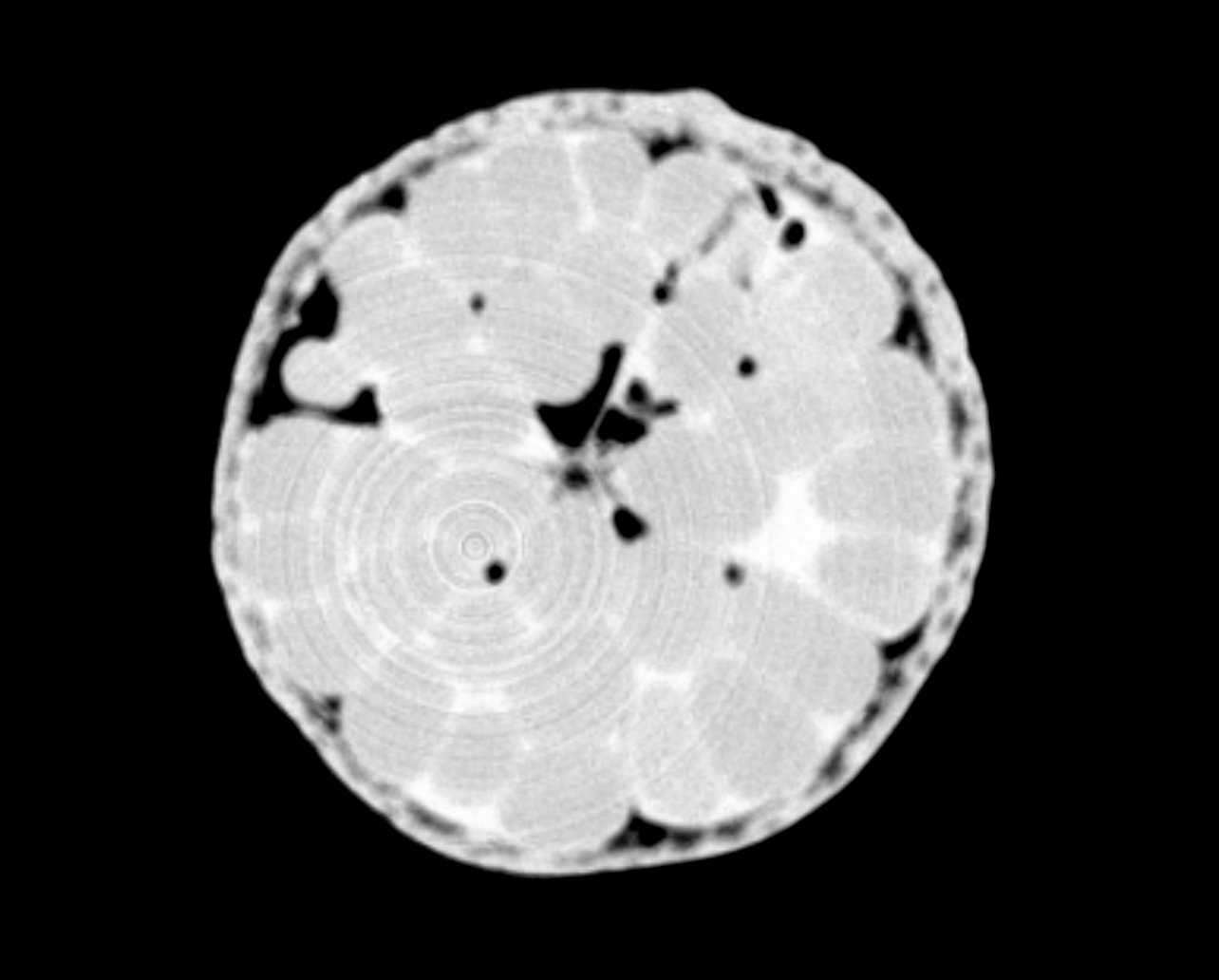
Loại bỏ các mẫu vòng nhân tạo có thể bị nhầm lẫn với các khuyết tật thực sự. Khi không có vòng vật lý nào trong bộ phận nhưng các vòng xuất hiện trong dữ liệu quét, hãy sử dụng Loại bỏ vòng để loại bỏ các thành phần tạo tác hình tròn không mong muốn này.
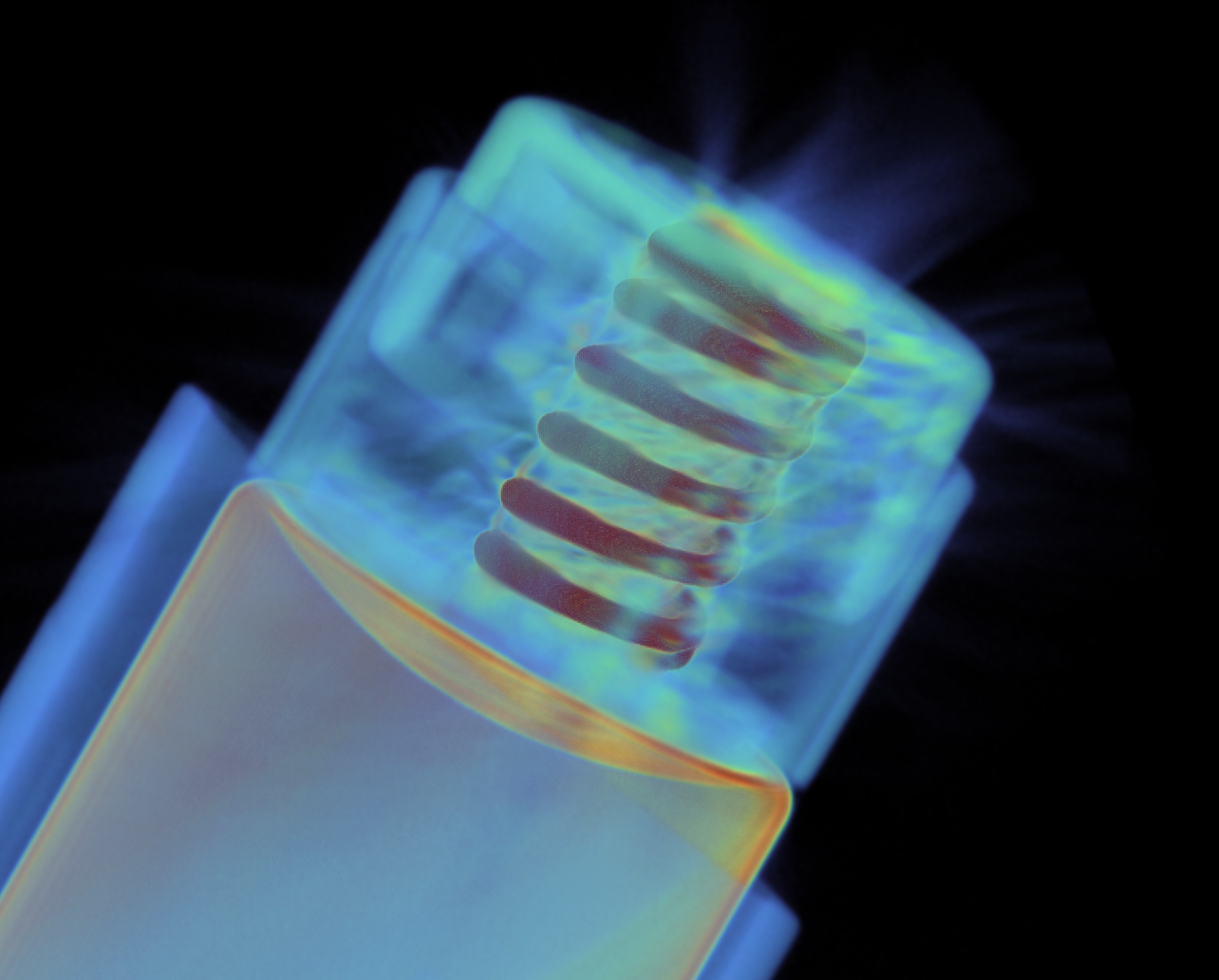 Loại bỏ các vệt, bóng và dải sáng/tối do vật liệu mật độ cao gây ra có thể che giấu các khuyết điểm thực sự. Khi kim loại trong bộ phận tạo ra các vệt giả, làm cứng chùm tia hoặc phân tán trong quá trình tái tạo, hãy sử dụng MAR để giảm các biến dạng đó và hiển thị hình học bên trong thực sự.
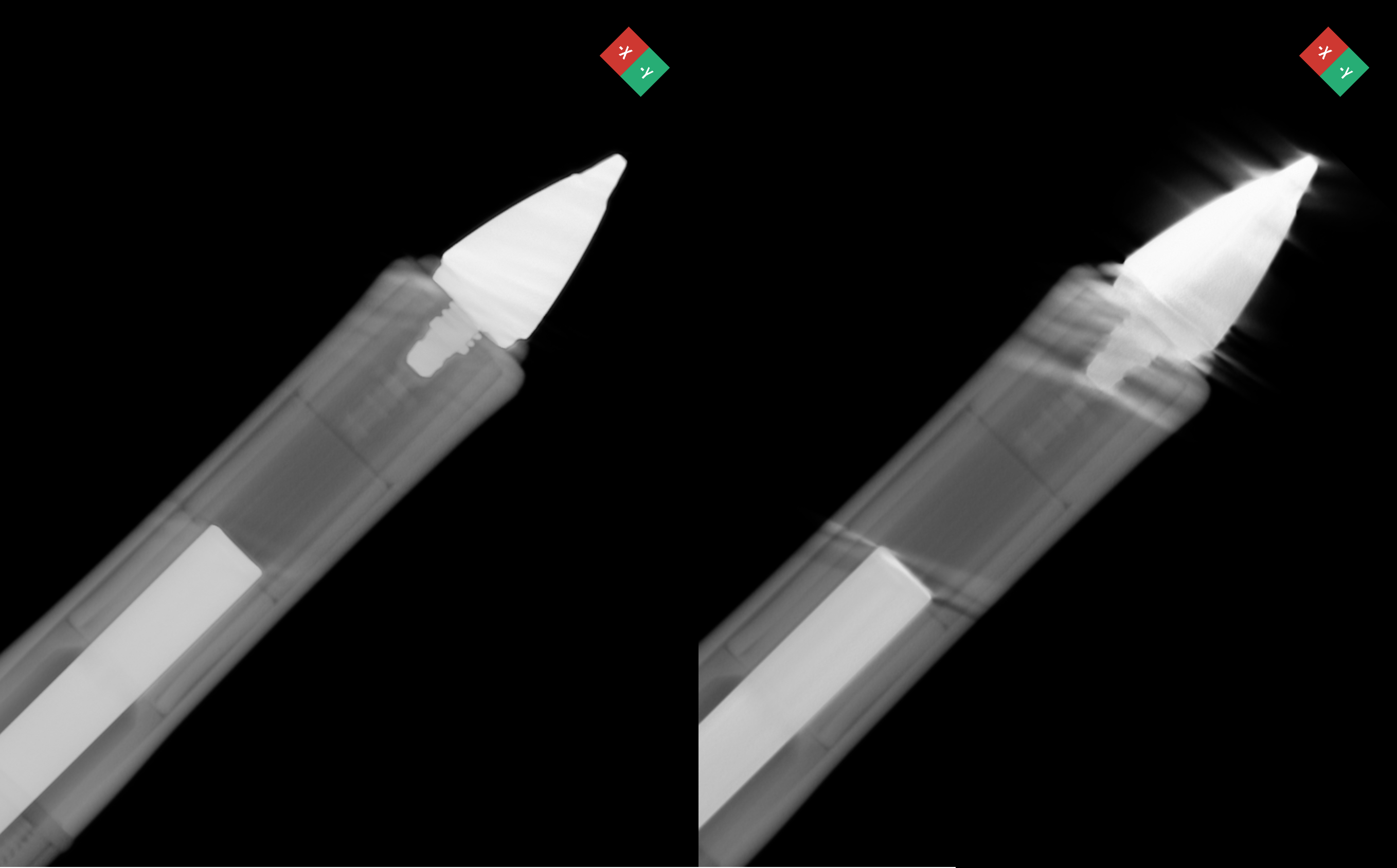 Phía trên, bên trái - bản quét bút đã được chỉnh sửa MAR.
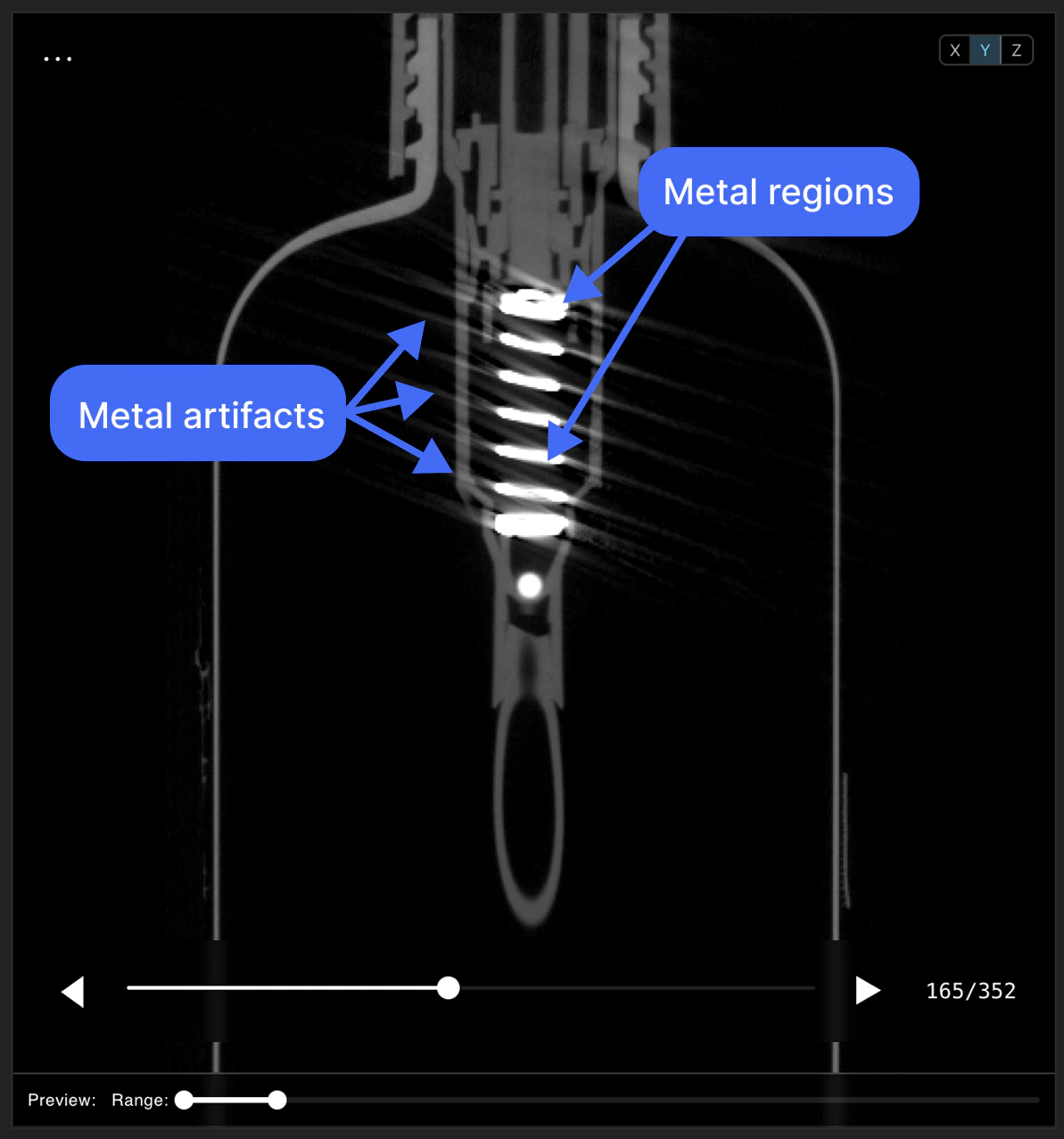
1. Xác định các vùng kim loại và đồ tạo tác kim loại trong phần của bạn.
Phía trên, bên trái - bản quét bút đã được chỉnh sửa MAR.
1. Xác định các vùng kim loại và đồ tạo tác kim loại trong phần của bạn.
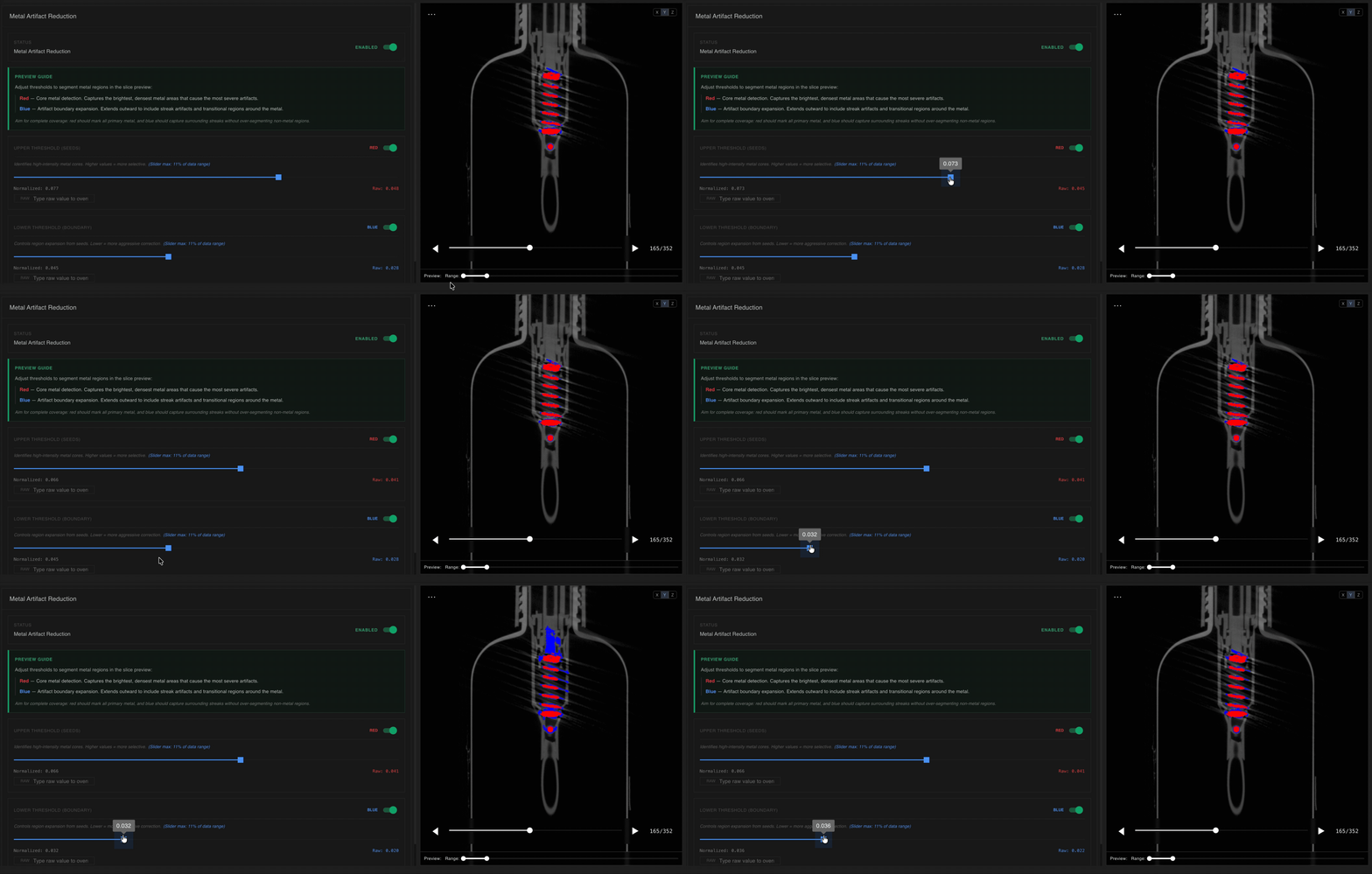
 2. Điều chỉnh các thanh trượt ngưỡng sao cho các vùng kim loại được đánh dấu bằng màu đỏ và các vùng xung quanh/hiện vật được đánh dấu bằng màu xanh lam.
 Ví dụ bao gồm:
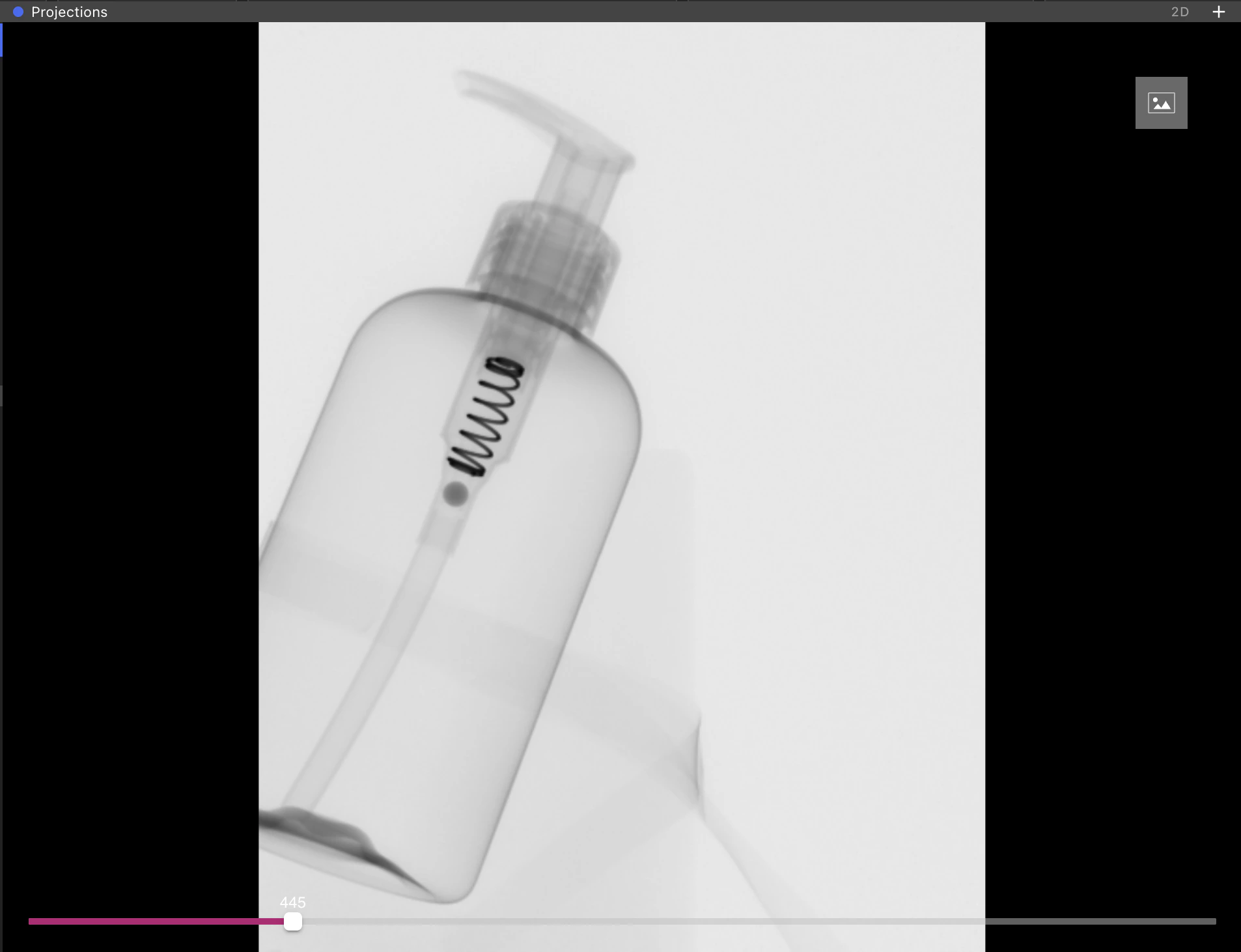
* Máy bơm xà phòng
* Vít trong cụm nhựa
* Điện tử
* Kim trong vỏ đúc phun
Khi **không** sử dụng MAR:
1. Khi kim loại bao quanh hoàn toàn hoặc đáng kể các khu vực có hiện vật. MAR sửa lỗi giả ở các vùng xung quanh các thành phần kim loại nhỏ, không phải khi kim loại chiếm phần lớn bộ phận.
Ví dụ bao gồm:
* Máy bơm xà phòng
* Vít trong cụm nhựa
* Điện tử
* Kim trong vỏ đúc phun
Khi **không** sử dụng MAR:
1. Khi kim loại bao quanh hoàn toàn hoặc đáng kể các khu vực có hiện vật. MAR sửa lỗi giả ở các vùng xung quanh các thành phần kim loại nhỏ, không phải khi kim loại chiếm phần lớn bộ phận.
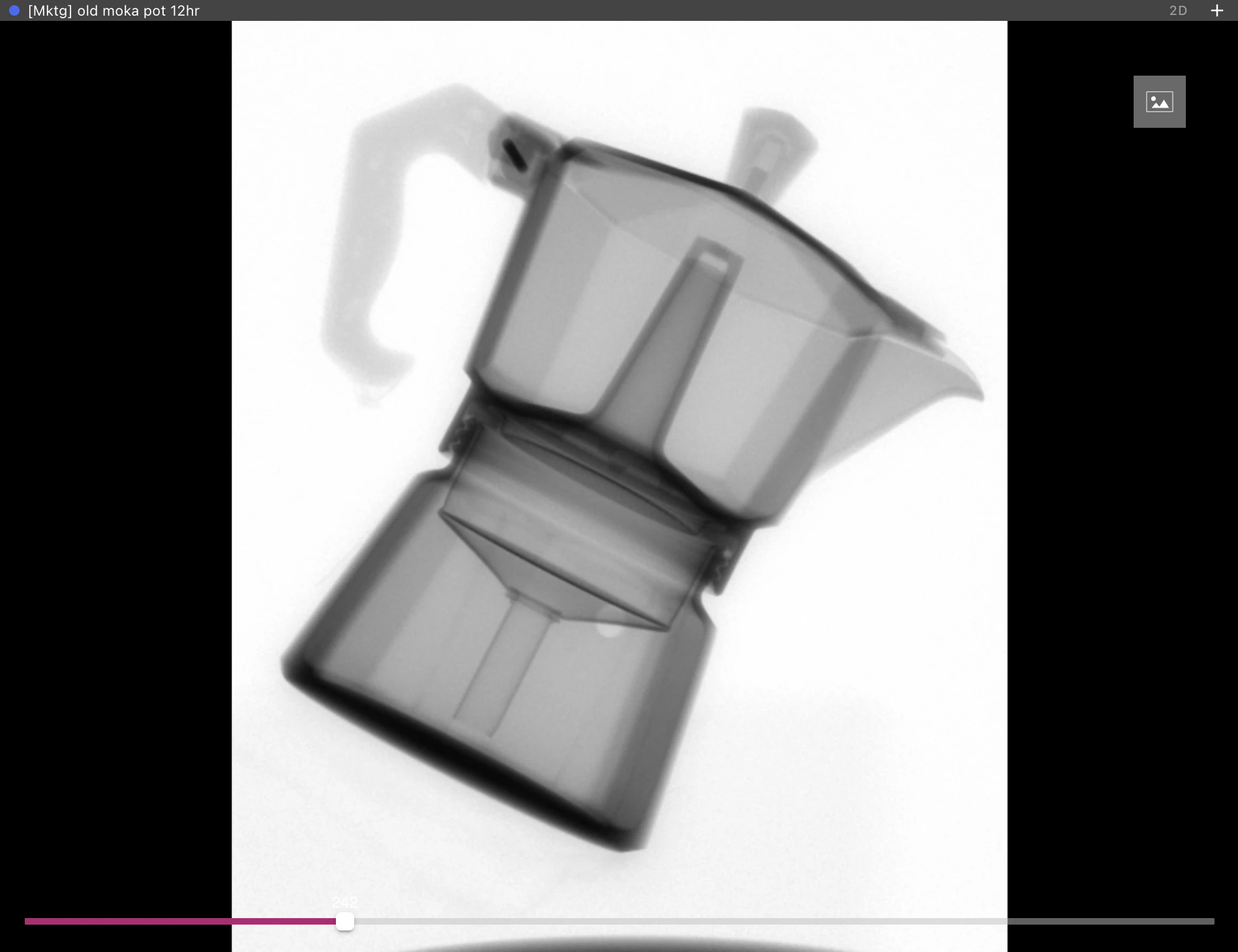 2. Khi bất kỳ thành phần nào của bộ phận rời khỏi khối lượng quét, như trong quét offset hoặc quét tập trung vào vùng.
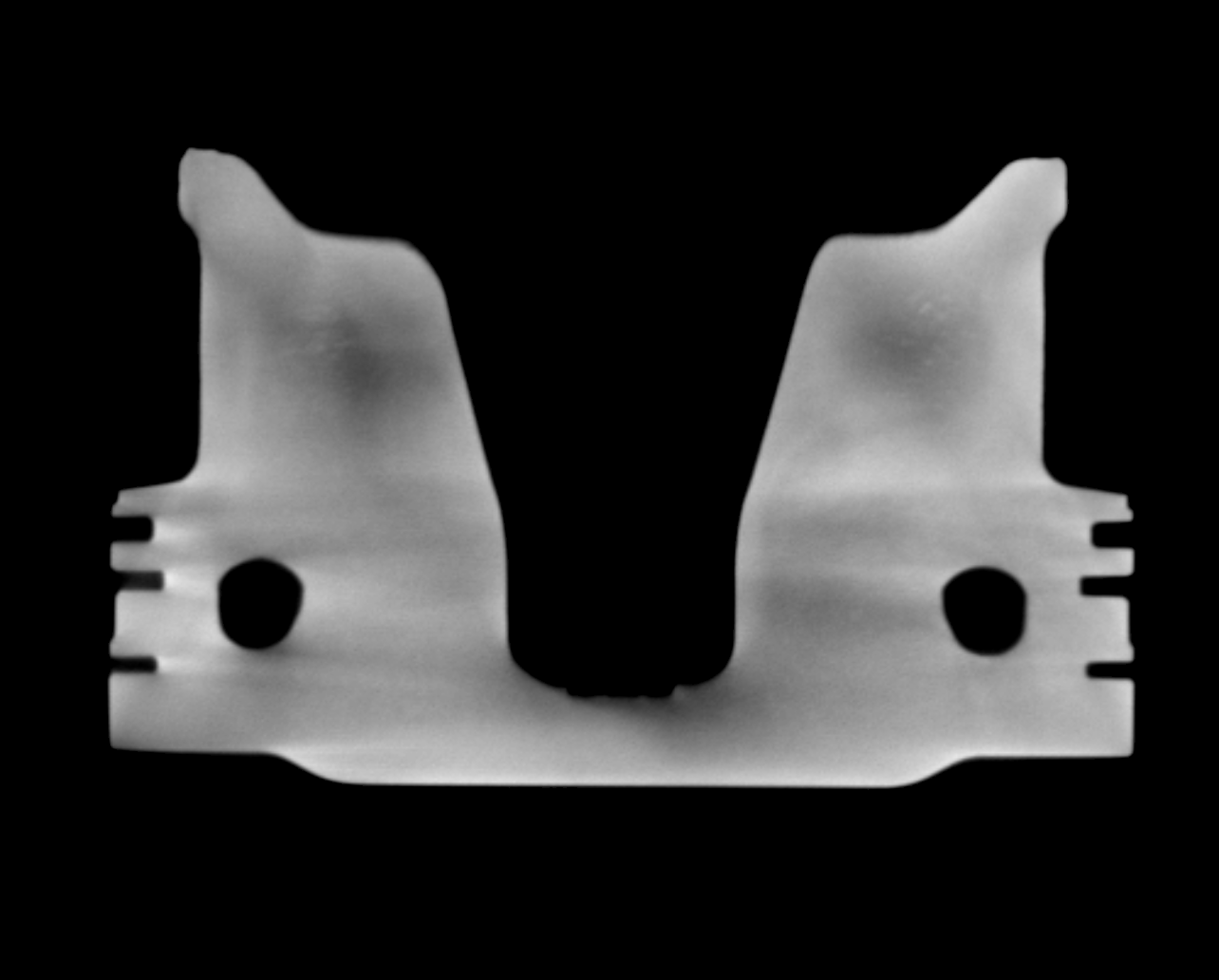
 Áp dụng các hiệu chỉnh dựa trên cơ sở vật lý, nhận biết vật liệu để giảm hiện tượng Beam Hardening—chẳng hạn như hiệu ứng cupping và tạo vệt—trong các hình ảnh được tái tạo. Physics-Based Processing mô hình hóa các tương tác phức tạp (tia X, tán xạ và suy giảm vật liệu) để khôi phục độ tương phản và hình học chính xác, đồng thời hoạt động cùng với các kỹ thuật giảm hiện vật khác để mang lại bản quét chính xác hơn, chất lượng cao hơn.
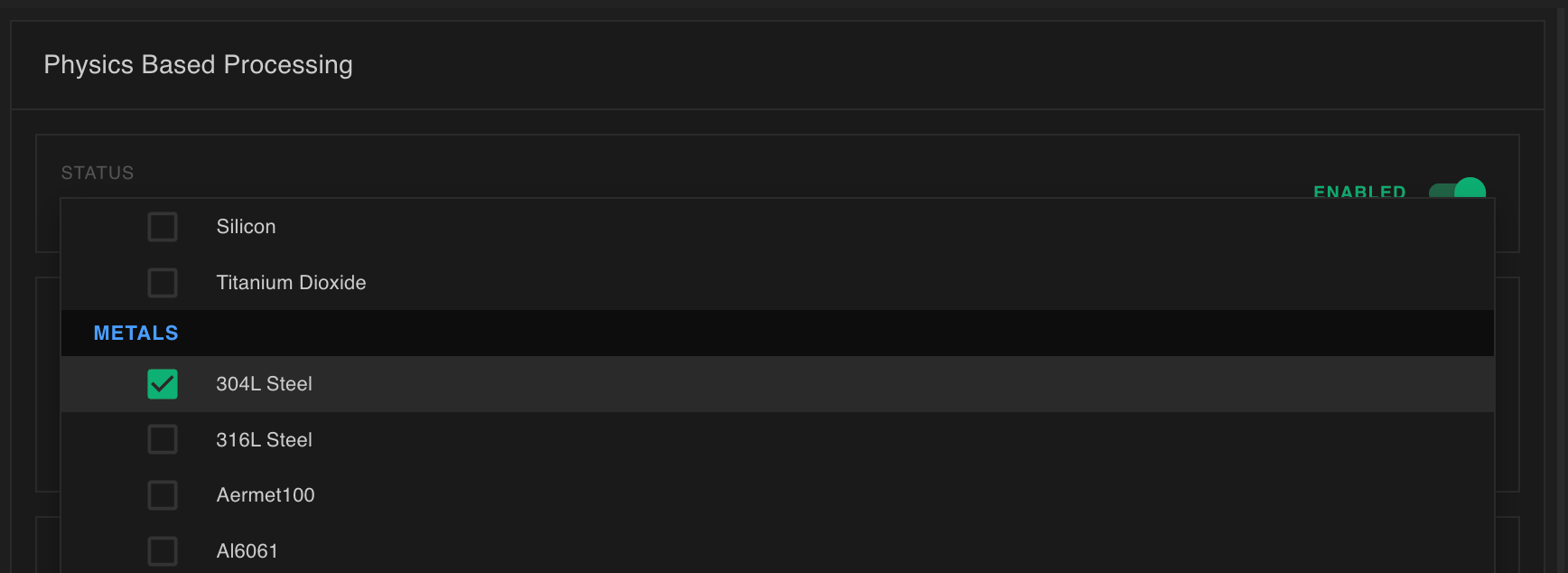
 Chọn vật liệu: chọn tối đa **bốn vật liệu** có trong bộ phận được quét. Chọn đúng vật liệu sẽ tạo ra Reconstruction với kết quả tốt nhất, nhưng không phải lúc nào cũng có thể làm được:
* Nếu vật liệu có mặt không nằm trong danh sách để chọn, hãy chọn vật liệu gần đúng có **mật độ và số nguyên tử** tương tự với vật liệu có mặt.
* Nếu bạn không chắc chắn về vật liệu có mặt, hãy ước tính hợp lý ít nhất vật liệu có **mật độ thấp nhất và cao nhất** trong bộ phận.
Chọn vật liệu: chọn tối đa **bốn vật liệu** có trong bộ phận được quét. Chọn đúng vật liệu sẽ tạo ra Reconstruction với kết quả tốt nhất, nhưng không phải lúc nào cũng có thể làm được:
* Nếu vật liệu có mặt không nằm trong danh sách để chọn, hãy chọn vật liệu gần đúng có **mật độ và số nguyên tử** tương tự với vật liệu có mặt.
* Nếu bạn không chắc chắn về vật liệu có mặt, hãy ước tính hợp lý ít nhất vật liệu có **mật độ thấp nhất và cao nhất** trong bộ phận.
 Sửa các sai lệch nhỏ trong tâm xoay của máy quét gây ra hiện tượng nhân đôi, mờ hoặc không đối xứng trong quá trình tái tạo. Nếu các tính năng xuất hiện trùng lặp hoặc bị mờ do trục xoay bị tắt, hãy áp dụng Hiệu chỉnh AOR để căn chỉnh lại hình học chiếu trước khi xây dựng lại âm lượng.
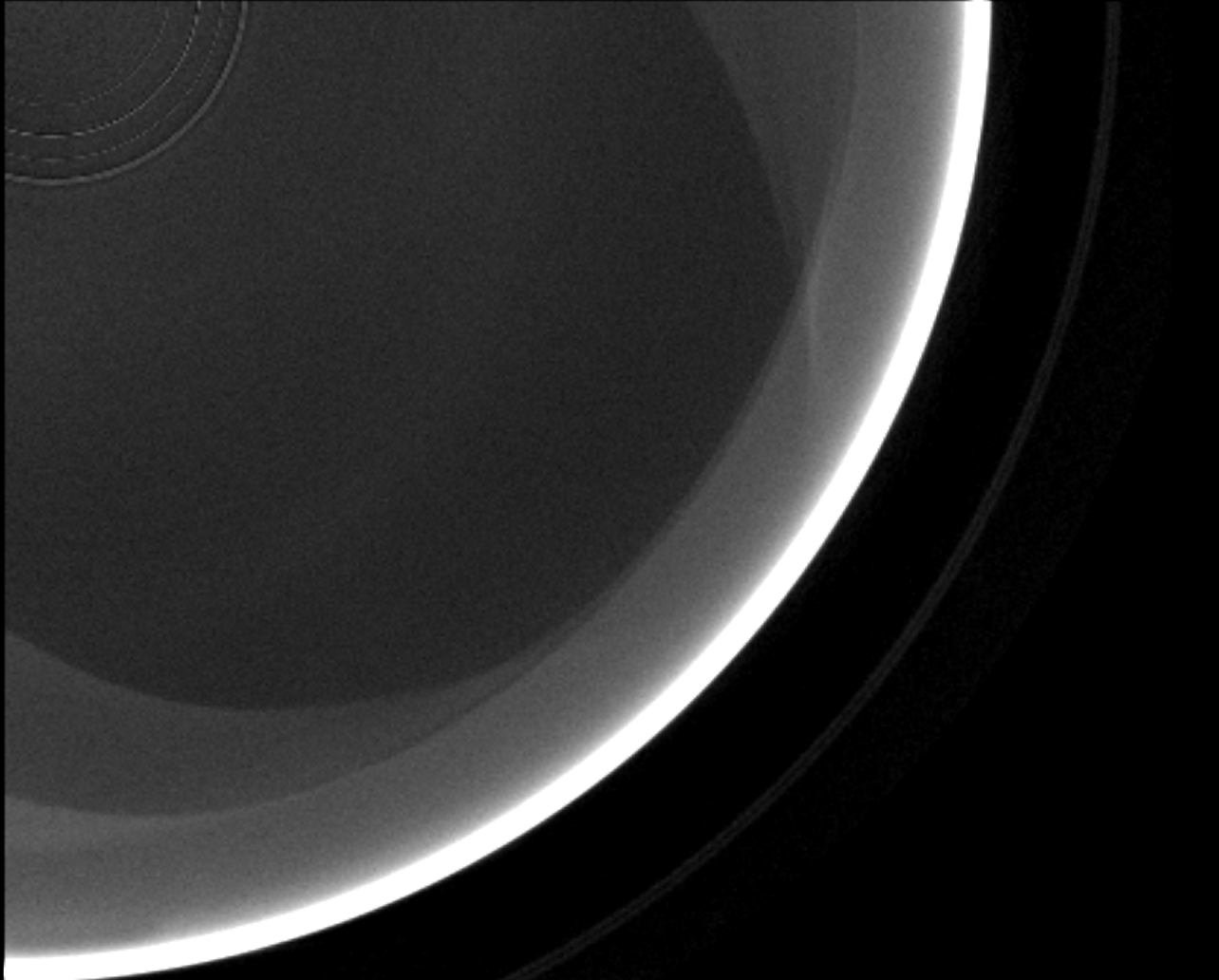 Giảm nhiễu ngẫu nhiên trong ảnh chụp X quang hoặc khối lượng được tái tạo trong khi vẫn giữ được các đặc điểm chân thực. Khi bản quét bị nhiễu hạt—chẳng hạn như do thời gian phơi sáng ngắn và mức tăng cao—hãy sử dụng tính năng Khử nhiễu để giảm nhiễu để các khuyết tật trở nên dễ phát hiện hơn mà không cần xóa cấu trúc thực.
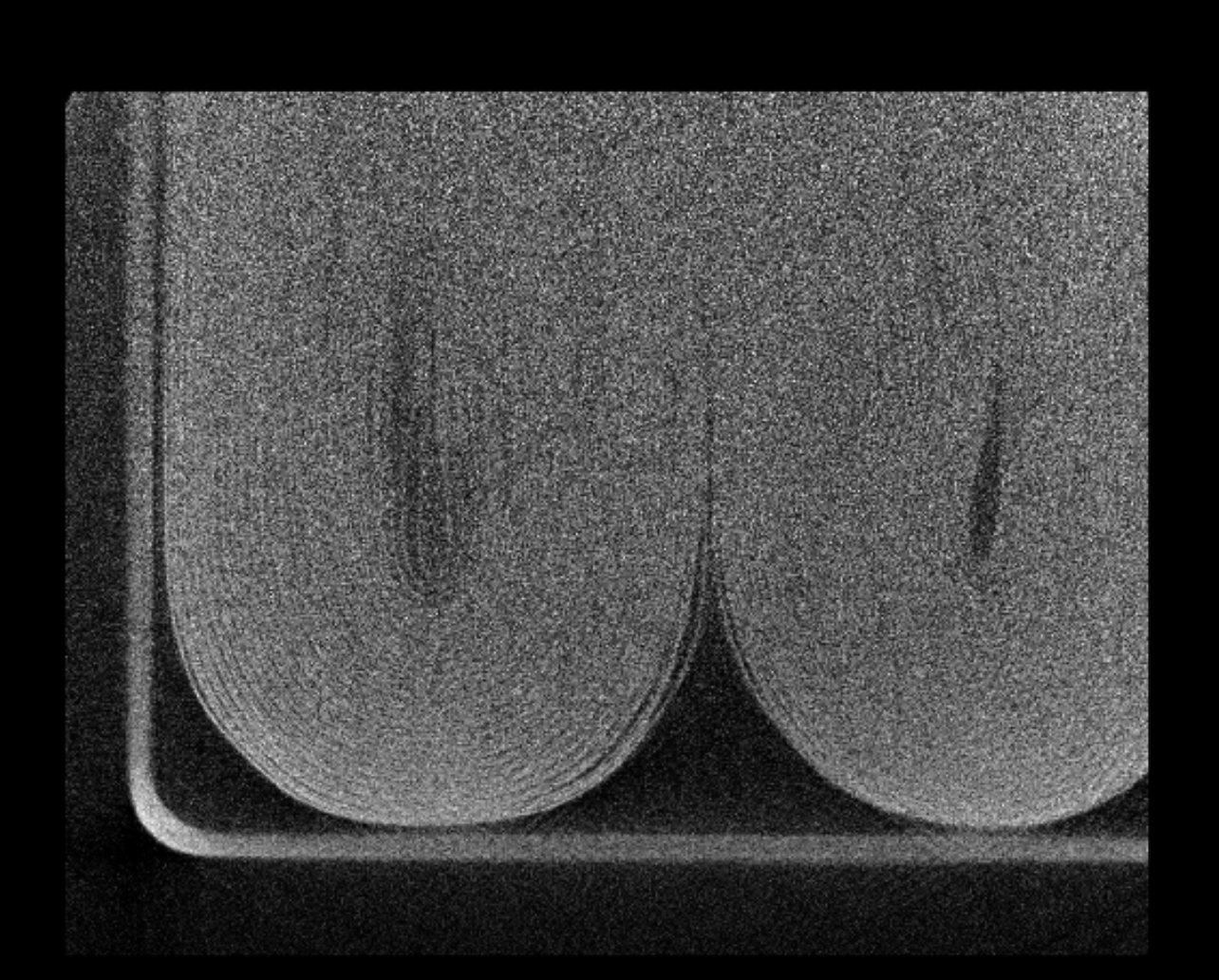 Giảm vệt và bóng xuất hiện ở đầu và cạnh đối tượng gần đầu và cuối khối lượng quét. Những hiện vật này hình thành trên các bề mặt song song với tia chính dọc theo trục quay (và trở nên tồi tệ hơn bởi các góc hình nón rộng); Giảm chùm tia hình nón điều chỉnh hình dạng chùm tia hình nón để khôi phục hình dạng và độ tương phản chính xác của cạnh/đầu.
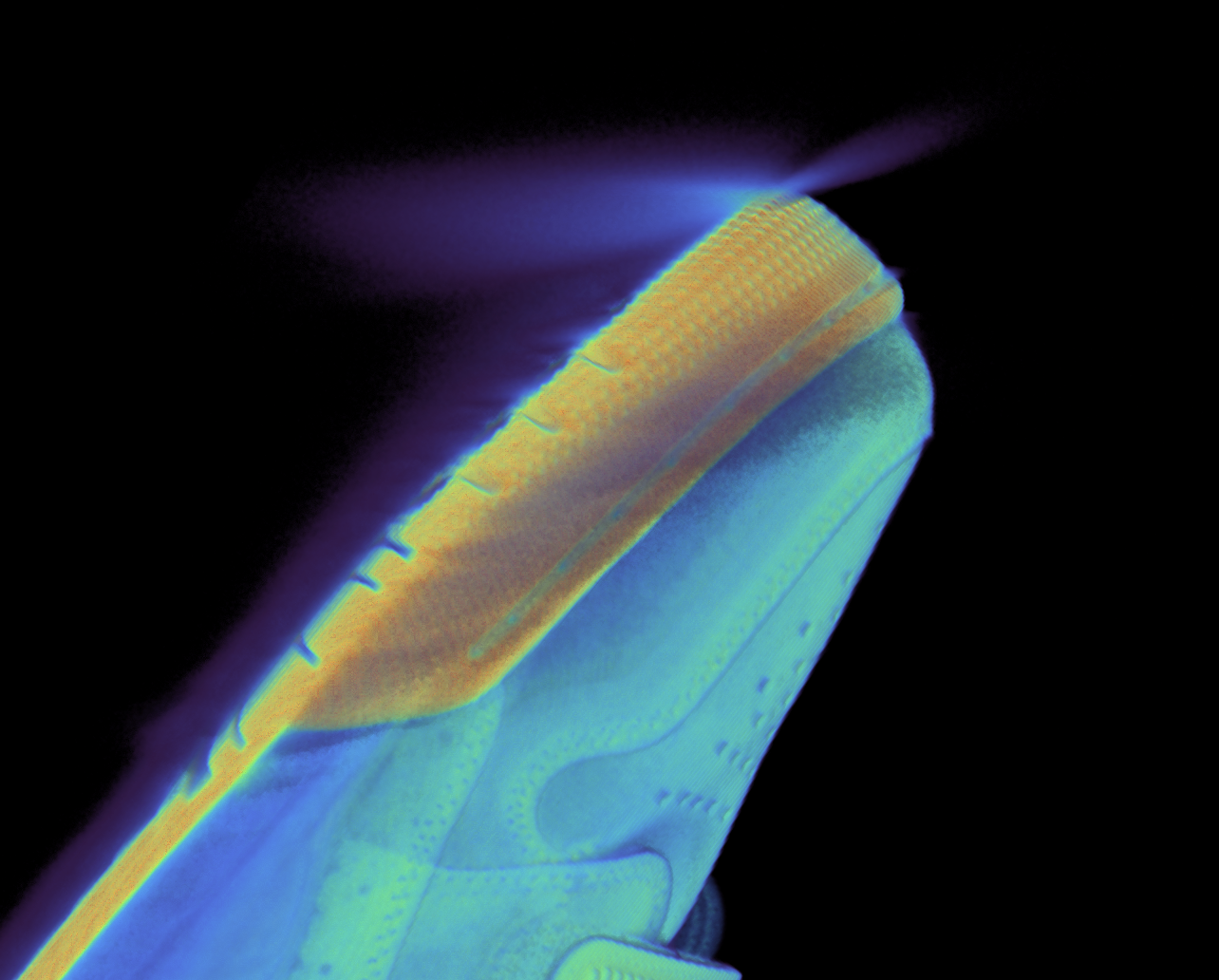 Data Quality Toolkit là một Ứng dụng Voyager Labs thử nghiệm với bộ thuật toán sửa lỗi giả tạo ngày càng mở rộng. Hãy chú ý đến các kỹ thuật giảm hiện vật mới trong Data Quality Toolkit.
Tiếp cận với [**support@lumafield.com**](mailto:support@lumafield.com) với những câu hỏi về công cụ này.
Data Quality Toolkit là một Ứng dụng Voyager Labs thử nghiệm với bộ thuật toán sửa lỗi giả tạo ngày càng mở rộng. Hãy chú ý đến các kỹ thuật giảm hiện vật mới trong Data Quality Toolkit.
Tiếp cận với [**support@lumafield.com**](mailto:support@lumafield.com) với những câu hỏi về công cụ này.