> ## Documentation Index
> Fetch the complete documentation index at: https://support.lumafield.com/llms.txt
> Use this file to discover all available pages before exploring further.
# Nhập CAD Danh nghĩa
> Tải lên một tệp .STEP làm tham chiếu CAD danh nghĩa cho đánh giá Profile
Trong [Chế độ Đo kích thước](/vi/voyager/voyager-modes#dimensioning-mode), [Công cụ Nhập](/vi/voyager/voyager-import) tải một tệp `.STEP` làm **thân CAD danh nghĩa** cho bộ phận đã quét của bạn. CAD đã nhập là hình học tham chiếu mà [Profile](/vi/voyager/voyager-profile) đánh giá bản quét so với, và cũng là nơi bạn định nghĩa nửa phía CAD của Khung Tham chiếu Datum bằng cách sử dụng [Công cụ Datum](/vi/voyager/voyager-datums).
Trang này đề cập đến quy trình Chế độ Đo kích thước cho việc nhập CAD danh nghĩa. Về Công cụ Nhập rộng hơn — bao gồm việc nhập Mesh `.STL` trong [Chế độ Phân tích](/vi/voyager/voyager-modes#analysis-mode) — hãy xem bài viết chính [Công cụ Nhập](/vi/voyager/voyager-import).
Tại sao có một quy trình riêng
Việc nhập CAD danh nghĩa là điểm duy nhất trong [3D Auto-Dimensioning](/vi/voyager/voyager-auto-dimensioning) mà dữ liệu đi vào Voyager từ bên ngoài máy quét. Thân CAD cung cấp:
* **Hình học danh nghĩa chính xác** mà Profile so sánh với bản quét của bạn.
* Một bề mặt mà trên đó bạn có thể xây dựng một **Khung Tham chiếu Datum** phía CAD phản chiếu DRF được định nghĩa trên bộ phận đã quét.
Vì STEP mang theo các đơn vị gốc và hình học chính xác, không cần nhập tỷ lệ tại thời điểm nhập — Voyager giữ nguyên các đơn vị được định nghĩa trong tệp.
Quy trình
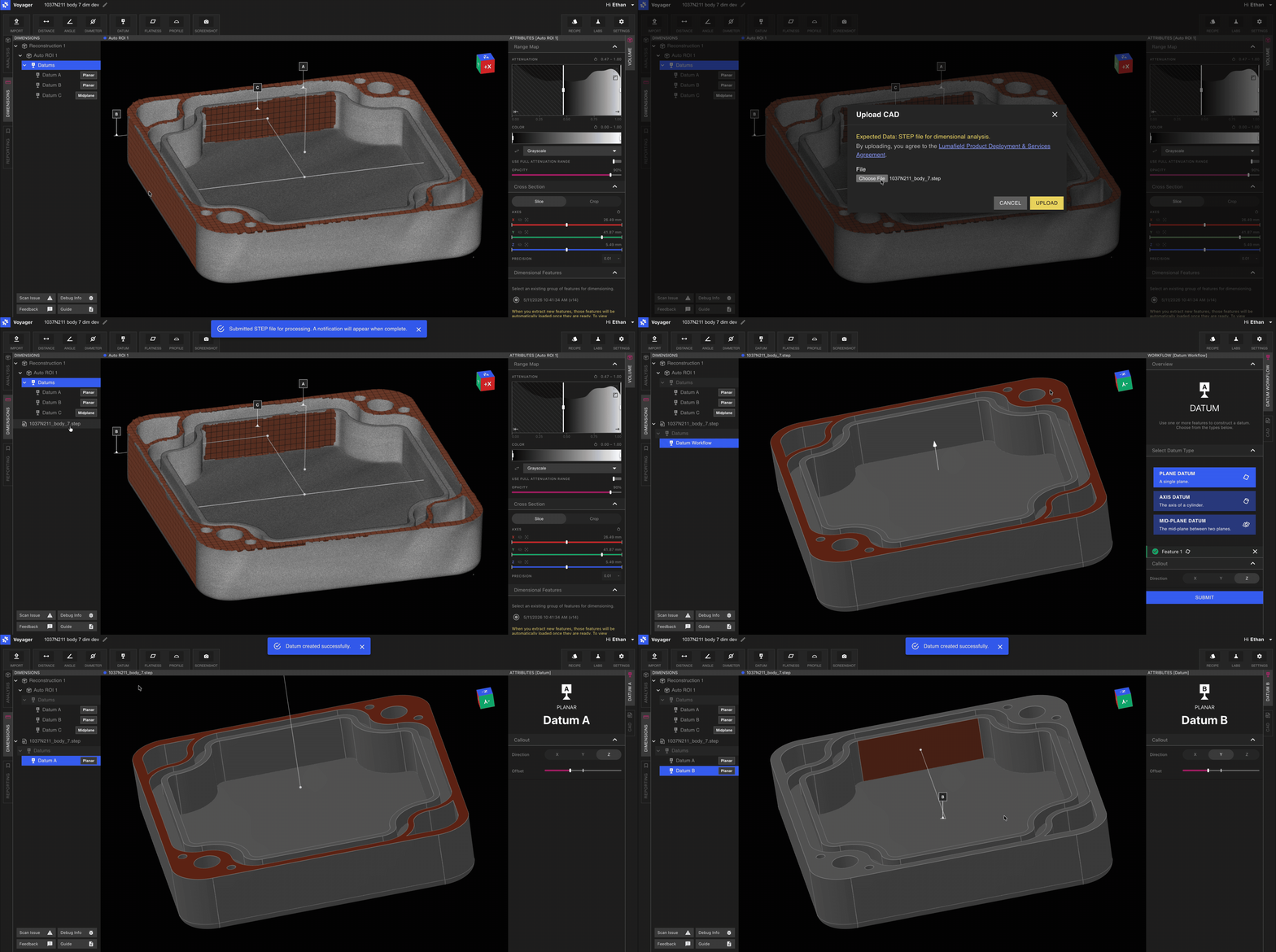
Chọn tab **Đo kích thước** từ các tab Chế độ ở phía bên trái của Voyager.
Chọn Công cụ Nhập từ Thanh công cụ. Trong Chế độ Đo kích thước, Công cụ Nhập chấp nhận các tệp `.STEP`.
Chọn tệp STEP đại diện cho bộ phận danh nghĩa. Thân đã nhập xuất hiện trong Bảng Dữ liệu dưới dạng một Đối tượng Dữ liệu mới.
Sử dụng [Công cụ Datum](/vi/voyager/voyager-datums) để xây dựng một DRF trên CAD đã nhập phản chiếu DRF trên bộ phận đã quét. Các nhãn khớp nhau (ví dụ, `A`, `B`, `C`) làm cho việc tương quan datum trong Profile trở nên đơn giản.
Với các DRF khớp nhau trên cả bộ phận và CAD, hãy chạy [Profile](/vi/voyager/voyager-profile) để đánh giá độ lệch.
Xuất các tệp STEP từ công cụ CAD của bạn với bộ phận được cô lập thành một thân duy nhất. Các cụm lắp ráp đa thân nên được tách ra trước khi tải lên để Profile đánh giá đúng hình học mong muốn.
Hướng dẫn về tệp
Một vài mẹo thực tế để có những lần nhập STEP sạch:
* **Một thân trên mỗi tệp.** Nếu mô hình CAD của bạn chứa các cụm lắp ráp hoặc đồ gá, hãy chỉ xuất bộ phận cần được đánh giá.
* **Đơn vị gốc được giữ nguyên.** Các tệp STEP khai báo các đơn vị riêng của chúng; Voyager tôn trọng chúng. Không có trường tỷ lệ nào để đặt, không giống như luồng `.STL` trong Chế độ Phân tích.
* **Hình học, không phải đa giác hóa.** STEP là hình học chính xác, vì vậy số lượng đa giác không phải là mối quan tâm — không giống như luồng `.STL` được sử dụng bởi [Công cụ So sánh](/vi/voyager/voyager-cad-comparison), nơi mật độ đa giác ảnh hưởng đến độ chính xác.
Trang liên quan
* [Công cụ Nhập](/vi/voyager/voyager-import) — bài viết chính bao gồm cả quy trình `.STL` và `.STEP`
* [Chế độ Voyager](/vi/voyager/voyager-modes)
* [3D Auto-Dimensioning](/vi/voyager/voyager-auto-dimensioning)
* [Định nghĩa Datum](/vi/voyager/voyager-datums)
* [Profile](/vi/voyager/voyager-profile)
* [Ghi chú Phát hành Voyager 2.0](/vi/platform/voyager-release-notes) và [Điểm nổi bật hàng tháng](/vi/platform/monthly-highlights)