> ## Documentation Index
> Fetch the complete documentation index at: https://support.lumafield.com/llms.txt
> Use this file to discover all available pages before exploring further.
# Cài đặt
> Điều chỉnh cài đặt Dự án và xem thuộc tính
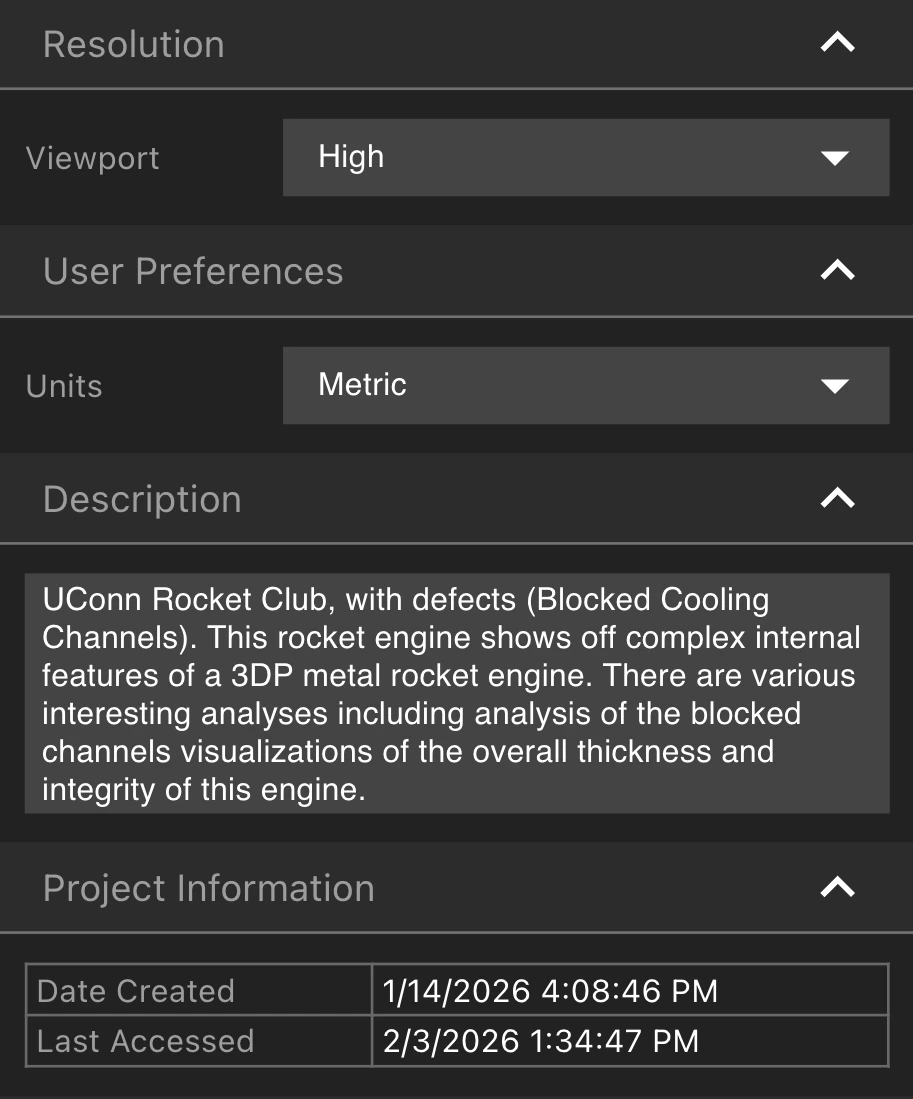
Chọn Công cụ cài đặt từ Thanh công cụ để mở Bảng thuộc tính cài đặt. Sửa đổi Độ phân giải và Tùy chọn người dùng, xem và chỉnh sửa mô tả, hình thu nhỏ và thuộc tính của Dự án.
Cài đặt cơ bản
* Việc sửa đổi độ phân giải của Viewport có thể giúp tải dữ liệu nhanh hơn. Chọn Độ phân giải trong Tab Độ phân giải.
* Chuyển đổi giữa các đơn vị Hệ mét và Hệ đo lường Anh trong Tab Tùy chọn Người dùng
* Cung cấp cho Dự án của bạn một mô tả mà tất cả cộng tác viên có thể xem được trong Tab Mô tả
* Kiểm tra thời điểm Dự án được tạo và truy cập lần cuối trong Tab Thông tin Dự án
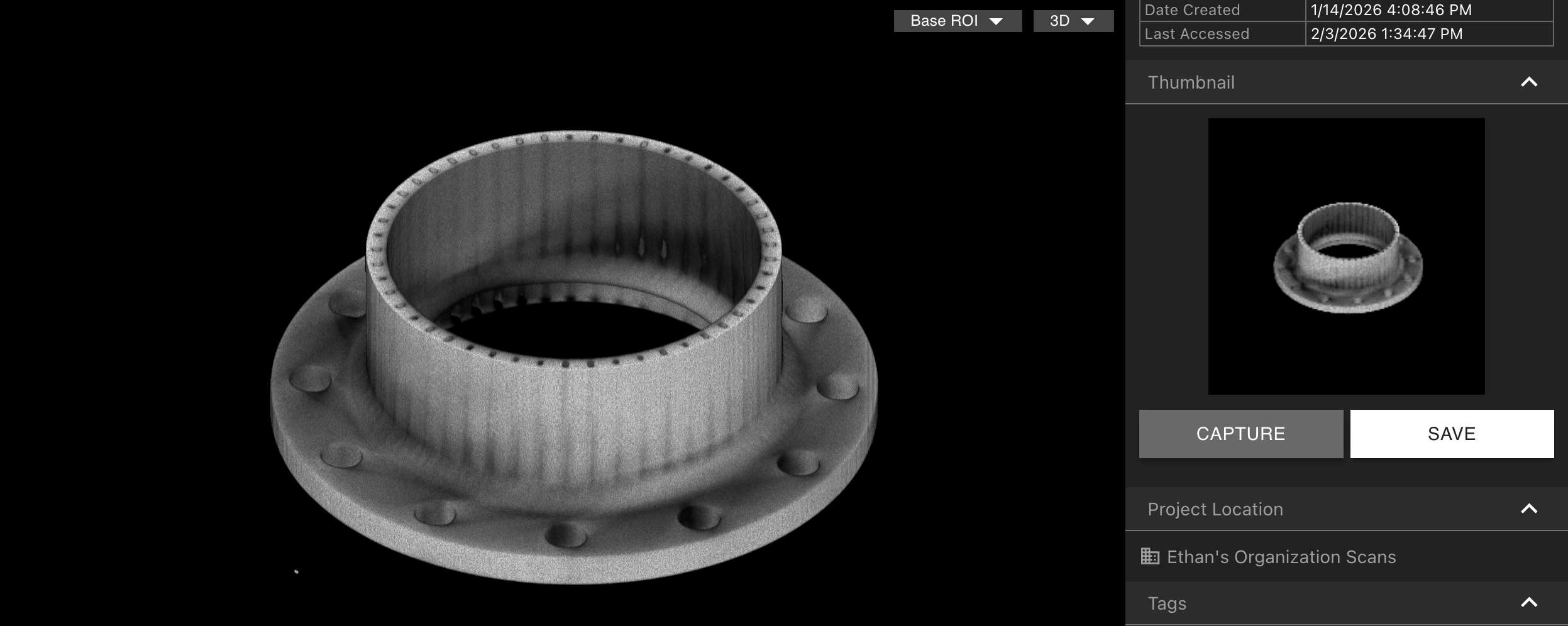
Hình thu nhỏ
Với Hình thu nhỏ mong muốn trong Viewport, chọn Chụp để khóa hình ảnh làm Hình thu nhỏ của Dự án. Chọn Lưu để tải ảnh thu nhỏ về.
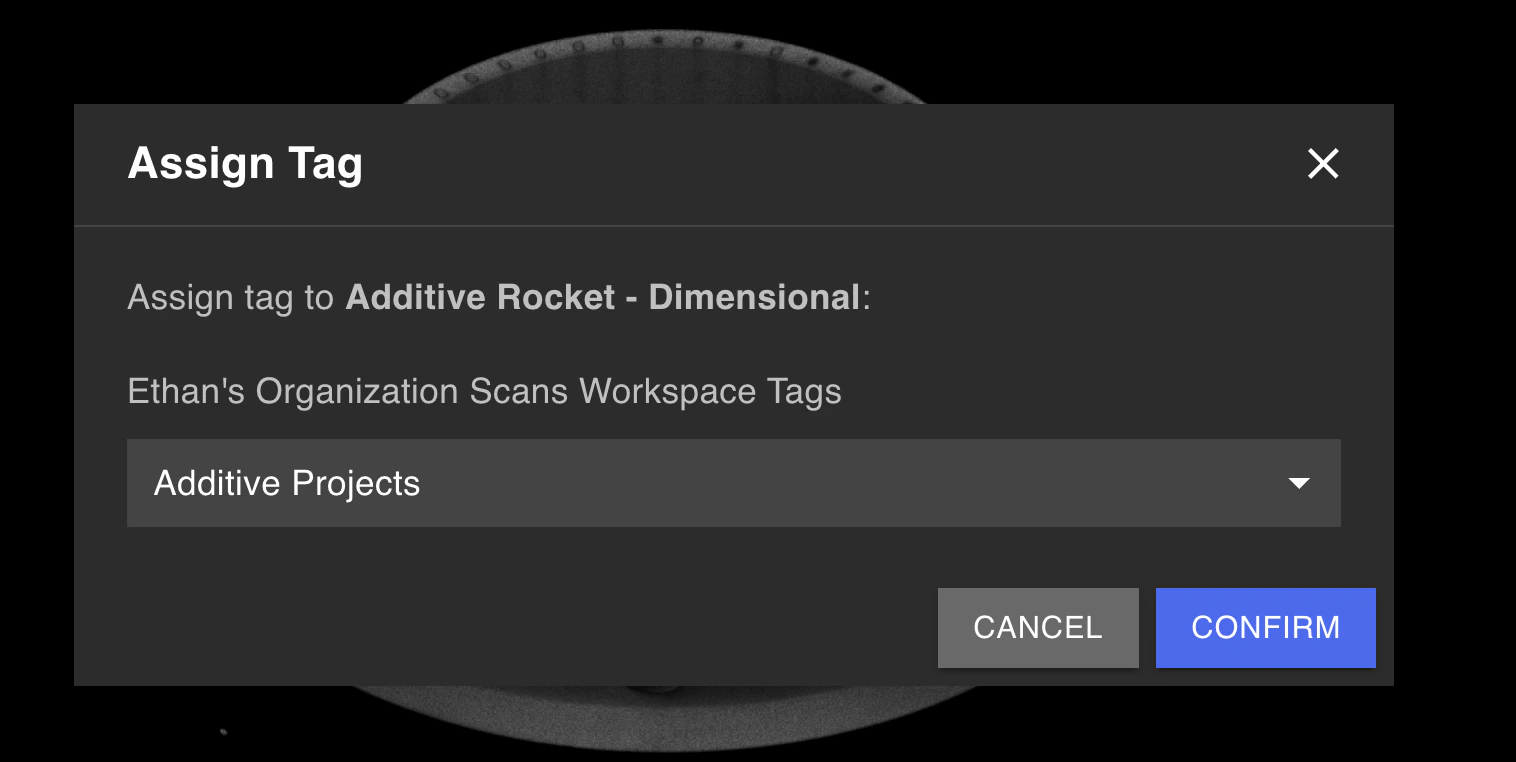
 Gán Thẻ cho Dự án từ trong Tab Thẻ, bằng cách chọn "Gán thẻ". Điều này cũng có thể được thực hiện từ [Bảng điều khiển dự án](/vi/voyager/voyager-dashboard) cho nhiều Dự án cùng một lúc.
Full-Resolution Exports
Nếu Tổ chức của bạn có Full-Resolution Exports [Mô-đun phân tích](/vi/platform/analysis-modules) được bật, bạn có thể tải xuống dữ liệu quét có độ phân giải đầy đủ từ trong Tab Xuất dữ liệu độ phân giải đầy đủ.
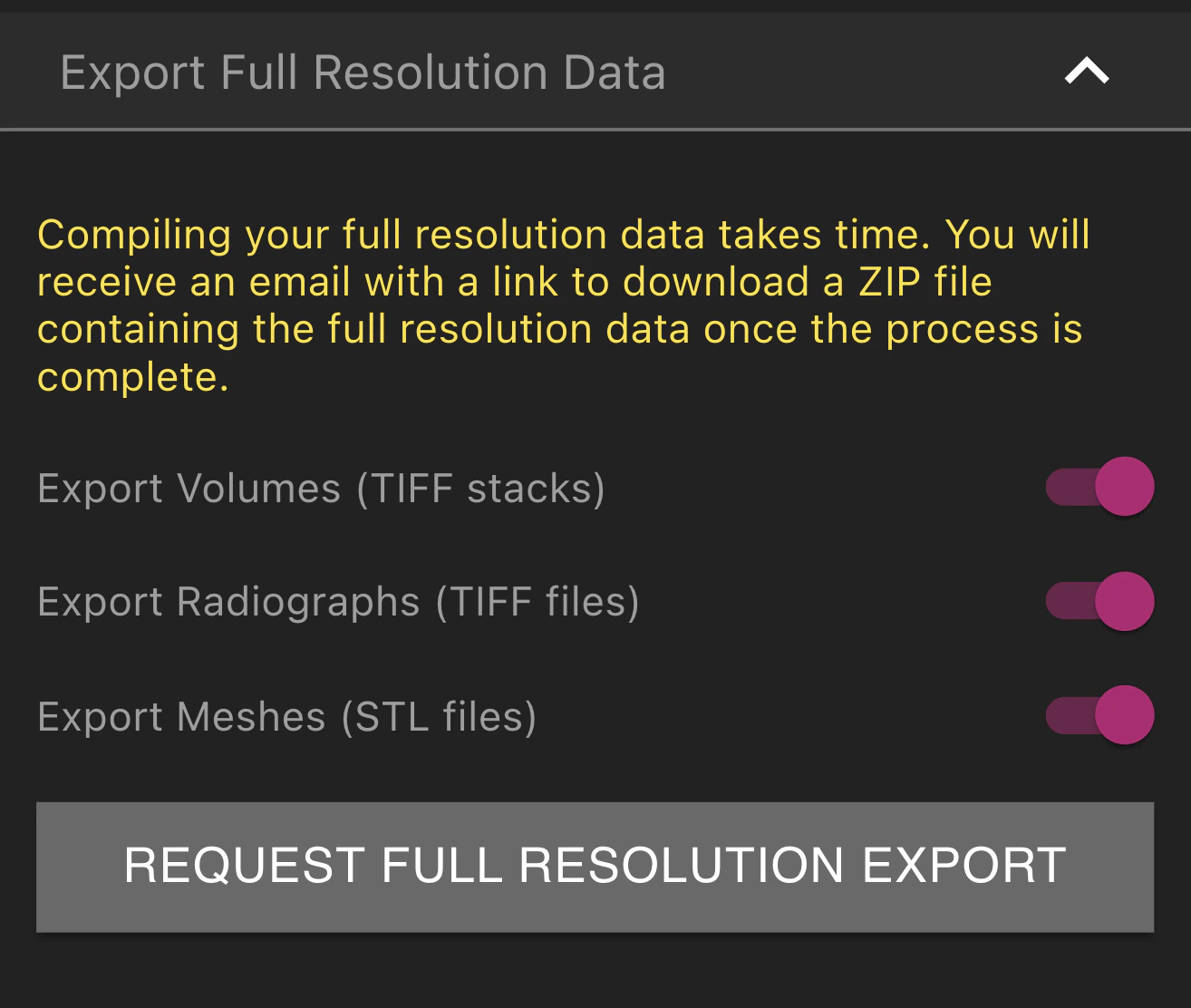 Chọn Khối, Ảnh chụp X quang và Lưới để đưa vào xuất. Sau khi chọn Yêu cầu xuất độ phân giải đầy đủ, "Yêu cầu xuất" sẽ hiển thị. Khi quá trình xuất hoàn tất, bạn sẽ nhận được email có liên kết để tải xuống dữ liệu dưới dạng tệp ZIP.