> ## Documentation Index
> Fetch the complete documentation index at: https://support.lumafield.com/llms.txt
> Use this file to discover all available pages before exploring further.
# Chia sẻ dự án
> Cung cấp dữ liệu Dự án cho cộng tác viên
Sử dụng Công cụ chia sẻ trong Trình chỉnh sửa dự án để cấp quyền truy cập Dự án cho đúng người dùng. Chọn Công cụ chia sẻ từ Thanh công cụ để bắt đầu.
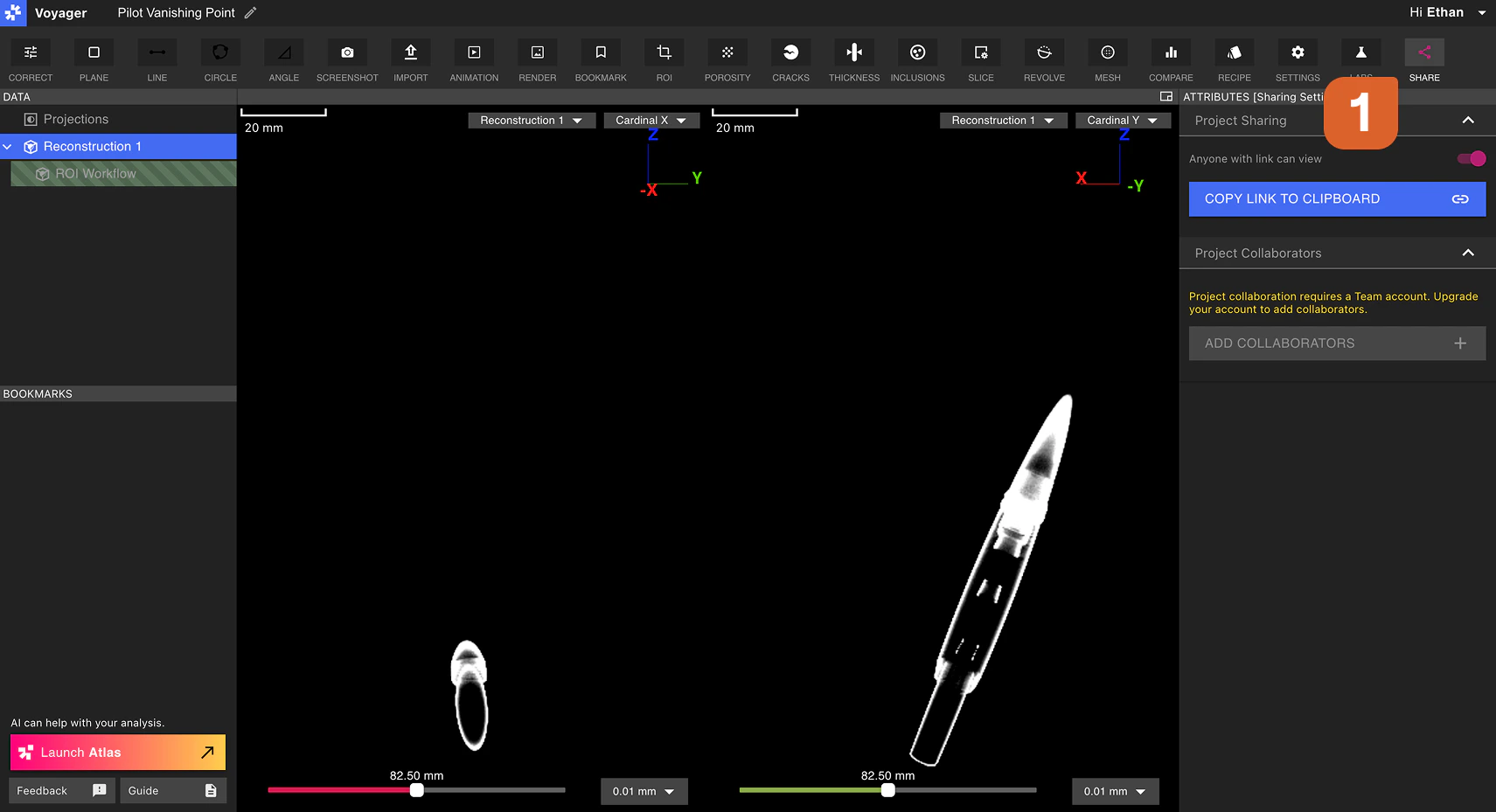
Chia sẻ dự án
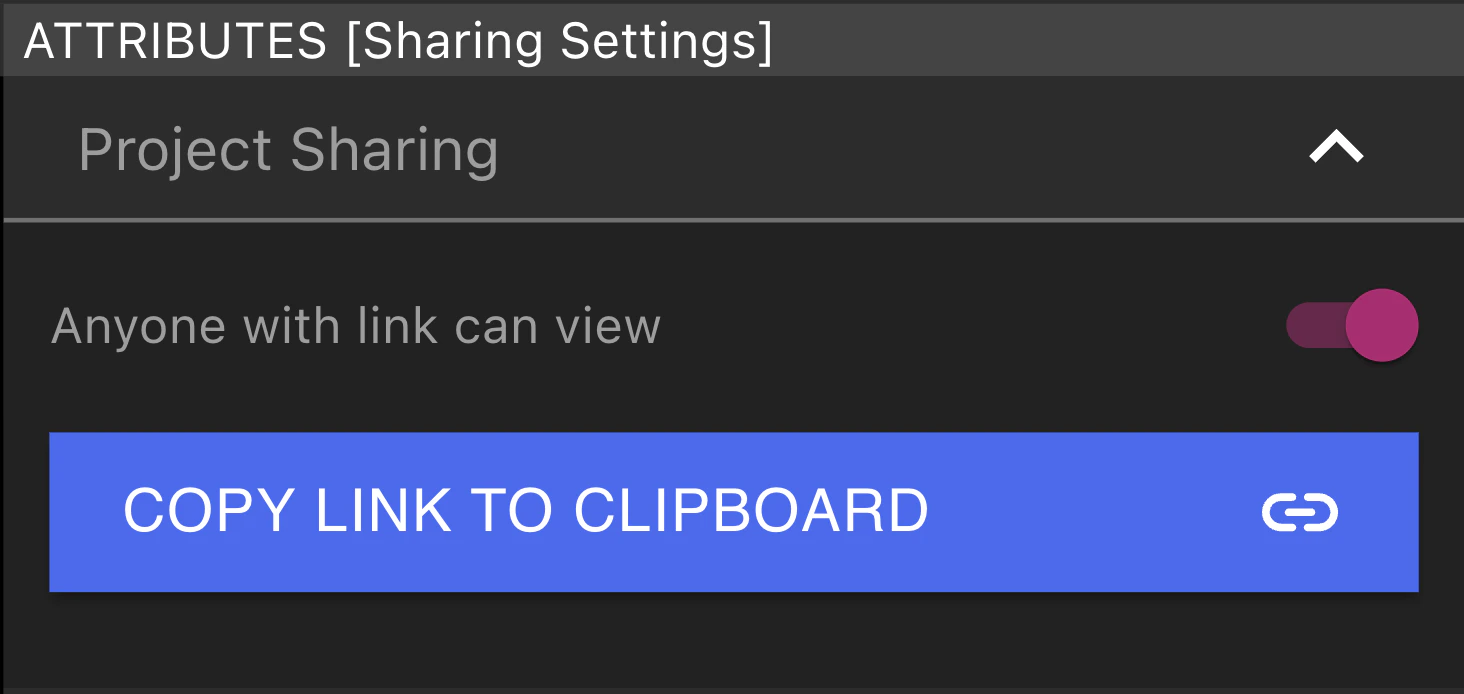
Bất kỳ người dùng nào có quyền truy cập vào Dự án đều có thể chuyển đổi Chia sẻ liên kết cho Dự án. Khi được bật, bất kỳ người dùng nào cũng có thể xem Dự án. Khi bị tắt, chỉ những người dùng là Thành viên của Không gian làm việc của Dự án mới có thể xem Dự án.
Chọn "Sao chép liên kết vào Clipboard" để sao chép liên kết Dự án. Nếu Chia sẻ liên kết được bật cho Dự án thì bất kỳ ai có liên kết này đều có thể xem Dự án.
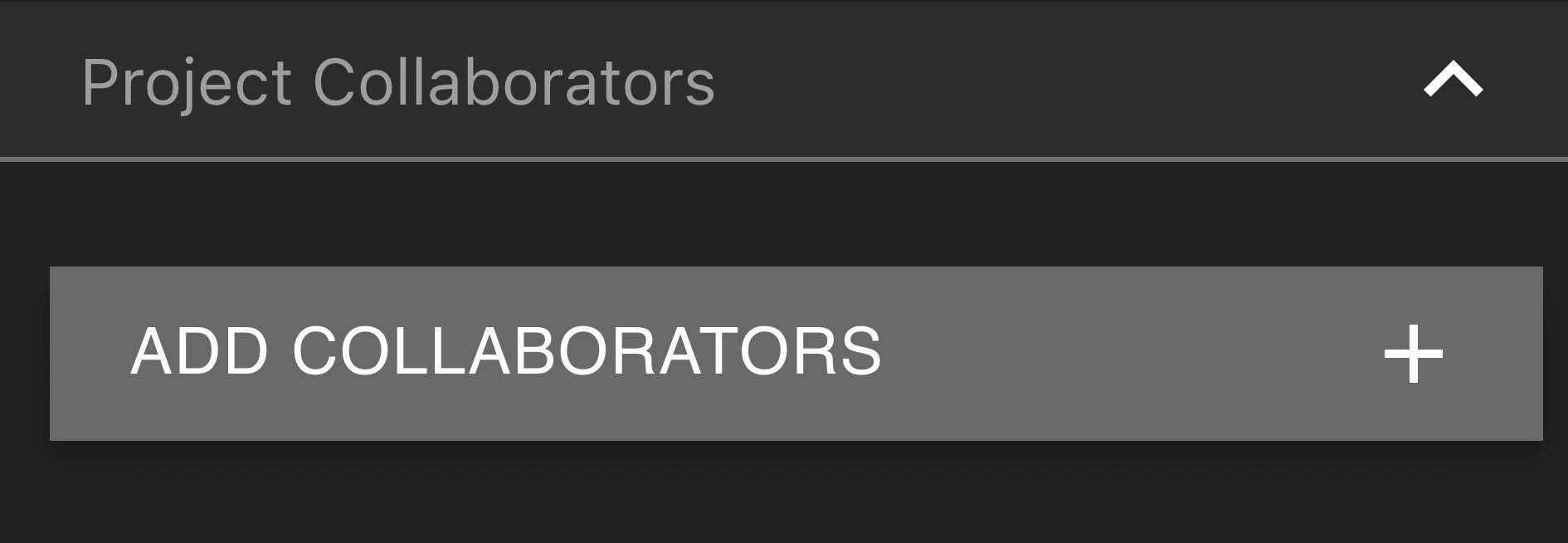
Cộng tác viên dự án
Chọn Thêm cộng tác viên để mở [Trang tổng quan dành cho người quản lý](/vi/voyager/voyager-manager-dashboard), nơi có thể thêm cộng tác viên ở cấp Không gian làm việc.
Yêu cầu quyền truy cập Dự án
Nếu người dùng nhấp vào liên kết đến Dự án mà họ không có quyền truy cập, màn hình "Yêu cầu quyền truy cập" sẽ xuất hiện. Việc chọn "Yêu cầu quyền truy cập" sẽ gửi email đến Người quản lý tổ chức của Không gian làm việc chứa Dự án. Email này bao gồm email của người yêu cầu, tên Dự án và tên Không gian làm việc.
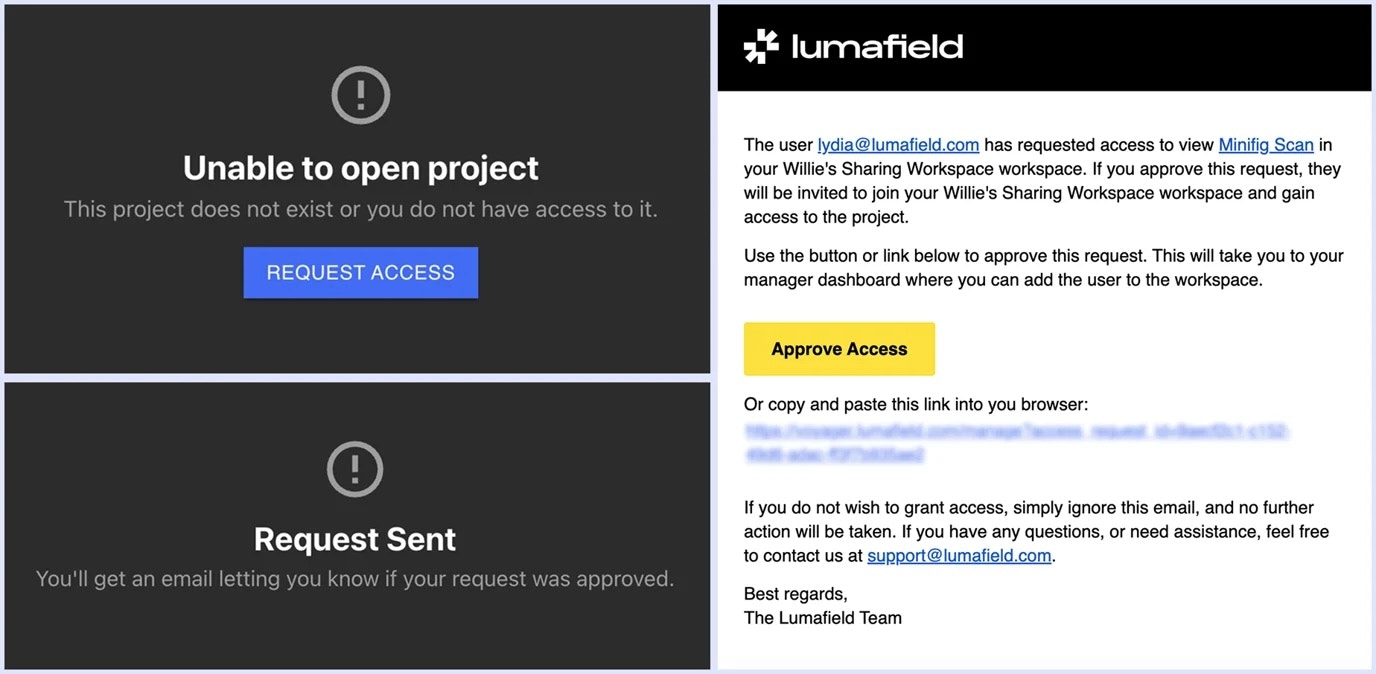 Nếu Người quản lý tổ chức chọn 'Chấp thuận quyền truy cập', thì Bảng thông tin dành cho người quản lý sẽ mở ra với một biểu mẫu được điền sẵn có chứa email của người yêu cầu. Sau đó, Người quản lý tổ chức có thể thêm người dùng vào Không gian làm việc của Dự án.
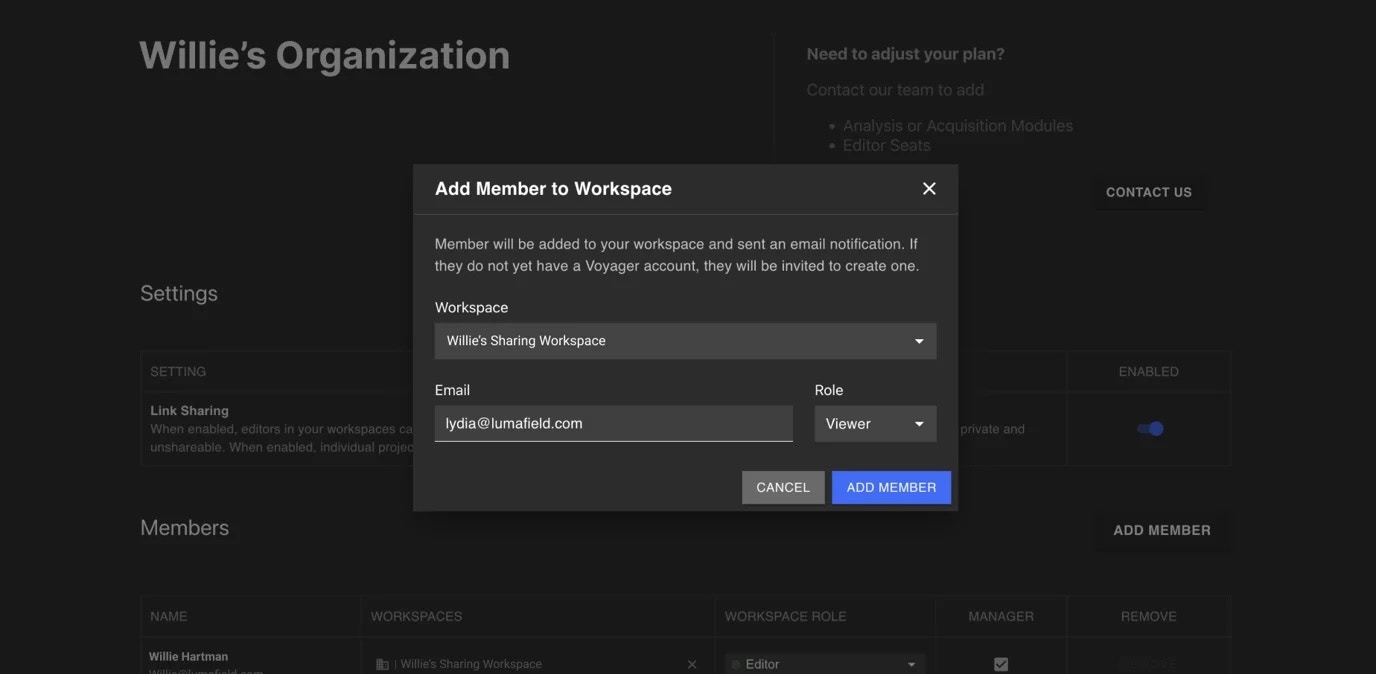 Việc thêm người dùng vào Không gian làm việc của Dự án sẽ cấp cho họ quyền truy cập vào tất cả các Dự án trong Không gian làm việc đó.