Tổng quan & Thiết lập
Để bắt đầu sử dụng Voyager Uplink, hãy đảm bảo bạn đã kích hoạt mô-đun Uplink trong Tổ chức của mình. Nếu được kích hoạt, bạn sẽ thấy nút “Tải lên CT Scan” trong Bảng điều khiển dự án của mình.
Định dạng tệp được hỗ trợ
Voyager Uplink hỗ trợ ba định dạng tệp để tải lên dữ liệu quét CT của bạn:- Tệp đồ họa khối (.VGL + .RAW hoặc .VOL)
- Tệp đồ họa âm lượng (ngăn xếp .VGL + DICOM)
- Ngăn xếp TIFF
- Tệp TXM
Tệp đồ họa khối (.VGL + .RAW)
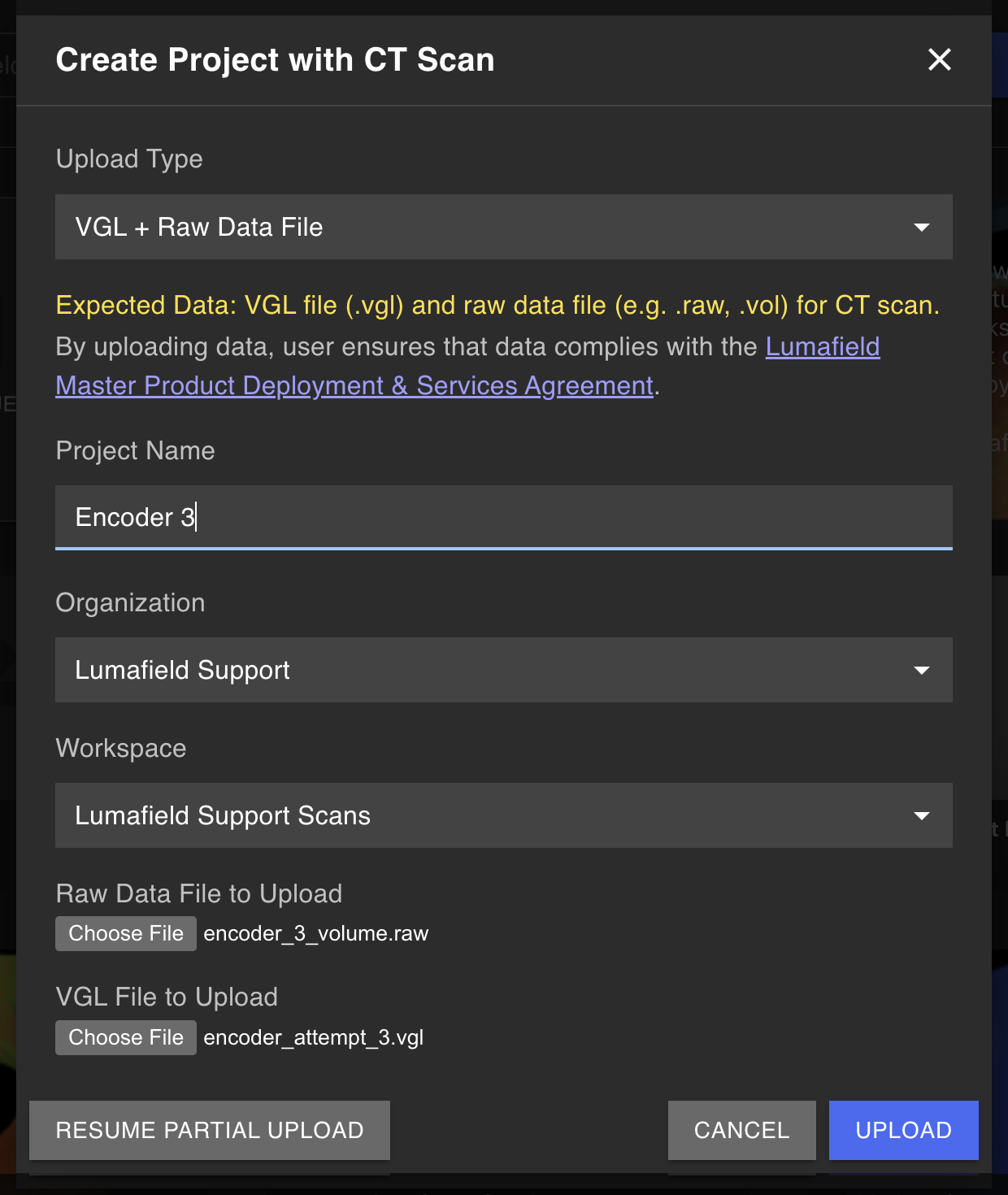
- Tải lên cả tệp .VGL và .RAW (hoặc .VOL) cùng nhau
- Duy trì kích thước voxel ban đầu
- Xử lý nhanh hơn đáng kể so với ngăn xếp TIFF
- Bảo toàn các thông số quét và siêu dữ liệu
Tệp đồ họa khối (ngăn xếp .VGL + DICOM)
Các tệp VGL được ghép nối với các ngăn xếp DICOM cung cấp một tùy chọn tải lên linh hoạt khác kết hợp các lợi ích siêu dữ liệu của các tệp Đồ họa Khối với khả năng tương thích rộng rãi của định dạng DICOM.- Tải tệp .VGL lên cùng với ngăn xếp DICOM của bạn
- Duy trì kích thước voxel ban đầu
- Tận dụng định dạng DICOM được tiêu chuẩn hóa từ hình ảnh y tế/công nghiệp
- Các tệp .VGL và DICOM cần phải được cấu trúc hợp lý để Tải lên thành công.
- Tệp .VGL có thể được tải lên như cũ.
- Bản tái tạo chính được lưu trữ dưới dạng một loạt tệp .dcm ở một trong các thư mục VG.
- Tìm Bản tái tạo chính (thường nằm trong thư mục có tên giống với tệp VGL)
- Chỉ nén thư mục đó, không bao gồm ROI hoặc dữ liệu khác. Thư mục chỉ nên chứa các tệp .dcm.
- Tải thư mục đó lên cùng với tệp .VGL của bạn.
Ngăn xếp TIFF
Đối với máy quét hoặc hệ thống không hỗ trợ xuất Volume Graphics, bạn có thể tải lên thư mục nén chứa tệp TIFF (“ngăn xếp TIFF”). Voyager hỗ trợ lên tới tệp TIFF 16-bit. Để đảm bảo dữ liệu quét của bạn hiển thị theo đúng hướng, hãy sử dụng các mặt phẳng X-Y (còn được gọi là các lát trục z). Ngoài ra, chúng tôi khuyên bạn nên sử dụng TIFF có độ tương phản tương đối cao hơn để giúp việc xem và phân tích dễ dàng hơn.Thư mục .zip có thể được tạo từ thư mục chứa các tệp TIFF của bạn trên Trình khám phá tệp Windows hoặc Trình tìm Mac.
Tái tạo phép chiếu thô
Ngoài các khối đã được tái tạo sẵn, Uplink có thể nhận các phép chiếu thô từ các máy quét CT khác và tái tạo chúng trong Voyager. Các nguồn được hỗ trợ:- Máy quét Phoenix / Waygate
- Máy quét Nikon
- Máy quét Zeiss
- Dữ liệu phép chiếu xuất ở định dạng VG Studio
Tải lên
Việc tải lên các bản quét / dữ liệu thể tích của bạn yêu cầu quyền truy cập editor vào Voyager. Sau khi tải lên, bất kỳ Người xem hoặc Người chỉnh sửa nào có quyền truy cập đều có thể xem bản quét và Kết quả phân tích.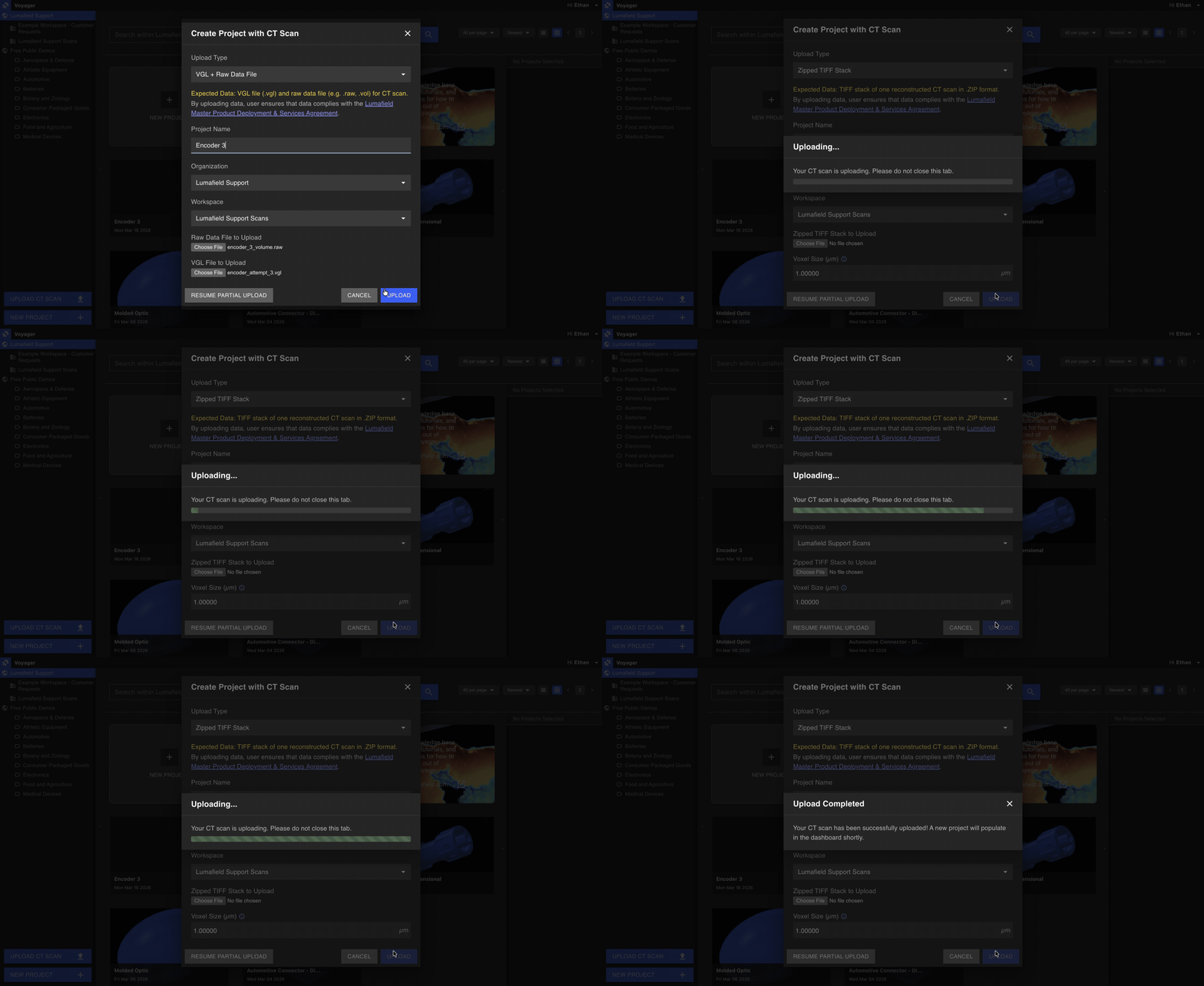
- Chọn nút “Tải lên CT Scan” ở góc dưới bên trái của Bảng điều khiển dự án.
- Chọn tệp quét của bạn:
- Đối với tệp Đồ họa Khối (.VGL + .RAW): Chọn cả tệp .VGL và .RAW
- Đối với tệp Đồ họa Khối (.VGL + DICOM): Chọn tệp .VGL và ngăn xếp DICOM của bạn
- Đối với ngăn xếp TIFF: Chọn thư mục zip chứa tệp TIFF của bạn
- Đối với phép chiếu thô: Chọn loại bản quét cho máy quét của bạn từ menu thả xuống, rồi chọn dữ liệu phép chiếu của bạn
- Nhập thông tin chi tiết về Dự án của bạn. Đặt tên cho Dự án của bạn và chọn Tổ chức và địa điểm nơi làm việc cho Dự án của bạn.
- Nhập kích thước điểm ảnh ba chiều mong muốn của bạn (chỉ ngăn xếp TIFF). Cả hai định dạng Đồ họa khối (.VGL + .RAW và .VGL + DICOM) đều tự động giữ nguyên kích thước điểm ảnh ba chiều ban đầu của chúng. Đối với ngăn xếp TIFF, Voyager hỗ trợ các điểm ảnh ba chiều đẳng hướng và áp dụng cùng một đầu vào cho các kích thước x, y và z. Việc nhập kích thước điểm ảnh ba chiều chính xác sẽ giúp thể hiện chính xác bản quét của bạn cho mục đích đo kích thước.
- Chọn “Tải lên”.
Xử lý quét
Lúc này, hộp thoại sẽ chuyển sang chế độ “tải lên Quét…”. Tùy thuộc vào kích thước thư mục zip và tốc độ mạng của bạn, tốc độ Tải lên có thể khác nhau. Sau khi tải lên, Voyager bắt đầu xử lý dữ liệu của bạn. Bạn sẽ thấy chỉ báo “đang chạy” hiển thị dưới hình thu nhỏ của Dự án. Kích thước thư mục zip và độ phức tạp của dữ liệu có thể ảnh hưởng đến độ trễ xử lý. Bạn sẽ thấy hình thu nhỏ của bản quét của mình và chỉ báo “hoàn tất” khi Voyager đã xử lý thành công bản quét 3D của bạn hoặc chỉ báo “lỗi” nếu gặp phải sự cố. Giống như bất kỳ Dự án nào khác trong Voyager, giờ đây bạn có thể nhấp vào Dự án để xem và phân tích. Quét và tải lên!Tiếp tục tải lên
Nếu mất kết nối, bạn có thể tiếp tục tải bản quét lên.- Nhấp vào nút “Tải lên CT Scan”.
- Ở góc dưới bên trái của hộp thoại, nhấp vào “Tiếp tục tải lên một phần”.
- Từ danh sách các bản quét tải lên gần đây, nhấp vào “Chọn tệp để tiếp tục tải lên” của Dự án và chọn lại thư mục zip. Quá trình tải lên sẽ tiếp tục từ nơi nó đã dừng lại.
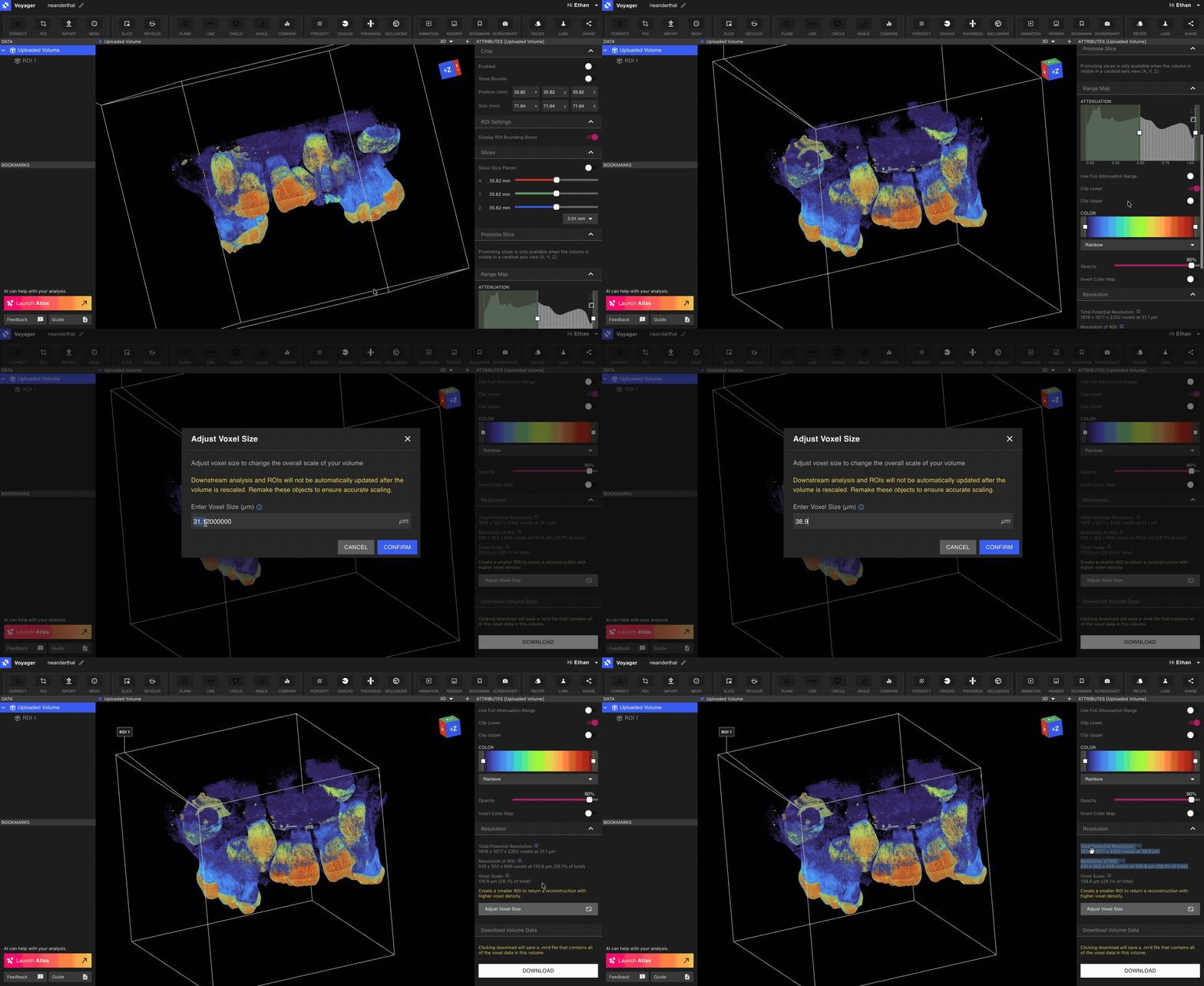
Thay đổi kích thước voxel
Nếu kích thước voxel của khối đã tải lên không chính xác thì có thể điều chỉnh nó bằng cách chọn đối tượng Khối đã tải lên trong Bảng Dữ liệu và nhấp vào nút Điều chỉnh Kích thước Voxel trong phần Độ phân giải của Bảng Thuộc tính và gửi kích thước voxel chính xác.