> ## Documentation Index
> Fetch the complete documentation index at: https://support.lumafield.com/llms.txt
> Use this file to discover all available pages before exploring further.
# Phân tích độ dày thành
> Sử dụng Phân tích độ dày của tường để đo và đánh giá các thành phần có tường và tính toàn vẹn cấu trúc của một bộ phận. Xác định các khu vực khuyết tật, định lượng độ đồng đều của độ dày và tối ưu hóa việc sử dụng vật liệu.
Tổng quan & Thiết lập
Để sử dụng Phân tích độ dày của tường, hãy đảm bảo bạn đã kích hoạt mô-đun [Integrity Analysis](https://support.lumafield.com/vi/platform/analysis-modules#integrity-analysis-2) trong Tổ chức của mình.
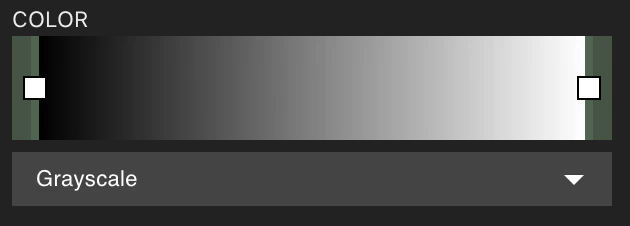
 Trước khi bắt đầu quy trình Phân tích độ dày của tường, chúng tôi khuyên bạn nên chuyển Reconstruction hoặc ROI bạn muốn phân tích sang trực quan hóa thang độ xám. Điều này giúp phân biệt giữa ngưỡng tường bạn đặt và ranh giới tường thực tế khi quét.
 1. **Nhấp vào nút "Phân tích Độ dày thành"** trong Toolbar để bắt đầu quy trình làm việc.
2. **Chọn khối lượng** bạn muốn phân tích. Lưu ý, bạn có thể chạy song song nhiều phân tích độ dày thành. Thời gian xử lý tùy thuộc vào số lượng voxel trong khối có độ phân giải đầy đủ của bạn. Chúng tôi khuyên bạn nên thu hẹp ROI để giảm số lượng voxel. Chạy trên toàn bộ khối có thể mất hơn một giờ, tương tự như các mô phỏng khác như FEA hoặc CFD.
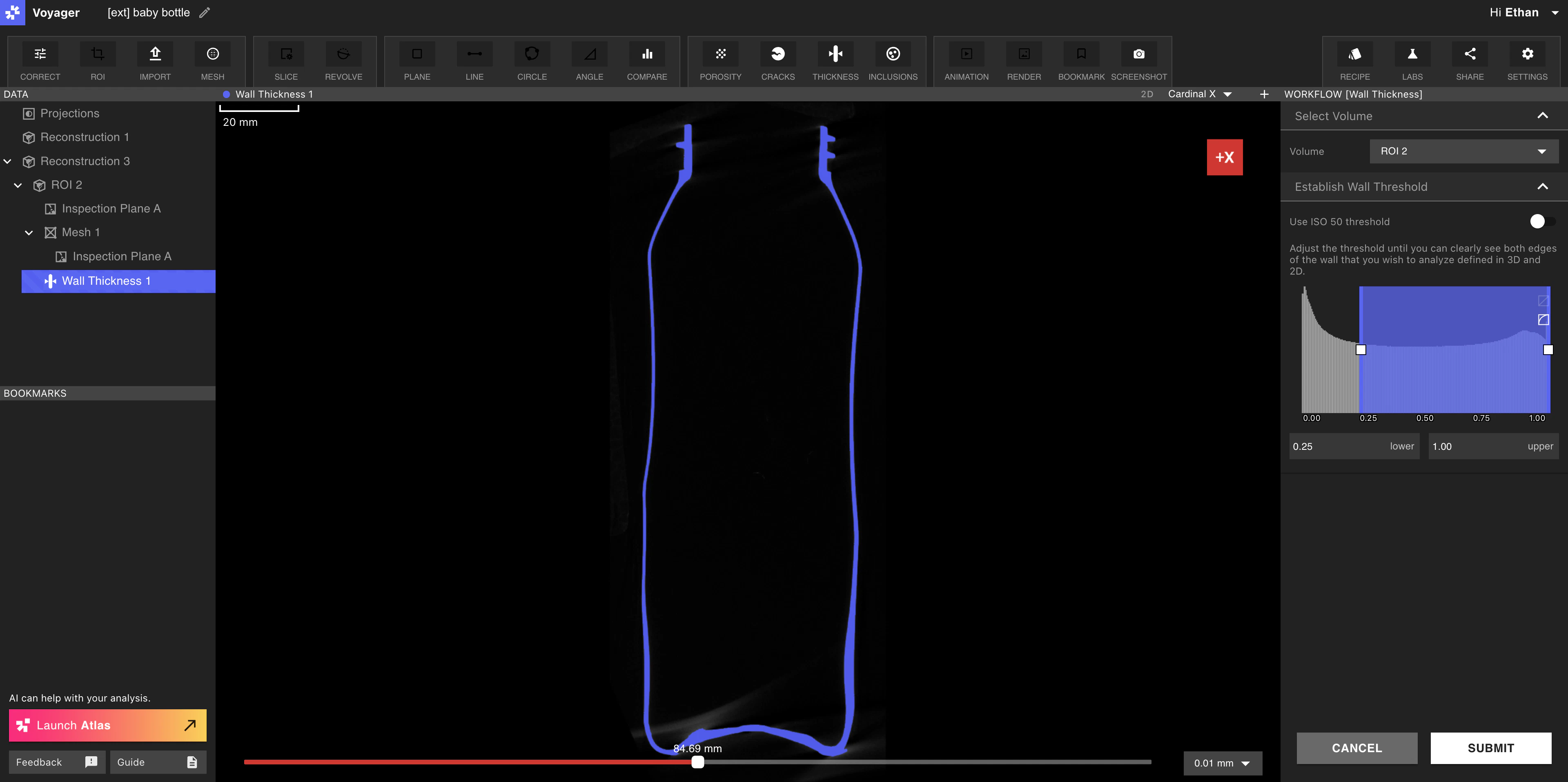
3. **Điều chỉnh ngưỡng** cho đến khi bạn có thể nhìn rõ cả hai cạnh của bức tường bạn muốn phân tích bằng màu xanh lam. Việc xem ngưỡng trong một trong các [chế độ xem 2D](https://support.lumafield.com/vi/voyager/voyager-getting-around#2d-and-3d-views) thường hữu ích nhất. Trong phần vật liệu đơn sắc, chúng tôi thường khuyên chỉ điều chỉnh ngưỡng thấp hơn. Đối với các bộ phận có nhiều vật liệu, điều chỉnh ngưỡng trên có thể giúp tách biệt các vật liệu có mật độ cao hơn.
4. Sau khi đặt ngưỡng, **nhấp vào "Gửi" để xử lý phân tích trên Cloud**.
*Trong ví dụ trên, ngưỡng được đặt để vừa đủ bao phủ ranh giới tường màu xám của quá trình quét.*
1. **Nhấp vào nút "Phân tích Độ dày thành"** trong Toolbar để bắt đầu quy trình làm việc.
2. **Chọn khối lượng** bạn muốn phân tích. Lưu ý, bạn có thể chạy song song nhiều phân tích độ dày thành. Thời gian xử lý tùy thuộc vào số lượng voxel trong khối có độ phân giải đầy đủ của bạn. Chúng tôi khuyên bạn nên thu hẹp ROI để giảm số lượng voxel. Chạy trên toàn bộ khối có thể mất hơn một giờ, tương tự như các mô phỏng khác như FEA hoặc CFD.
3. **Điều chỉnh ngưỡng** cho đến khi bạn có thể nhìn rõ cả hai cạnh của bức tường bạn muốn phân tích bằng màu xanh lam. Việc xem ngưỡng trong một trong các [chế độ xem 2D](https://support.lumafield.com/vi/voyager/voyager-getting-around#2d-and-3d-views) thường hữu ích nhất. Trong phần vật liệu đơn sắc, chúng tôi thường khuyên chỉ điều chỉnh ngưỡng thấp hơn. Đối với các bộ phận có nhiều vật liệu, điều chỉnh ngưỡng trên có thể giúp tách biệt các vật liệu có mật độ cao hơn.
4. Sau khi đặt ngưỡng, **nhấp vào "Gửi" để xử lý phân tích trên Cloud**.
*Trong ví dụ trên, ngưỡng được đặt để vừa đủ bao phủ ranh giới tường màu xám của quá trình quét.*
Xem và phân tích kết quả
Sau khi chạy phân tích, để xem kết quả, hãy nhấp vào đối tượng Phân tích độ dày thành trong "Data Panel" ở bên trái. Nó xuất hiện được lồng dưới khối lượng chính của nó.
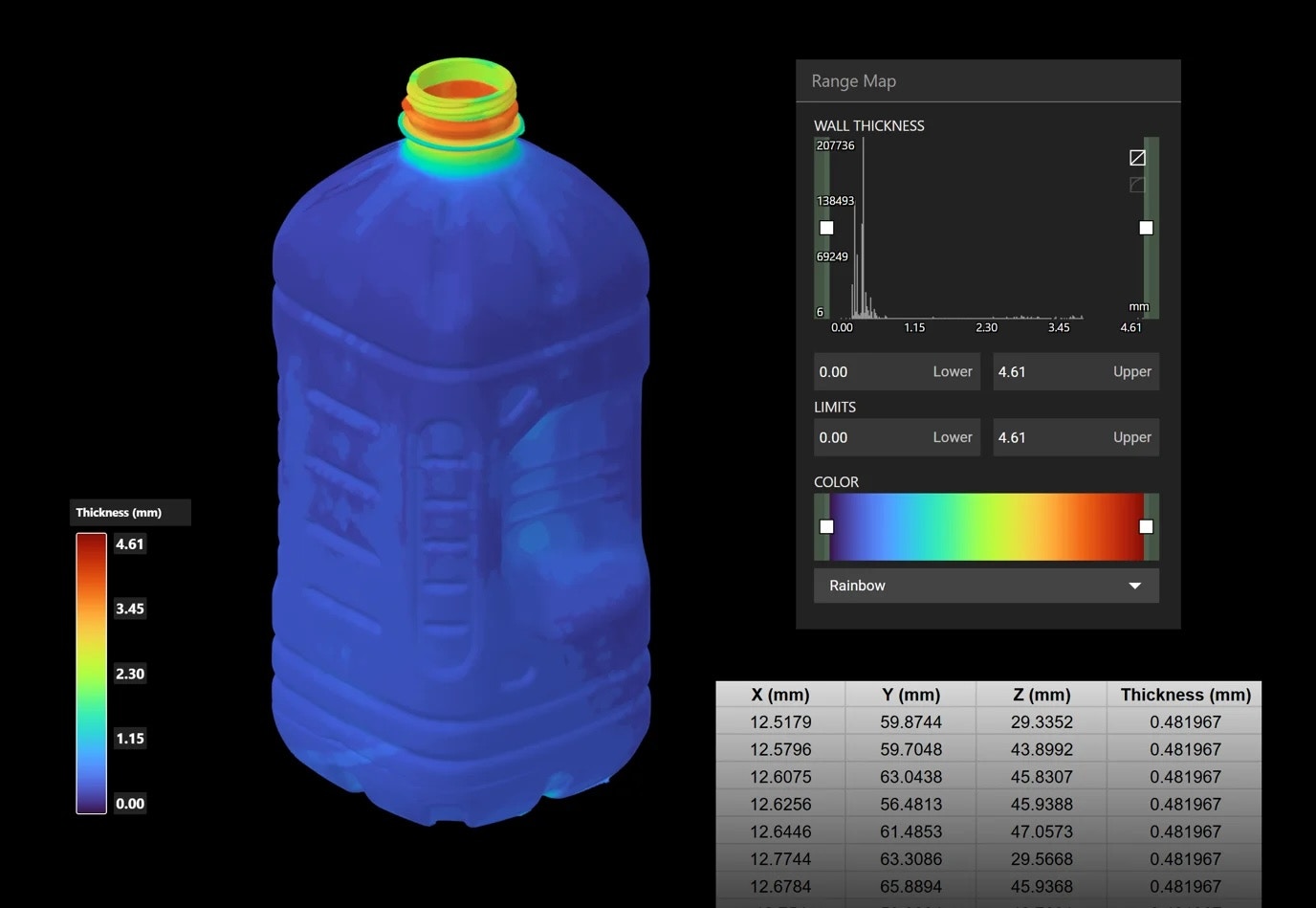
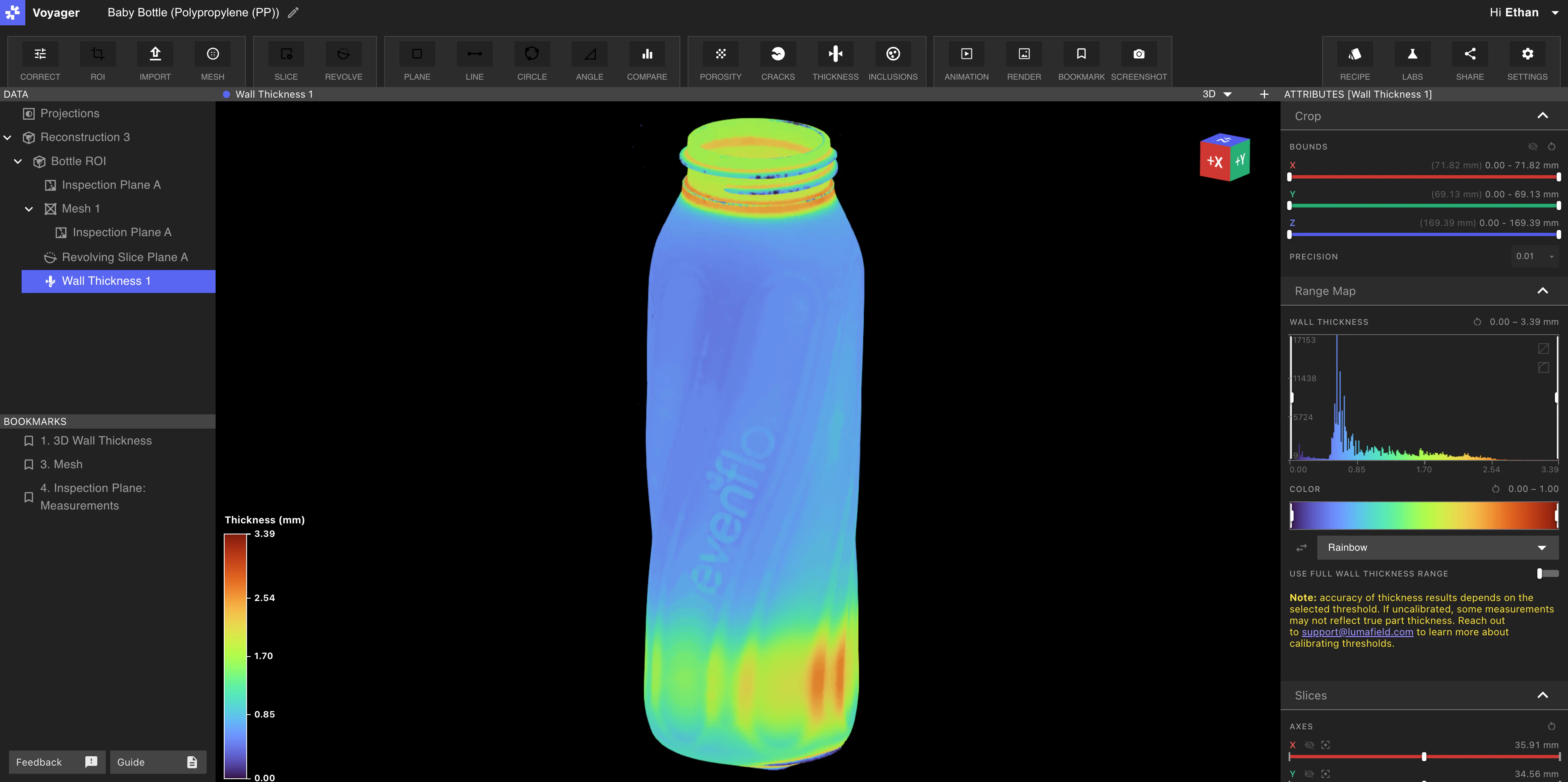 Màu sắc hiển thị trên bản quét thể hiện phạm vi đo độ dày của tường. Bạn có thể điều chỉnh hình ảnh trực quan thông qua bản đồ phạm vi trong "Attributes Panel" ở bên phải.
Việc bổ sung bản đồ độ dày thành trực quan bằng các phép đo điểm thăm dò có thể hữu ích khi so sánh, hiệu chỉnh và chia sẻ Kết quả Phân tích.
Màu sắc hiển thị trên bản quét thể hiện phạm vi đo độ dày của tường. Bạn có thể điều chỉnh hình ảnh trực quan thông qua bản đồ phạm vi trong "Attributes Panel" ở bên phải.
Việc bổ sung bản đồ độ dày thành trực quan bằng các phép đo điểm thăm dò có thể hữu ích khi so sánh, hiệu chỉnh và chia sẻ Kết quả Phân tích.
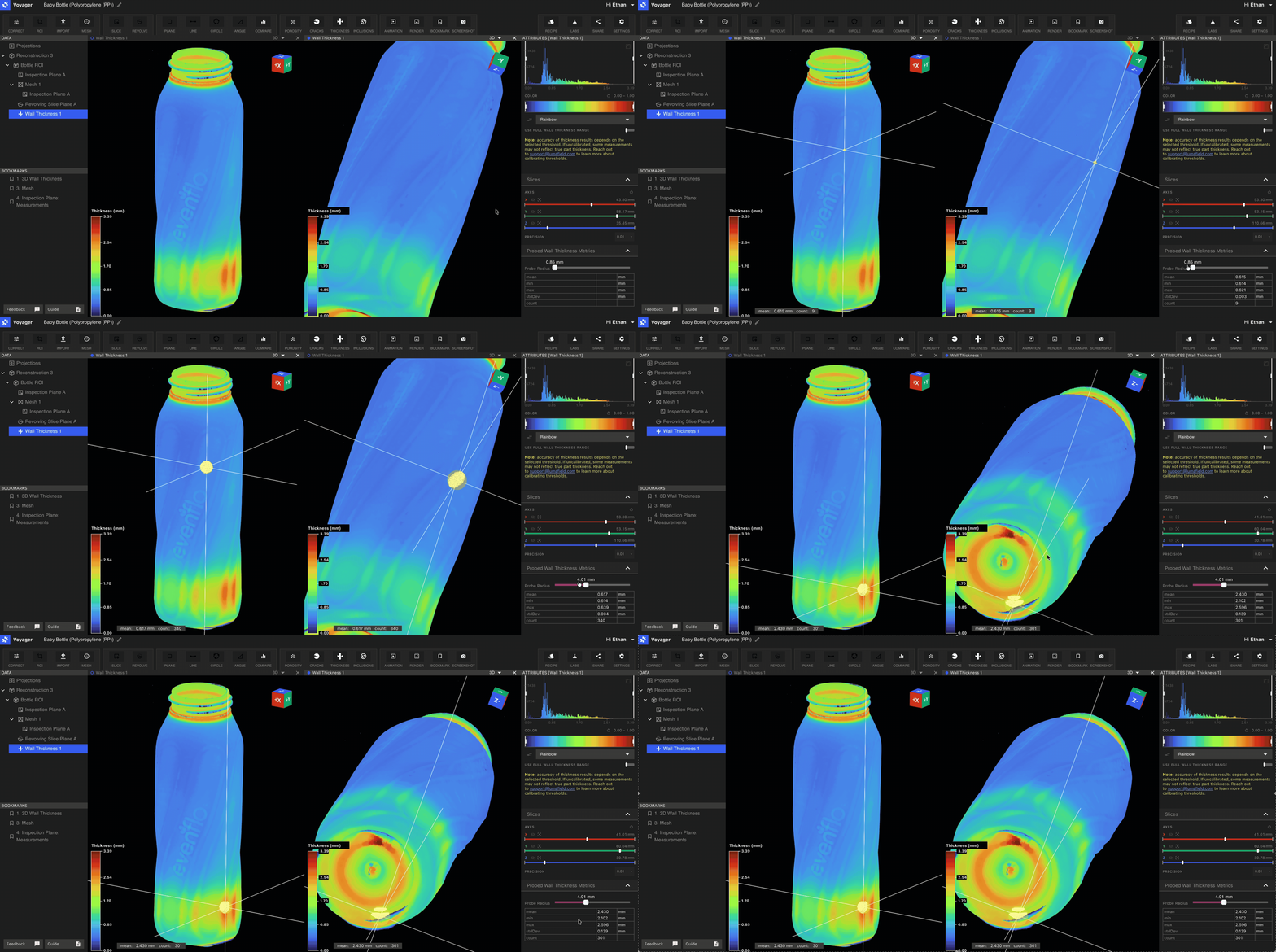 Để sử dụng Công cụ thăm dò tích hợp của Voyager:
1. **Nhấp vào chế độ xem 3D** của Phân tích độ dày thành mà bạn muốn thăm dò.
2. **Nhấp chuột trái vào điểm quan tâm** để thăm dò khu vực. Công cụ thăm dò chụp các điểm trong một hình cầu. Bạn có thể điều chỉnh bán kính đầu dò bằng cách cuộn xuống thanh trượt "Probe Radius" trong Bảng thuộc tính ở bên phải. Nó sẽ điều chỉnh trong Viewport theo thời gian thực. Lưu ý: Vùng thăm dò 3D đồng bộ với lát cắt 2D tương ứng trong chế độ xem chia đôi màn hình.
3. **Xem số đo** trong Bảng thuộc tính. Công cụ này cung cấp:
* Số lượng bề mặt được thăm dò
* Giá trị tối thiểu, tối đa, trung bình và độ lệch chuẩn cho độ dày của tường
* Viewport hiển thị số lượng trung bình và bề mặt
Để sử dụng Công cụ thăm dò tích hợp của Voyager:
1. **Nhấp vào chế độ xem 3D** của Phân tích độ dày thành mà bạn muốn thăm dò.
2. **Nhấp chuột trái vào điểm quan tâm** để thăm dò khu vực. Công cụ thăm dò chụp các điểm trong một hình cầu. Bạn có thể điều chỉnh bán kính đầu dò bằng cách cuộn xuống thanh trượt "Probe Radius" trong Bảng thuộc tính ở bên phải. Nó sẽ điều chỉnh trong Viewport theo thời gian thực. Lưu ý: Vùng thăm dò 3D đồng bộ với lát cắt 2D tương ứng trong chế độ xem chia đôi màn hình.
3. **Xem số đo** trong Bảng thuộc tính. Công cụ này cung cấp:
* Số lượng bề mặt được thăm dò
* Giá trị tối thiểu, tối đa, trung bình và độ lệch chuẩn cho độ dày của tường
* Viewport hiển thị số lượng trung bình và bề mặt
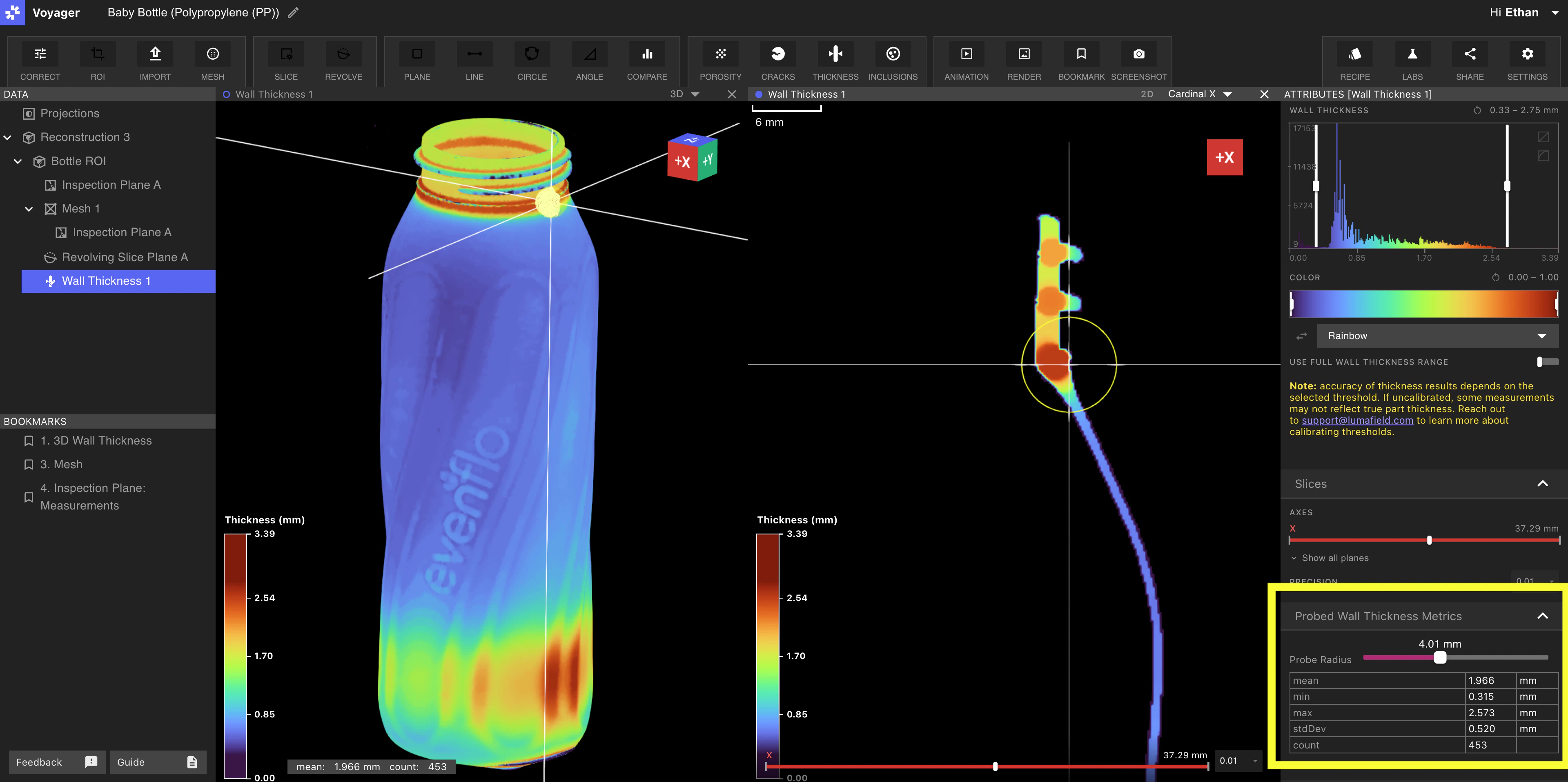 4. **Để tắt Công cụ thăm dò**, hãy nhấp vào khoảng trống bên ngoài bản quét. Đơn giản chỉ cần nhấp lại vào một bề mặt để kích hoạt lại nó.
Đang tải xuống kết quả
Để tải xuống kết quả Lưới và độ dày tường, hãy cuộn xuống trong "Attributes Panel" và nhấp vào "download". Tệp Lưới (.PLY) và CSV được lấy mẫu xuống của các đỉnh Lưới (tọa độ x, y, z) và kết quả độ dày tương ứng sẽ được tải xuống.