> ## Documentation Index
> Fetch the complete documentation index at: https://support.lumafield.com/llms.txt
> Use this file to discover all available pages before exploring further.
# 扩展扫描量快速入门
> 如何使用偏移运动轴扫描新对象。
通过扩展扫描体积模块,我们向用户引入了新的运动轴和扫描模式。
以下视频介绍了如何使用此功能并开始扫描更新、更大的对象。
> *如何使用偏移扫描功能。*
> *我们的教程偏移扫描结果!*
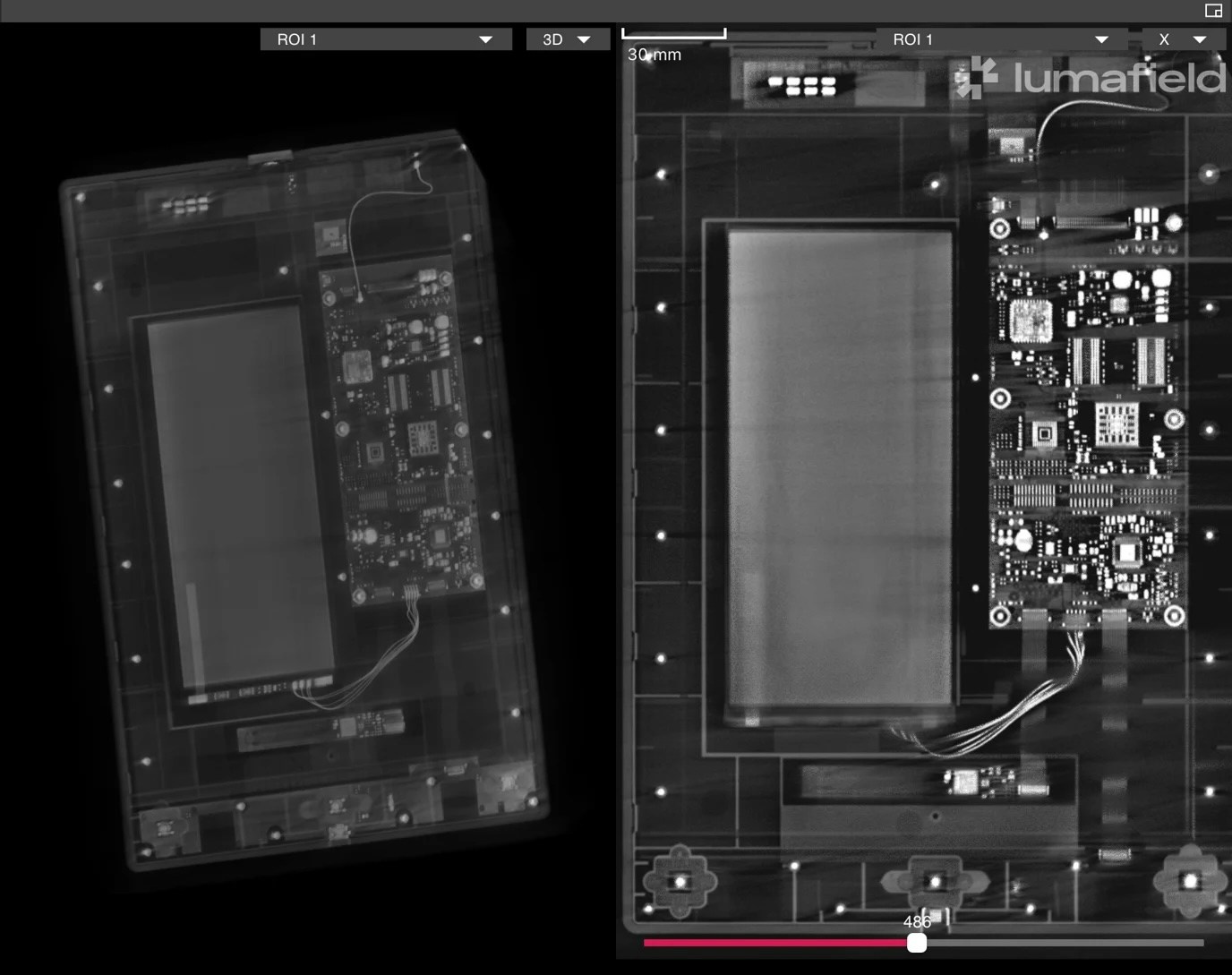
分步说明
1. 您可以像平常一样定位您的零件(如果您需要夹具技巧,您可以参阅我们的[夹具文章](/zh-Hans/neptune/neptune-fixturing-guide)。)
2. 注意:如果定位非常大的零件,应在门打开的情况下引导零件,以观察潜在的碰撞。
3. 将第三个位置滑块从“标准”移向“偏移”。这会将部件滑到屏幕左侧。
4. 屏幕右侧视野内的所有内容都将被捕获。如果事物开始将视野移向左侧,那也没关系。
5. 请按照常规步骤完成自动调谐设置并开始扫描。您会注意到一个黄色警告,要求您留下来。
6. 调整过程将需要几分钟的时间。一旦准备好供用户使用,它将提示用户移除该部件。
7. 拆下整个转盘以保持固定装置的方向和对齐。卸下部件后,关上门并按照屏幕上的说明进行下一步。
8. 一旦扫描仪准备好将零件放回原位,它将再次关闭 X 射线并提示用户打开门。
9. 将零件放回扫描仪后,按照屏幕上的说明开始扫描。
8.此时,你可以走开了!
10. 如果有任何疑问 - 任何需要用户干预的事情都会有黄色文本让您知道。