> ## Documentation Index
> Fetch the complete documentation index at: https://support.lumafield.com/llms.txt
> Use this file to discover all available pages before exploring further.

# 分析您的第一次扫描

> 使用 Voyager 了解您的零件

<h2 id="analyzing-scan-data">
  分析扫描数据
</h2>

Lumafield 的 Voyager 软件提供了一套不断扩展的工具来检查和分析扫描的零件。无论您使用 Lumafield 扫描仪还是您的数据来自其他系统，Voyager 都可以让您轻松获取所需的见解。

扫描分析的主要工作流程概述如下。请参阅 [Voyager](/zh-Hans/voyager/voyager-intro) 部分，了解有关如何使用每个工具取得出色成果的更多详细信息。

<Steps>
  <Step title="找到您的扫描">
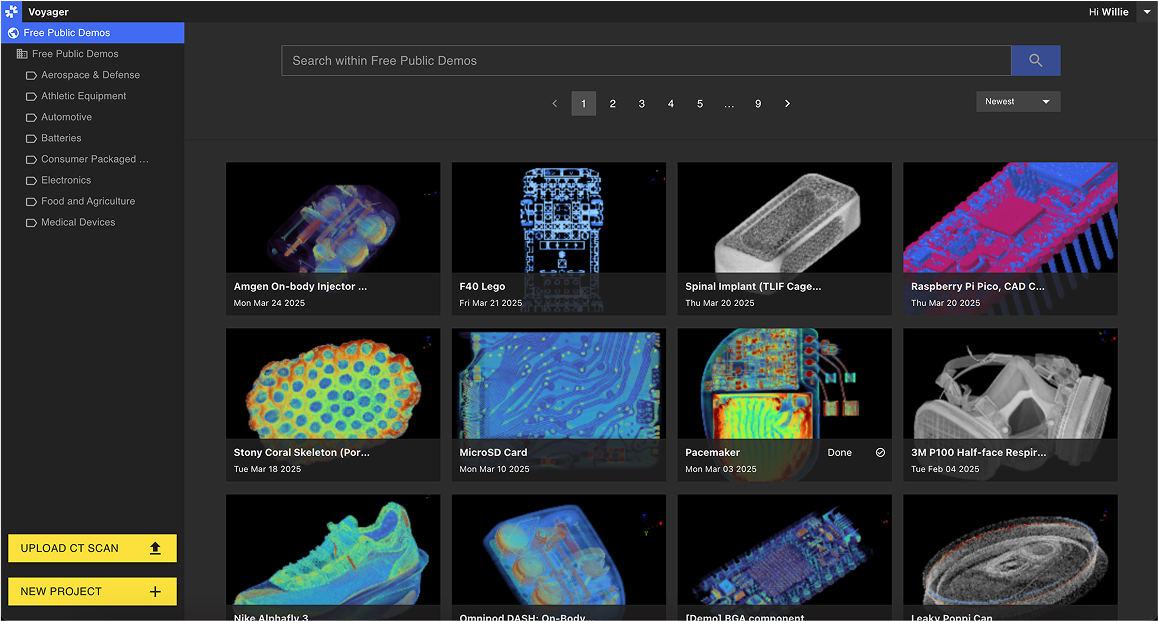
    请参阅[加入组织](/zh-Hans/platform/joining-an-organization)页面来创建账户。登录后，您可以在 [voyager.lumafield.com](http://voyager.lumafield.com) 查看您的 Voyager 仪表板。
    <Frame>
      <img src="https://mintcdn.com/lumafield/80Xis7n-MF_L320t/images/overview_dashboard.png?fit=max&auto=format&n=80Xis7n-MF_L320t&q=85&s=092b021185335ff462ca8fc1efab77a1" alt="Overview Dashboard" width="1158" height="621" data-path="images/overview_dashboard.png" />
    </Frame>
  </Step>

  <Step title="打开项目">
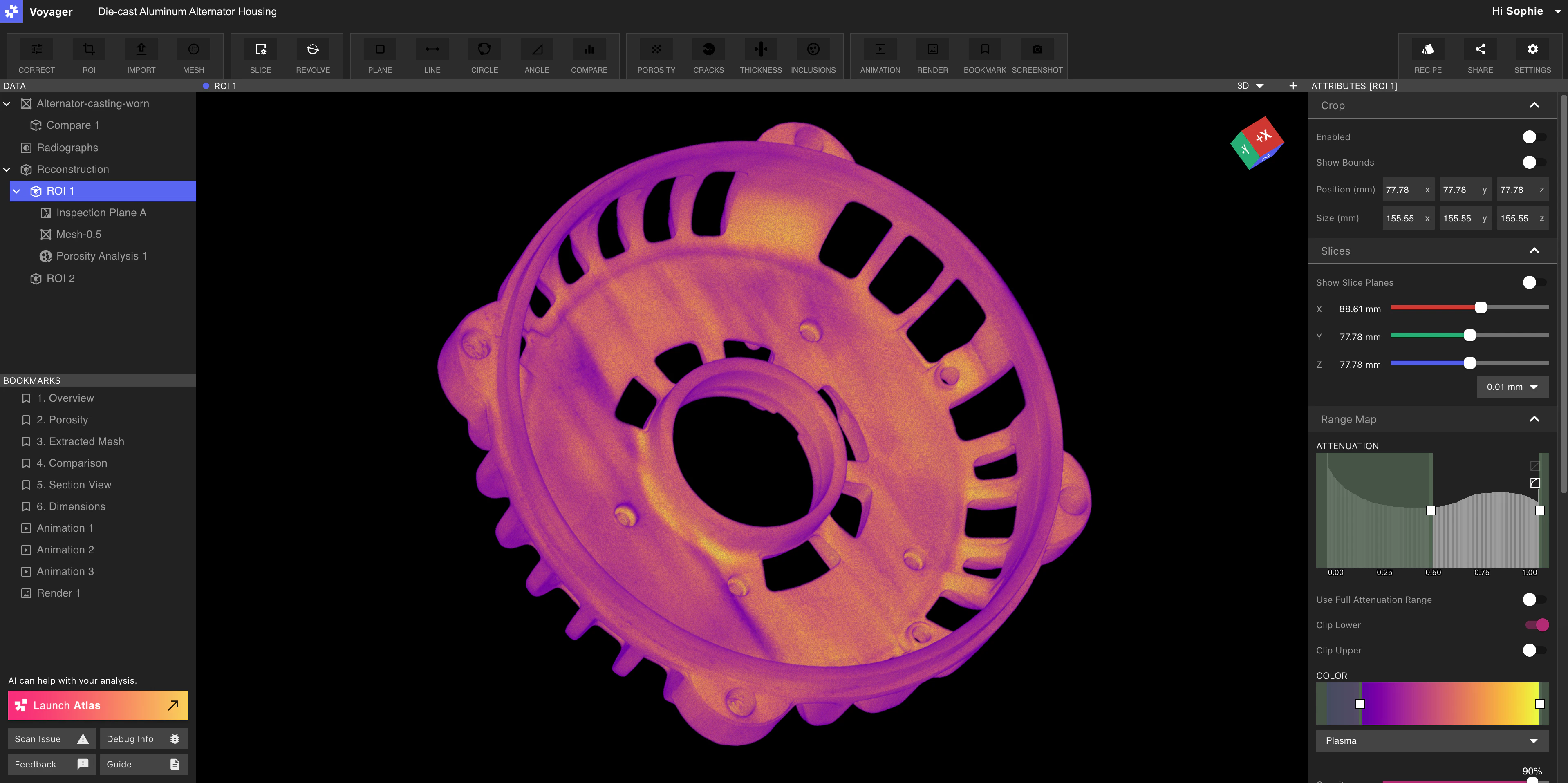
    看到扫描后，在项目视图中打开它。这是查看和分析扫描数据的主要界面。

    <Frame>
      <img src="https://mintcdn.com/lumafield/bu-vah3nXIACJqIG/images/alternator-housing-voyager.png?fit=max&auto=format&n=bu-vah3nXIACJqIG&q=85&s=886f296abdea4bdfb1d9f3ee580a5848" alt="Alternator Housing Voyager" width="3836" height="1916" data-path="images/alternator-housing-voyager.png" />
    </Frame>
  </Step>

  <Step title="找到您的关注点">
    使用 ROI 工具重新调整零件方向，或缩放并增强较大零件的特定区域。

    创建 ROI 后，您可以使用以下工具来切割零件：

    <CardGroup cols="2">
      <Card title="创建 ROI" icon="crop-simple" href="/zh-Hans/voyager/voyager-region-of-interest" cta="使用 ROI 缩放并增强扫描的一部分。" />

      <Card title="检查平面" icon="draw-square" href="/zh-Hans/voyager/voyager-inspection-planes" cta="使用检查平面创建和保存尺寸。" />

      <Card title="自定义切片平面" icon="scissors" href="/zh-Hans/voyager/voyager-custom-slice" cta="使用自定义切片平面沿任意方向切割零件。" />

      <Card title="旋转切片平面" icon="arrows-spin" href="/zh-Hans/voyager/voyager-revolving-slice" cta="使用旋转切片平面沿轴切割圆柱形零件。" />
    </CardGroup>
  </Step>

  <Step title="详细分析">
    Voyager 提供了一套分析工具，帮助您更好地了解零件。使用 Integrity Analysis 评估固体零件的组成，使用 CAD Comparison 和壁厚等工具测量特征，或使用检查平面进行手动 2D 尺寸分析。

    <CardGroup cols="2">
      <Card title="创建网格" icon="triangle" href="/zh-Hans/voyager/voyager-mesh-tool" cta="创建零件中一种或多种材料的网格。" />

      <Card title="创建比较" icon="code-compare" href="/zh-Hans/voyager/voyager-cad-comparison" cta="将零件表面与 CAD 或标称零件扫描进行比较。" />

      <Card title="孔隙率分析" icon="cheese-swiss" href="/zh-Hans/voyager/voyager-porosity-analysis" cta="查找零件或材料中的空隙。" />

      <Card title="壁厚分析" icon="bottle-water" href="/zh-Hans/voyager/voyager-wall-thickness-analysis" cta="量化难以测量零件的壁厚。" />
    </CardGroup>
  </Step>

  <Step title="分享结果">
    通过创建书签、动画和渲染来与团队分享关键分析视图。您可以右键单击任何书签来复制该视图的链接，并与其他工作区成员共享。

    默认情况下，所有扫描仅对有权访问扫描所在工作区的用户可见。

    <Note>
      **注意：** 默认情况下，扫描仅对有权访问扫描所在工作区的用户可见。组织管理员可以从[管理员仪表板](/zh-Hans/voyager/voyager-manager-dashboard)更改链接共享权限。
    </Note>

    <CardGroup cols={2}>
      <Card title="创建书签" icon="bookmark" href="/zh-Hans/voyager/voyager-bookmarks" cta="使用书签保存分析的关键视图。" />

      <Card title="创建动画" icon="file-video" href="/zh-Hans/voyager/voyager-animation-tool" cta="使用动画工具创建强大的可视化效果。" />
    </CardGroup>
  </Step>
</Steps>