> ## Documentation Index
> Fetch the complete documentation index at: https://support.lumafield.com/llms.txt
> Use this file to discover all available pages before exploring further.
# 加入组织
> 如何加入 Voyager 团队
如果您是 Lumafield 的新用户,则需要登录 Voyager 并访问您公司的组织才能查看来自扫描仪的扫描结果和数据。
登录Voyager
有两种方法可以访问 [voyager.lumafield.com](http://voyager.lumafield.com) 上的 Voyager:
标准帐户创建
使用您的公司电子邮件地址创建一个帐户。
企业单点登录
如果您的组织配置了企业 SSO (OAuth),请使用登录页面上的“使用企业 SSO 登录”按钮。这允许您使用现有的公司凭据登录,而无需创建单独的 Lumafield 帐户。
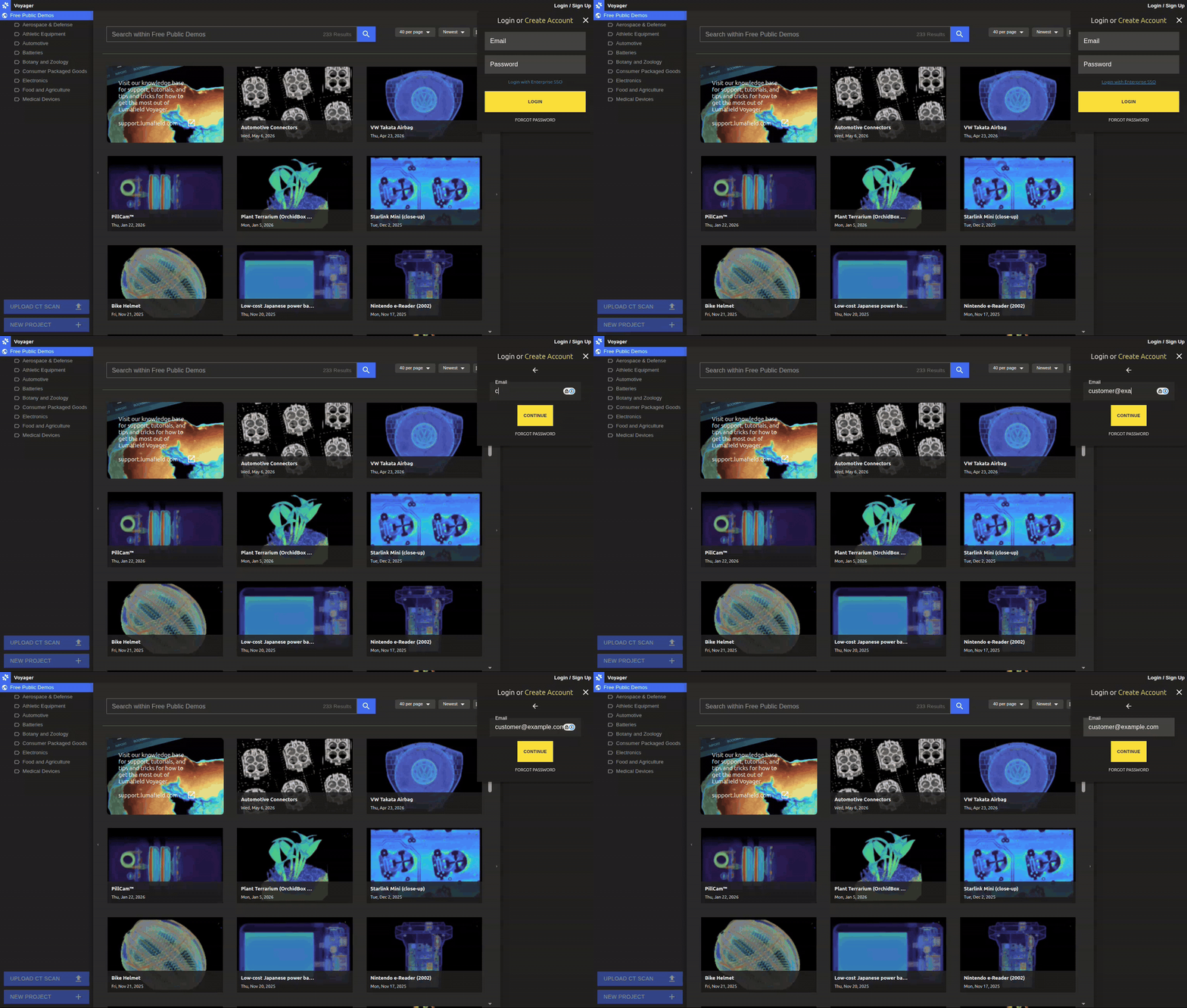 **提示:** 不确定您的 Organization 是否启用了 SSO?首先尝试 Enterprise SSO 按钮,或询问您的 IT 团队。要为您的 Organization 设置 SSO,请通过 [support@lumafield.com](mailto:support@lumafield.com) 联系 Lumafield 团队。
访问您的组织
登录 Voyager 后,您需要将其添加到您公司的组织和 Workspaces 中才能查看您团队的数据。
寻找你的经理
组织访问由经理提供。您的公司将拥有一名或多名经理,他们可以:
* 将您添加到组织中
* 授予对相关 Workspaces 的访问权限
* 分配您的角色(编辑者或查看者)
Workspaces
Workspaces 是项目和用户组。通常,经理将他们的团队组织到不同的工作空间中,以提供对不同数据组的访问。根据您的角色,您可能需要访问一个或多个工作区。
需要帮助吗?
* 在扫描仪附近查看有关您团队经理的发布信息
* 与已经拥有访问权限的同事核实
* 发送电子邮件至 [support@lumafield.com](mailto:support@lumafield.com),我们可以帮助您与组织的经理联系