> ## Documentation Index
> Fetch the complete documentation index at: https://support.lumafield.com/llms.txt
> Use this file to discover all available pages before exploring further.
# 扫描仪模块
> 扩展您的扫描仪功能
使用 Lumafield 的扫描仪模块提升您的扫描能力。探索它们的功能并在下面了解如何使用它们。
**Pro 和 Enterprise 计划现在包含所有模块。** **Pro** 和 **Enterprise** 计划的组织作为订阅的一部分,可获得下面列出的所有 Scanner Modules。Legacy 计划的客户可以单独购买模块——请联系您的客户成功经理或 [sales@lumafield.com](mailto:sales@lumafield.com) 了解详情。
### 扩展扫描体积
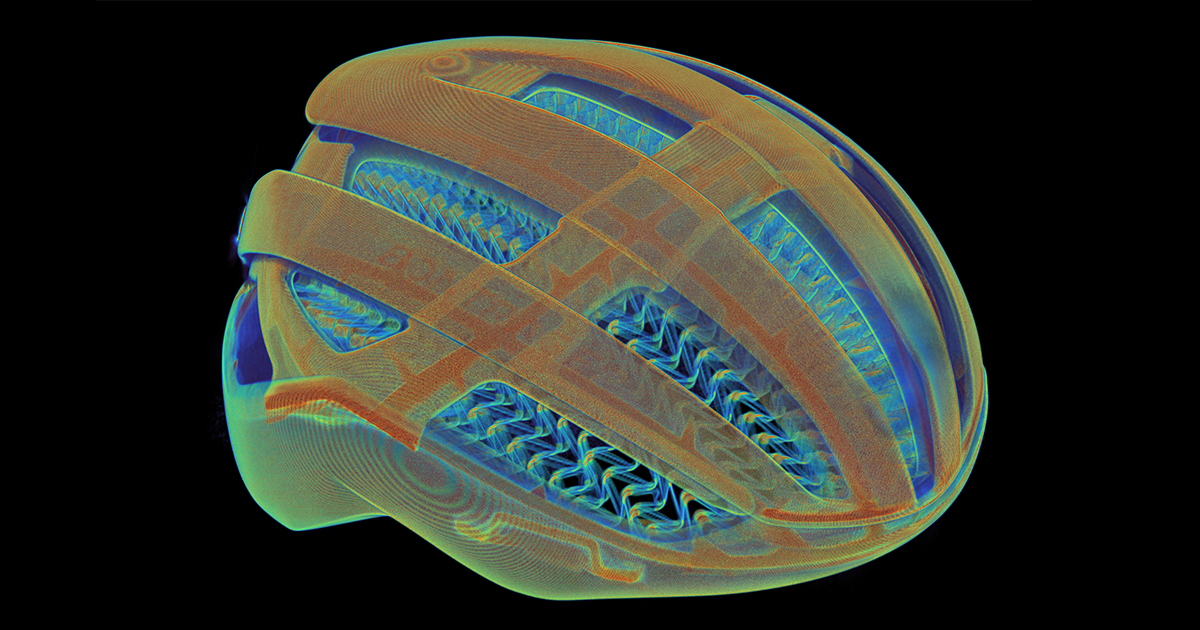
扩展扫描体积拓宽了扫描仪的视野,使您能够检查体积最大增加 85%、直径最大增加 50% 的零件,或提高放大倍率。与手机相机上的全景模式类似,此采集模式可让您在画面内捕获更多数据,提供产品的全面视图。
 ### 如何使用扩展扫描体积
启用此模块后,扫描仪软件将显示一个滑块,允许选择偏移扫描。随着所选偏移值的增加,运动轴将进一步向门移动。偏移值范围从 0%(标准扫描)到 100%(我们的最大建议值)。较高的偏移可为给定零件或感兴趣区域实现更大的扫描体积或更高的放大倍率。
### 如何使用扩展扫描体积
启用此模块后,扫描仪软件将显示一个滑块,允许选择偏移扫描。随着所选偏移值的增加,运动轴将进一步向门移动。偏移值范围从 0%(标准扫描)到 100%(我们的最大建议值)。较高的偏移可为给定零件或感兴趣区域实现更大的扫描体积或更高的放大倍率。
 请注意,较大的偏移量可能会产生更多的扫描伪影。
开始扫描之前,在打开 X 射线的情况下旋转转盘,以确保感兴趣的零件或区域不会离开屏幕的右侧。
请注意,较大的偏移量可能会产生更多的扫描伪影。
开始扫描之前,在打开 X 射线的情况下旋转转盘,以确保感兴趣的零件或区域不会离开屏幕的右侧。
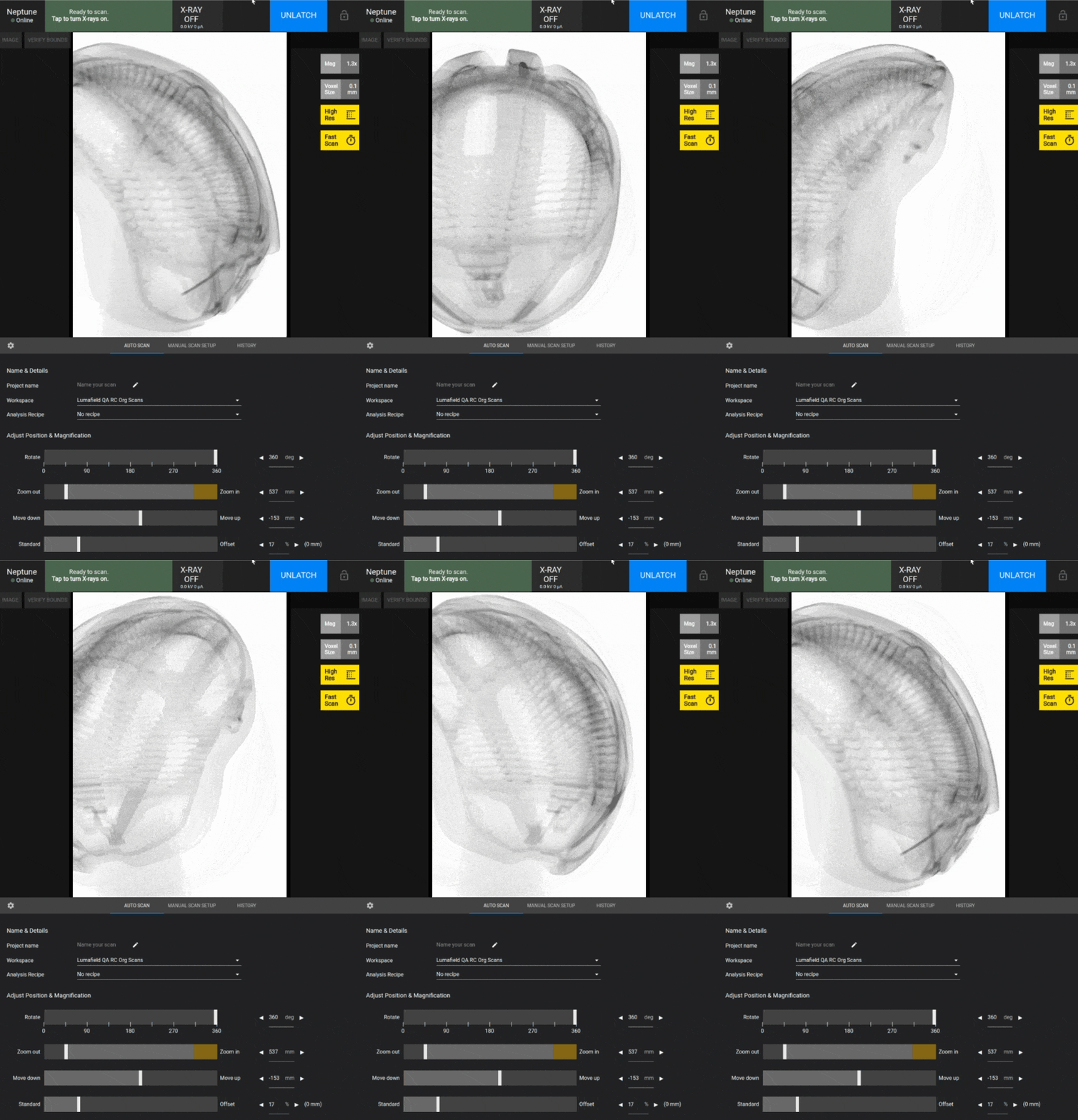 一旦零件正确定位,即可照常开始扫描并按照屏幕提示操作。系统将指示您在扫描仪采集平场校正 (FFC) 图像时移除零件,然后在扫描开始前将其放回。必须执行这些步骤才能成功完成扫描。
### 快速扫描
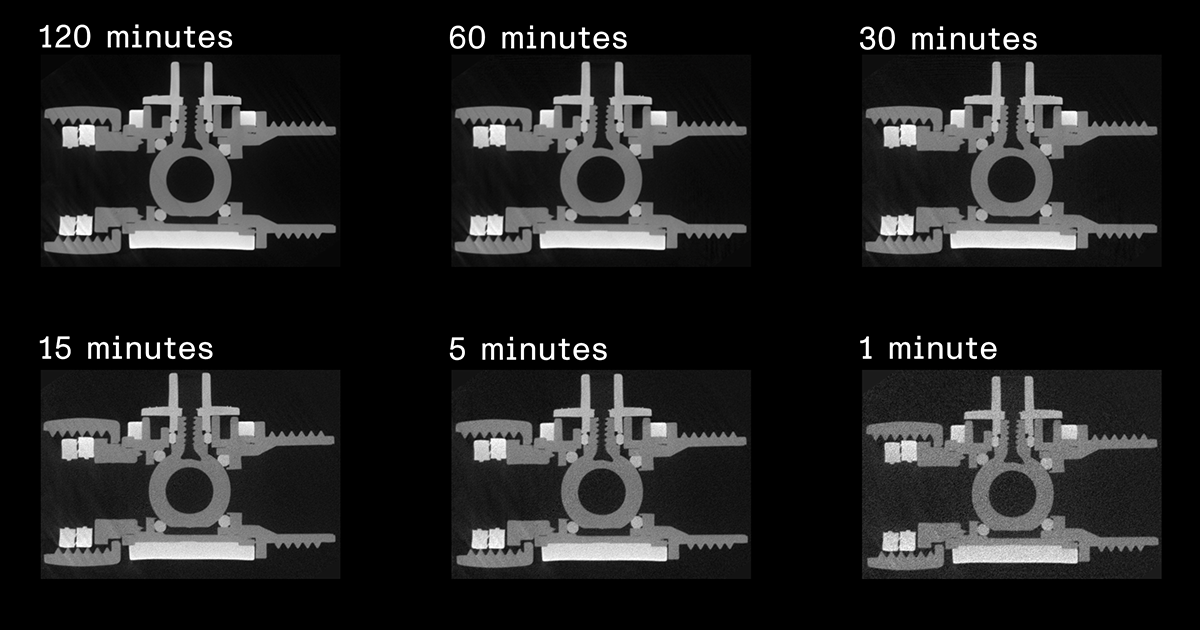
快速扫描采集模块可在短短 30 秒内完成扫描,提供前所未有的速度和效率。此功能使您可以在产品开发过程中快速迭代,支持批量采样或首件检验等高吞吐量场景,并轻松满足苛刻的生产计划。
一旦零件正确定位,即可照常开始扫描并按照屏幕提示操作。系统将指示您在扫描仪采集平场校正 (FFC) 图像时移除零件,然后在扫描开始前将其放回。必须执行这些步骤才能成功完成扫描。
### 快速扫描
快速扫描采集模块可在短短 30 秒内完成扫描,提供前所未有的速度和效率。此功能使您可以在产品开发过程中快速迭代,支持批量采样或首件检验等高吞吐量场景,并轻松满足苛刻的生产计划。
 ### 如何使用快速扫描
启用此模块后,您的扫描仪将支持更快的自动扫描。具体改进量因机器而异。购买快速扫描意味着您的扫描仪可以使用 UFCT 等先进技术达到其最大性能。
请与 Lumafield 支持或销售团队合作,了解快速扫描可以为您带来什么。
### 高分辨率
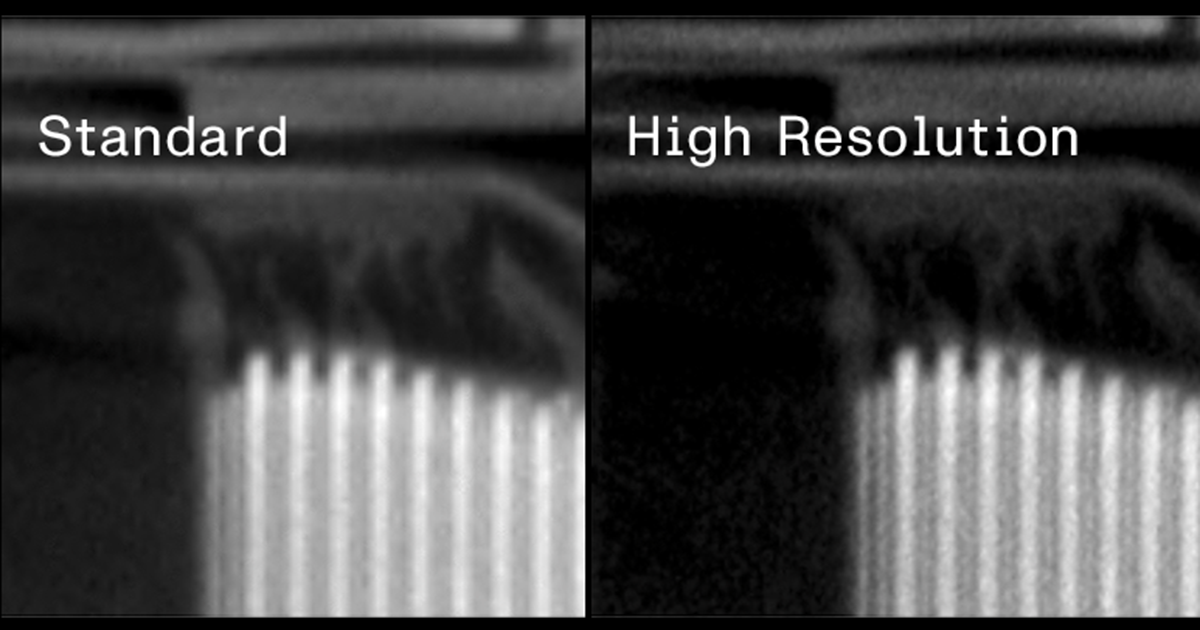
工业 CT 扫描仪的高分辨率 (HR) 扫描功能将精度提升到新的水平,让您能够以前所未有的方式捕获、分析和理解复杂的细节。此先进功能增强了您检查和完善产品的能力,支持从详细 CAD 比较到复杂电池层分析的一系列应用。
### 如何使用快速扫描
启用此模块后,您的扫描仪将支持更快的自动扫描。具体改进量因机器而异。购买快速扫描意味着您的扫描仪可以使用 UFCT 等先进技术达到其最大性能。
请与 Lumafield 支持或销售团队合作,了解快速扫描可以为您带来什么。
### 高分辨率
工业 CT 扫描仪的高分辨率 (HR) 扫描功能将精度提升到新的水平,让您能够以前所未有的方式捕获、分析和理解复杂的细节。此先进功能增强了您检查和完善产品的能力,支持从详细 CAD 比较到复杂电池层分析的一系列应用。
 ### 如何使用高分辨率
当在扫描仪上启用此模块时,该扫描仪上的所有扫描都将以高分辨率处理。用户无需执行任何额外步骤。
### 螺旋扫描
螺旋扫描沿扫描仪的垂直 (Z) 轴扩展可扫描体积,使您能够检查更高的零件、运行批量扫描工作流程或在更大区域使用更高放大倍率。扫描仪在通过多次旋转垂直移动的同时采集数据,然后重建单个体积。当您需要更多垂直覆盖范围或想要减少锥束伪影时,此模式非常适合。
### 何时使用螺旋扫描
在以下情况下考虑使用螺旋扫描:
* **增加可扫描体积:** 超过标准垂直视野的零件或感兴趣区域
* **更高放大倍率:** 比标准扫描允许的更大 Z 范围内实现更高放大倍率
* **减少锥束伪影:** 在锥束效应相关区域获得更平滑的结果
**权衡:** 扫描时间增加。重建比标准扫描使用更多数据和计算资源。当不需要上述优点时,通常不建议使用螺旋扫描。
### 如何执行螺旋扫描
启用螺旋扫描模块后,在扫描仪上执行以下步骤:
1. **启用螺旋:** 选中螺旋扫描选项。
### 如何使用高分辨率
当在扫描仪上启用此模块时,该扫描仪上的所有扫描都将以高分辨率处理。用户无需执行任何额外步骤。
### 螺旋扫描
螺旋扫描沿扫描仪的垂直 (Z) 轴扩展可扫描体积,使您能够检查更高的零件、运行批量扫描工作流程或在更大区域使用更高放大倍率。扫描仪在通过多次旋转垂直移动的同时采集数据,然后重建单个体积。当您需要更多垂直覆盖范围或想要减少锥束伪影时,此模式非常适合。
### 何时使用螺旋扫描
在以下情况下考虑使用螺旋扫描:
* **增加可扫描体积:** 超过标准垂直视野的零件或感兴趣区域
* **更高放大倍率:** 比标准扫描允许的更大 Z 范围内实现更高放大倍率
* **减少锥束伪影:** 在锥束效应相关区域获得更平滑的结果
**权衡:** 扫描时间增加。重建比标准扫描使用更多数据和计算资源。当不需要上述优点时,通常不建议使用螺旋扫描。
### 如何执行螺旋扫描
启用螺旋扫描模块后,在扫描仪上执行以下步骤:
1. **启用螺旋:** 选中螺旋扫描选项。
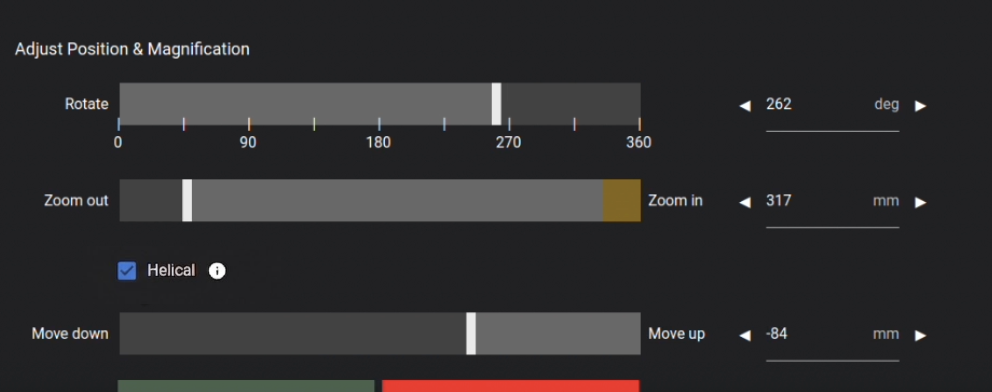 **注意:** 启用螺旋将禁用偏移扫描。
2. **打开门,定位载物台:** 将载物台移动到最大高度(避免与顶部接触),然后移动到最大变焦(避免与光源接触)。关门。
**注意:** 启用螺旋将禁用偏移扫描。
2. **打开门,定位载物台:** 将载物台移动到最大高度(避免与顶部接触),然后移动到最大变焦(避免与光源接触)。关门。
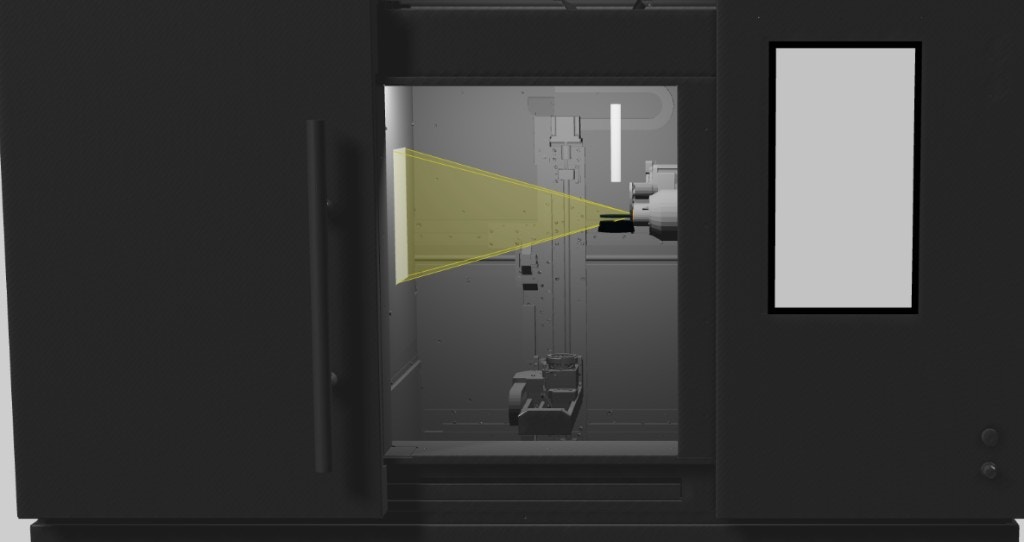 3. **设置放大倍率:** 移动到所需放大倍率,同时确保整个零件适合视野。
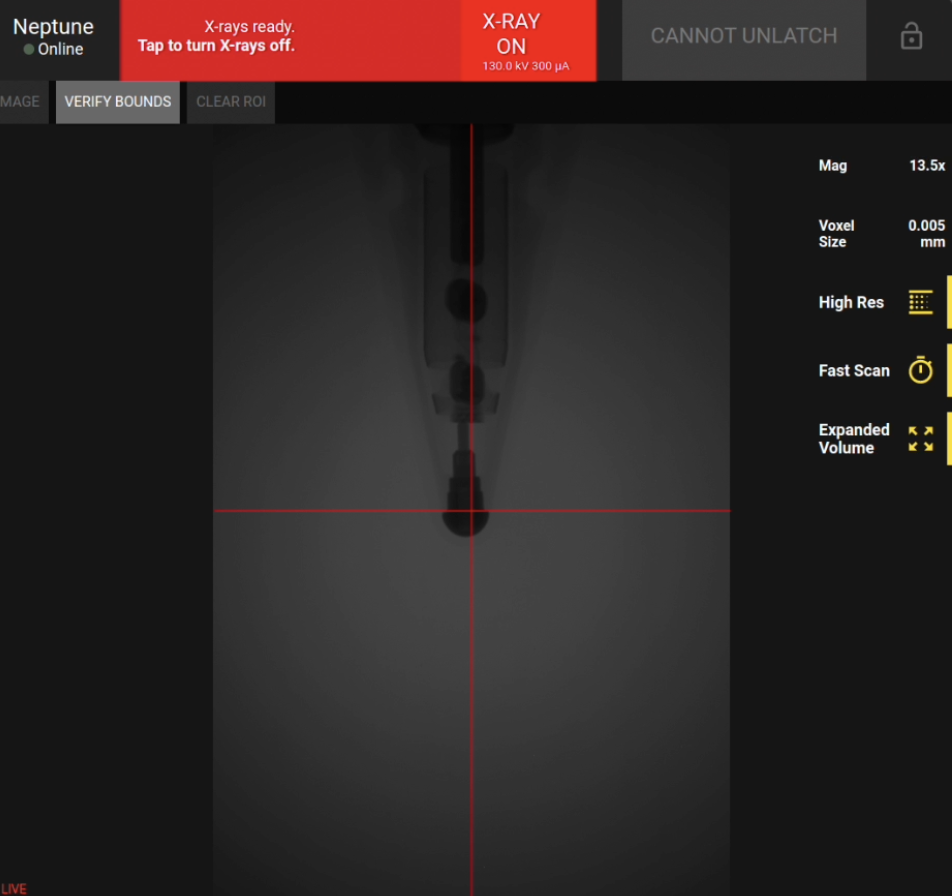
4. **设置顶部边界:** 垂直移动以设置扫描的顶部边界,使零件底部在视野中垂直居中。
3. **设置放大倍率:** 移动到所需放大倍率,同时确保整个零件适合视野。
4. **设置顶部边界:** 垂直移动以设置扫描的顶部边界,使零件底部在视野中垂直居中。
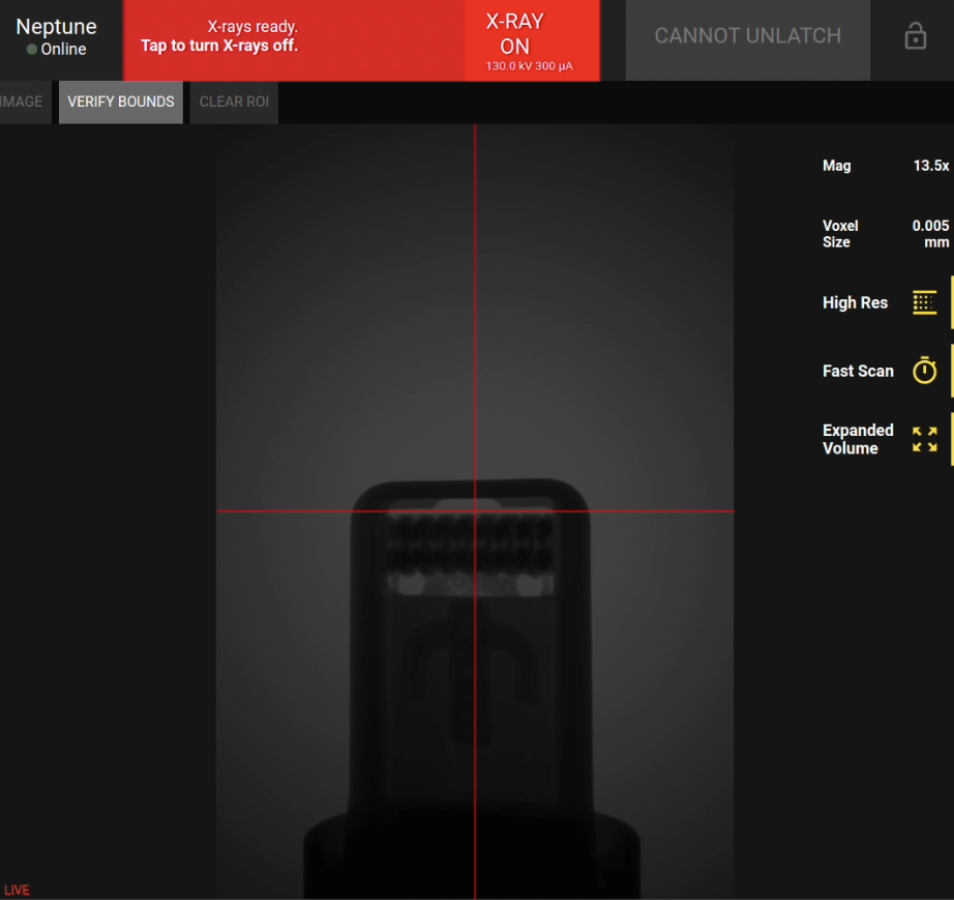
 3. **设置底部边界:** 向下移动以设置扫描的底部边界,使零件顶部在视野中垂直居中。
 4. **运行扫描:** 选择扫描时间并开始扫描。
**注意:** 调整缩放时,必须重置垂直边界。任何缩放更改后需重新建立顶部和底部边界。
### 获得最佳结果的技巧
* **垂直行程:** 为包含在重建中,特征必须穿越至少 10% 的垂直 FOV;建议 **50%** 以减轻锥束伪影。系统在每个垂直 FOV 执行多次旋转。
* **投影:** 如果选择的扫描时间未提供足够数量的投影来进行高质量扫描,将显示警告。
* **调谐:** 对最密集的部分或主要感兴趣区域进行调谐,以获得更一致的结果。
### 限制和注意事项
* **旋转台:** 如有必要,旋转台可以在扫描顶部边界处出现在视野 (FOV) 中。为避免对重建产生干扰,请将零件固定在旋转台上方足够高的位置,确保旋转台和零件在投影中不会重叠。
* **垂直 FOV:** 当特征未穿越足够大的 FOV 区域时,可能出现有限角度伪影。
* **重建大小和时间:** 螺旋重建可能非常大(例如,某些情况下约为 1 TB)并且处理时间更长。
* **兼容性:** 螺旋扫描包含在软件平台订阅中。
4. **运行扫描:** 选择扫描时间并开始扫描。
**注意:** 调整缩放时,必须重置垂直边界。任何缩放更改后需重新建立顶部和底部边界。
### 获得最佳结果的技巧
* **垂直行程:** 为包含在重建中,特征必须穿越至少 10% 的垂直 FOV;建议 **50%** 以减轻锥束伪影。系统在每个垂直 FOV 执行多次旋转。
* **投影:** 如果选择的扫描时间未提供足够数量的投影来进行高质量扫描,将显示警告。
* **调谐:** 对最密集的部分或主要感兴趣区域进行调谐,以获得更一致的结果。
### 限制和注意事项
* **旋转台:** 如有必要,旋转台可以在扫描顶部边界处出现在视野 (FOV) 中。为避免对重建产生干扰,请将零件固定在旋转台上方足够高的位置,确保旋转台和零件在投影中不会重叠。
* **垂直 FOV:** 当特征未穿越足够大的 FOV 区域时,可能出现有限角度伪影。
* **重建大小和时间:** 螺旋重建可能非常大(例如,某些情况下约为 1 TB)并且处理时间更长。
* **兼容性:** 螺旋扫描包含在软件平台订阅中。