> ## Documentation Index
> Fetch the complete documentation index at: https://support.lumafield.com/llms.txt
> Use this file to discover all available pages before exploring further.
# Uplink
> 在 Voyager 中轻松存储、可视化和分析来自任何 CT 扫描仪的数据。让您的体积数据和分析可供更广泛的团队随时随地访问。
概述和设置
要开始使用 Voyager Uplink,请确保您的组织中激活了 Uplink 模块。如果激活,您将在 Project Dashboard 中看到"上传 CT 扫描"按钮。
 Voyager Uplink 支持三种文件格式来上传 CT 扫描数据:
* **体积图形文件(.VGL + .RAW 或 .VOL)**
* **体积图形文件(.VGL + DICOM 堆栈)**
* **TIFF 堆栈**
* **TXM 文件**
Voyager Uplink 支持三种文件格式来上传 CT 扫描数据:
* **体积图形文件(.VGL + .RAW 或 .VOL)**
* **体积图形文件(.VGL + DICOM 堆栈)**
* **TIFF 堆栈**
* **TXM 文件**
体积图形文件 (.VGL + .RAW)
 **体积图形 (.VGL + .RAW) 文件通常是首选的上传方法**,因为它们保留所有扫描元数据并提供最快、最可靠的上传体验。许多工业 CT 扫描仪和处理软件都可以导出为这种格式。
* 一起上传 .VGL 和 .RAW(或 .VOL)文件
* 保持原始体素大小
* 与 TIFF 堆栈相比,处理速度明显加快
* 保留扫描参数和元数据
**VGL 文件与 DICOM 堆栈配对**提供了另一种灵活的上传选项,它将卷图形文件的元数据优势与 DICOM 格式的广泛兼容性相结合。
* 上传 .VGL 文件以及 DICOM 堆栈
* 保持原始体素大小
* 利用医学/工业成像的标准化 DICOM 格式
Zip 说明:
1. .VGL 和 DICOM 文件需要正确构建才能成功上传。
2. .VGL 文件可以按原样上传。
3. 主重建作为一系列 .dcm 文件存储在其中一个 VG 目录中。
* 找到主重建(通常位于与 VGL 文件同名的文件夹中)
* 仅压缩该文件夹,不包括 ROI 或其他数据。该文件夹应仅包含 .dcm 文件。
* 上传该文件夹以及您的 .VGL 文件。
**体积图形 (.VGL + .RAW) 文件通常是首选的上传方法**,因为它们保留所有扫描元数据并提供最快、最可靠的上传体验。许多工业 CT 扫描仪和处理软件都可以导出为这种格式。
* 一起上传 .VGL 和 .RAW(或 .VOL)文件
* 保持原始体素大小
* 与 TIFF 堆栈相比,处理速度明显加快
* 保留扫描参数和元数据
**VGL 文件与 DICOM 堆栈配对**提供了另一种灵活的上传选项,它将卷图形文件的元数据优势与 DICOM 格式的广泛兼容性相结合。
* 上传 .VGL 文件以及 DICOM 堆栈
* 保持原始体素大小
* 利用医学/工业成像的标准化 DICOM 格式
Zip 说明:
1. .VGL 和 DICOM 文件需要正确构建才能成功上传。
2. .VGL 文件可以按原样上传。
3. 主重建作为一系列 .dcm 文件存储在其中一个 VG 目录中。
* 找到主重建(通常位于与 VGL 文件同名的文件夹中)
* 仅压缩该文件夹,不包括 ROI 或其他数据。该文件夹应仅包含 .dcm 文件。
* 上传该文件夹以及您的 .VGL 文件。
TIFF 堆栈
对于不支持 Volume Graphics 导出的扫描仪或系统,您可以上传 TIFF 文件的压缩文件夹("TIFF 堆栈")。 Voyager 支持最多 16 位 TIFF 文件。
为了确保扫描数据以正确的方向显示,请使用 X-Y 平面(也称为 z 轴切片)。此外,我们建议使用具有较高相对对比度的 TIFF,以便更轻松地查看和分析。
可以从 [Windows 文件资源管理器](https://support.microsoft.com/en-us/windows/zip-and-unzip-files-f6dde0a7-0fec-8294-e1d3-703ed85e7ebc#:~:text=To%20zip%20\(compress\)%20files,%3E%20Compressed%20\(zipped\)%20folder.) 或 [Mac Finder](https://support.apple.com/guide/mac-help/zip-and-unzip-files-and-folders-on-mac-mchlp2528/mac) 上包含 TIFF 文件的文件夹创建 zip 文件夹。
上传
上传您的扫描/体积数据需要 *editor* Voyager 的访问权限。上传后,任何具有访问权限的查看者或编辑者都可以查看扫描和 Analysis 结果。
 上传扫描件:
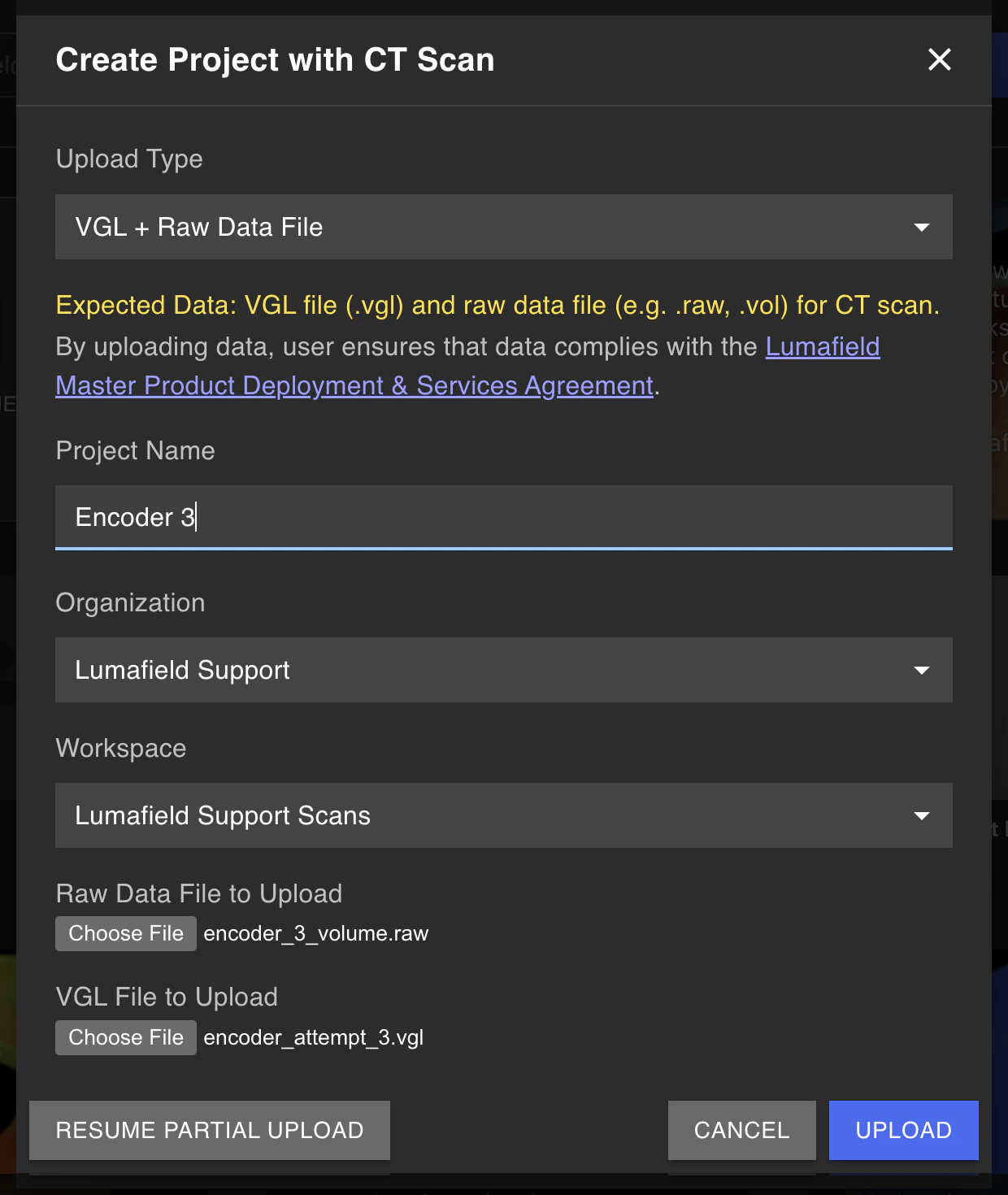
1. **选择 Project Dashboard 左下角的"上传 CT 扫描"按钮**。
2. **选择您的扫描文件:**
* **对于 Volume Graphics 文件 (.VGL + .RAW):** 选择 .VGL 和 .RAW 文件
* **对于体积图形文件 (.VGL + DICOM):** 选择 .VGL 文件和您的 DICOM 堆栈
* **对于 TIFF 堆栈:** 选择包含 TIFF 文件的 zip 文件夹
3. **输入您的 Project 详细信息。** 命名您的 Project 并选择您的 Project 的组织和工作场所位置。
4. **输入所需的体素大小(仅限 TIFF 堆栈)。** 两种 Volume Graphics 格式(.VGL + .RAW 和 .VGL + DICOM)都会自动保留其原始体素大小。对于 TIFF 堆栈,Voyager 支持各向同性体素并将相同的输入应用于 x、y 和 z 维度。输入正确的体素尺寸有助于准确地表示您的扫描以用于尺寸标注。
5. **选择"上传"。**
上传扫描件:
1. **选择 Project Dashboard 左下角的"上传 CT 扫描"按钮**。
2. **选择您的扫描文件:**
* **对于 Volume Graphics 文件 (.VGL + .RAW):** 选择 .VGL 和 .RAW 文件
* **对于体积图形文件 (.VGL + DICOM):** 选择 .VGL 文件和您的 DICOM 堆栈
* **对于 TIFF 堆栈:** 选择包含 TIFF 文件的 zip 文件夹
3. **输入您的 Project 详细信息。** 命名您的 Project 并选择您的 Project 的组织和工作场所位置。
4. **输入所需的体素大小(仅限 TIFF 堆栈)。** 两种 Volume Graphics 格式(.VGL + .RAW 和 .VGL + DICOM)都会自动保留其原始体素大小。对于 TIFF 堆栈,Voyager 支持各向同性体素并将相同的输入应用于 x、y 和 z 维度。输入正确的体素尺寸有助于准确地表示您的扫描以用于尺寸标注。
5. **选择"上传"。**
扫描处理
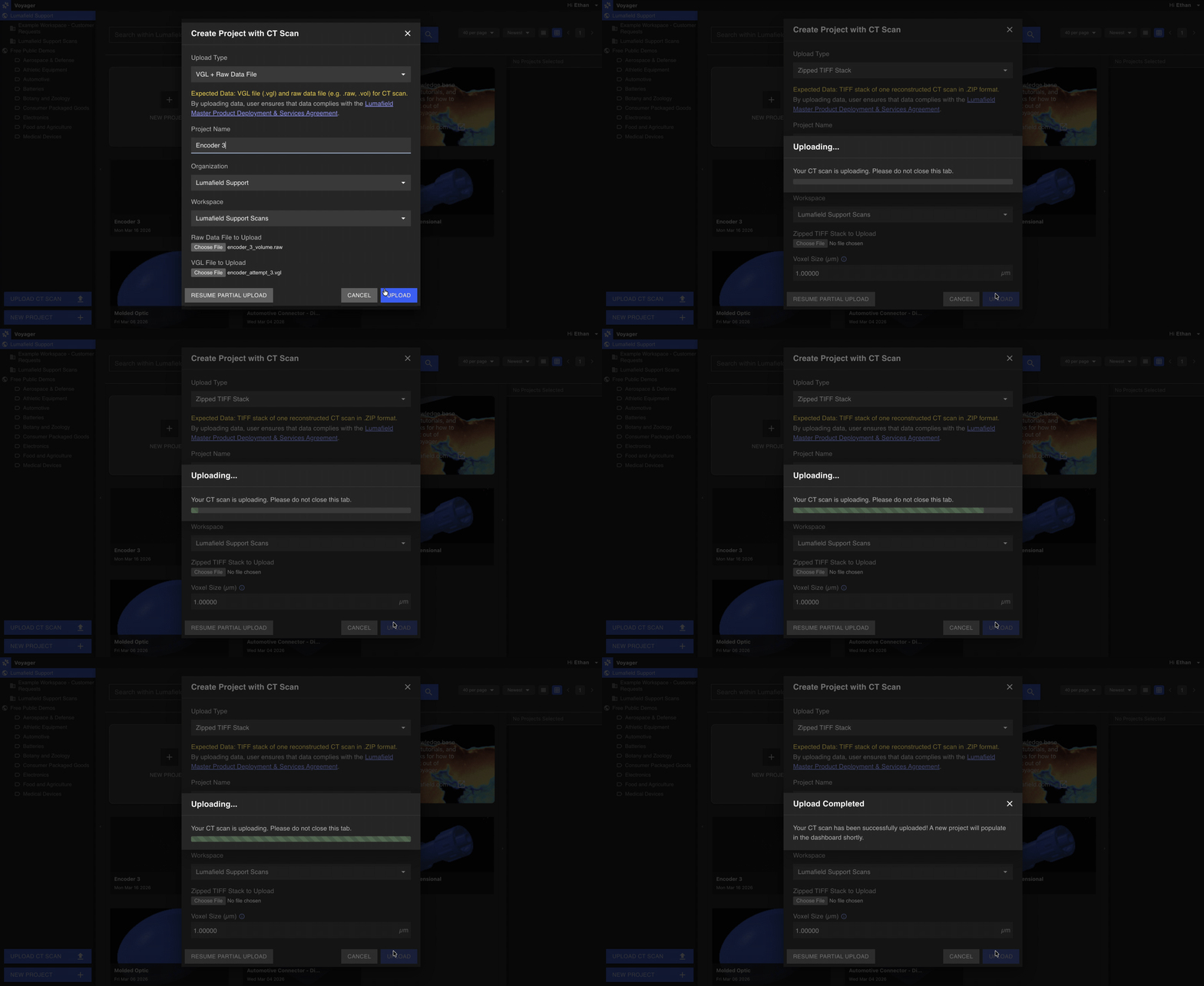
此时,对话框应切换为"正在上传扫描..."。根据 zip 文件夹的大小和网络速度,上传速度可能会有所不同。
上传后,Voyager 开始处理您的数据。您将看到 Project 缩略图下显示一个"正在运行"指示器。您的 zip 文件夹大小和数据复杂性可能会影响处理延迟。当 Voyager 成功处理您的 3D 扫描时,您将看到扫描的缩略图和"完成"指示符;如果遇到问题,您将看到"错误"指示符。
如果您的扫描收到"错误"指示符或处理时间超过 15 分钟且 Project 缩略图仍为空,则扫描可能无法处理。请联系 [support@lumafield.com](mailto:support@lumafield.com),以便我们与您合作解决任一问题。
就像 Voyager 中的任何其他 Project 一样,您现在可以单击 Project 进行查看和分析。扫描并上传!
恢复上传
如果您失去连接,您可以恢复扫描上传。
1. **点击"上传 CT 扫描"按钮。**
2. 在对话框的左下角,**点击"恢复部分上传"**。
3. 从最近扫描上传的列表中,**点击 Project 的"选择要继续上传的文件"**,然后重新选择 zip 文件夹。上传应从中断处继续。

改变体素大小
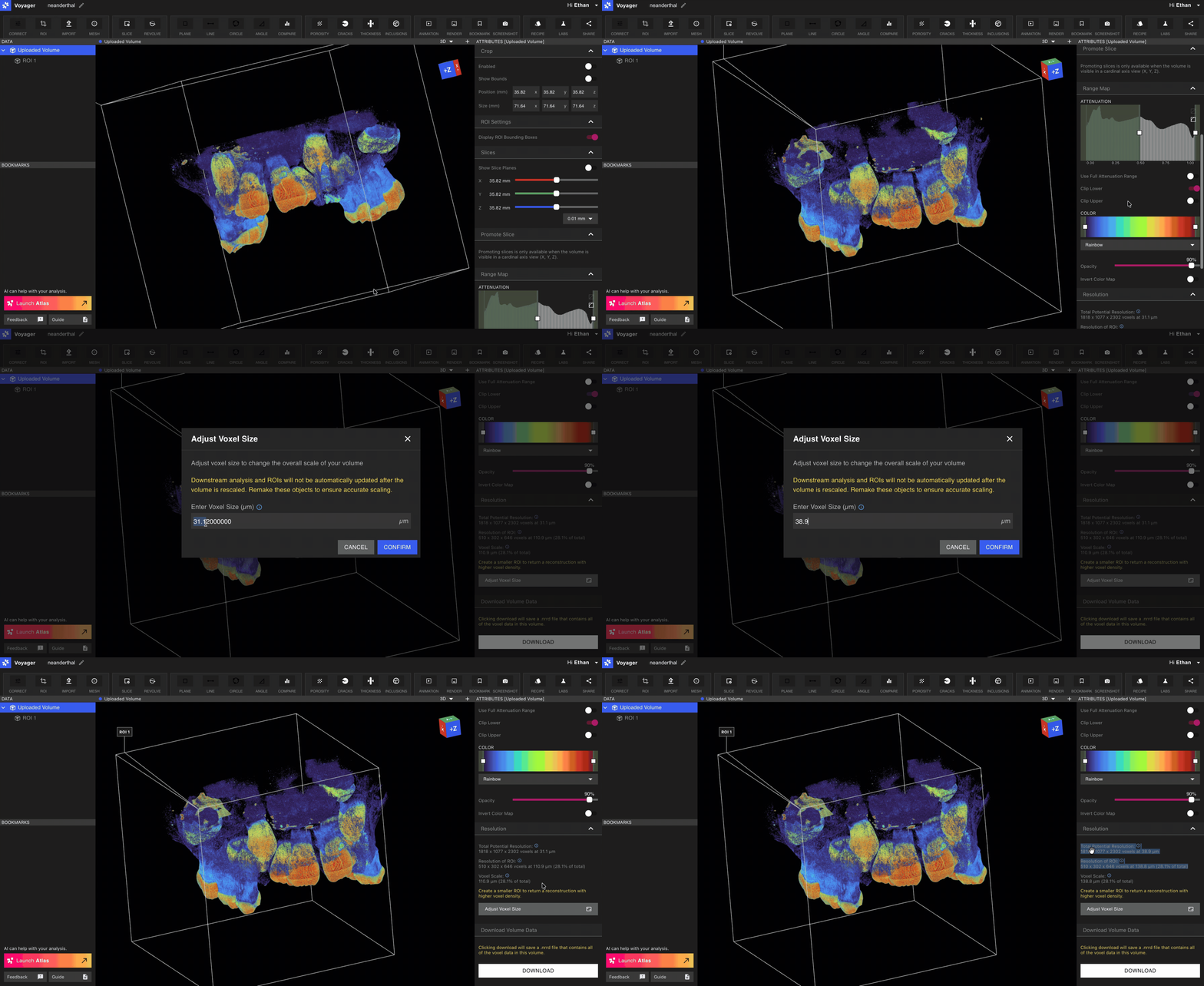
如果上传的体积的体素大小不正确,可以通过在数据面板中选择上传的体积对象并单击属性面板的分辨率部分中的调整体素大小按钮并提交正确的体素大小来调整。