> ## Documentation Index
> Fetch the complete documentation index at: https://support.lumafield.com/llms.txt
> Use this file to discover all available pages before exploring further.

# 书签工具

> 保存视图并传达扫描数据的结果

使用关键视图标记 Project，以揭示对 Project 数据的见解。书签锁定所有 Viewport 的当前可视化设置，并允许 Project 的所有协作者快速访问已添加书签的视图。使用描述性书签名称和注释，将 Voyager Project 制作成报告，以供外部共享或在团队内使用。

<video controls className="w-full aspect-video" src="https://mintcdn.com/lumafield/CZuu22IRP81EkmVO/images/Bookmarks_Overview.mp4?fit=max&auto=format&n=CZuu22IRP81EkmVO&q=85&s=bd7249542cee2f11e8af64e7c99b3662" data-path="images/Bookmarks_Overview.mp4" />

在上面的示例中，建立了两个书签以显示 Nest 扫描的概述和切片视图。Viewport 布局、衰减图设置和颜色范围在两个书签之间进行修改。

<h3 id="authoring-a-bookmark">
  创作书签
</h3>

可以在任何类型的数据对象上创建书签。在数据面板中选择一个数据对象，然后根据需要为书签设置所有可视化设置。

从工具栏中选择书签工具。书签将添加到 Voyager 左侧的书签面板中。
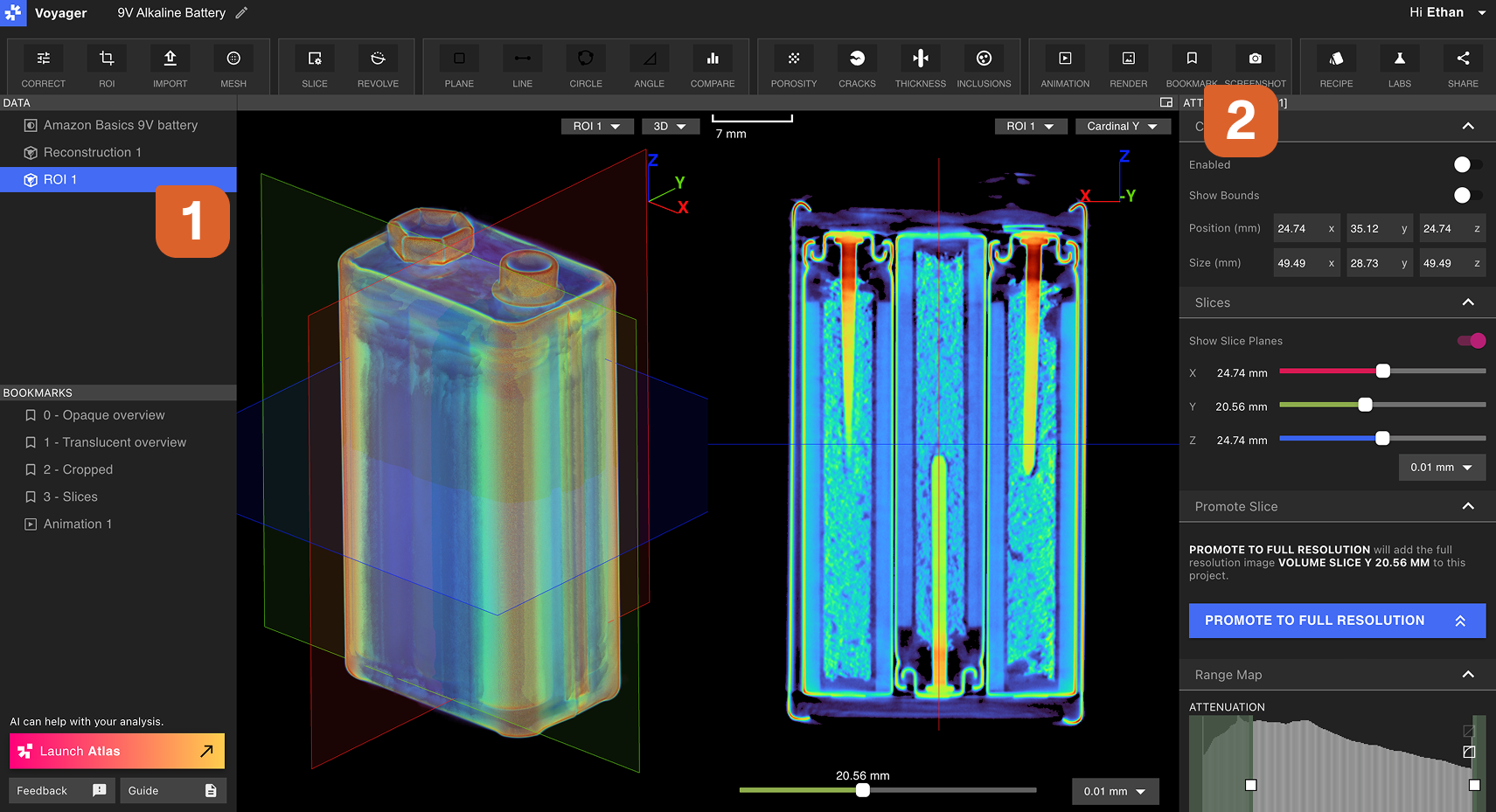
<img src="https://mintcdn.com/lumafield/5PyyzHY5mJ7mfgR2/images/Bookmarks_1.png?fit=max&auto=format&n=5PyyzHY5mJ7mfgR2&q=85&s=428ffbbfe930d32432d8fcf52357400a" alt="书签工具" width="1711" height="929" data-path="images/Bookmarks_1.png" />

<h3 id="modifying-a-bookmark">
  修改书签
</h3>

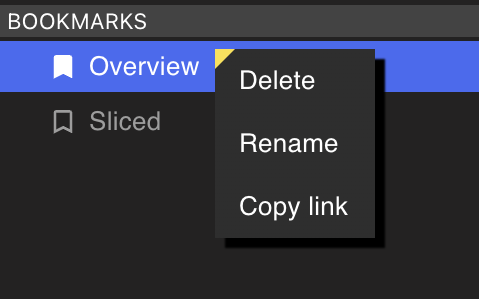
从书签面板中右键选择书签以重命名、删除或复制书签的链接。协作者必须具有 Project 访问权限才能查看共享书签链接。
<img src="https://mintcdn.com/lumafield/xJZCMtnZUigauoyJ/images/Bookmark_Options.png?fit=max&auto=format&n=xJZCMtnZUigauoyJ&q=85&s=02f6a1de9fb7f0893b40d851a49bb3c6" alt="书签选项" style={{ width:"40%" }} width="479" height="299" data-path="images/Bookmark_Options.png" />

<h3 id="comment-threading">
  评论主题
</h3>

任何对 Project 具有评论访问权限的用户都可以在书签上留下评论。评论实时填充，以便能够针对给定问题进行实时协作。

<video controls className="w-full aspect-video" src="https://mintcdn.com/lumafield/XaS1cSmVeQWmj8dF/images/Bookmark_Demo.mp4?fit=max&auto=format&n=XaS1cSmVeQWmj8dF&q=85&s=203eb01de1370be6c5867f018270422e" data-path="images/Bookmark_Demo.mp4" />
