> ## Documentation Index
> Fetch the complete documentation index at: https://support.lumafield.com/llms.txt
> Use this file to discover all available pages before exploring further.

# 比较工具

> 量化和可视化扫描与 CAD 模型之间或两次扫描之间的偏差

<h2 id="summary">
  概括
</h2>

比较工具是 Voyager 中的多功能且强大的分析功能，可用于评估各种应用中的整体尺寸偏差。例如：

1. 将零件的扫描与用于使其了解全局和局部尺寸偏差的 CAD 模型进行比较。
2. 比较同一零件的两次扫描，以表征随时间推移的磨损情况或加速寿命测试的影响。
3. 比较同一零件的不同实例，以量化注塑模具型腔之间的差异或不同供应商之间的差异。

<h2 id="preparing-your-cad-or-nominal-mesh">
  准备 CAD（或标称）Mesh
</h2>

**标称 Mesh** 表示设计意图（在将扫描与 CAD 进行比较的情况下），或者表示您想要与分析 Mesh 进行比较的状态（例如，在磨损测试的情况下使用之前）。

如果从 CAD 工具创建标称 Mesh：

<Steps>
  <Step title="隔离零件">
    在 CAD 工具中，隔离要用于分析的主体。
  </Step>

  <Step title="将主体导出为 STL">
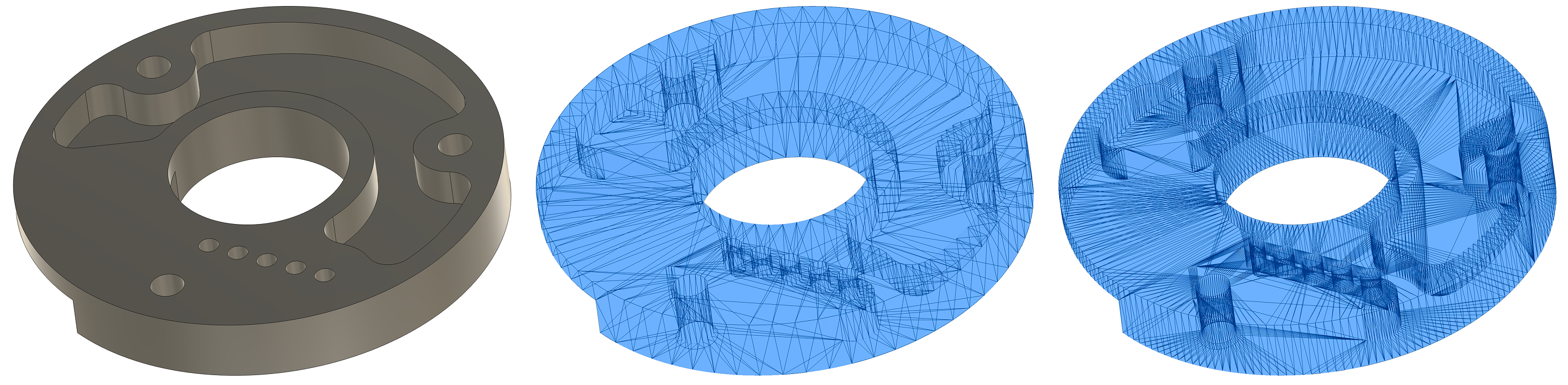
    确保网格包含足够的多边形以正确解析曲线。  导出 CAD 模型时，CAD 工具通常默认为低多边形数（左） - 中间图像显示低多边形数，而右图显示足够高的多边形数。  如果您可以访问 CAD 工具中的网格生成参数，请将“表面偏差”设置为 0.001 毫米或更低的值。  这将减少 CAD 模型细分所产生的错误。
    <img height="200" src="https://mintcdn.com/lumafield/iD2sgKuz7BoMpq7k/images/comparison-mesh-poly-count.png?fit=max&auto=format&n=iD2sgKuz7BoMpq7k&q=85&s=65a8dbe739c6bd5bb0fb216e3e711450" data-path="images/comparison-mesh-poly-count.png" />
  </Step>

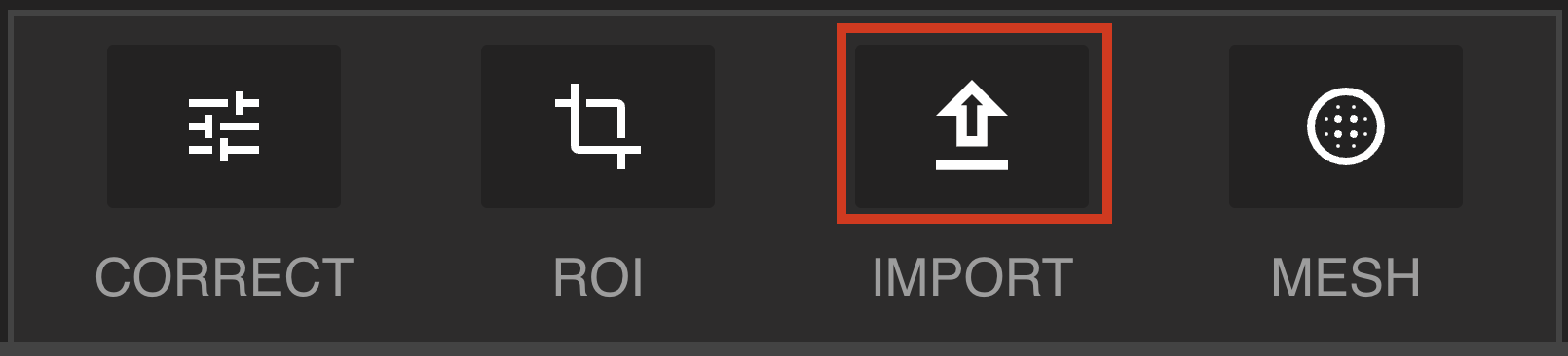
  <Step title="将 STL 导入到您的 Voyager Project 中">
    请务必将单位设置为与导出的 CAD 工具中使用的单位相同。

    <Frame>
      <img src="https://mintcdn.com/lumafield/m5QGN5HaY0IKqsU9/images/Compare_Import_Icon.png?fit=max&auto=format&n=m5QGN5HaY0IKqsU9&q=85&s=e781f67330e7e0402f75a1e01fce444c" alt="比较图标" width="1610" height="366" data-path="images/Compare_Import_Icon.png" />
    </Frame>
  </Step>
</Steps>

<h2 id="preparing-your-analysis-mesh">
  准备您的 Analysis Mesh
</h2>

**Analysis Mesh** 或 **Mesh 进行分析** 是您想要表征的 Mesh。  通常，此 Mesh 是使用 Voyager 的 [Mesh 工具](/zh-Hans/voyager/voyager-mesh-tool) 根据 CT 扫描数据在 Voyager 中生成的。  来自第三方扫描仪（如结构光扫描仪）的 Mesh 也可以导入并用作 Analysis Mesh。

<h2 id="running-the-workflow">
  运行工作流程
</h2>

<Steps>
  <Step title="在工具栏中选择比较按钮">
    <img height="200" className="hidden dark:block" src="https://mintcdn.com/lumafield/iD2sgKuz7BoMpq7k/images/comparison-click-compare.png?fit=max&auto=format&n=iD2sgKuz7BoMpq7k&q=85&s=97e16e742c3bddb9b148468249625dd3" data-path="images/comparison-click-compare.png" />

    <img height="200" className="dark:hidden" src="https://mintcdn.com/lumafield/m5QGN5HaY0IKqsU9/images/Compare_Compare_Icon.png?fit=max&auto=format&n=m5QGN5HaY0IKqsU9&q=85&s=36bac413fd767c4c6f7e5123cb724ae1" data-path="images/Compare_Compare_Icon.png" />
  </Step>

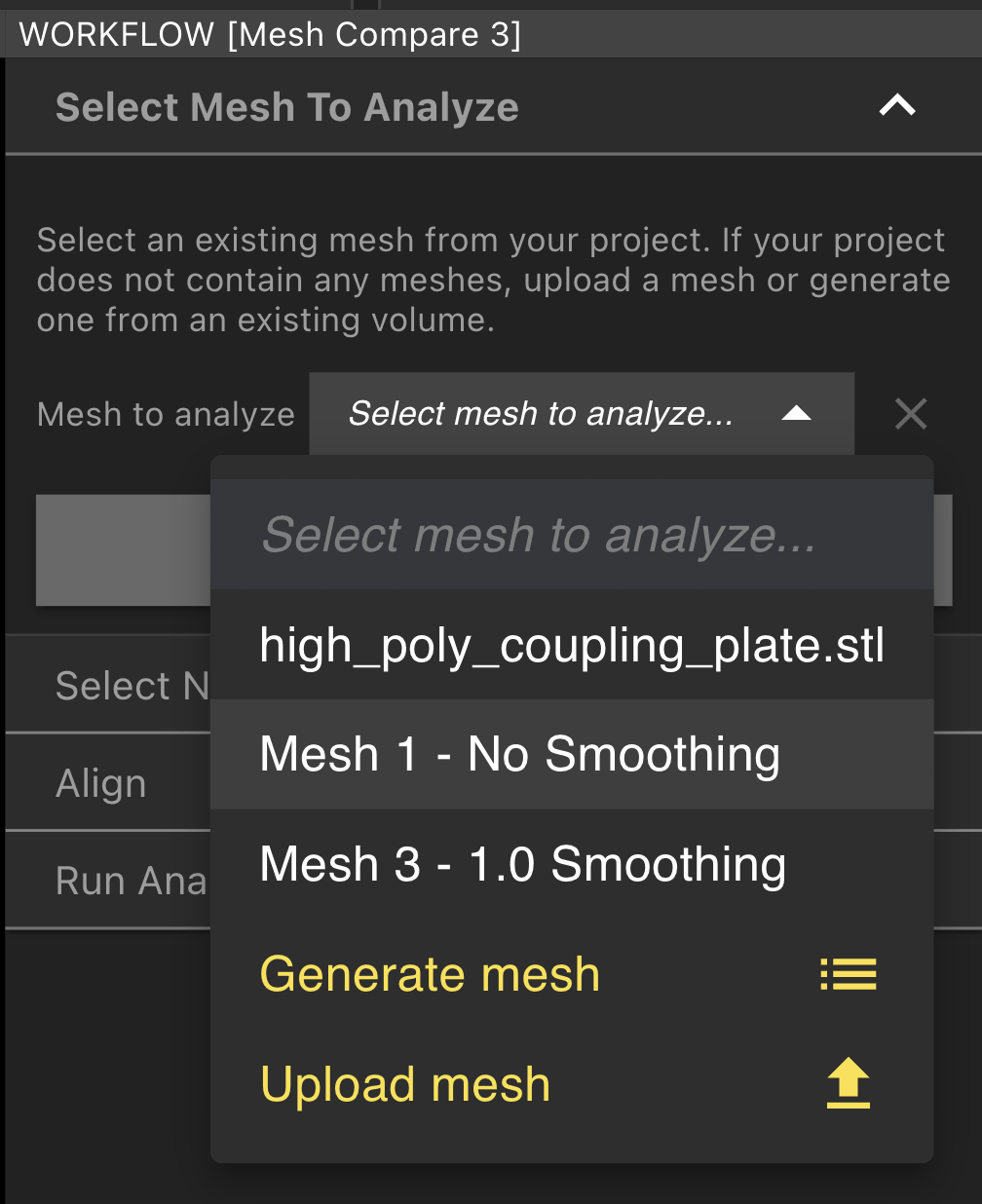
  <Step title="选择要分析的 Mesh">
    <Frame>
      <img src="https://mintcdn.com/lumafield/m5QGN5HaY0IKqsU9/images/Compare_Mesh_To_Analyze.png?fit=max&auto=format&n=m5QGN5HaY0IKqsU9&q=85&s=0feb71fa848509c45c72a168eef40c02" alt="用于分析的对比 Mesh" title="用于分析的对比 Mesh" style={{ width:"40%" }} width="1008" height="1236" data-path="images/Compare_Mesh_To_Analyze.png" />
    </Frame>
  </Step>

  <Step title="选择标称 Mesh">
    <Frame>
      <img src="https://mintcdn.com/lumafield/m5QGN5HaY0IKqsU9/images/Compare_Nominal_Mesh.png?fit=max&auto=format&n=m5QGN5HaY0IKqsU9&q=85&s=c7fdcf8da333963da1920dcf78ff7ab7" alt="比较标称 Mesh" style={{ width:"40%" }} width="1020" height="1234" data-path="images/Compare_Nominal_Mesh.png" />
    </Frame>
  </Step>

  <Step title="粗略对齐 Mesh">
    使用 Viewport 中的旋转手柄，旋转分析 Mesh，直到其与标称 Mesh 大致对齐。  这不一定是完美的，因为我们接下来将运行精细的自动对齐以更精确地对齐两个 Meshes。

    <video src="https://mintcdn.com/lumafield/m5QGN5HaY0IKqsU9/images/Compare_Coarse_Align.mp4?fit=max&auto=format&n=m5QGN5HaY0IKqsU9&q=85&s=e9a19eaed3adc62adf293508e9dba08b" controls={true} data-path="images/Compare_Coarse_Align.mp4" />
  </Step>

  <Step title="运行自动对齐">
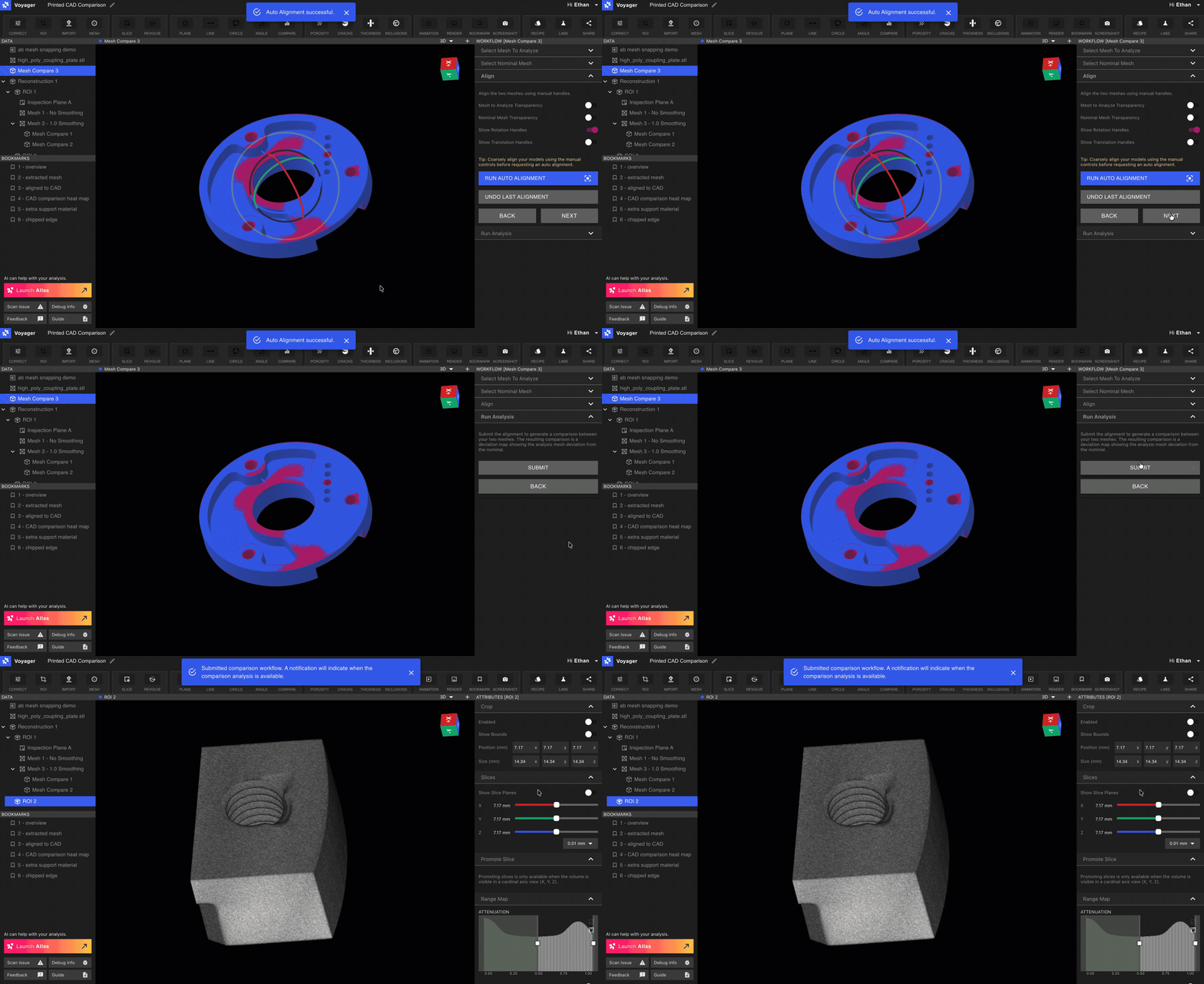
    自动对齐执行全局最佳拟合对齐。  当零件之间的偏差较小时，此方法效果很好，但如果零件之间存在较大差异，或者与特定特征或数据对齐很重要，则可能需要进行一些手动调整。

    <video src="https://mintcdn.com/lumafield/m5QGN5HaY0IKqsU9/images/Compare_Auto_Align.mp4?fit=max&auto=format&n=m5QGN5HaY0IKqsU9&q=85&s=c5884a9a4ac80f8af4eca2d838d6bd54" controls={true} data-path="images/Compare_Auto_Align.mp4" />
  </Step>

  <Step title="提交比较">
    一旦您对对齐结果感到满意，请单击“提交”将分析发送到 Lumafield 云进行计算。  通常 1-10 分钟内即可获得结果。
    <Frame>
      <img src="https://mintcdn.com/lumafield/m5QGN5HaY0IKqsU9/images/Compare_Submit.gif?s=7bcb7747c6b7db4f63c53fa089d53236" alt="比较提交" width="3024" height="1650" data-path="images/Compare_Submit.gif" />
    </Frame>
  </Step>
</Steps>

<h2 id="visualizing-and-interpreting-results">
  可视化和解释结果
</h2>

<h3 id="3d">
  3D
</h3>

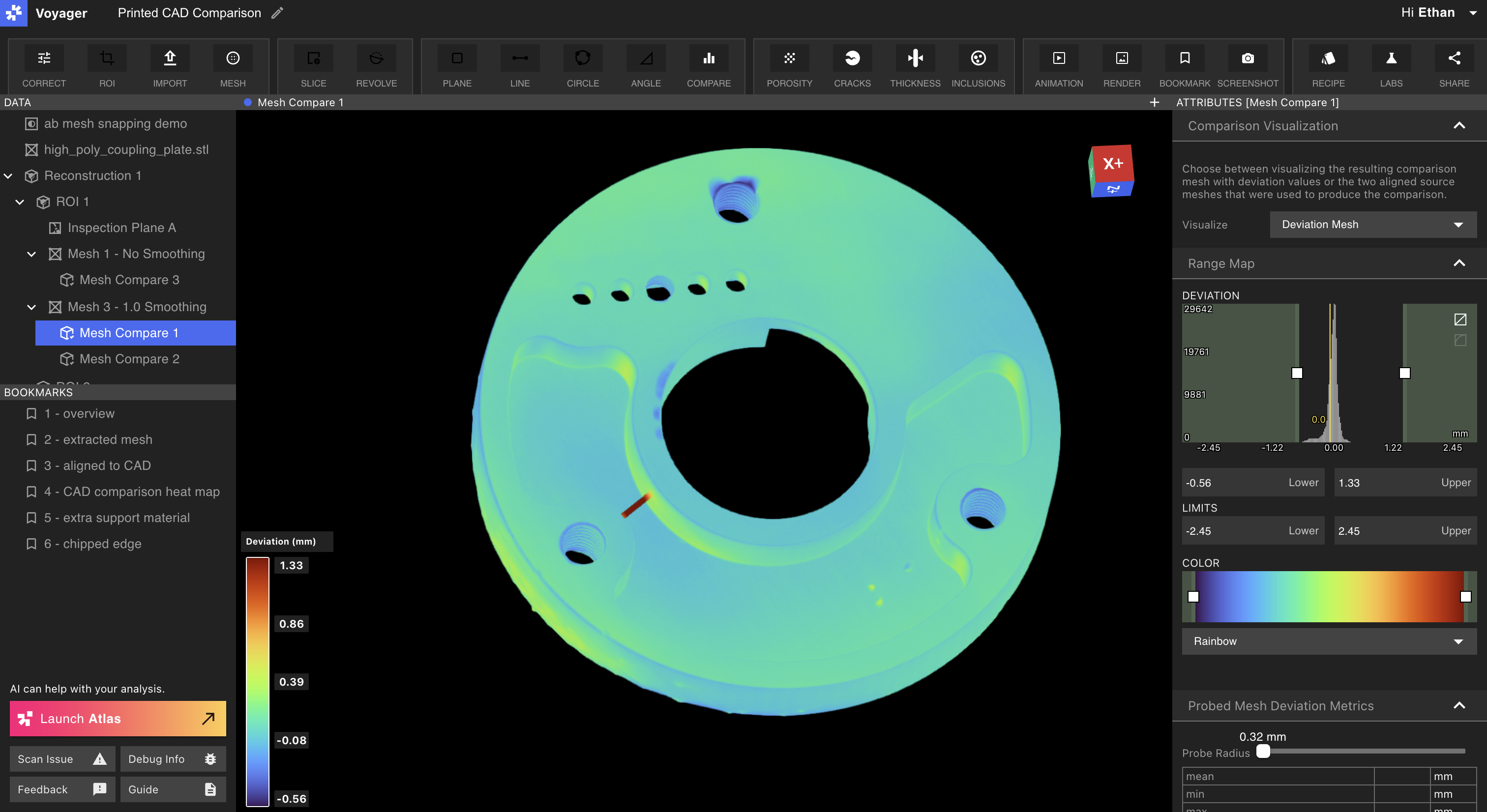
比较工具将 Analysis 和标称网格之间的偏差映射到 Analysis Mesh 上并显示热图可视化。  红色对应于正偏差，表示分析 Mesh 偏离标称 Mesh 的区域。蓝色对应于具有负偏差的区域，即相对于标称 Mesh 不存在材料。

<Frame>
  <img src="https://mintcdn.com/lumafield/m5QGN5HaY0IKqsU9/images/Compare_3D.png?fit=max&auto=format&n=m5QGN5HaY0IKqsU9&q=85&s=49bb17af51872e35ff12078b18bc3038" alt="比较 3D" width="3024" height="1652" data-path="images/Compare_3D.png" />
</Frame>

<h3 id="probe-tool">
  探针工具
</h3>

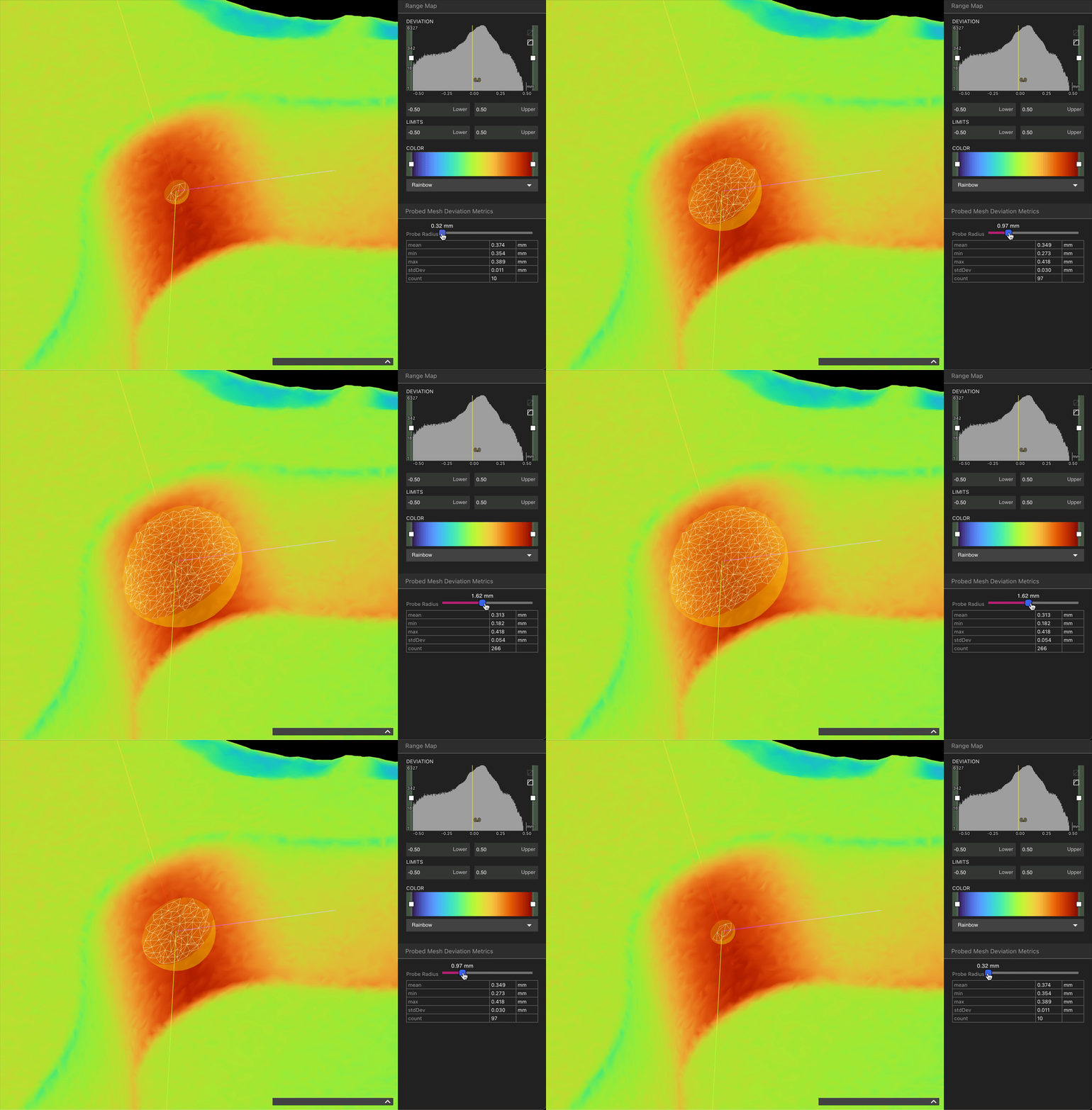
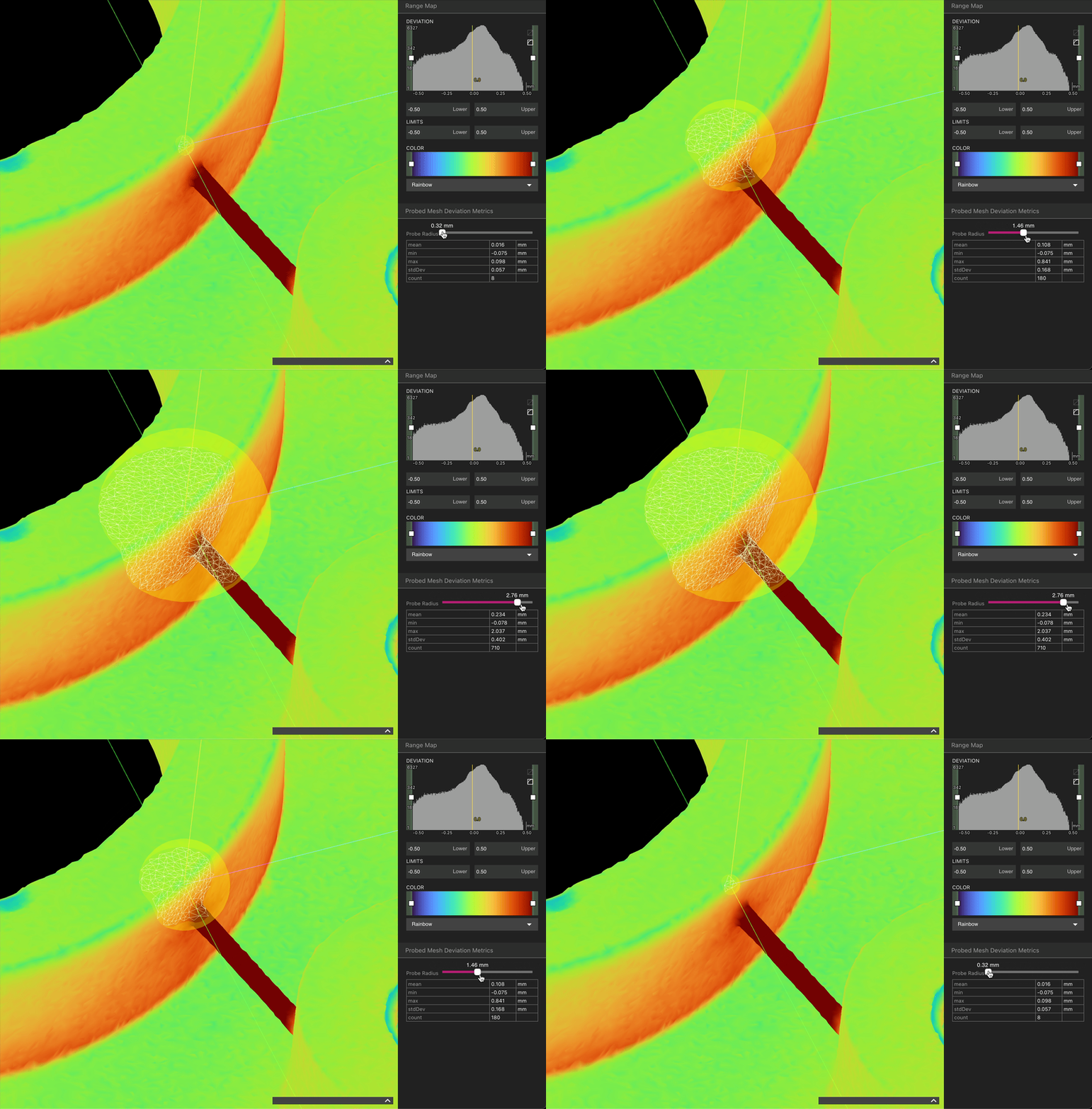
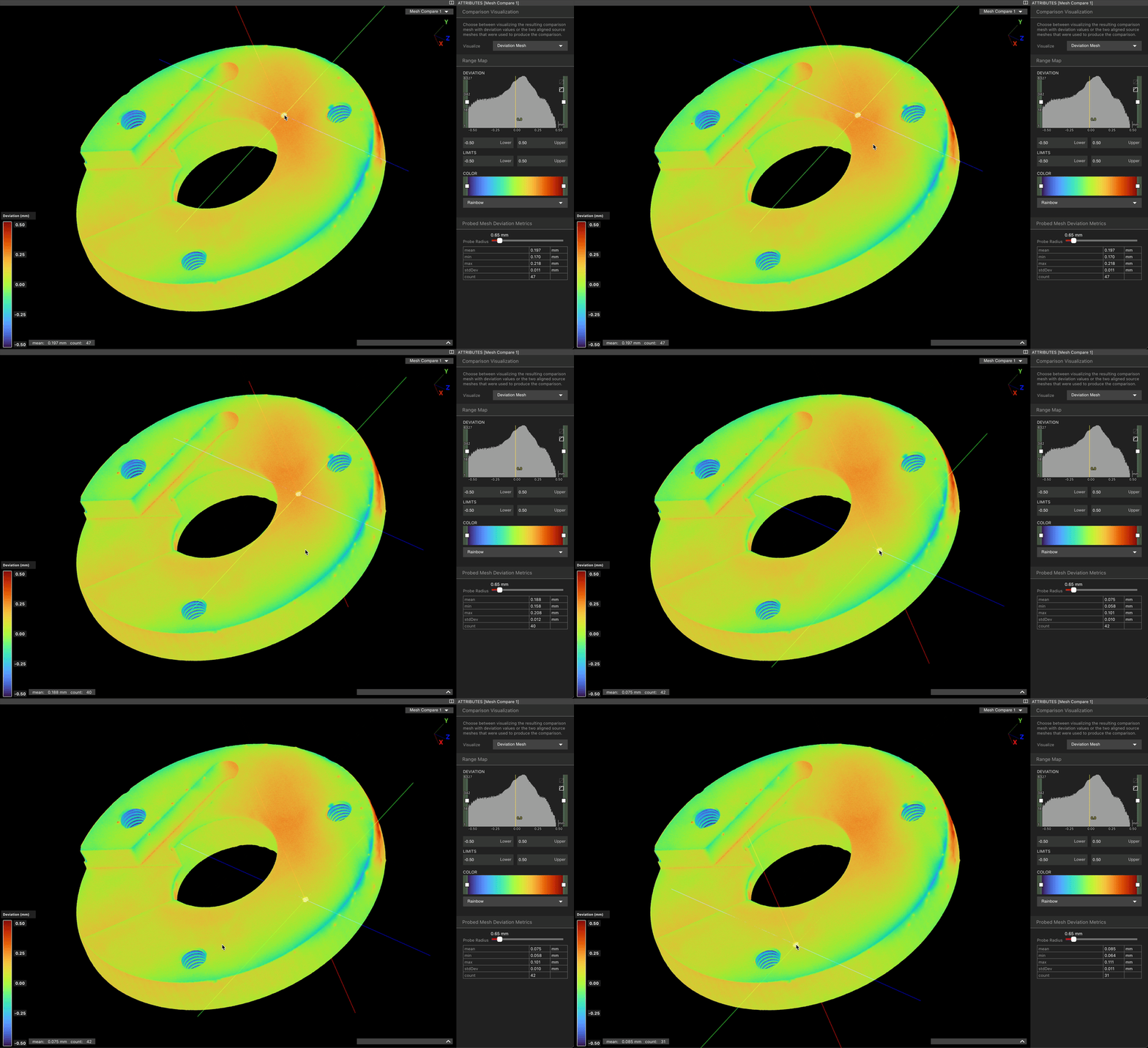
单击比较分析结果上的任意位置将激活探针工具，测量该位置的偏差。平均偏差和探头采样的多边形数量显示在左下角靠近颜色条的位置。
<img height="200" src="https://mintcdn.com/lumafield/iD2sgKuz7BoMpq7k/images/comparison-probe-tool.gif?s=f24ef2e5c7a08094960c449150b81c32" data-path="images/comparison-probe-tool.gif" />

通过调整属性面板中的滑块，可以更改探针球体的大小以捕获更多或更少的多边形。

<img height="200" src="https://mintcdn.com/lumafield/iD2sgKuz7BoMpq7k/images/comparison-probe-tool-radius.gif?s=cb68d15da470e676761389fd7be6ed70" data-path="images/comparison-probe-tool-radius.gif" />

<Warning>
  请注意，由于探头是球形的，因此可能包含可能影响平均偏差的特征。
</Warning>

<img height="200" src="https://mintcdn.com/lumafield/iD2sgKuz7BoMpq7k/images/comparison-probe-tool-radius-caution.gif?s=1c771c7b5b56c9cd067409d71ef3f512" data-path="images/comparison-probe-tool-radius-caution.gif" />

<h3 id="2d">
  2D
</h3>

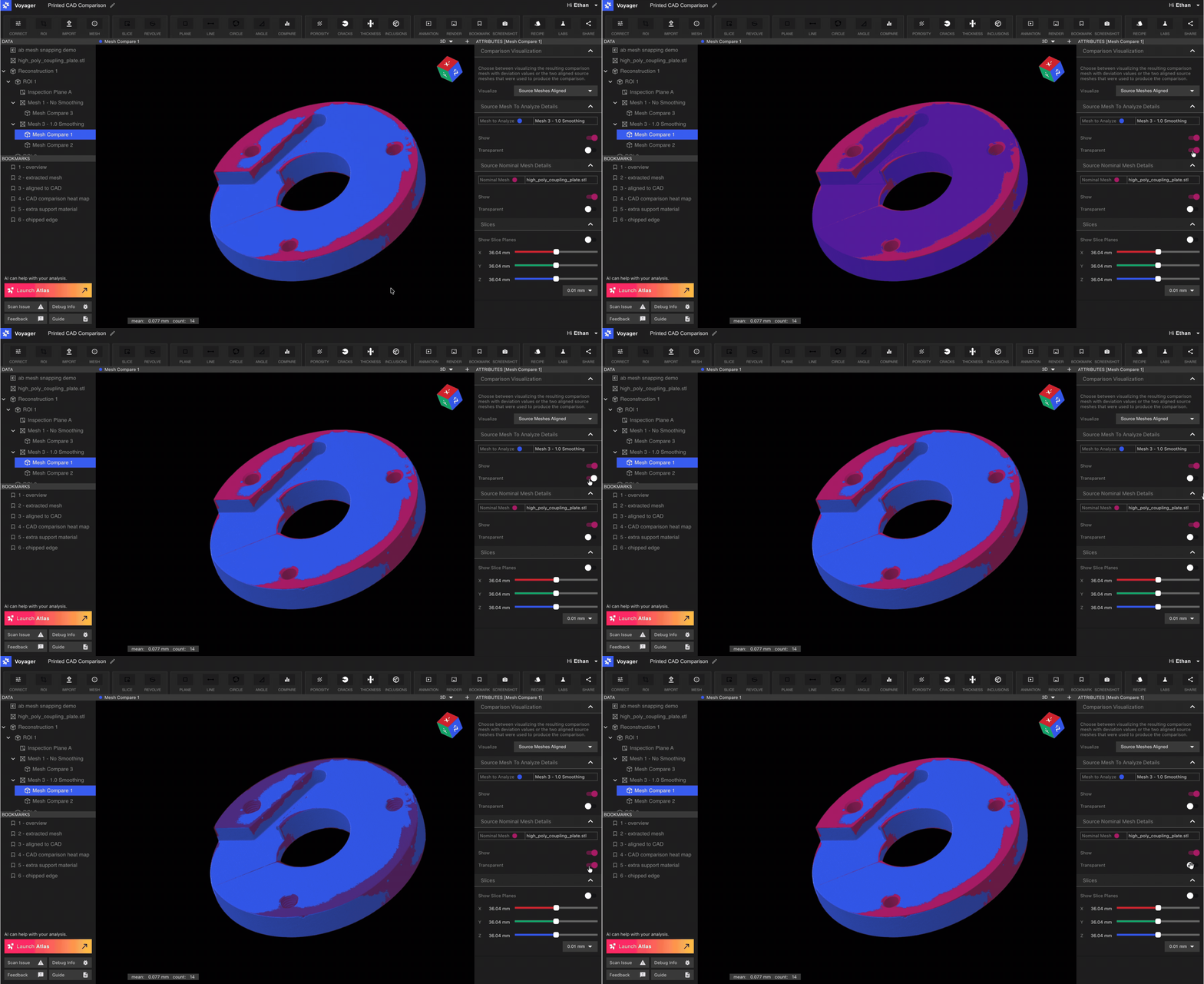
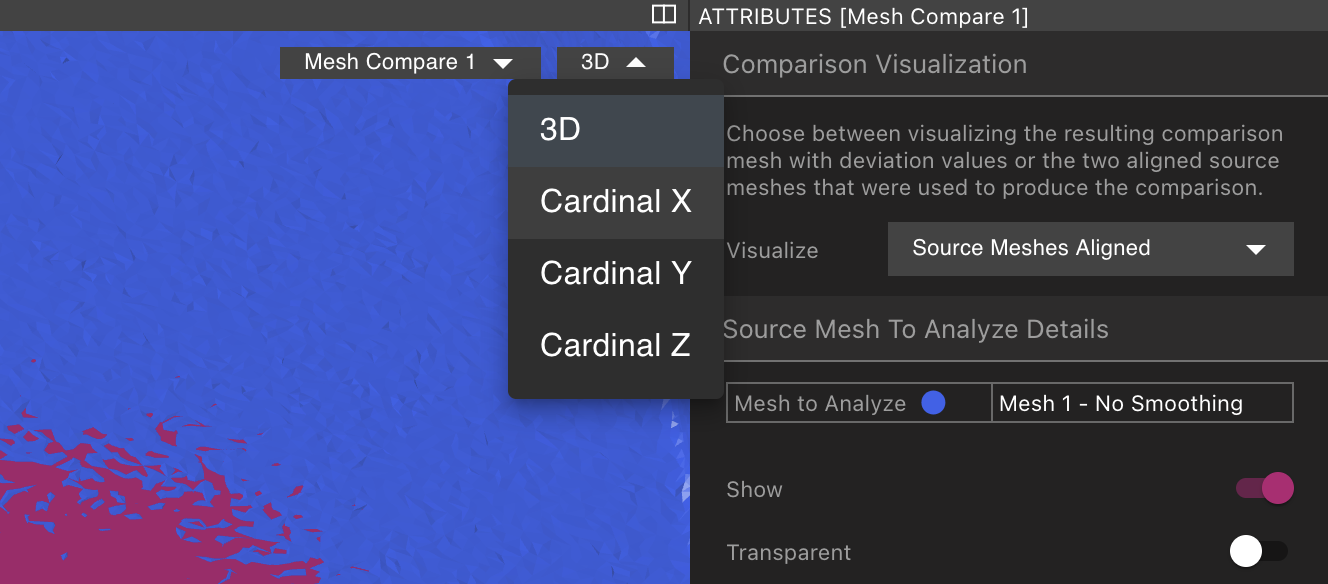
还可以以 2D 方式查看比较分析结果。  要进入 2D 模式，请从属性面板的“可视化”下拉菜单中选择“源 Meshes 对齐”。

<Frame>
  <img src="https://mintcdn.com/lumafield/m5QGN5HaY0IKqsU9/images/Compare_Source_Meshes_Aligned.png?fit=max&auto=format&n=m5QGN5HaY0IKqsU9&q=85&s=cb8ac4f2fd9b1ba2b9f5a9675b4b6387" alt="比较源 Meshes 对齐" width="2016" height="1580" data-path="images/Compare_Source_Meshes_Aligned.png" />
</Frame>

在 2D 模式下，您可以调整分析和名义网格的 3D 可视化设置：

<Frame>
  <img src="https://mintcdn.com/lumafield/m5QGN5HaY0IKqsU9/images/Compare_Transparent.gif?s=ef21b828a36623579183c7da280921d6" alt="比较透明" width="3024" height="1650" data-path="images/Compare_Transparent.gif" />
</Frame>

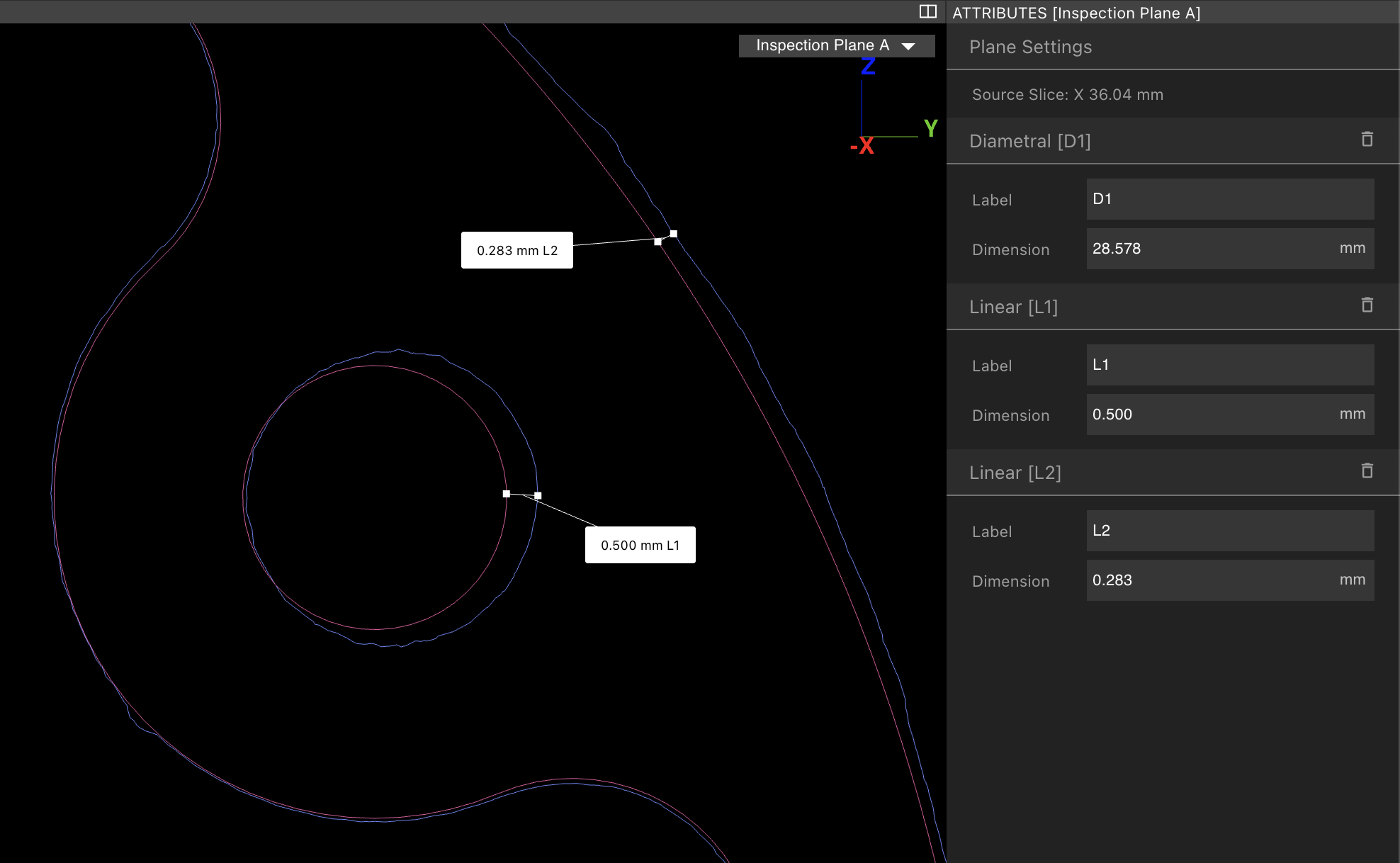
通过从下拉菜单中选择切片，您可以检查二维比较并使用[检查平面](/zh-Hans/voyager/voyager-inspection-planes)应用测量
<img height="200" src="https://mintcdn.com/lumafield/iD2sgKuz7BoMpq7k/images/comparison-2d-select-slice.png?fit=max&auto=format&n=iD2sgKuz7BoMpq7k&q=85&s=91cfb6c6e83f8d560fe4d4dc23a54c8c" data-path="images/comparison-2d-select-slice.png" />

<img height="200" src="https://mintcdn.com/lumafield/iD2sgKuz7BoMpq7k/images/comparison-2d-inspection-plane.png?fit=max&auto=format&n=iD2sgKuz7BoMpq7k&q=85&s=7be8427be4a89ffd206168fb547ea5c8" data-path="images/comparison-2d-inspection-plane.png" />

<h2 id="troubleshooting-and-common-problems">
  故障排除和常见问题
</h2>

<h3 id="histogram-just-has-one-skinny-spike">
  直方图只有一个细长的尖峰
</h3>

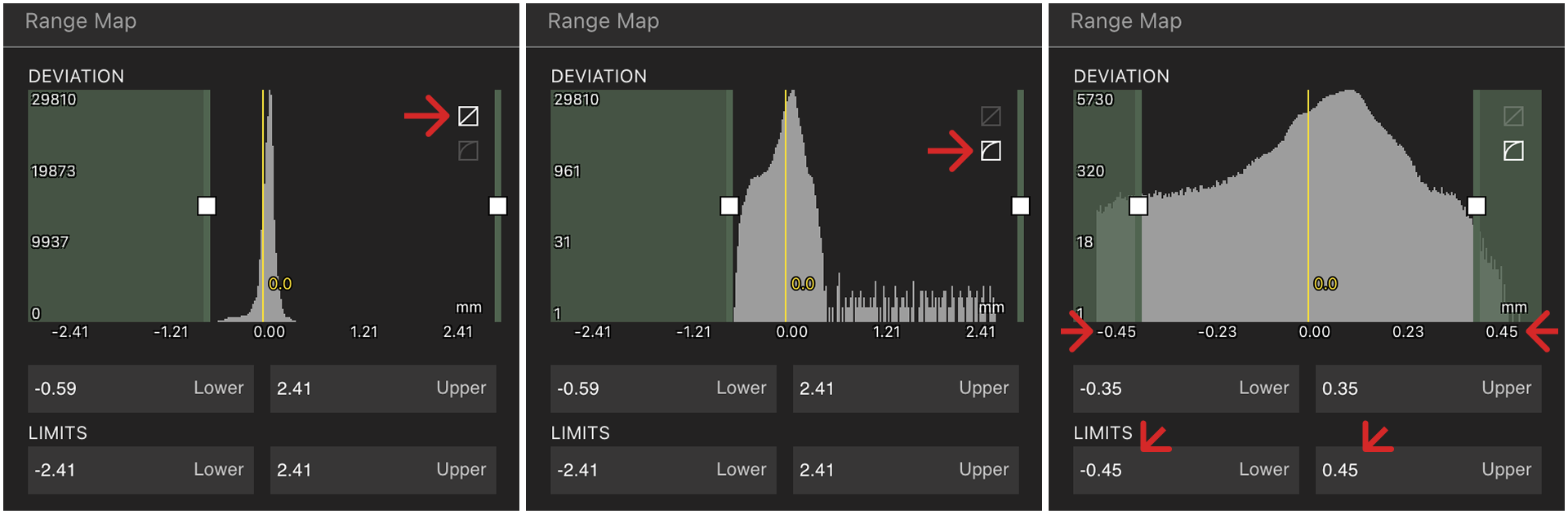
Mesh 中的每个顶点都包含在比较分析中，因此，如果您的分析 Mesh 具有无关的 Mesh 块或具有空隙（例如在铸造或注塑成型组件的情况下）或杂散的 Mesh 块，则还将计算标称曲面和这些曲面之间的距离。

可以通过两种方法减少这种影响的影响：

1. 使用范围映射器排除异常值。  这可以通过将范围映射器切换到日志模式（右上角按钮）然后指定更适合偏差分布的新限制来完成。

<img height="200" src="https://mintcdn.com/lumafield/iD2sgKuz7BoMpq7k/images/comparison-rangemapper-range.png?fit=max&auto=format&n=iD2sgKuz7BoMpq7k&q=85&s=58ff3e38b932550c296febf9b49c9a0b" data-path="images/comparison-rangemapper-range.png" />

2. 导出分析 Mesh 并在 Meshlab 等第三方工具中对其进行清理，以删除断开连接的实体或修剪无关的曲面。  重新上传并重新计算您的分析。

<h3 id="stripes-in-the-comparison-results">
  比较结果中的“条纹”
</h3>

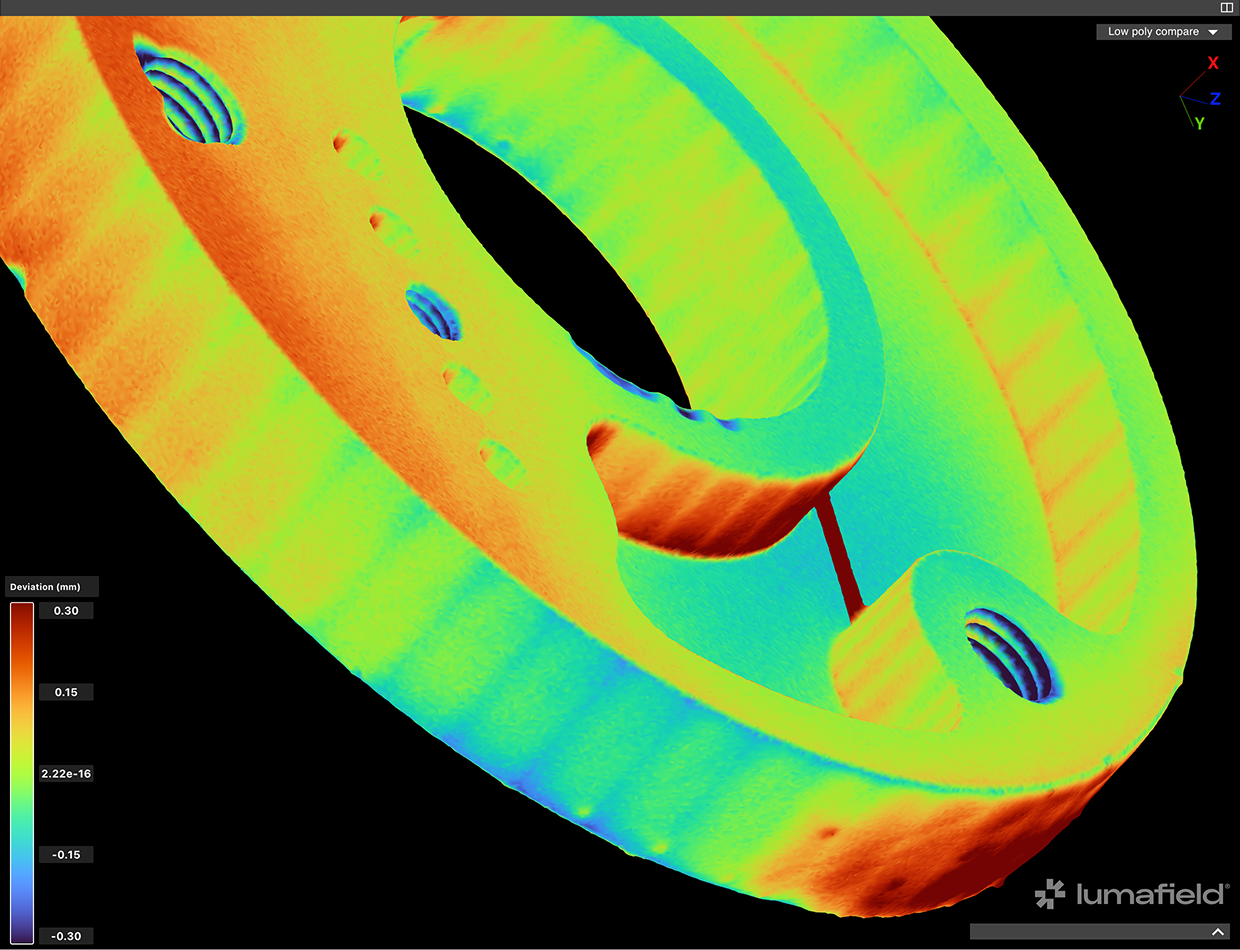
如下例所示的比较分析结果中的“条纹”是由于标称网格上的多边形计数太少造成的。  如果使用 CAD 工具导出标称零件的 STL，请增加多边形的数量。  如果使用扫描网格，请使用更高的多边形数重新导出。

<img height="200" src="https://mintcdn.com/lumafield/iD2sgKuz7BoMpq7k/images/comparison-with-low-poly-mesh.png?fit=max&auto=format&n=iD2sgKuz7BoMpq7k&q=85&s=81eab26d00a51b5bc14fd2ed5974a10d" data-path="images/comparison-with-low-poly-mesh.png" />