> ## Documentation Index
> Fetch the complete documentation index at: https://support.lumafield.com/llms.txt
> Use this file to discover all available pages before exploring further.
# 裂纹检测和分析
> 使用裂纹检测工具来识别和分析裂纹、泄漏、表面凹坑和表面连接的空隙。
概述
识别原型、制造过程和生命周期分析中的缺陷对于产品开发至关重要。 Voyager 可以帮助您准确、快速地发现和分析裂纹、泄漏和表面缺陷,以便您以更快、更经济的方式将更好的产品推向市场。
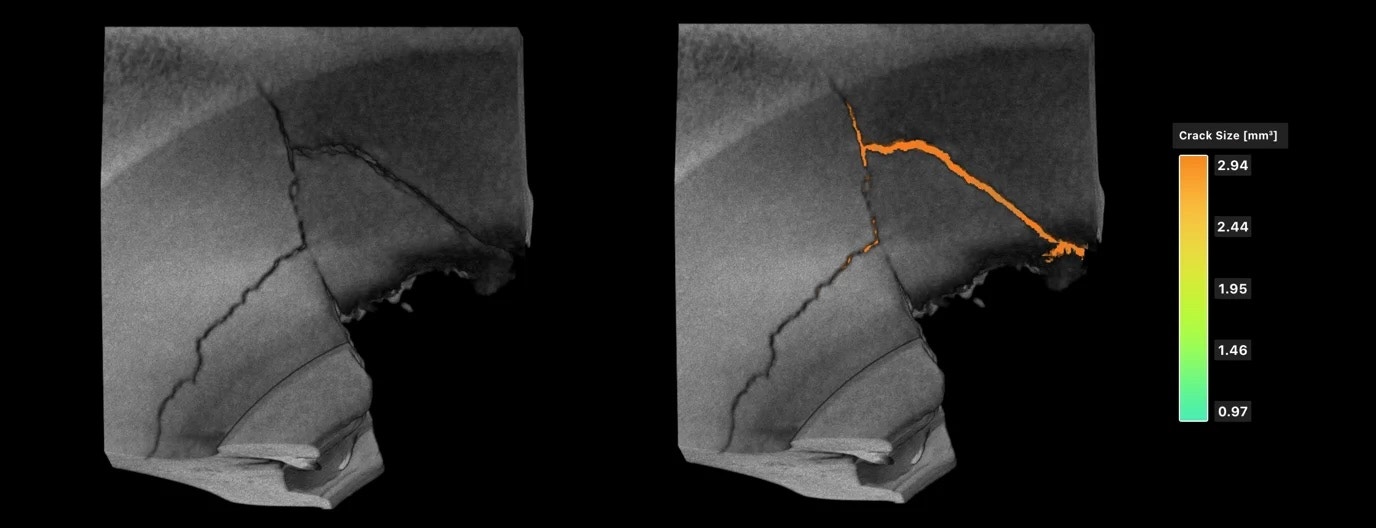 \_裂纹\_是指材料内的断裂、裂缝或不连续性,通常是由于结构故障、冲击损坏或生命周期磨损造成的。
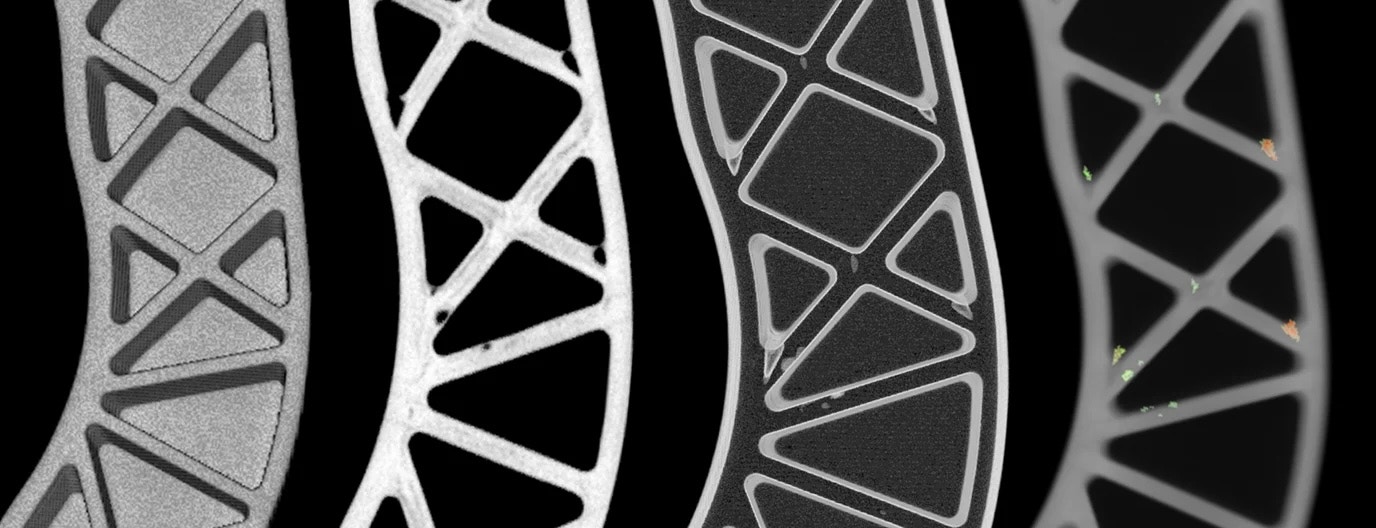 \_表面空隙和点蚀\_表现为材料表面上小的、局部的凹陷或空腔。这些空隙通常是由各种形式的劣化、腐蚀、机械损坏或制造工艺问题造成的。
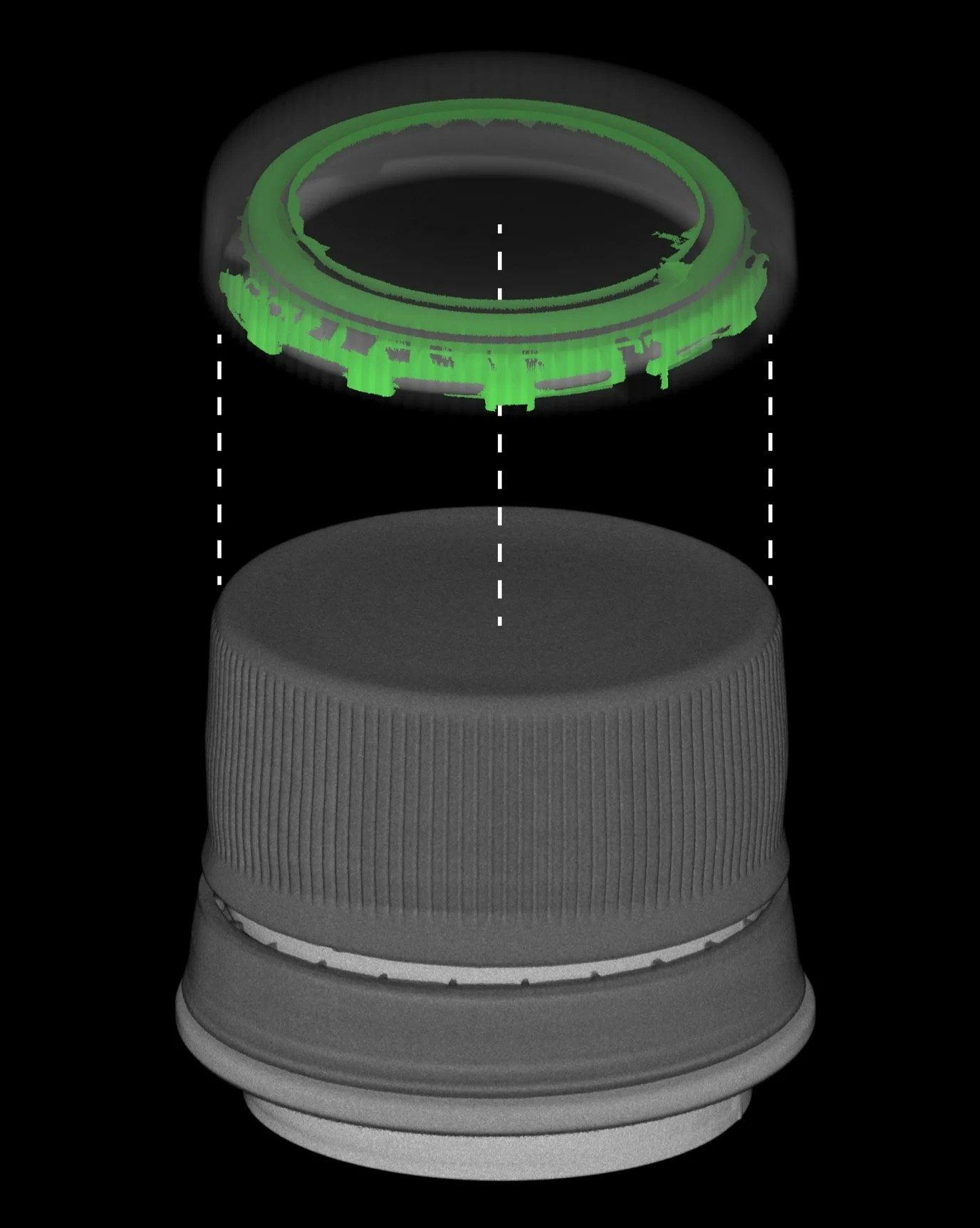 “泄漏”是指液体或气体等物质从设计、制造不当、损坏或磨损的密封或封闭系统中逸出的意外途径。
裂纹、表面空隙和泄漏以各种形式和尺寸出现,从肉眼可见的宏观裂缝到微观的发丝断裂和肉眼不可见的表面变形。这些缺陷可能会损害零件或组件的结构完整性、性能、功能、外观或结构完整性,从而可能导致可靠性和安全问题。
“泄漏”是指液体或气体等物质从设计、制造不当、损坏或磨损的密封或封闭系统中逸出的意外途径。
裂纹、表面空隙和泄漏以各种形式和尺寸出现,从肉眼可见的宏观裂缝到微观的发丝断裂和肉眼不可见的表面变形。这些缺陷可能会损害零件或组件的结构完整性、性能、功能、外观或结构完整性,从而可能导致可靠性和安全问题。
创作裂纹检测
运行裂纹检测需要访问 Voyager 内的 [Integrity Analysis](https://www.lumafield.com/feature/integrity-analysis)。
首先,从数据面板中选择“重建”或“ROI”,然后从工具栏中选择“裂缝工具”。
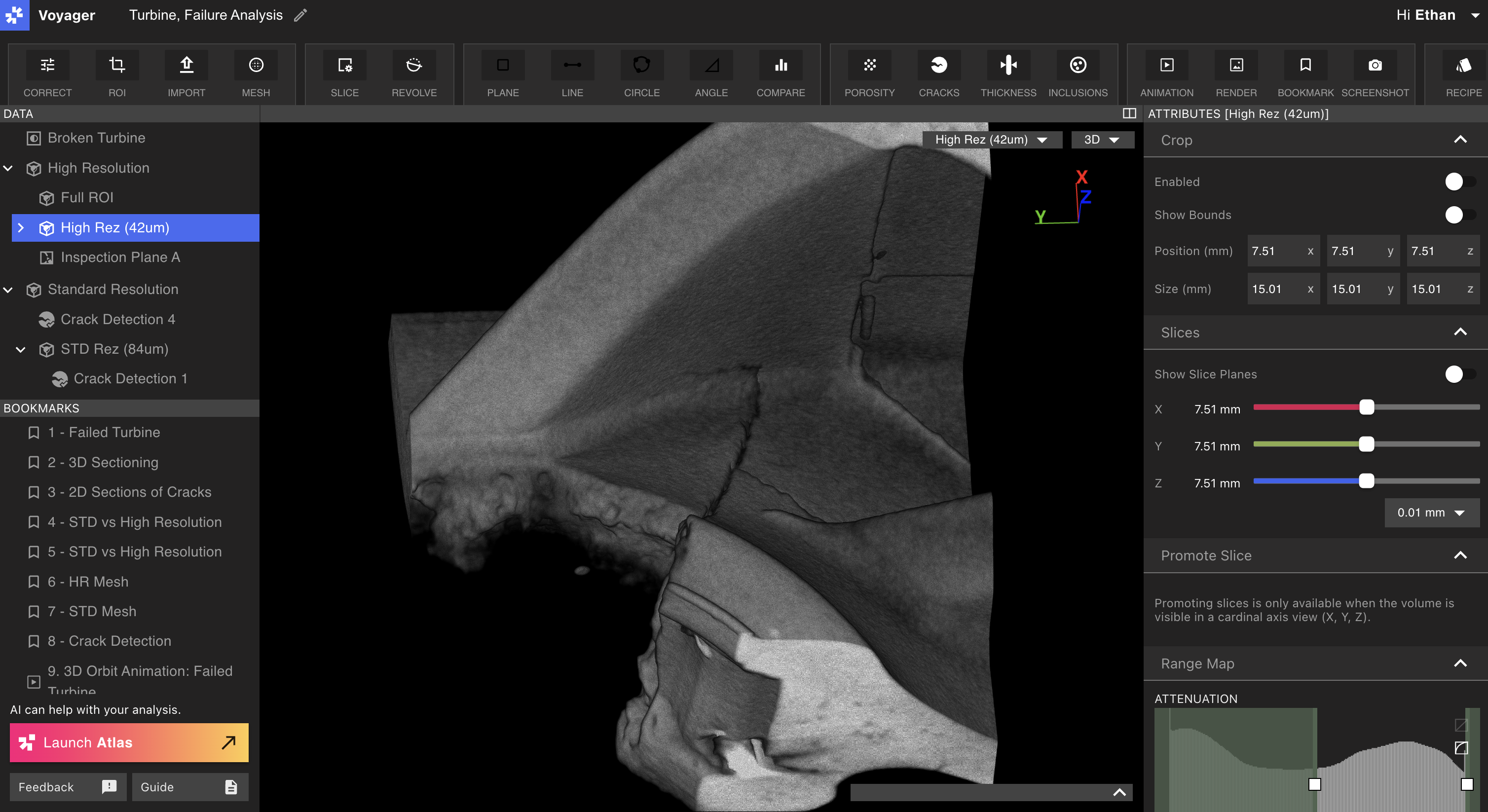 在右侧面板的裂纹检测工作流程编辑器中选择所需的设置:
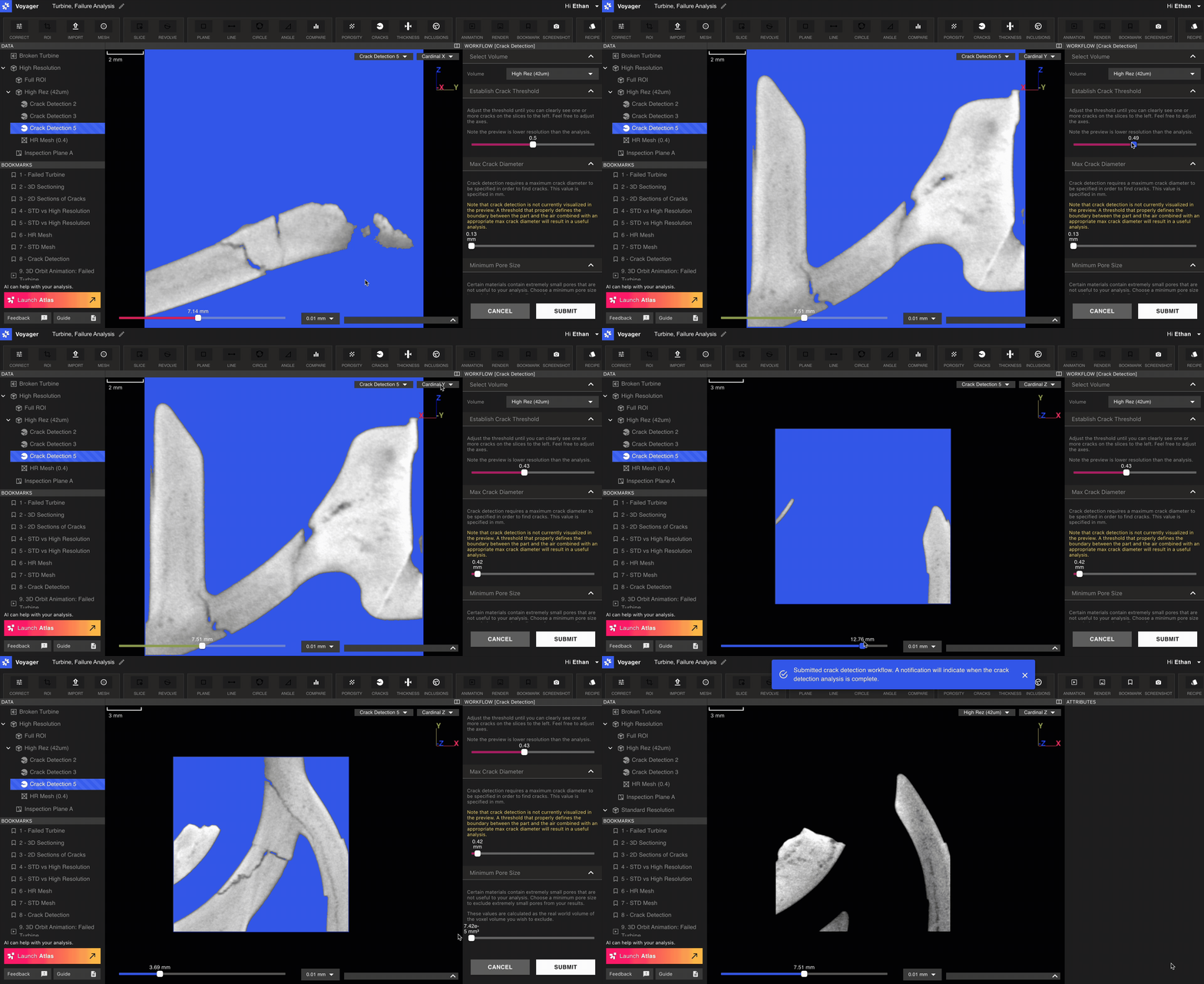 **建立裂纹阈值**:指定可被视为裂纹的区域的最大衰减。要生成具有更灵敏裂纹检测(更多/更大裂纹)的裂纹检测 Analysis,请增加裂纹阈值;要生成裂纹检测 Analysis 且裂纹检测灵敏度较低(裂纹更少/更小),请降低裂纹阈值。
分析的适当阈值取决于多种因素,包括(但不限于)扫描设置、ROI 配置和裂纹几何形状。使用较高的阈值可以更有效地突出显示较窄的裂缝,而通常可以使用较低的阈值来识别较宽的裂缝。
**建立裂纹阈值**:指定可被视为裂纹的区域的最大衰减。要生成具有更灵敏裂纹检测(更多/更大裂纹)的裂纹检测 Analysis,请增加裂纹阈值;要生成裂纹检测 Analysis 且裂纹检测灵敏度较低(裂纹更少/更小),请降低裂纹阈值。
分析的适当阈值取决于多种因素,包括(但不限于)扫描设置、ROI 配置和裂纹几何形状。使用较高的阈值可以更有效地突出显示较窄的裂缝,而通常可以使用较低的阈值来识别较宽的裂缝。
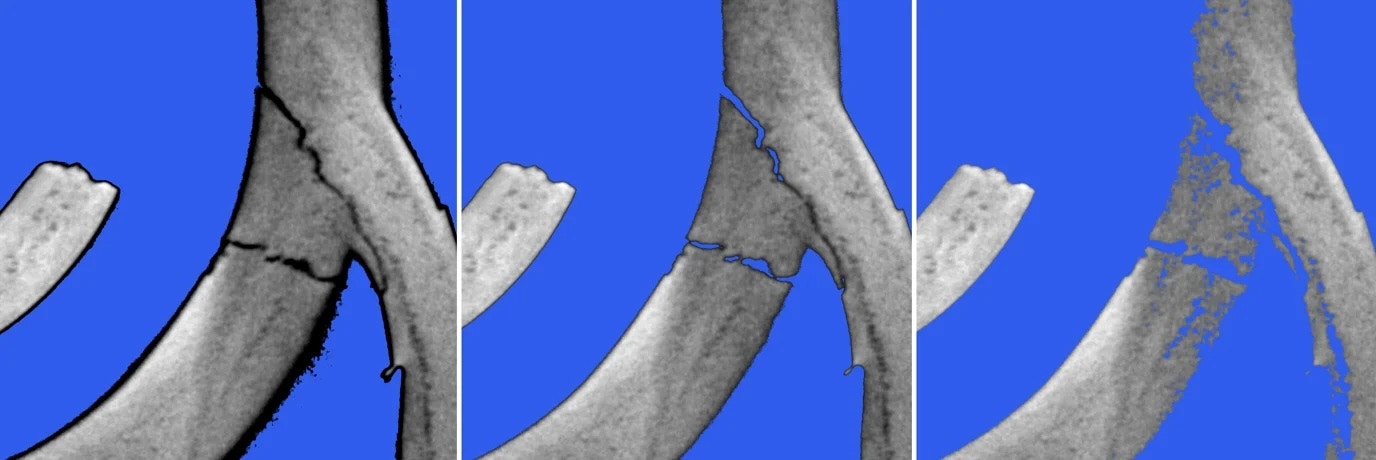 **最大裂纹直径**:直径大于此值的区域将被视为零件外部的区域,而不是零件内的裂纹。这些区域不会显示在裂纹检测 Analysis 数据对象中。
**最小孔径**:裂纹检测 Analysis 中只会产生体积高于此值的裂纹。增加最小孔径可能会减少裂纹检测 Analysis 工作流程产生的裂纹数量。
选择“提交”运行分析 - 分析完成后,您将在 Project 中收到通知,以便您查看结果。
**最大裂纹直径**:直径大于此值的区域将被视为零件外部的区域,而不是零件内的裂纹。这些区域不会显示在裂纹检测 Analysis 数据对象中。
**最小孔径**:裂纹检测 Analysis 中只会产生体积高于此值的裂纹。增加最小孔径可能会减少裂纹检测 Analysis 工作流程产生的裂纹数量。
选择“提交”运行分析 - 分析完成后,您将在 Project 中收到通知,以便您查看结果。
分析裂纹检测
从数据面板中选择裂纹检测 Analysis 数据对象以开始分析裂纹。
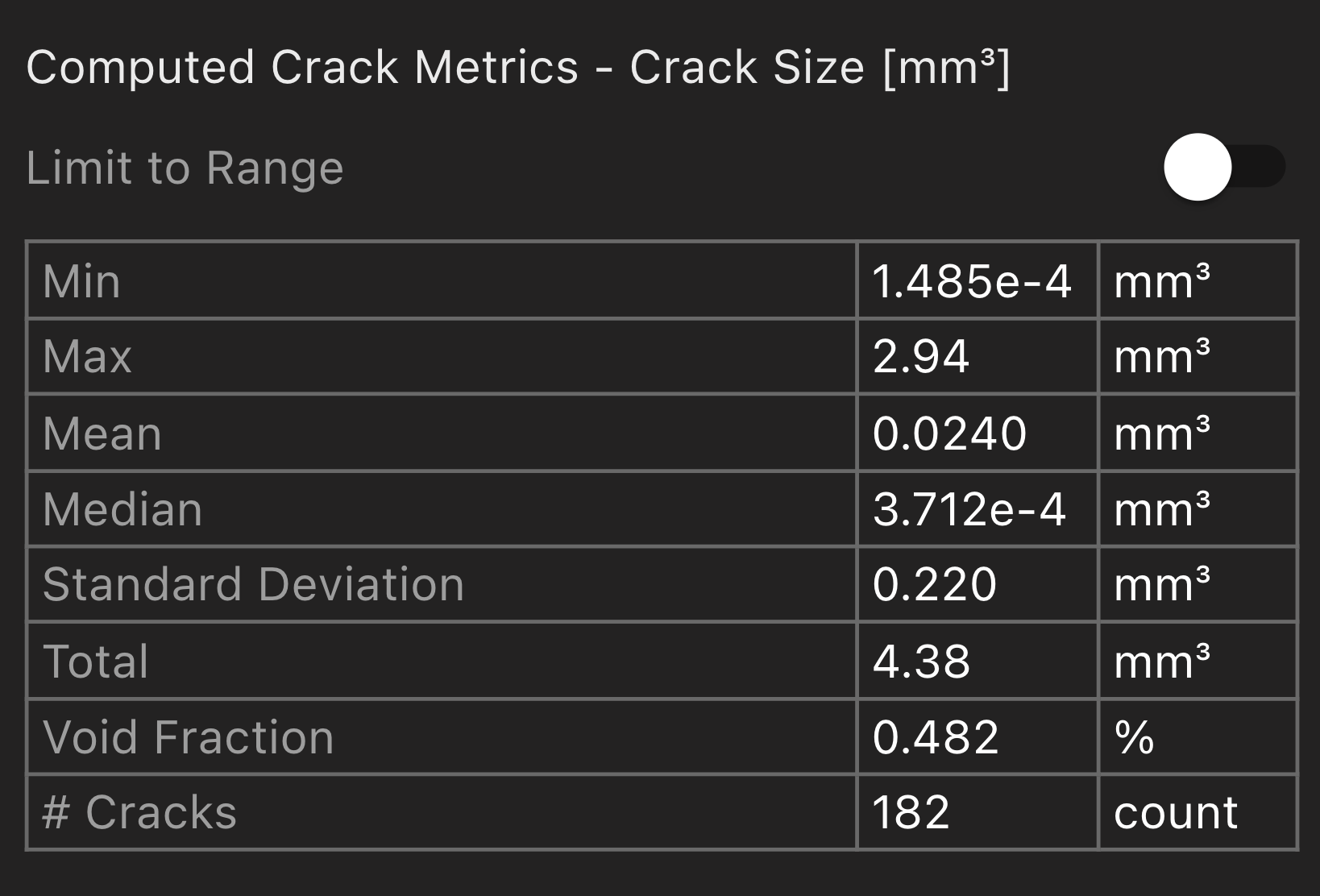
**计算的裂纹指标**:裂纹检测 Analysis 产生的所有裂纹的指标显示在属性面板中。使用限制范围切换将这些指标限制为与当前选定的属性过滤器(见下文)匹配的裂缝。
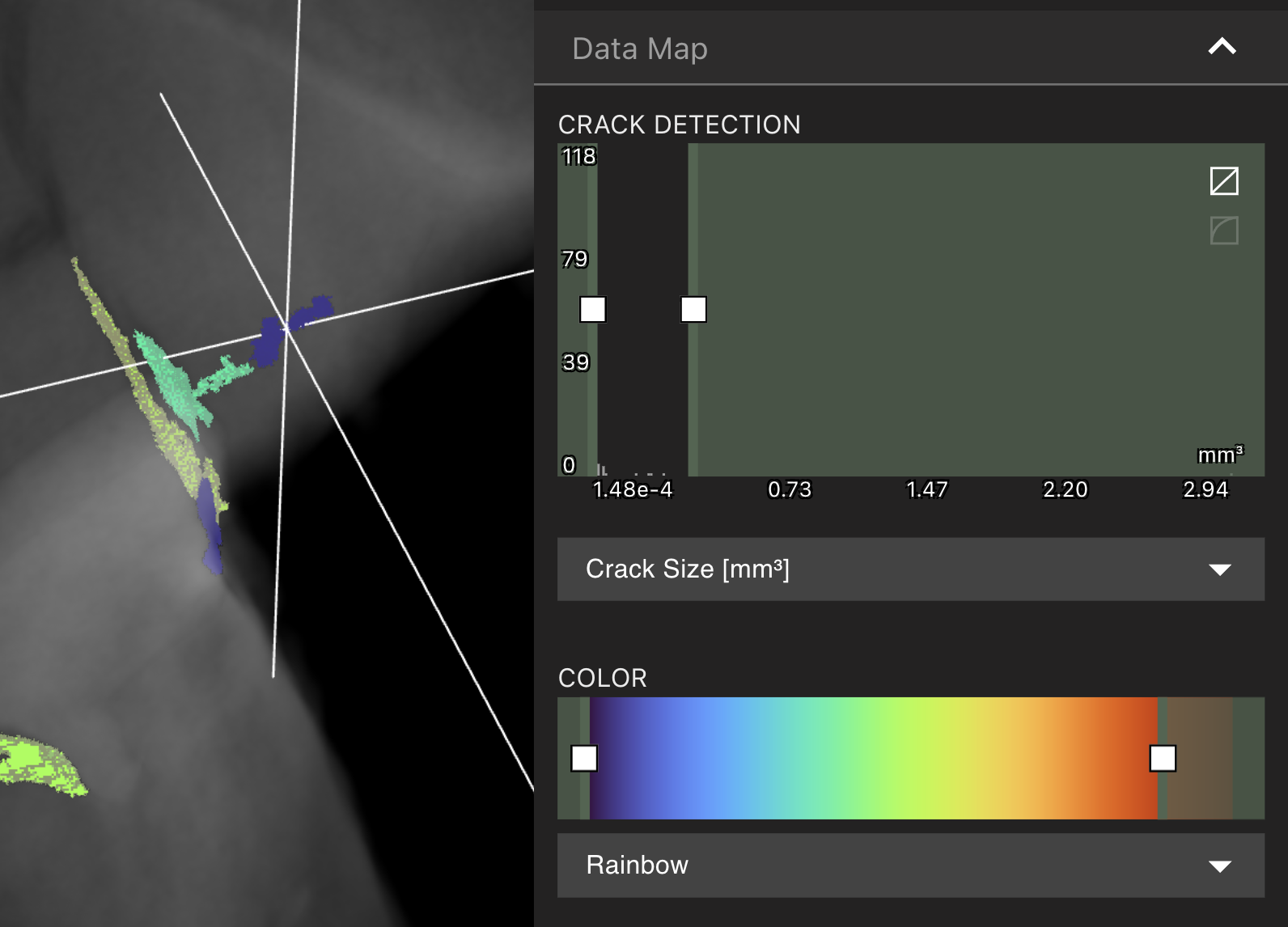
 **数据过滤和自定义**:从属性面板自定义 Viewport 中显示的数据。使用“数据图”选项卡选择显示裂纹的指标:“裂纹大小”或“球形度”。
可以使用裂纹检测图将当前所选属性具有高值和低值的裂纹从视图中过滤掉。通过移动裂纹检测图的上下滑块来定义当前属性的阈值,只有落在指定范围内的裂纹才会保留在 Viewport 中。
**数据过滤和自定义**:从属性面板自定义 Viewport 中显示的数据。使用“数据图”选项卡选择显示裂纹的指标:“裂纹大小”或“球形度”。
可以使用裂纹检测图将当前所选属性具有高值和低值的裂纹从视图中过滤掉。通过移动裂纹检测图的上下滑块来定义当前属性的阈值,只有落在指定范围内的裂纹才会保留在 Viewport 中。
 **单裂缝选择**:在 Viewport 中选择裂缝以在属性面板中打开其各个指标,包括位置、体积和球度。还可以通过搜索裂缝 ID 来选择裂缝,该 ID 会在选择裂缝时显示。按 ID 选择裂纹来定位特定缺陷并将其直接与可下载的分析报告相关联。
如果您在可视化大量裂纹、表面空隙或泄漏时遇到 Viewport 性能问题,请考虑降低 Viewport 分辨率(在“设置”按钮中)或数据图范围。
**单裂缝选择**:在 Viewport 中选择裂缝以在属性面板中打开其各个指标,包括位置、体积和球度。还可以通过搜索裂缝 ID 来选择裂缝,该 ID 会在选择裂缝时显示。按 ID 选择裂纹来定位特定缺陷并将其直接与可下载的分析报告相关联。
如果您在可视化大量裂纹、表面空隙或泄漏时遇到 Viewport 性能问题,请考虑降低 Viewport 分辨率(在“设置”按钮中)或数据图范围。