> ## Documentation Index
> Fetch the complete documentation index at: https://support.lumafield.com/llms.txt
> Use this file to discover all available pages before exploring further.
# 数据对象+工作流程
> Voyager 中可用的数据对象和工作流程的类型
数据对象是 Voyager Project 的基本单位。每个数据对象代表一组与扫描或分析相关的数据。工作流创建新的数据对象,并且一些数据对象可以导入到 Project 中。数据面板位于 Project 编辑器的左侧,显示 Voyager Project 内的所有数据对象。本文介绍了 Voyager 中的所有数据对象类型和关联的工作流程。
包含许多数据对象的 Projects 可能需要更长的时间来加载。
Projections
从 Neptune 或 Triton 扫描创建的 Projects 会自动使用 Projections 数据对象填充 Voyager Project。该数据对象包含探测器在扫描期间捕获的原始射线照片。
在射线照片中,深色区域表示高衰减,而较亮区域表示较低衰减。
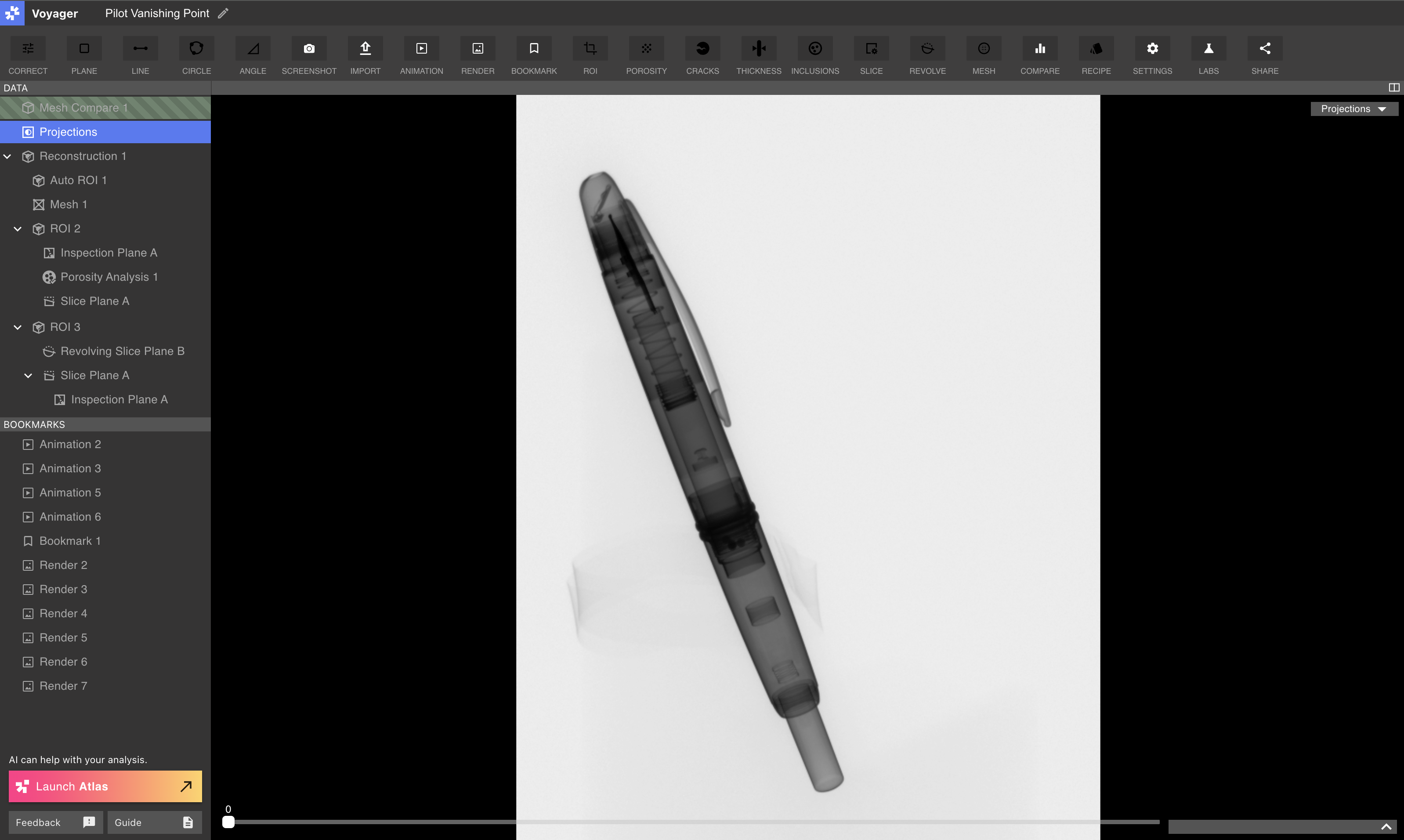
Projections 控件
使用 Viewport 底部的滑块擦洗射线照片。滑块上方的数字表示当前图像索引。擦洗显示零件在扫描期间的旋转情况。
Project 编辑器右侧的属性面板提供了用于调整射线照片亮度的亮度滑块。
切换“反转灰度”以翻转 Projections 图像的颜色图。
单张射线照片可以升级为高分辨率图像以供书签和下载。查看 Projections 数据对象时,将 Viewport 底部的滑块拖动到所需的放射线照片索引。当所需的射线照片出现在 Viewport 中时,选择“升级射线照片”。通知将指示已请求全分辨率射线照片,处理完成后射线照片将加载到 Project 中。
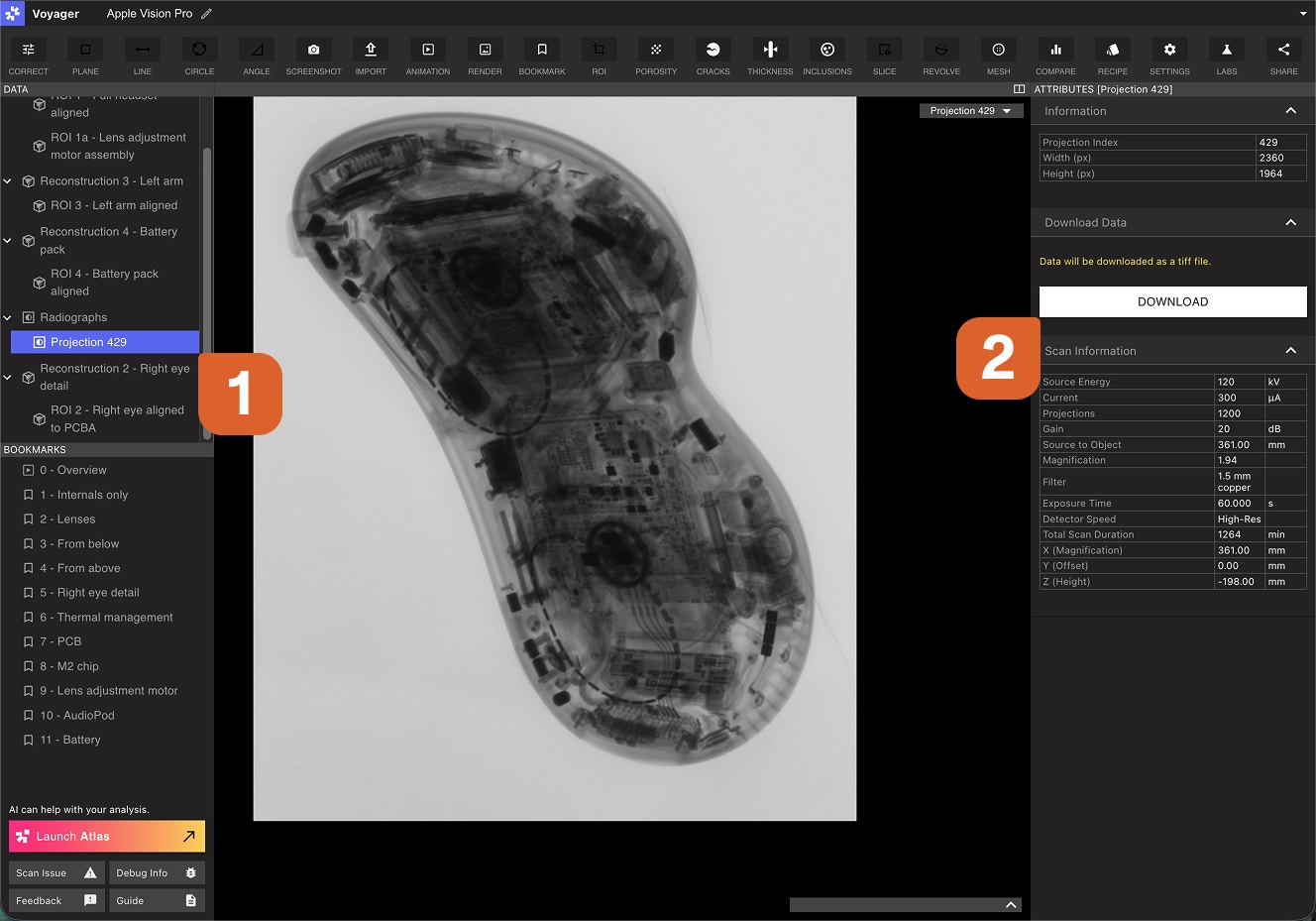
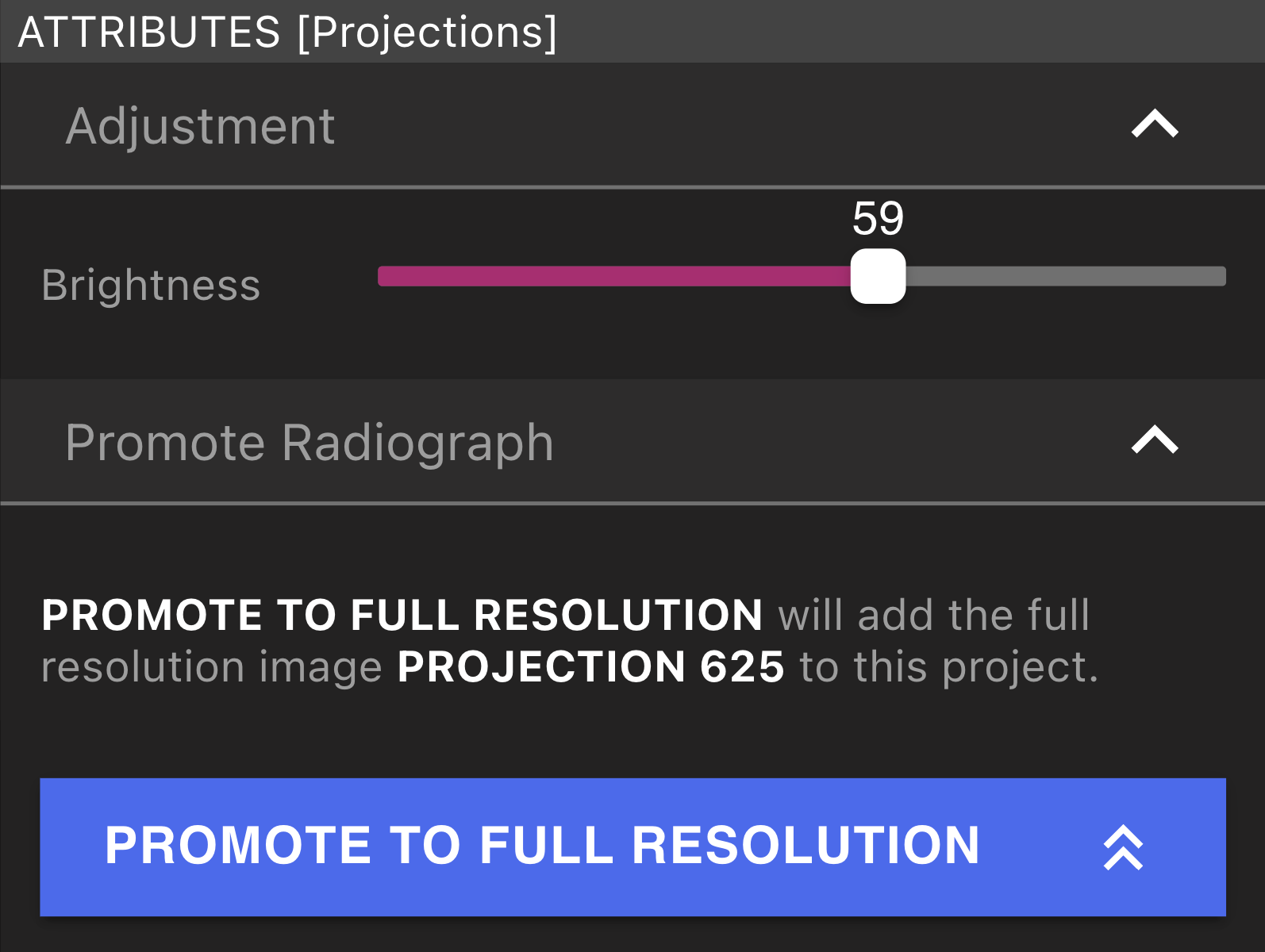 要查看属性并将全分辨率图像下载为 .TIFF 文件,请在数据面板中选择新的数据对象,然后在属性面板中选择下载。属性面板还将显示有关全分辨率射线照片的可用信息。
重建和感兴趣区域 (ROI)
重建和 ROI 表示 Project 中的 CT(计算机断层扫描)数据。
为每个 Neptune 或 Triton 扫描自动创建重建数据对象。可以通过正确工具中的重建工作流程创建新的重建,并且可以通过 [ROI 工具](/zh-Hans/voyager/voyager-region-of-interest) 中的 ROI 工作流程创建新的 ROI。
ROI 是重建的子数据对象。它们提供了多项优势,如[感兴趣区域 (ROI)](/zh-Hans/voyager/voyager-region-of-interest) 一文中所述。由于重建和 ROI 共享相同的底层数据结构,因此下面将它们一起描述。
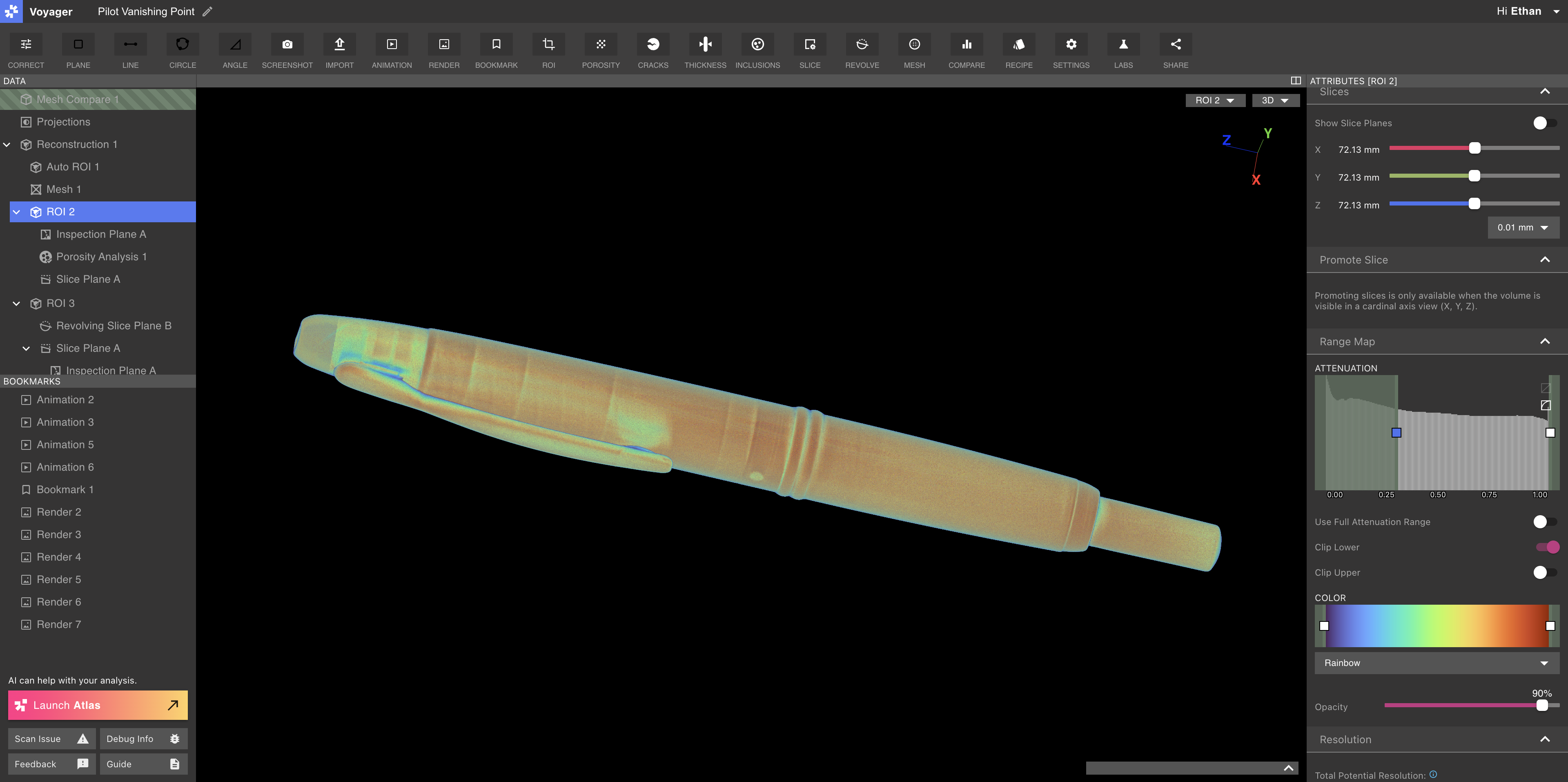
重建和ROI控件+属性
当选择重建或 ROI 时,属性面板将按以下顺序显示属性和可视化控件。
裁剪
使用裁剪控件定义重建或 ROI 的裁剪体积。使用“显示边界”调整 2D 或 3D 视图中的裁剪面板,并使用“启用”切换开关打开或关闭裁剪。
裁剪重建或 ROI 不会重新规范化数据。增强可见性、对比度和对齐仅在创作 ROI 时应用。对于详细分析,建议创建 ROI。
ROI 设置
在带有子 ROI 的重建或 ROI 上,ROI 设置选项卡将出现在属性面板中。使用“显示 ROI 边界框”开关可显示和隐藏所有子 ROI 体积的边界框。
切片
使用“显示切片平面”切换按钮可查看 X、Y 和 Z 基本切片平面。使用三个滑块沿每个轴移动切片。
选择 X、Y 或 Z 轴上的提升至全分辨率以请求高分辨率切片以进行详细分析或导出。这会生成完整数据集中可用的最大分辨率的 2D 图像。
范围图
“范围图”选项卡提供用于可视化和映射重建和 ROI 数据对象的衰减数据的控件。
衰减图
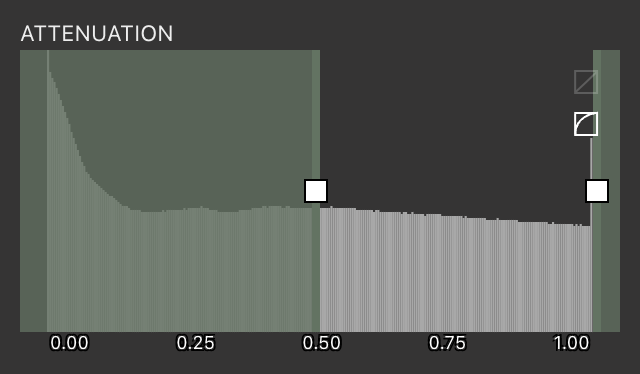
衰减图显示活动数据对象中所有体素的衰减值分布。衰减代表每单位距离损失的 X 射线能量,与材料密度直接相关。
* **X 轴:** 衰减值标准化为 **0.00 到 1.00** 的范围。
* **Y 轴:** 每个衰减值处的体素数量。 y 轴默认为对数刻度,可以使用图表右上角的控件切换为线性刻度。
衰减和颜色映射
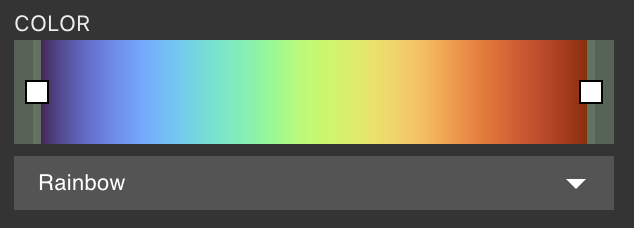
Viewport 中的体素着色由活动衰减范围和活动颜色范围之间的相互作用决定。
* 使用衰减图上的上下滑块定义活动衰减范围。
* 使用颜色图表上的上下滑块定义活动颜色范围。
活动衰减范围的下限映射到活动颜色范围的下限,并且活动衰减范围的上限映射到活动颜色范围的上限。
活动衰减范围内的衰减值在活动颜色范围内线性映射。此范围内的衰减值内的体素根据与其衰减值对应的颜色进行着色。
超出范围的衰减行为
使用两种行为之一处理衰减值超出有效衰减范围的体素,并独立控制下限和上限。
剪切+夹紧
当为下限或上限启用剪辑切换时,衰减值超出该阈值的体素将完全透明,并且在 Viewport 中不可见。
当禁用下限或上限的剪辑切换时,衰减值超出该阈值的体素将被限制到活动衰减范围的相应界限。这些体素使用活动颜色范围的匹配边界处的颜色进行着色,并在 Viewport 中保持可见。
默认情况下,活动衰减范围的下限被剪裁以减少低密度体素的影响,同时上限被钳制。
颜色范围
有七种预设颜色范围可用:
* 彩虹
* 阶梯彩虹
* 等离子体
* 维里迪斯
* 从冷到热
* 纯蓝
* 灰度
使用全衰减范围
使用完整衰减范围切换可更改衰减值映射到颜色的方式。
* 禁用时(默认),仅将活动衰减范围(由衰减滑块定义)映射到活动颜色范围。
* 启用后,无论衰减滑块位置如何,从 0.00 到 1.00 的完整衰减范围都会映射到活动颜色范围。
启用此设置并且颜色范围跨越整个色谱时,“衰减图”中的衰减值将直接映射到“颜色图”中在其下方垂直对齐的颜色。
不透明度
不透明度滑块可调整活动数据对象中所有体素的全局不透明度。
反转颜色图
翻转颜色图,交换低衰减区域和高衰减区域的颜色。
解决
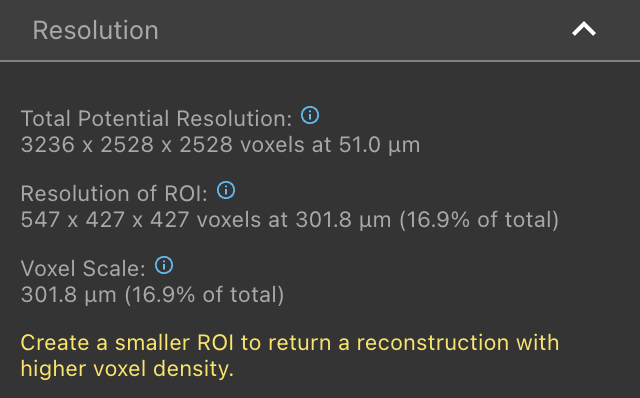
分辨率选项卡显示当前重建或 ROI 的数据分辨率属性。
**总潜在分辨率**表示通过创建较小的 ROI 从当前(或父级,如果选择了 ROI)重建数据对象可获得的全分辨率体素大小。这些值取决于扫描参数;例如,增加总扫描持续时间会降低可实现的分辨率。
**ROI 的分辨率**表示特定于当前所选重建或 ROI 的分辨率和体素大小。
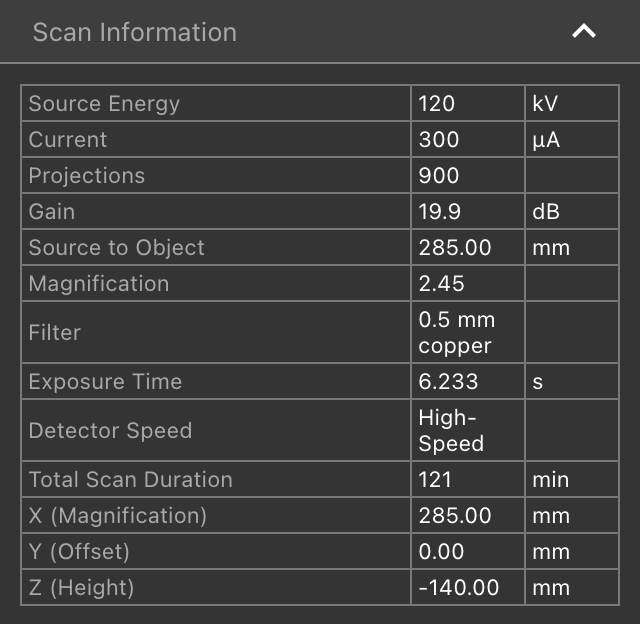
 扫描信息选项卡列出了与 Project 关联的所有扫描设置。这些设置在 Project 内的所有重建和 ROI 中保持不变。
下载体积数据
选择“下载”以保存包含当前数据对象体素级数据的 `.NRRD` 文件。
平面
Voyager 支持三种类型的平面:切片平面、旋转切片平面和检查平面。
切片平面
切片平面表示重建或 ROI 的自定义切片。切片平面可用于检查未与 X、Y 或 Z 基轴对齐的方向。它们出现在 Viewport 的数据对象下拉列表中。
使用“调整”选项卡中的“切片深度”滑块或 Viewport 下方的滑块沿“切片平面”轴进行擦洗。
有关创建切片平面的说明,请参阅[切片工具](/zh-Hans/voyager/voyager-custom-slice)文章。
旋转切片平面
旋转切片平面创建径向切片轴,对于检查圆形或圆柱形零件非常有用。
使用“切片角度”滑块或 Viewport 下方的滑块围绕“旋转切片平面”轴旋转。
有关创建旋转切片平面的说明,请参阅[旋转工具](/zh-Hans/voyager/voyager-revolving-slice)文章。
检查平面
检查平面是来自重建或 ROI 的固定 2D 切片。测量工具(线、圆、角度)仅在检查平面上可用。
“平面设置”选项卡中的“源”属性指示用于生成检查平面的基数平面或切片平面,以及平面的固定位置。
Meshes
Mesh数据对象可以通过[Mesh工具](/zh-Hans/voyager/voyager-mesh-tool)中的Mesh工作流程创建,或通过[导入工具](/zh-Hans/voyager/voyager-import)上传。
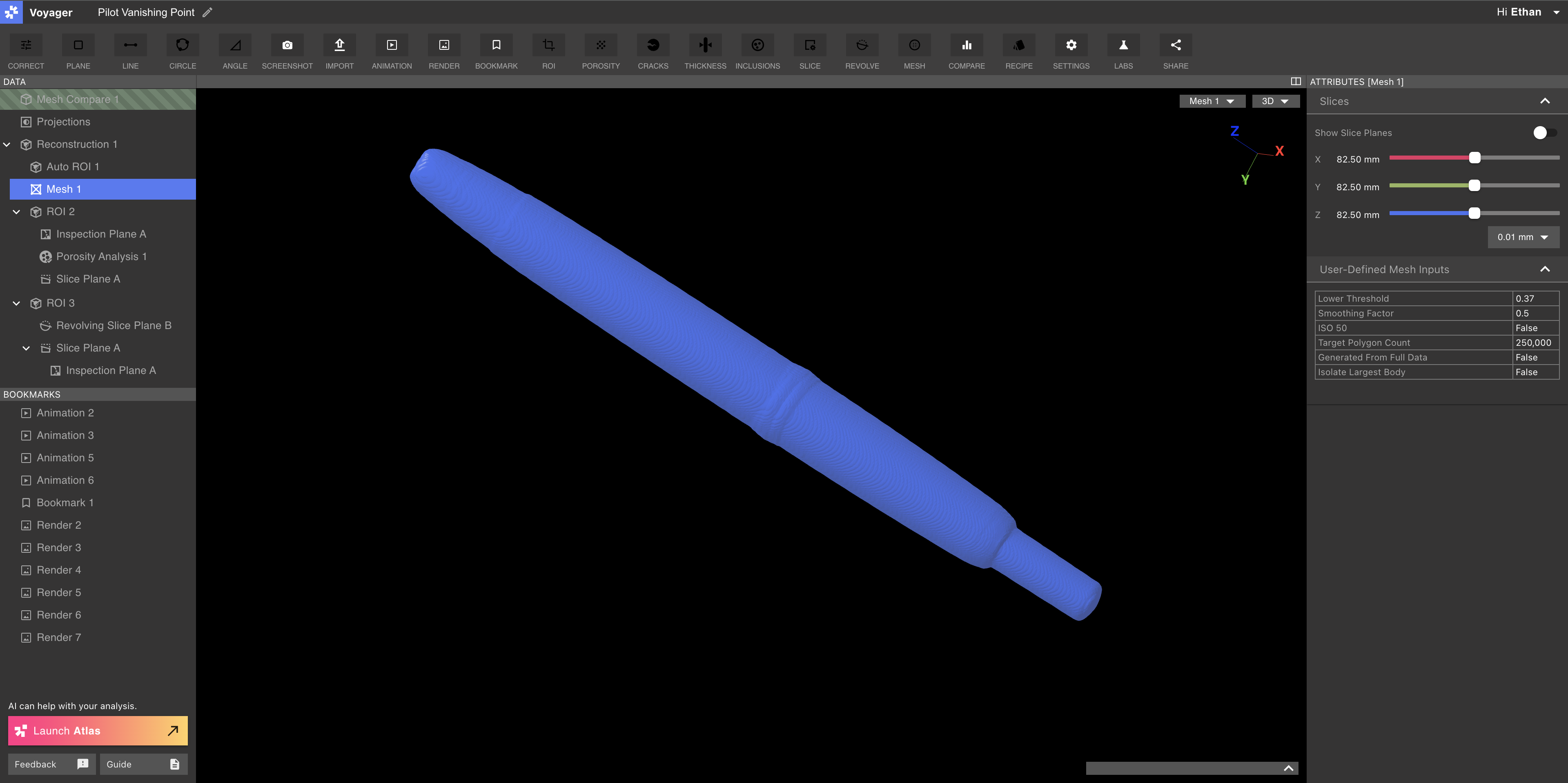 “切片”选项卡显示 X、Y 和 Z 切片控件,与上面“切片”部分中描述的控件相同。
用户定义的 Mesh 输入选项卡列出了通过 Mesh 工作流程生成 Mesh 时使用的所有参数。
使用“下载 STL”按钮导出 Mesh 的 `.STL` 文件。
“切片”选项卡显示 X、Y 和 Z 切片控件,与上面“切片”部分中描述的控件相同。
用户定义的 Mesh 输入选项卡列出了通过 Mesh 工作流程生成 Mesh 时使用的所有参数。
使用“下载 STL”按钮导出 Mesh 的 `.STL` 文件。
Analysis 结果
[孔隙率](/zh-Hans/voyager/voyager-porosity-analysis)、[裂纹](/zh-Hans/voyager/voyager-crack-detection)、[厚度](/zh-Hans/voyager/voyager-wall-thickness-analysis) 和 [夹杂物](/zh-Hans/voyager/voyager-inclusion-analysis) 工具分别通过运行Analysis 工作流程。每个 Analysis 结果对象类型在属性面板中提供特定的属性和可视化设置。
Analysis 结果属性
Analysis 结果数据对象的属性面板包含分析的控件和属性。在下面的孔隙度 Analysis 结果数据对象示例中,孔隙度指标选项卡显示所选孔隙以及所有计算孔隙的指标。
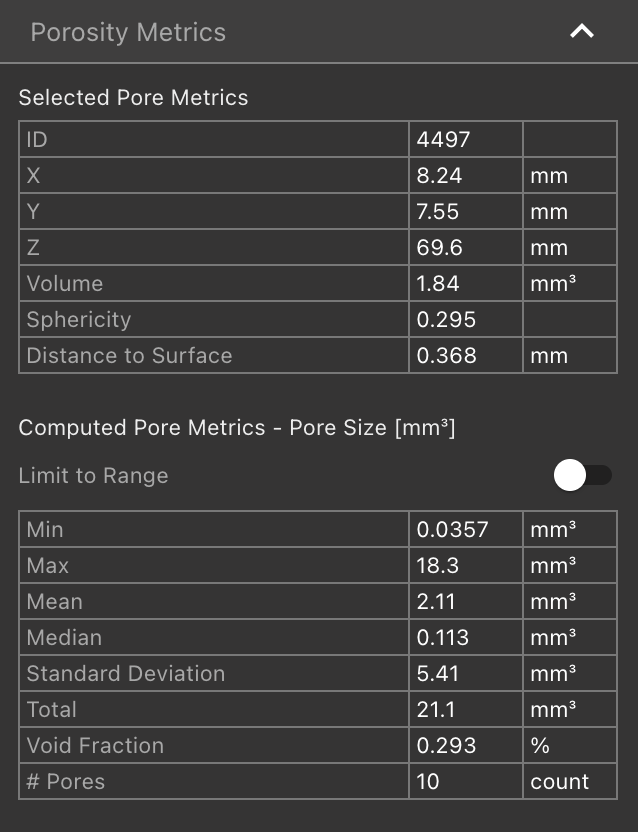 有关 Analysis 结果属性的更多具体信息可在每个 Analysis 工具的文章中找到。
工作流程
Voyager 中的工作流程是提交到 Voyager 云的数据处理任务。需要大量计算的工具使用工作流,以便用户可以在后台进行数据处理时继续分析。
Voyager 中的工作包括:
* 重建工作流程
* ROI 工作流程
* 孔隙率工作流程
* 裂缝工作流程
* 壁厚工作流程
* 包含工作流程
* Mesh 工作流程
* Mesh 比较工作流程
在工作流程编辑器中选择“提交”后,将显示一条确认消息。处理完成后,Voyager 提示用户更新 Project 以加载新的数据对象。
