> ## Documentation Index
> Fetch the complete documentation index at: https://support.lumafield.com/llms.txt
> Use this file to discover all available pages before exploring further.
# 直接尺寸
> 尺寸标注模式中针对提取特征的距离、角度和直径测量
直接尺寸是 [3D 自动尺寸标注](/zh-Hans/voyager/voyager-auto-dimensioning) 的基础测量工具。使用它们以亚体素精度在 Voyager 扫描上自动提取的特征(平面和圆柱)之间进行测量。每个直接尺寸都支持公差定义和合格/不合格颜色编码,并且引线和标签的位置可以在创建后随时调整。
所有测量都应在大致将零件定向到正确朝向的 [ROI](/zh-Hans/voyager/voyager-region-of-interest) 上执行。跳过此步骤是导致测量朝向不佳的最常见原因。
直接尺寸工具在父重建上运行自动特征提取后即可在 [尺寸标注模式](/zh-Hans/voyager/voyager-modes#dimensioning-mode) 中使用。基于该重建构建的每个 ROI 都会继承提取的特征,因此一次特征提取即可在所有子 ROI 中呈现平面和圆柱。
距离
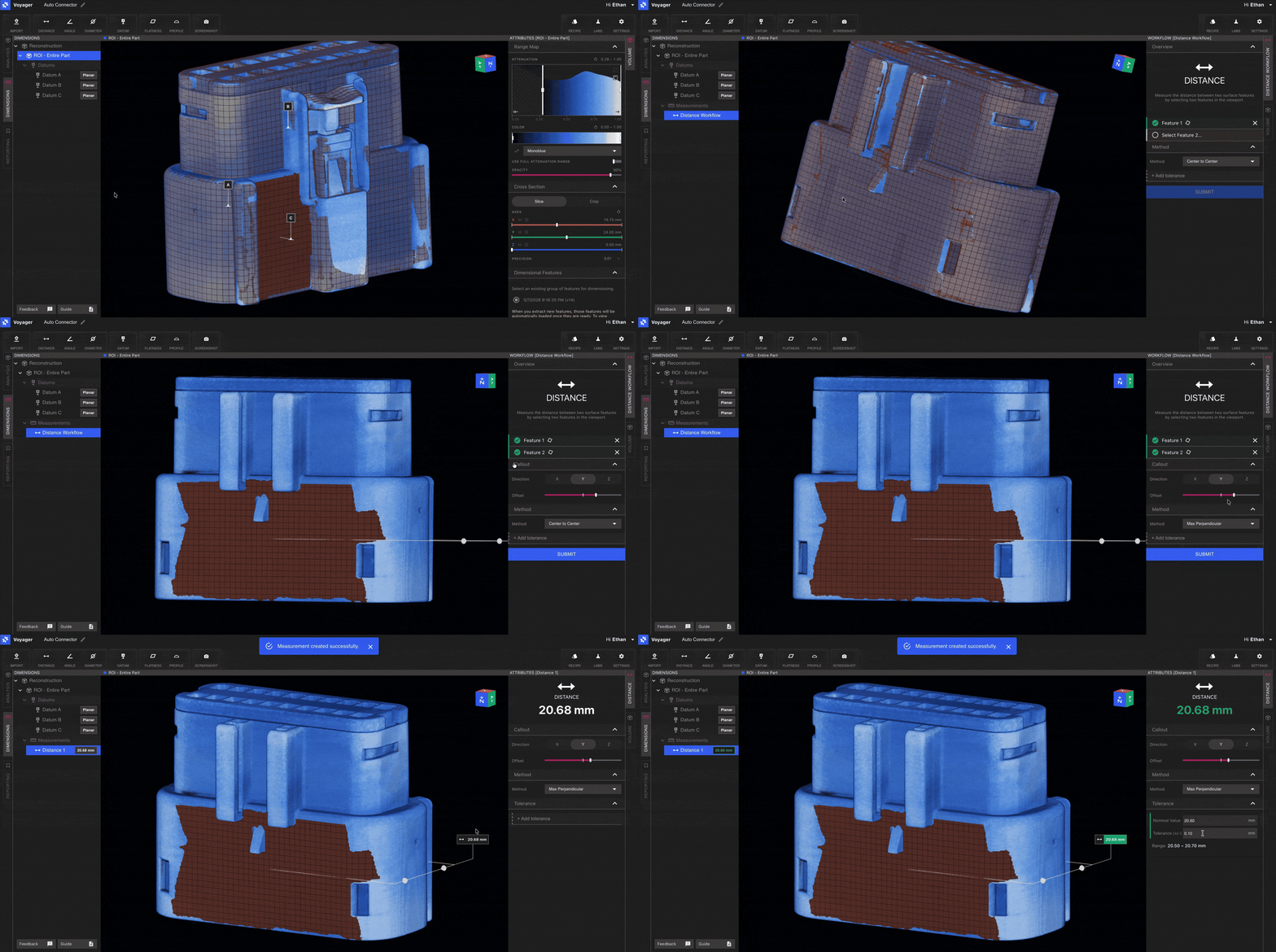
距离工具在两个提取的特征之间进行测量。目前支持的特征对和方法包括:
* **平面到平面** — 中心到中心、最大垂直、最小垂直、最小
* **平面到圆柱** — 中心到中心、形心
* **圆柱到圆柱** — 中心到中心、形心
工作流程
在尺寸标注模式中从工具栏选择**距离**。
在 Viewport 中单击第一个提取的特征,然后单击第二个。符合条件的特征在悬停时会高亮显示,让您知道哪些表面可用。
从工作流程编辑器的下拉菜单中选择一种方法(可用的方法取决于您选择的特征对)并输入公差。
提交以计算尺寸。结果会以引线和考虑公差的颜色编码添加到场景中。
支持的方法矩阵正在不断扩展。请联系 Lumafield 分享尚未涵盖的尺寸需求。
角度
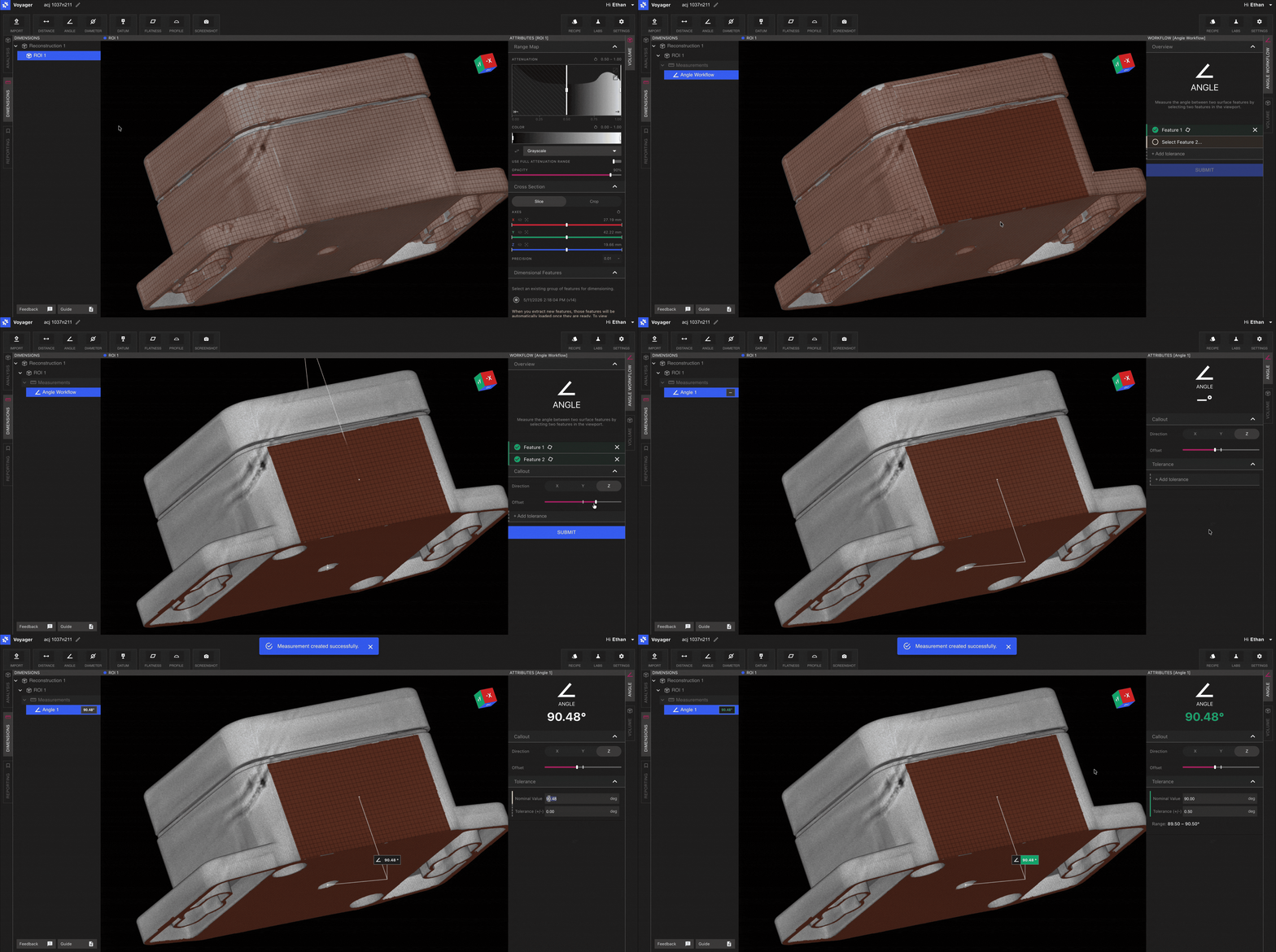
角度工具测量两个特征之间的角度。支持的特征对:
* **平面到平面**
* **平面到圆柱**
* **圆柱到圆柱**
工作流程
从工具栏选择**角度**。
选择您要评估其夹角的两个提取特征。
输入公差并提交。角度和合格/不合格状态出现在尺寸标签中。
直径
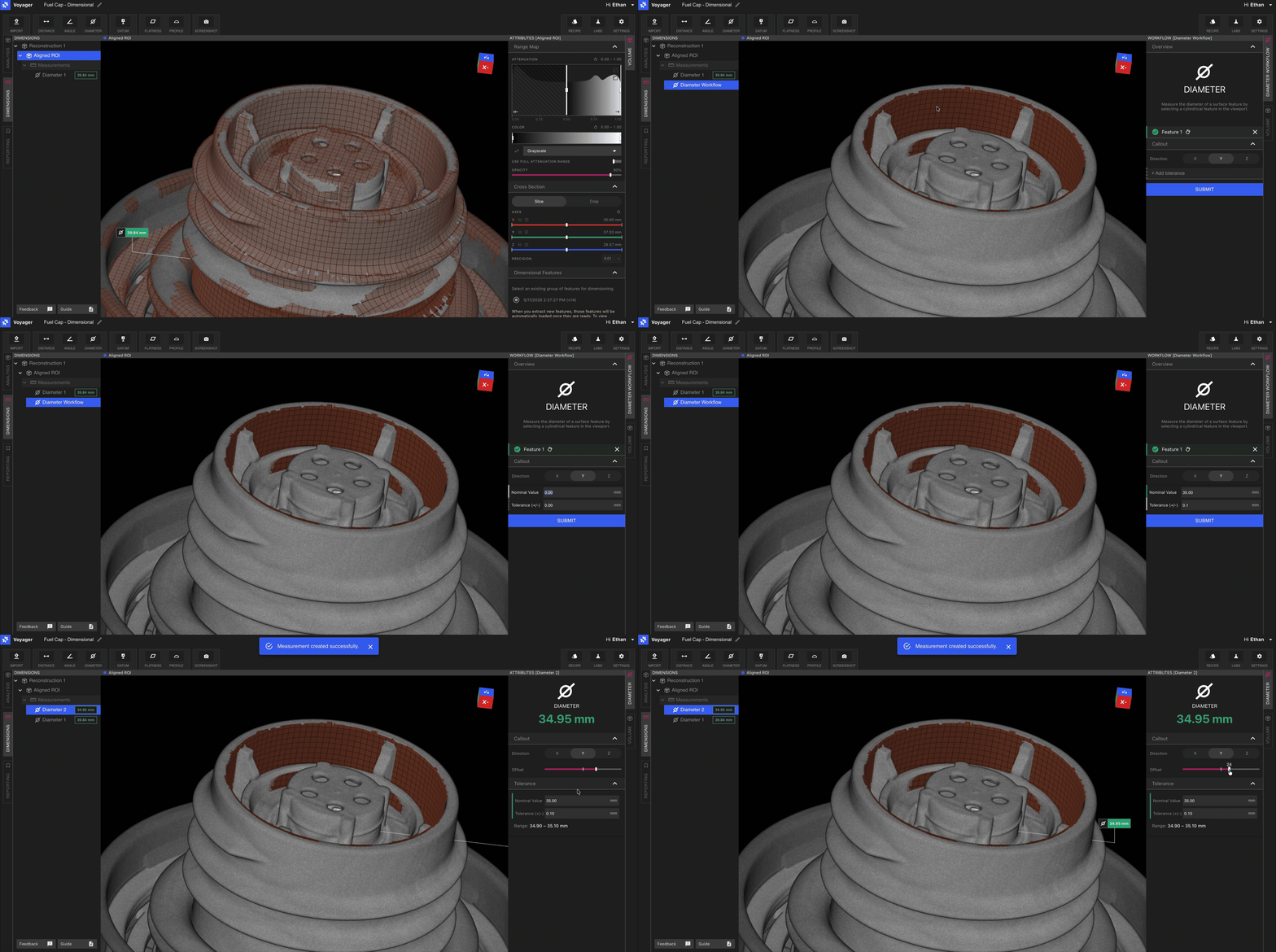
直径工具测量任何提取圆柱的直径。这是直接尺寸工具中最简单的——指向并选择即可。
工作流程
从工具栏选择**直径**。
单击提取的圆柱特征。
输入公差并提交。
公差和合格/不合格颜色编码
每个直接尺寸都支持公差定义。设置公差时:
* 当测量在公差内时,尺寸标签为**绿色**。
* 当测量超出公差时,尺寸标签为**红色**。
测量完成后可以修改公差值——在属性面板中打开尺寸以更新数值或方法,颜色编码会立即更新。这使得无需重新运行工作流程即可轻松迭代公差。
调整引线和标签
创建直接尺寸后,使用属性面板中的引线和标签控件来调整朝向和偏移。这使得包含许多尺寸的复杂场景易于阅读,并有助于在 [报告模式](/zh-Hans/voyager/voyager-modes#reporting-mode) 中准备书签、渲染和动画。
相关页面
* [3D 自动尺寸标注](/zh-Hans/voyager/voyager-auto-dimensioning) — 特征提取和模式设置
* [平面度](/zh-Hans/voyager/voyager-flatness)
* [基准定义](/zh-Hans/voyager/voyager-datums)
* [轮廓度](/zh-Hans/voyager/voyager-profile)
* [Voyager 模式](/zh-Hans/voyager/voyager-modes)
* [Voyager 2.0 发行说明](/zh-Hans/platform/voyager-release-notes) 和 [每月亮点](/zh-Hans/platform/monthly-highlights)