> ## Documentation Index
> Fetch the complete documentation index at: https://support.lumafield.com/llms.txt
> Use this file to discover all available pages before exploring further.
# 嵌入式 Voyager
> 通过将扫描件嵌入网页来展示产品质量和卓越的工程设计
概述
可以在网页上放置 Voyager Project 的 HTML 嵌入。这是展示您的扫描、产品质量和卓越工程的好方法。
嵌入的 Voyager 窗口显示单个 Project 上的单个书签。它可以在 3D、X、Y 和 Z 视图之间切换,并通过 2 维轴进行擦除。您可以控制谁可以查看嵌入的 Project,就像您今天在 Voyager 中通常所做的那样。
Lumafield 的营销团队主要在 Lumafield 网站上使用此功能(如[此](https://www.lumafield.com/article/finding-lead-in-stanleys-quencher-industrial-ct) 博客文章中所示),但如果您想展示扫描结果,请按以下步骤操作。
如何设置嵌入式 Voyager
设置您的 Project
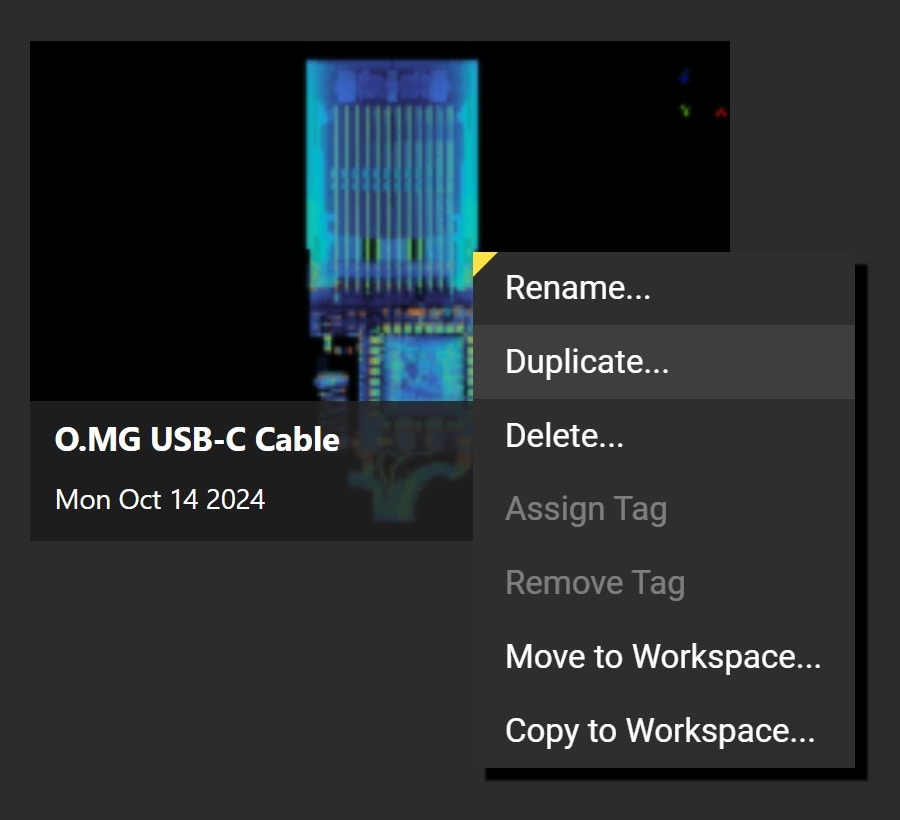
每个嵌入的 Voyager 窗口都会将 Project 的完整数据下载到用户的浏览器,就像在 Voyager 应用程序本身中访问 Project 时一样。为了减少加载时间,您需要使 Project 尽可能精简。为此,请创建要嵌入的 Project 的副本,方法是在 Workspace 中找到它,右键单击并选择“复制”。
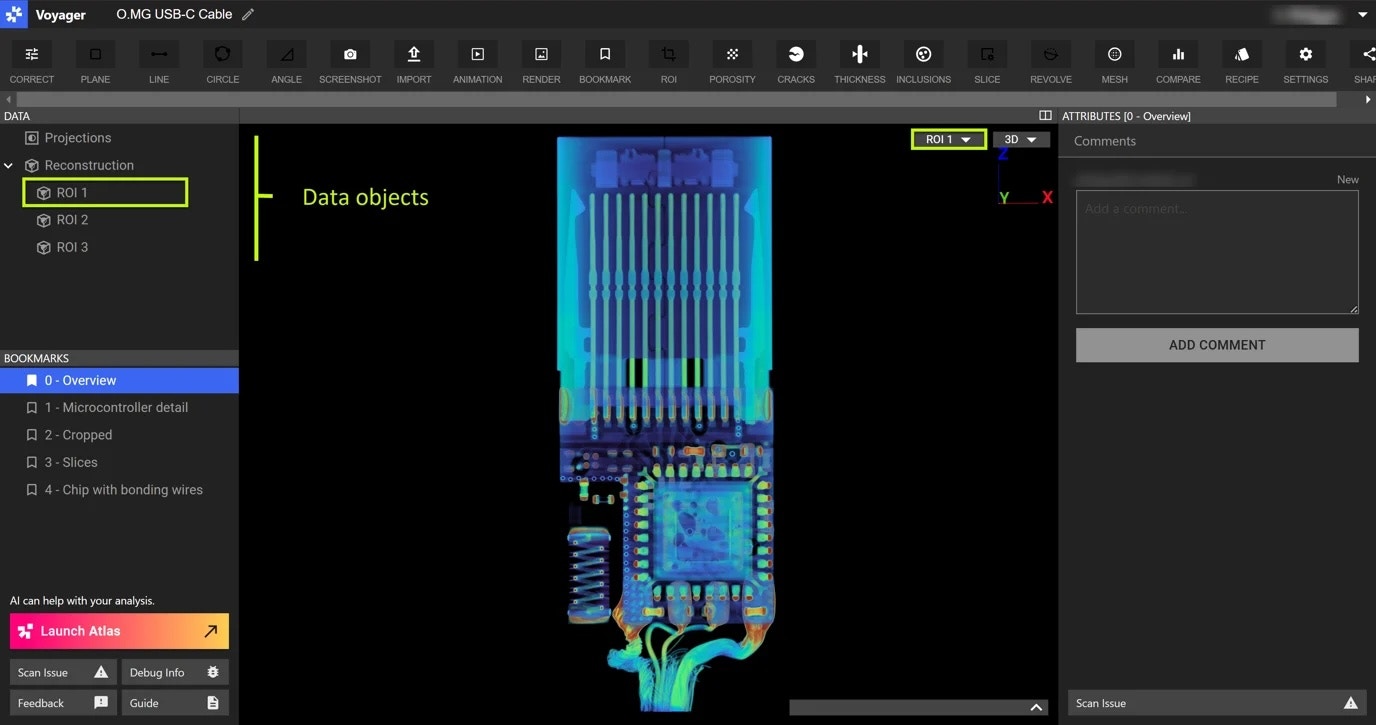
 在复制的 Project 中,您需要删除所有数据对象(重建和 ROI)**除了**您的特色书签所依赖的数据对象。要验证书签依赖哪个数据对象,请选中查看器窗口右上角的下拉框。
 在 Voyager 工具栏上,选择共享,然后打开“Project 共享”下的“任何有链接的人都可以查看”。
设置您的嵌入
您将把 Voyager 窗口嵌入到内联框架 ([iframe](https://www.w3schools.com/tags/tag_iframe.ASP)) 中。将 Project URL 粘贴到引号内。在 URL 后添加 **?embed=true** 参数。
如果您希望嵌入窗口重定向到不同的 Project(通常这将是具有最少数据对象的精简版本所基于的完整 Project),请在此处添加 **\&project-redirect-id=** 参数,后跟 Project ID(URL 的最后部分)。但是,您不想将人们超链接到您的 Voyager Project,请不要包含这部分参数。
在右引号之后,您可以将高度和宽度调整为像素或百分比。网络嵌入的一个好起点是高度 = 400 和宽度 = 100%。然后您可以调整对齐方式; **center** 是可靠的默认值。要识别嵌入,请在 **title=** 后的引号内键入扫描的标题。
请参阅下面的示例:
```html embed.html theme={null}
```
**嵌入**
将 HTML 嵌入内容放入网页上的正确位置,现在您可以在任何计算机或移动设备上查看扫描件,而无需打开 Voyager。
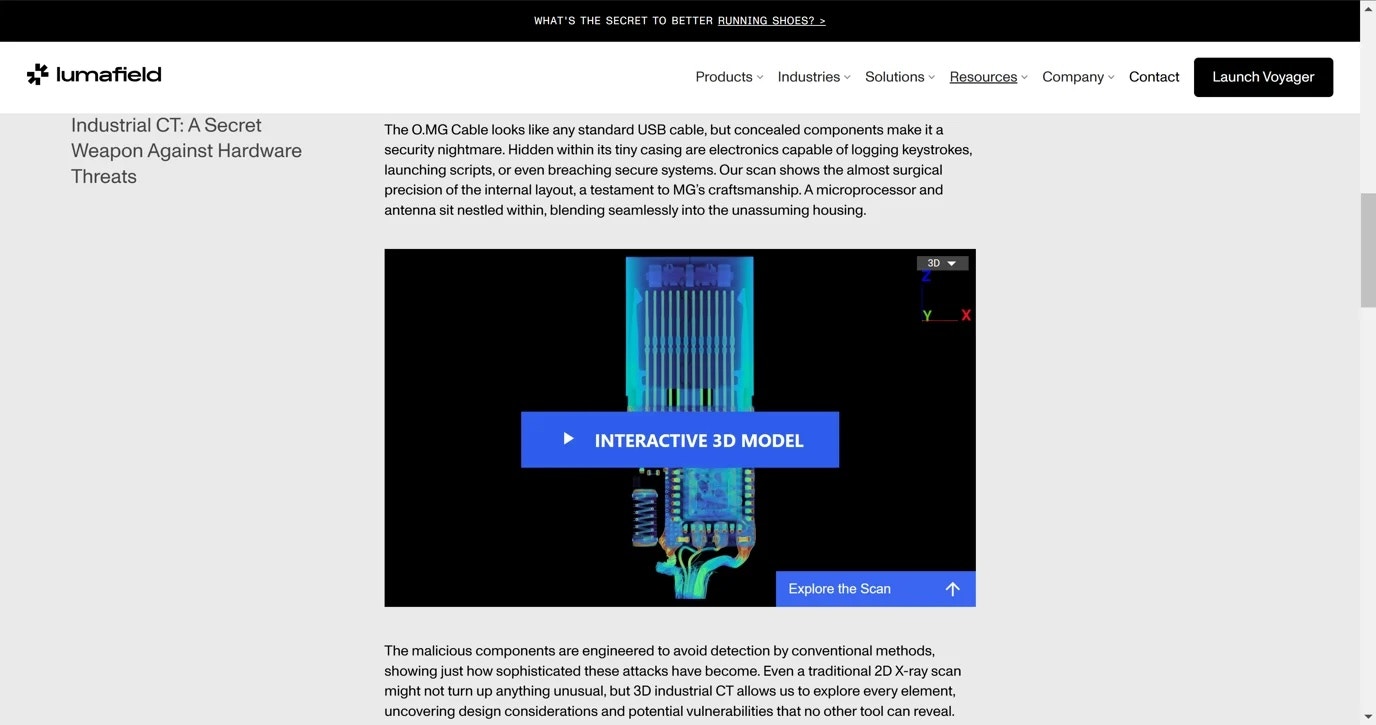 嵌入式 Voyager 在网页中效果最佳。经过一些工作,并在 [this](https://www.ispringsolutions.com/blog/how-to-embed-an-iframe-in-a-powerpoint-presentation) 等加载项的帮助下,您可以将 Voyager 嵌入到 Powerpoint 中。目前,PDF 不支持嵌入 HTML 内容。