> ## Documentation Index
> Fetch the complete documentation index at: https://support.lumafield.com/llms.txt
> Use this file to discover all available pages before exploring further.
# 平面度
> 在提取的平面特征上进行 GD&T 平面度评估
平面度是一种 GD\&T 公差评估,用于量化真实表面与完美平面的接近程度。[3D 自动尺寸标注](/zh-Hans/voyager/voyager-auto-dimensioning) 中的平面度工具会针对从您的扫描中提取的任何平面特征运行此评估。
所有测量都应在大致将零件定向到正确朝向的 [ROI](/zh-Hans/voyager/voyager-region-of-interest) 上执行。如果没有正确定向的 ROI,下游的特征评估可能无法与您的零件坐标系对齐。
平面度工具在自动特征提取在父重建上生成平面特征后即可在 [尺寸标注模式](/zh-Hans/voyager/voyager-modes#dimensioning-mode) 中使用。基于该重建构建的每个 ROI 都会继承这些平面。
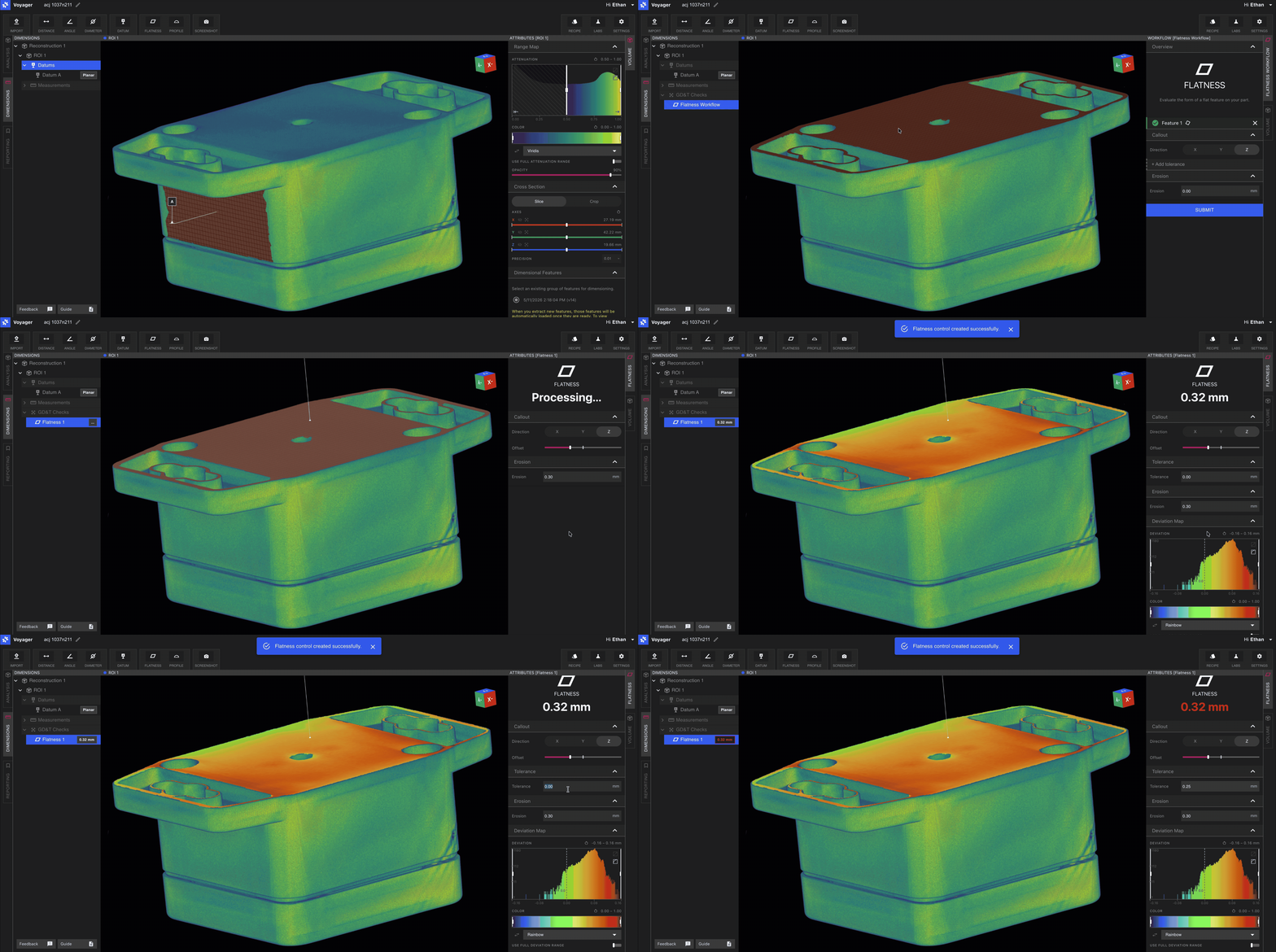
工作流程
在尺寸标注模式中从工具栏选择**平面度**。
在 ROI 上单击任意平面特征。符合条件的平面在悬停时会高亮显示。
输入 **erosion**(边缘内缩)参数——从平面边缘向内的偏移距离,用于将噪声较大的边界区域排除在评估之外——以及**公差**值。
提交以计算平面度偏差。结果以偏差热图的形式显示在平面上,并附有合格/不合格颜色编码标签。
在评估之后,**erosion** 和**公差**都可以编辑。使用属性面板对任一参数进行迭代;热图和合格/不合格标签无需重新提交即可更新。
解读结果
平面度结果以投影到所评估平面上的热图形式呈现,并在尺寸标签中显示数值平面度值和合格/不合格状态。使用属性面板中的引线和标签控件调整标签位置,以便结果与场景中的其他尺寸一起易于阅读。
对于非常小的平面度公差,请稍微增加 erosion 以掩盖来自特征提取的边缘噪声——这通常无需重新运行特征提取即可在表面主体上获得更清晰的读数。
相关页面
* [3D 自动尺寸标注](/zh-Hans/voyager/voyager-auto-dimensioning)
* [直接尺寸](/zh-Hans/voyager/voyager-direct-dimensions)
* [基准定义](/zh-Hans/voyager/voyager-datums)
* [轮廓度](/zh-Hans/voyager/voyager-profile)
* [Voyager 模式](/zh-Hans/voyager/voyager-modes)
* [Voyager 2.0 发行说明](/zh-Hans/platform/voyager-release-notes) 和 [每月亮点](/zh-Hans/platform/monthly-highlights)