> ## Documentation Index
> Fetch the complete documentation index at: https://support.lumafield.com/llms.txt
> Use this file to discover all available pages before exploring further.

# 夹杂物分析

> 如何使用夹杂物分析检测、量化和分析扫描中的材料夹杂物、异物碎片和缺陷。

<h3 id="overview">
  概述
</h3>

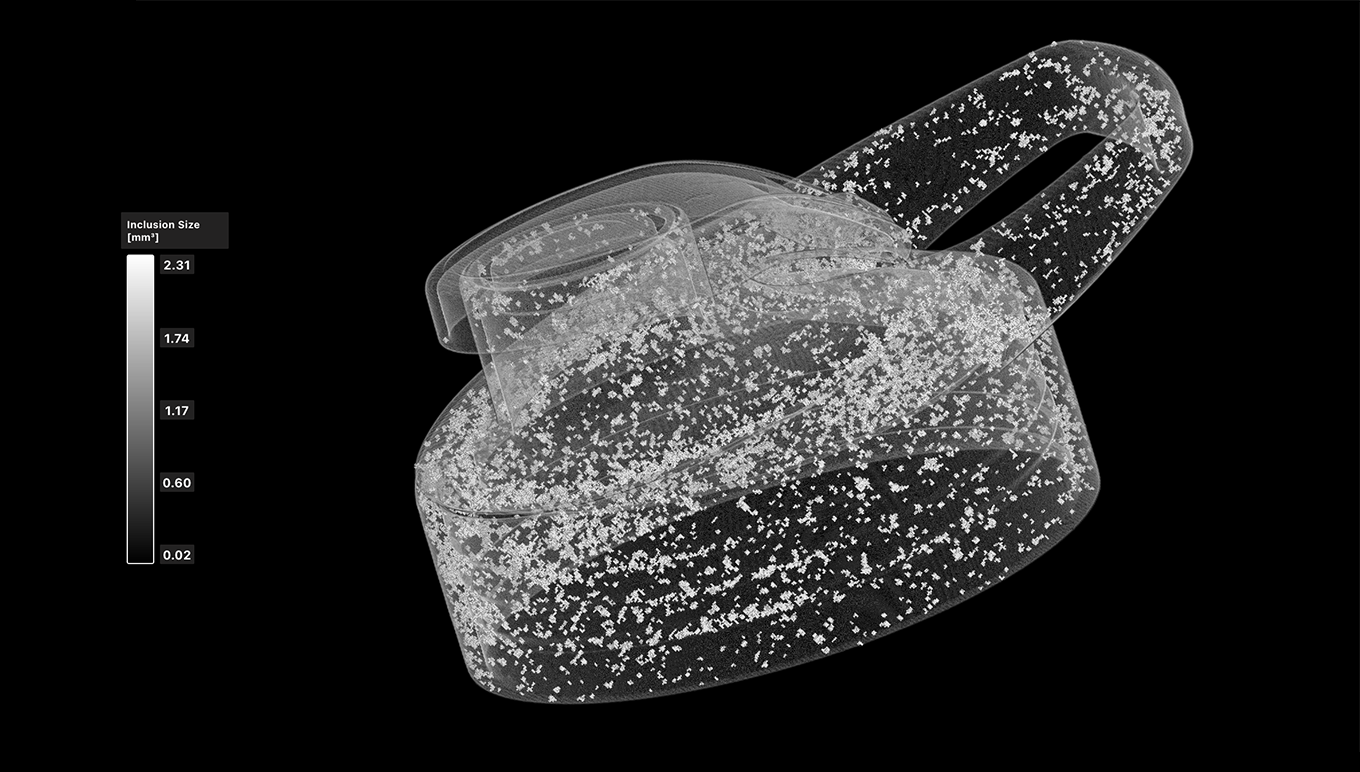
夹杂物是嵌入材料、部件或结构中的异物或缺陷。它们会影响机械性能、结构完整性和整体性能。这些内含物本质上可以是固体（例如氧化物、硫化物）、气态（例如空隙、孔隙）或液体。

### <img src="https://mintcdn.com/lumafield/qkr1hx2ghaKlpeTJ/images/Inclusions.png?fit=max&auto=format&n=qkr1hx2ghaKlpeTJ&q=85&s=a19b17ec3a59c722506dbbd1fe1cabe4" alt="包含物 Pn​​" width="1360" height="772" data-path="images/Inclusions.png" />

查看扫描示例

<CardGroup cols={2}>
  <Card title="Drywall Mount" icon="arrow-up-right-from-square" color="#FCE03D" href="https://voyager.lumafield.com/project/a034120f-8921-4a0f-9aac-36dc529f1dd7?_gl=1*1b28k4k*_gcl_au*MTE4NzQ0ODkxOC4xNzQ4MzcyMDIwLjE5OTI1ODY1MTguMTc1MzkxNDY3NS4xNzUzOTE0Njg5*_ga*NjU5ODI4NDY1LjE3NDgzNzIwMjA.*_ga_KP9ZH0WKMB*czE3NTUwMjM3NzckbzQyJGcxJHQxNzU1MDIzOTM3JGo1MyRsMCRoMA.." cta="查看扫描">
    这种干式墙安装中的夹杂物，例如嵌入材料中的炉渣或其他异物颗粒，可能会产生薄弱点，从而可能导致在压力下发生故障。
  </Card>

  <Card title="Water Bottle Lid" icon="arrow-up-right-from-square" color="#FCE03D" href="https://app.lumafield.com/project/145a58dd-6f4c-4f5e-9960-98a8864bf480" cta="查看扫描">
    由于与周围塑料的密度不同，该水瓶盖中使用的回收塑料再生料导致出现裂纹。
  </Card>
</CardGroup>

<h3 id="inclusion-analysis-setup">
  夹杂物分析设置
</h3>

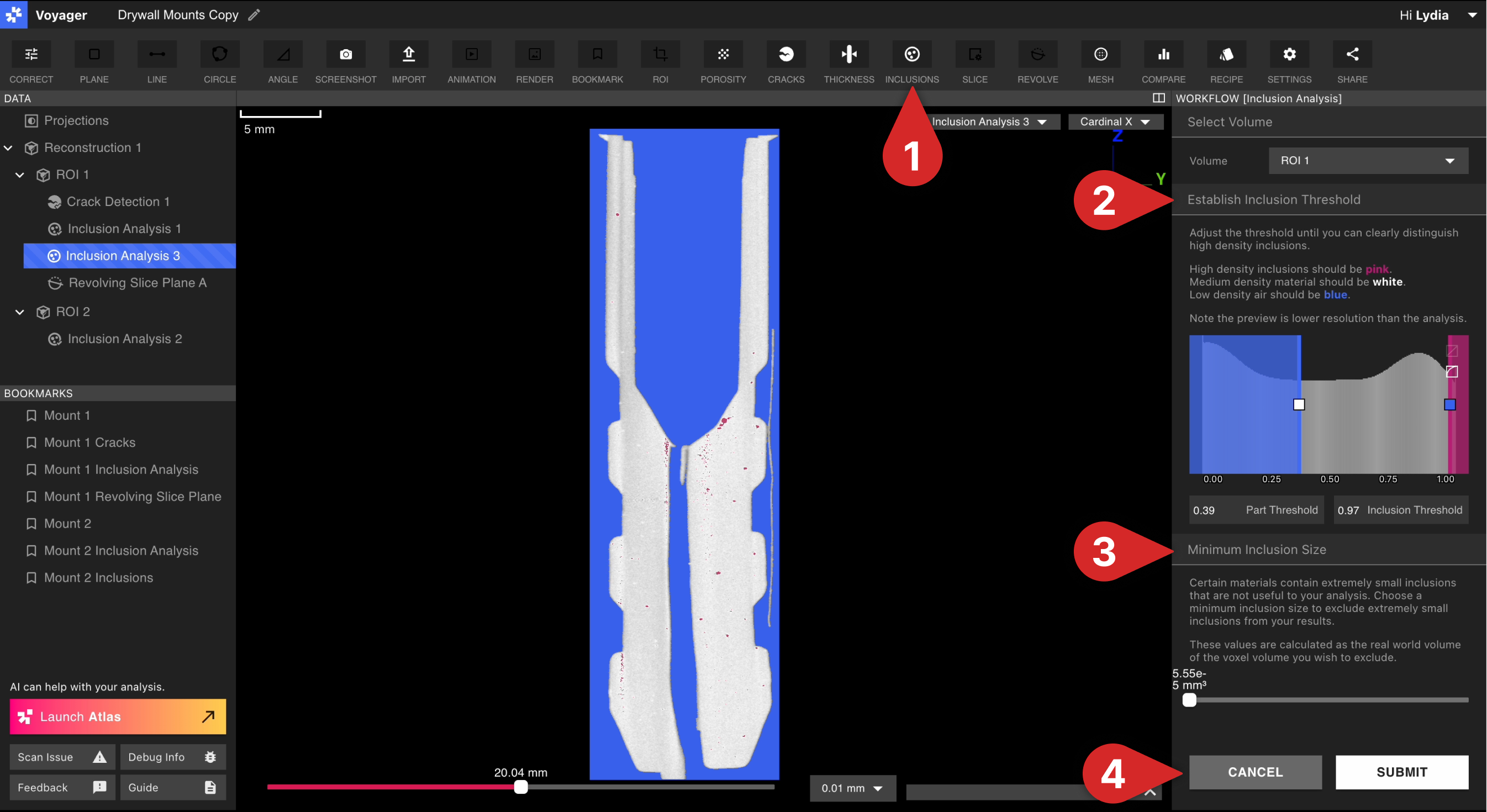
1. **选择要运行分析的卷（重建或 ROI），然后单击顶部工具栏中的“包含”**。或者，您可以先选择“包含”，然后选择一个卷。
2. **设置卷的包含阈值**。选择阈值时，请验证在擦洗 2D 切片时是否可见一个或多个内含物（您可以切换基本 X、Y、Z 轴视图）。当您调整阈值时，与蓝色或白色相比，保持粉红色的内含物更有可能被检测到。
3. **设置要检测的最大夹杂物尺寸。** 运行分析后，将显示尺寸小于此值的夹杂物。
4. **单击“提交”运行分析。** 分析完成后，您将在 Project 中收到通知，以便您查看结果。或者，您可以安全地关闭 Project（分析在后台运行）并稍后返回。您无需等待分析完成后再运行另一个分析！

<img src="https://mintcdn.com/lumafield/qkr1hx2ghaKlpeTJ/images/Inclusion1.png?fit=max&auto=format&n=qkr1hx2ghaKlpeTJ&q=85&s=f7dd330a9ecac06de50bc1fe4577e2fc" alt="Inclusion1 Pn" width="2692" height="1470" data-path="images/Inclusion1.png" />

<h3 id="analyzing-results">
  分析结果
</h3>

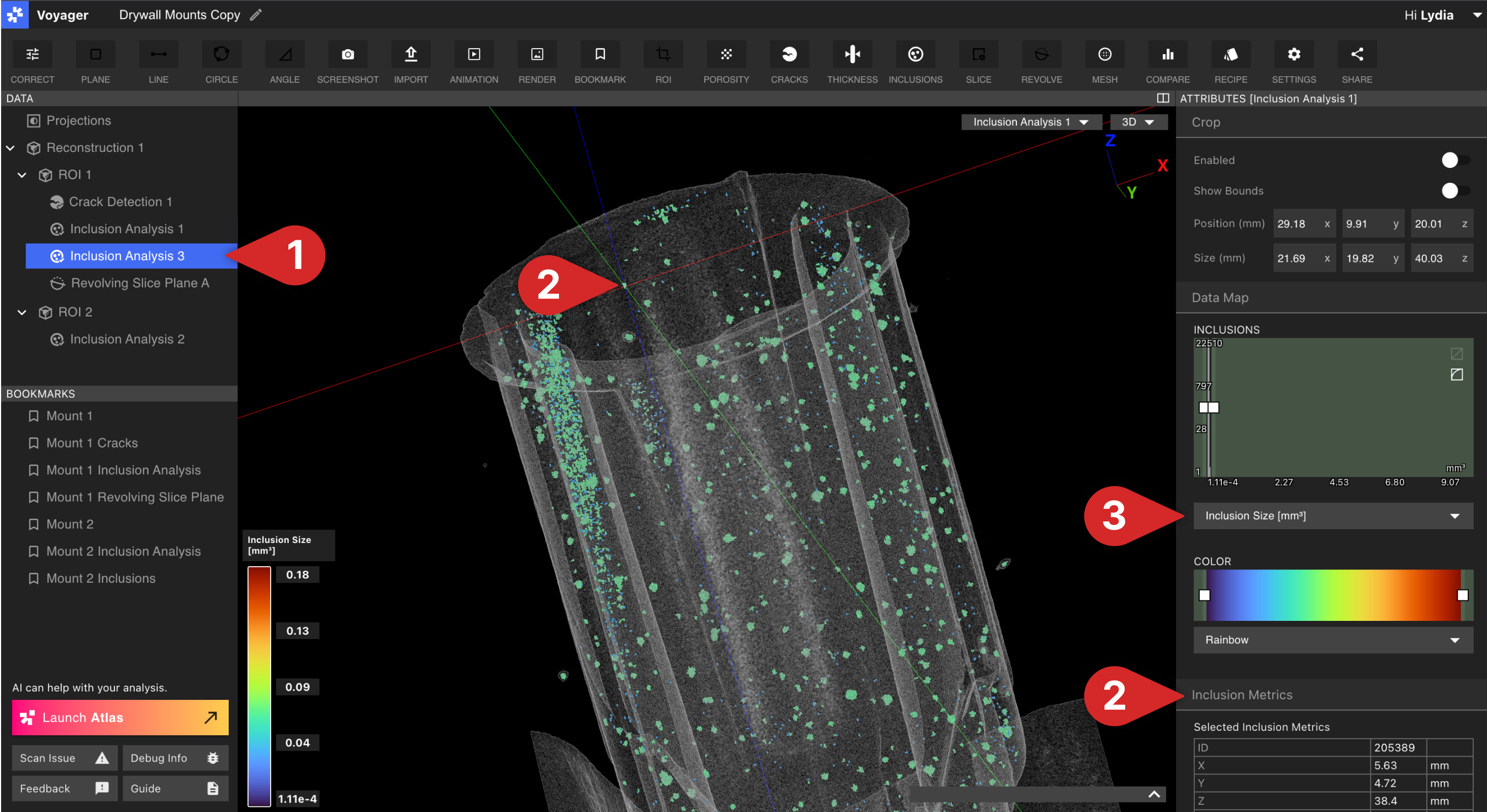
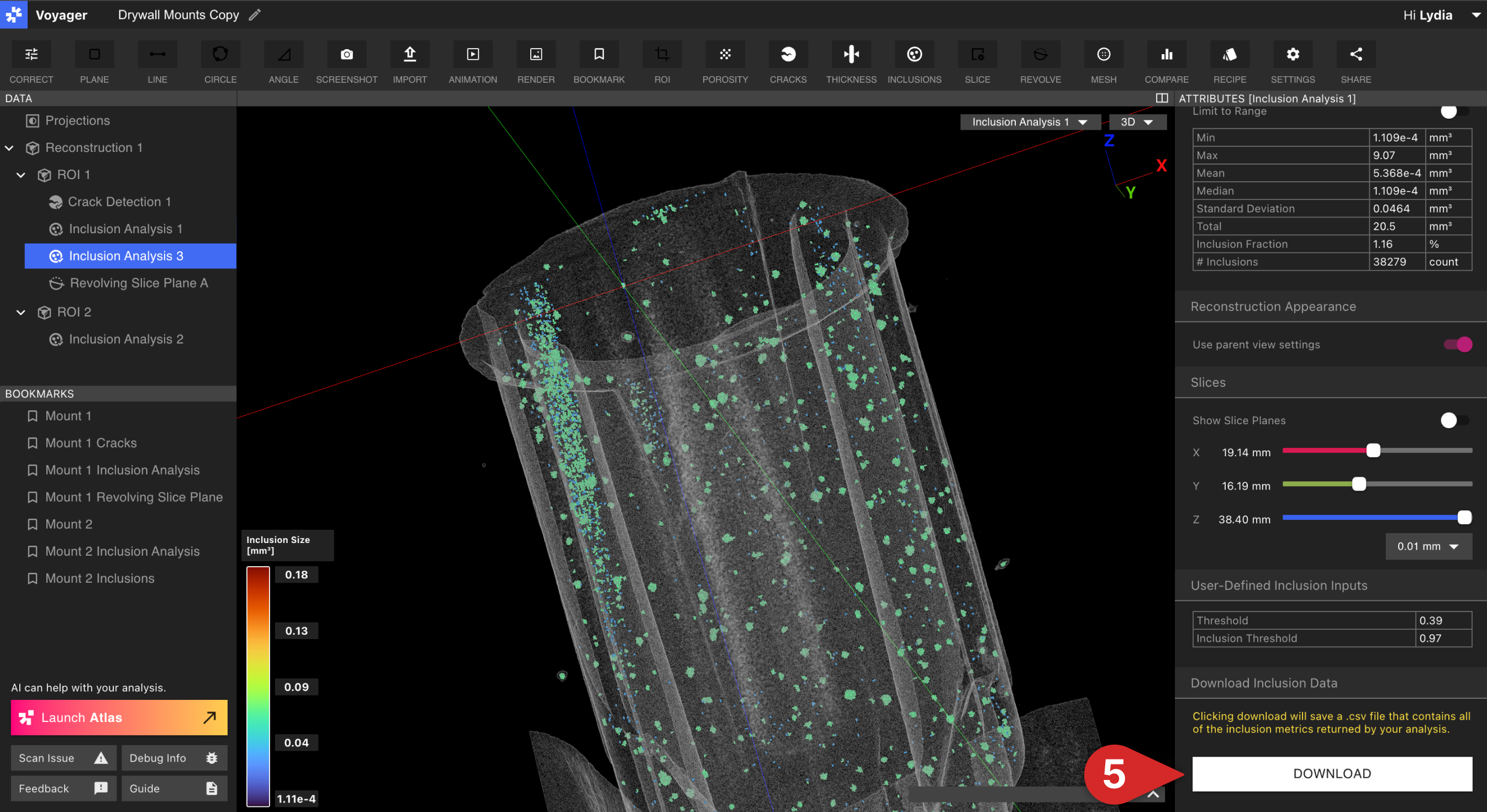
Voyager 运行包含 Analysis 后，您将在左侧的数据面板中找到分析，该分析嵌套在运行它的卷下。裁剪、外观和不透明度以及切片轴等熟悉的工具的功能与其他环境中的功能相同。

1. **从数据面板中列出的对象中选择包含 Analysis 数据对象。** 您还可以从 Viewport 右上角的下拉列表中查看包含 Analysis 数据对象。
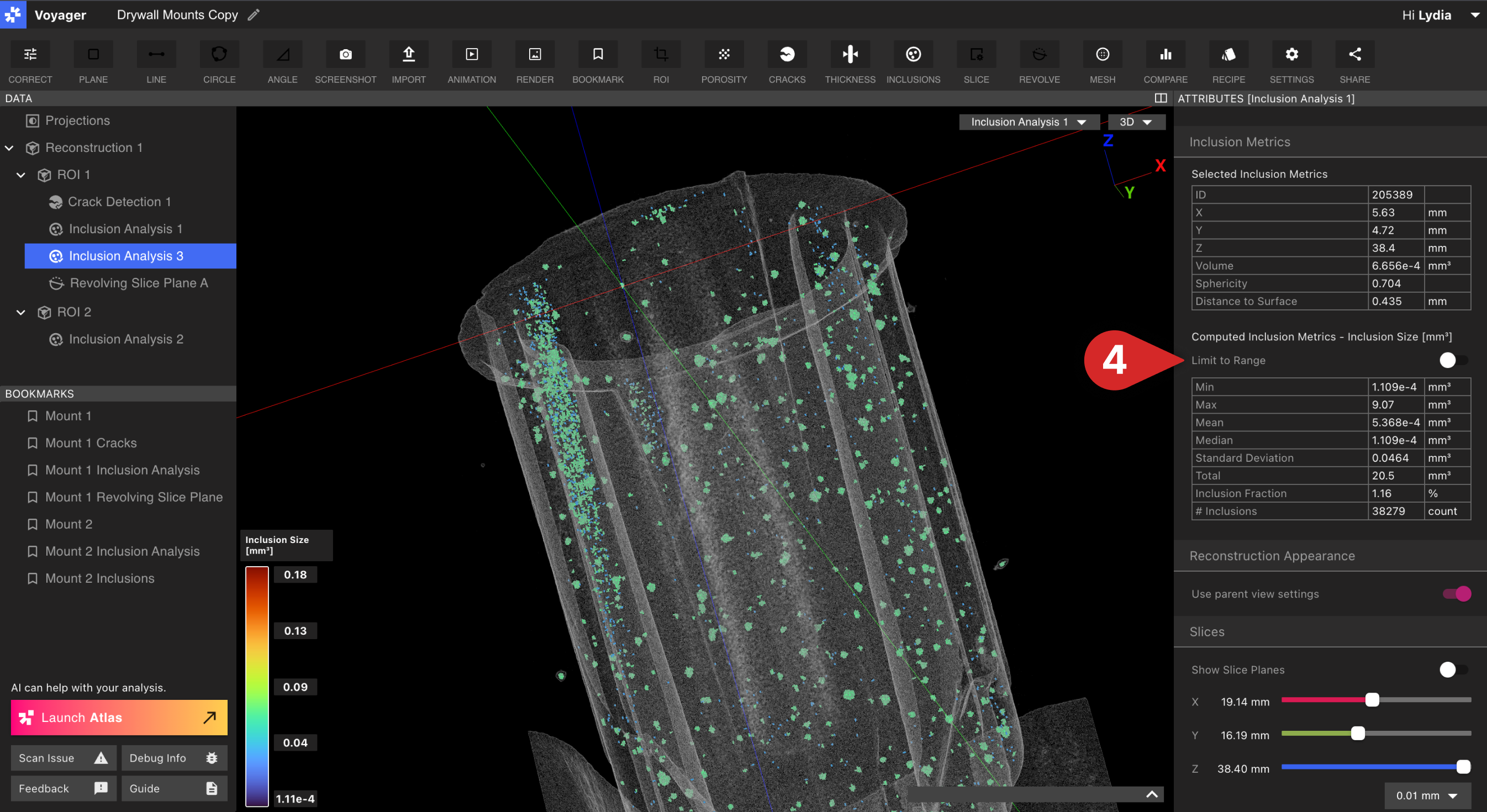
2. **Voyager 将在整个扫描过程中突出显示检测到的夹杂物：** 选择单个夹杂物以查看更多详细信息或查看整个夹杂物 Analysis 结果。当您选择特定包含项时，右侧面板中将出现一个表格，其中包含该包含项的指标。如果未选择特定包含项，则仅显示一般包含指标。
3. **按 ID 显示夹杂物**，以定位特定缺陷并将其直接与可下载的分析报告相关联。在“孔隙度指标”选项卡的“选定孔隙指标”部分中将内含物的 ID 修改为有用的名称。
4. **查看 4 种不同的数据类型：** 夹杂物 (mm<sup>3</sup>)、Sphericity、Distance to Surface (mm) 和 Max Diameter (mm)。
5. **使用“限制范围”功能更新批量指标**，以缩小到数据映射中的选定范围，并来回切换以查看选择与全局计算的比较情况。
6. **如果您想下载包含包含结果的 .csv 文件，请单击下载**以进行进一步分析。

<img src="https://mintcdn.com/lumafield/qkr1hx2ghaKlpeTJ/images/Inclusion3.png?fit=max&auto=format&n=qkr1hx2ghaKlpeTJ&q=85&s=02f686e14df3f6e9ecbb26ad65b3c40d" alt="Inclusion3 Pn" width="2692" height="1470" data-path="images/Inclusion3.png" />

<img src="https://mintcdn.com/lumafield/qkr1hx2ghaKlpeTJ/images/Inclusion5.png?fit=max&auto=format&n=qkr1hx2ghaKlpeTJ&q=85&s=a5066e67f3904fe5709389cf18637de0" alt="Inclusion5 Pn" width="2692" height="1470" data-path="images/Inclusion5.png" />

<img src="https://mintcdn.com/lumafield/qkr1hx2ghaKlpeTJ/images/Inclusion6.png?fit=max&auto=format&n=qkr1hx2ghaKlpeTJ&q=85&s=f40fd7a9e31a78107e5e6a8cf7bd0e66" alt="Inclusion6 Pn" width="2692" height="1470" data-path="images/Inclusion6.png" />