> ## Documentation Index
> Fetch the complete documentation index at: https://support.lumafield.com/llms.txt
> Use this file to discover all available pages before exploring further.
# 检查平面
> 创建 3D 数据的固定平面以实现 2D 测量
检查平面是执行持续扫描检查的基础。使用检查平面工具将 2D 数据平面锁定到其自己的数据对象中以进行测量和可视化。
使用 **重建或 ROI** 时,可以从基本平面、旋转平面或自定义切片平面创建检查平面。使用 **Mesh 或 Mesh 对比** 对象时,只有基数切片可以生成检查平面。
使用相同的步骤创建检查平面并在基本、自定义和旋转切片平面上获取尺寸。
创建检查平面
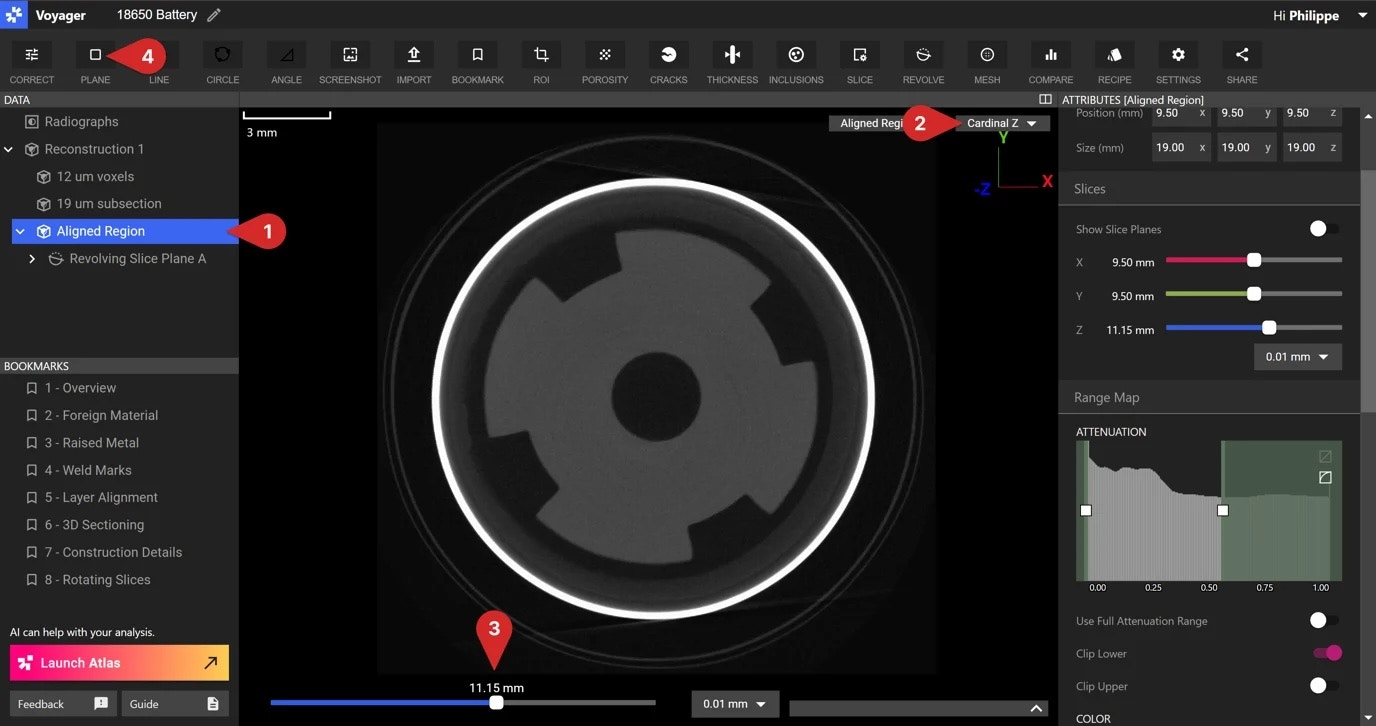
1. 选择要标注的数据对象(重建、ROI、旋转/自定义切片平面、Mesh 或 Mesh 比较)。
2. 在“Viewport”面板中选择任意 2D 视图,或者如果使用分割视图,则选择 Viewport 的左侧面板。这可以是基本 2D 切片轴、旋转切片平面或自定义切片平面。也可以直接从数据面板中选择旋转或自定义切片平面。
3. 通过将 Viewport 底部的滑块拖动到所需位置,或使用属性面板中的滑块,选择要生成检查平面的切片。
4. 选择平面工具锁定当前平面进行检查并生成新的检查平面数据对象。
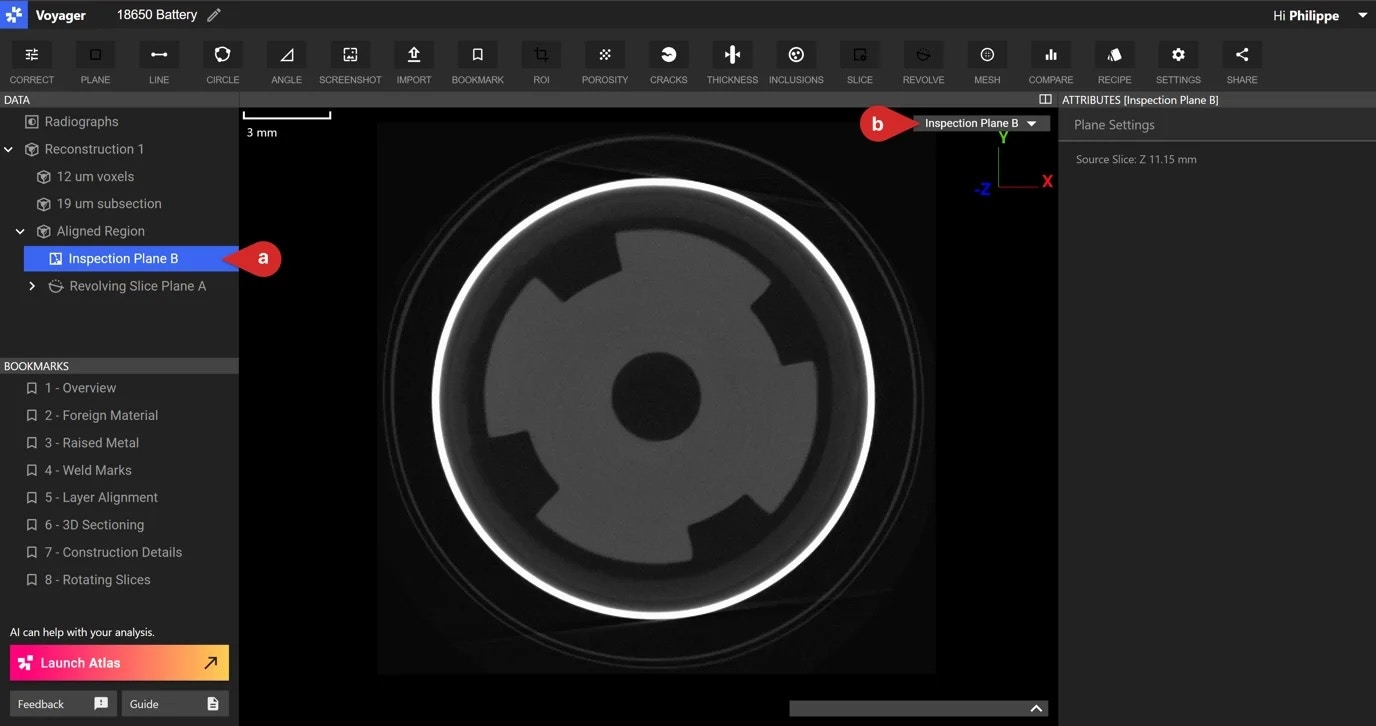
 创建后,可以通过直接在数据面板中选择检查平面或在 Viewport 面板右上角的视图下拉列表中选择检查平面来访问它。
测量
检查平面可以对扫描数据进行二维测量。请参阅[测量工具](/zh-Hans/voyager/voyager-measurement-tools)文章了解如何在检查平面上进行测量。