> ## Documentation Index
> Fetch the complete documentation index at: https://support.lumafield.com/llms.txt
> Use this file to discover all available pages before exploring further.
# Mesh 工具
> 提取表面并准备 Mesh 以在 Voyager 中使用或下载
使用 Mesh 工具将存储在重建或 ROI 中的体积数据转换为零件表面的 Mesh。 Mesh 工具生成一个新的 Mesh 数据对象,该对象精确定义零件的边界。
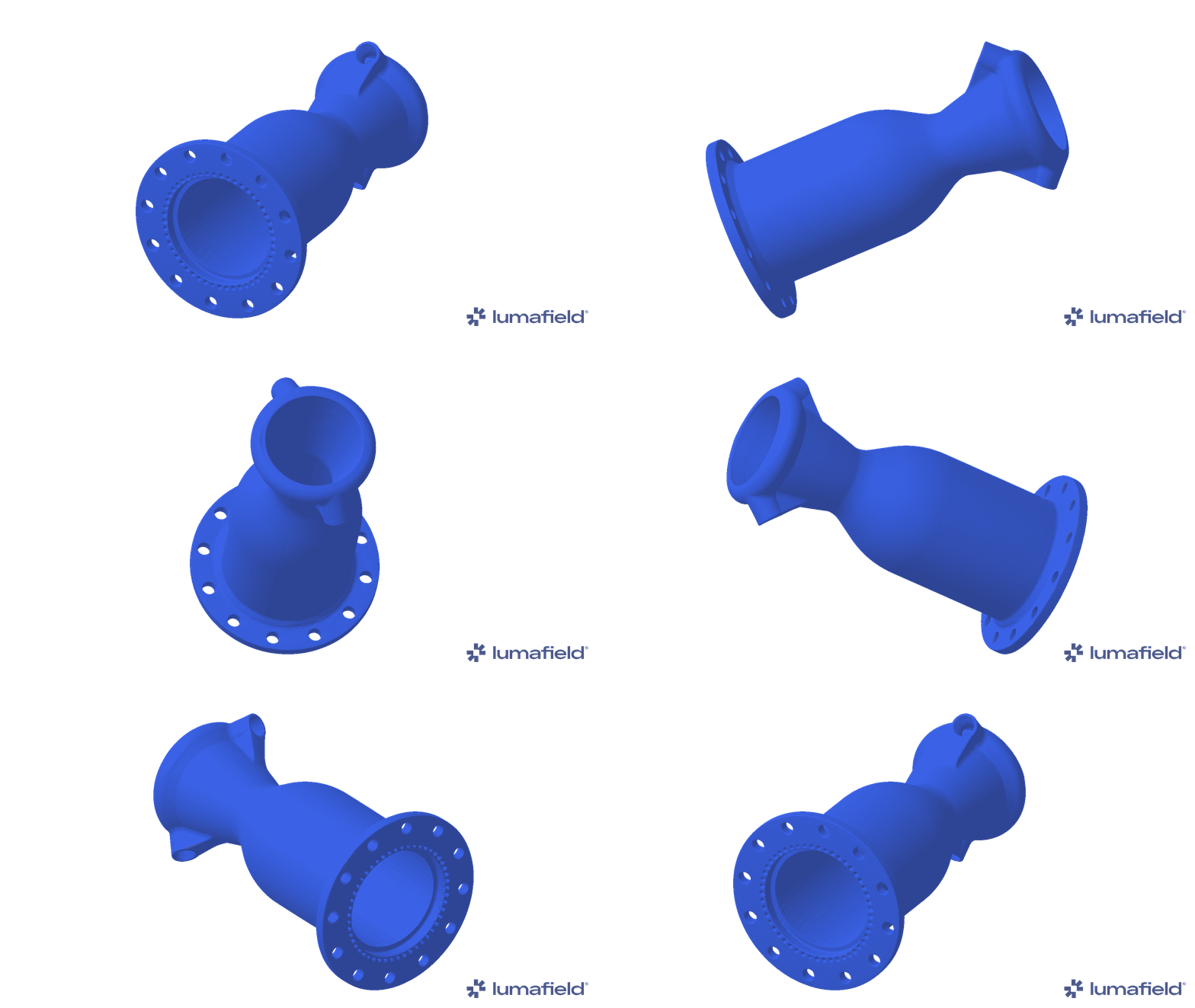
Mesh 的用途
* Meshes 可以比使用原始体积数据更高精度地标注平面尺寸 - 请参阅[ISO-50 Mesh 生成和尺寸点捕捉](/zh-Hans/voyager/voyager-iso50-dimensioning)。
* 使用[比较工具](/zh-Hans/voyager/voyager-cad-comparison) 比较两个 Mesh,例如在同一 SKU 的两个零件之间或在理想 CAD 文件与零件的 Mesh 之间进行比较。
* 将 Mesh 导出为 .STL 文件以在外部工具中使用,如[逆向工程工作流程](/zh-Hans/voyager/voyager-reverse-engineering)
创建 Mesh
首先选择将作为 Mesh 源的重建或 ROI。从工具栏中选择 Mesh 工具以打开 Mesh 工作流程编辑器。
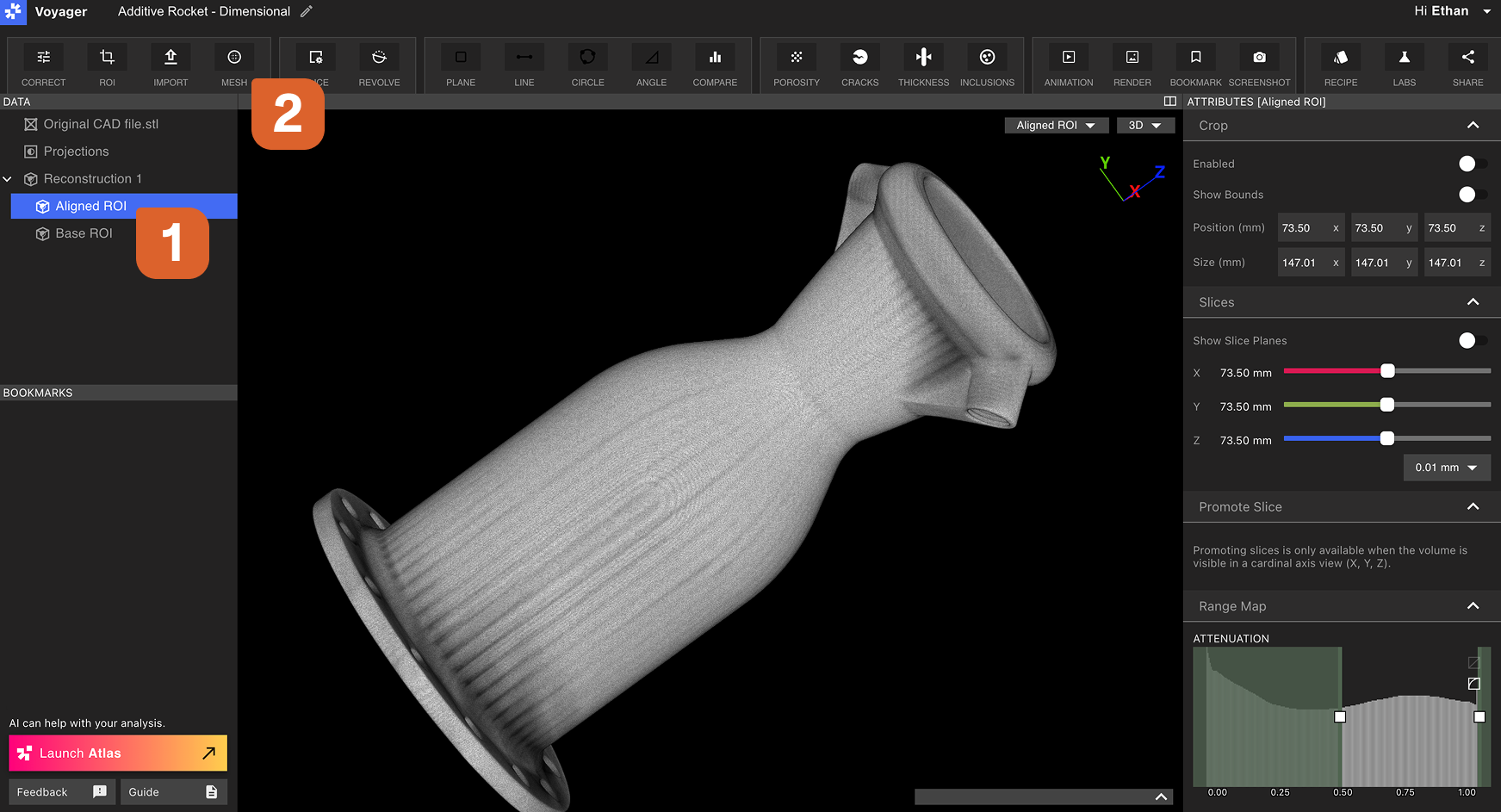 以下部分概述了可在 Mesh 工作流程编辑器中修改的所有参数。
体积
修改 Project 中的哪个数据对象将用作 Mesh 的源。更改后,新数据对象将替换 Viewport 中的旧数据对象。
使用 ISO-50 阈值
生成单一材料零件的 Mesh 时可以启用此切换。 ISO-50 是一种自动阈值选择方法 - 当启用 ISO-50 Mesh 生成时,Mesh 阈值选择器将禁用。 ISO-50 为单一材料扫描(例如聚合物和较轻的金属)生成尺寸精确的边界。阅读[ISO 50 Mesh 生成和尺寸点捕捉](/zh-Hans/voyager/voyager-iso50-dimensioning) 中的更多信息。
隔离最大的尸体并清除残留材料
启用后,Mesh 将仅包含源数据对象中最大的连接体。如果存在其他较小的组件,它们将从 Mesh 中排除。
\_隔离最大主体并去除残留材料\_还可以去除 Mesh 中的孔隙率和噪声,因为它们通常显示为与最大主体表面断开的多边形小区域。
Mesh 阈值
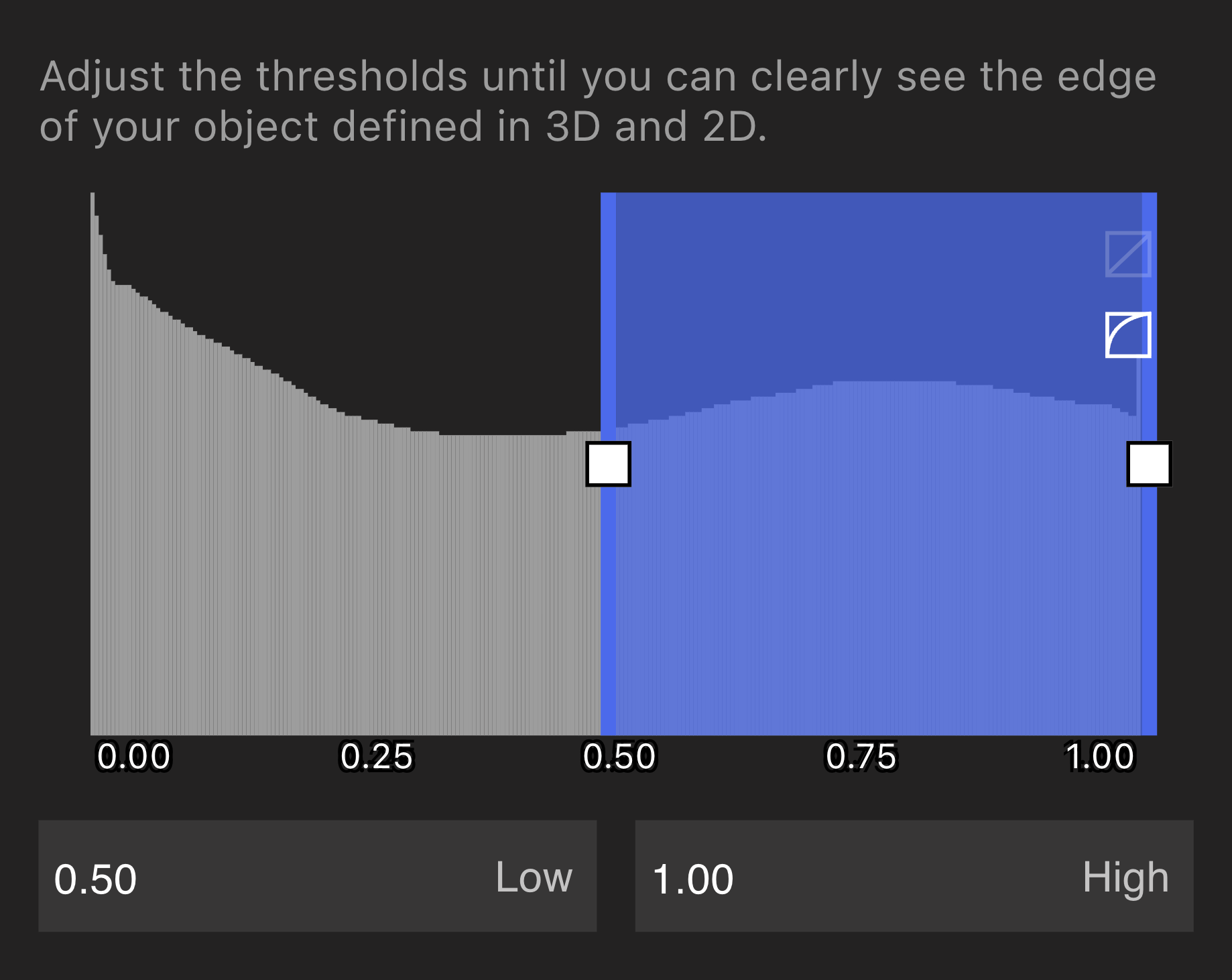 较低的 Mesh 阈值是 Mesh 工作流程编辑器中最重要的参数,因为该阈值定义了零件表面所在的位置。调整下限阈值并监视 Viewport,直到零件表面准确反映在预览中。
通过串联生成多个 Mesh 来迭代阈值,以了解不同阈值会产生什么结果。
Mesh 阈值上限通常保持在 1.00,但如果体积中存在密度高于所需 Mesh 对象的材料,则可能会降低。探索在下面的多材料部分中设置阈值的示例。
我们的 Mesh 生成工具能够在多材料扫描中隔离特定材料。例如,在此示例中,该鲁尔锁由多种不同聚合物制成的组件构成。您可以在数据直方图中以峰的形式看到材料之间的明显区别。
较低的 Mesh 阈值是 Mesh 工作流程编辑器中最重要的参数,因为该阈值定义了零件表面所在的位置。调整下限阈值并监视 Viewport,直到零件表面准确反映在预览中。
通过串联生成多个 Mesh 来迭代阈值,以了解不同阈值会产生什么结果。
Mesh 阈值上限通常保持在 1.00,但如果体积中存在密度高于所需 Mesh 对象的材料,则可能会降低。探索在下面的多材料部分中设置阈值的示例。
我们的 Mesh 生成工具能够在多材料扫描中隔离特定材料。例如,在此示例中,该鲁尔锁由多种不同聚合物制成的组件构成。您可以在数据直方图中以峰的形式看到材料之间的明显区别。
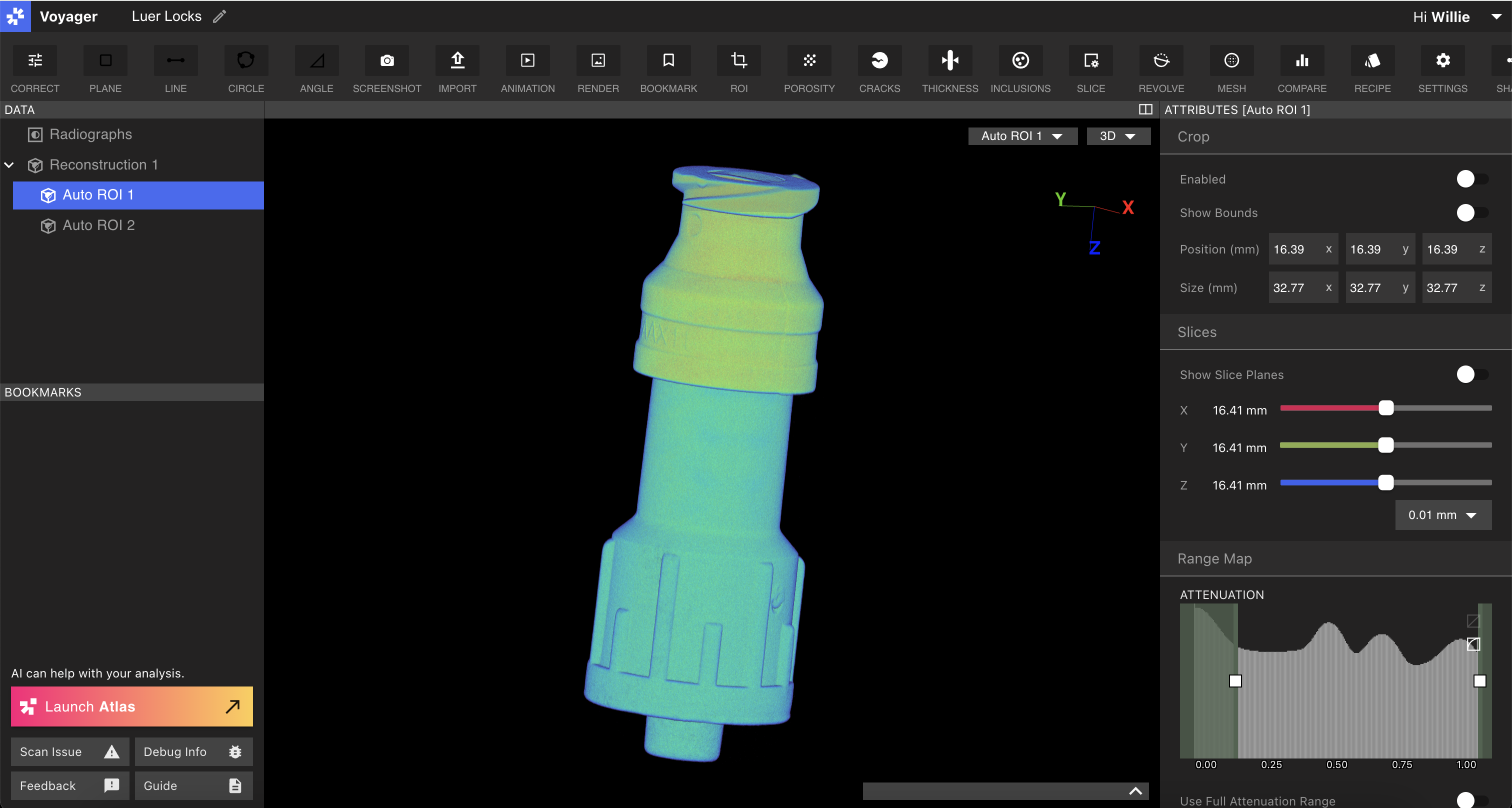 进入 Mesh 工作流程时,您将看到范围映射器已反转,并且谷仓门现在允许您选择要包含的材质,而不是排除材质。
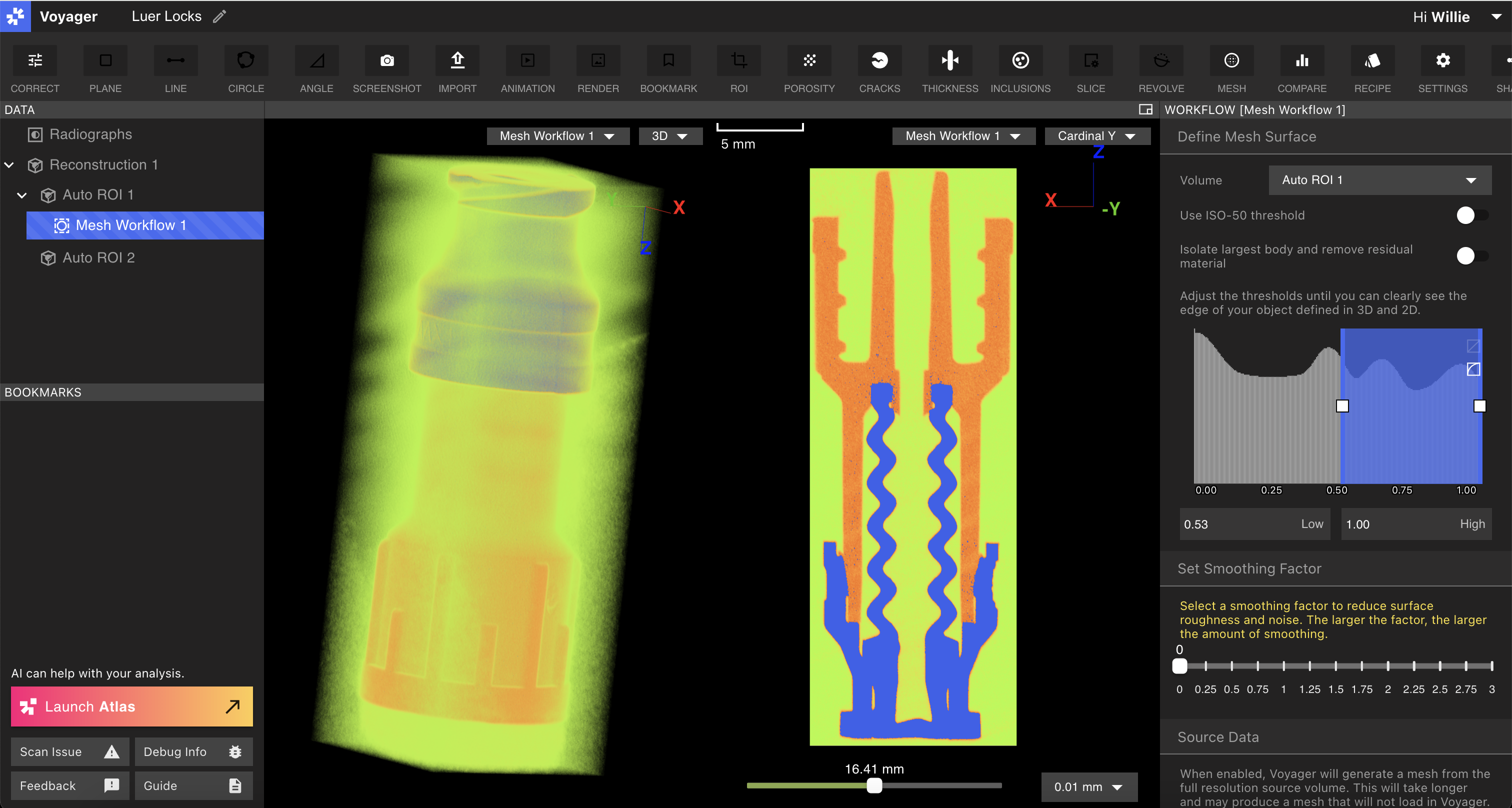 每个材料峰之间的边界靠近任意两个峰的谷部。根据您的目标,您可以关注这一点,或者您可以追求更强大的校准工作流程来为尺寸工作奠定基础。
以相同的方式评估第二种材质的边界,并将 Mesh 请求提交给 Voyager。
每个材料峰之间的边界靠近任意两个峰的谷部。根据您的目标,您可以关注这一点,或者您可以追求更强大的校准工作流程来为尺寸工作奠定基础。
以相同的方式评估第二种材质的边界,并将 Mesh 请求提交给 Voyager。
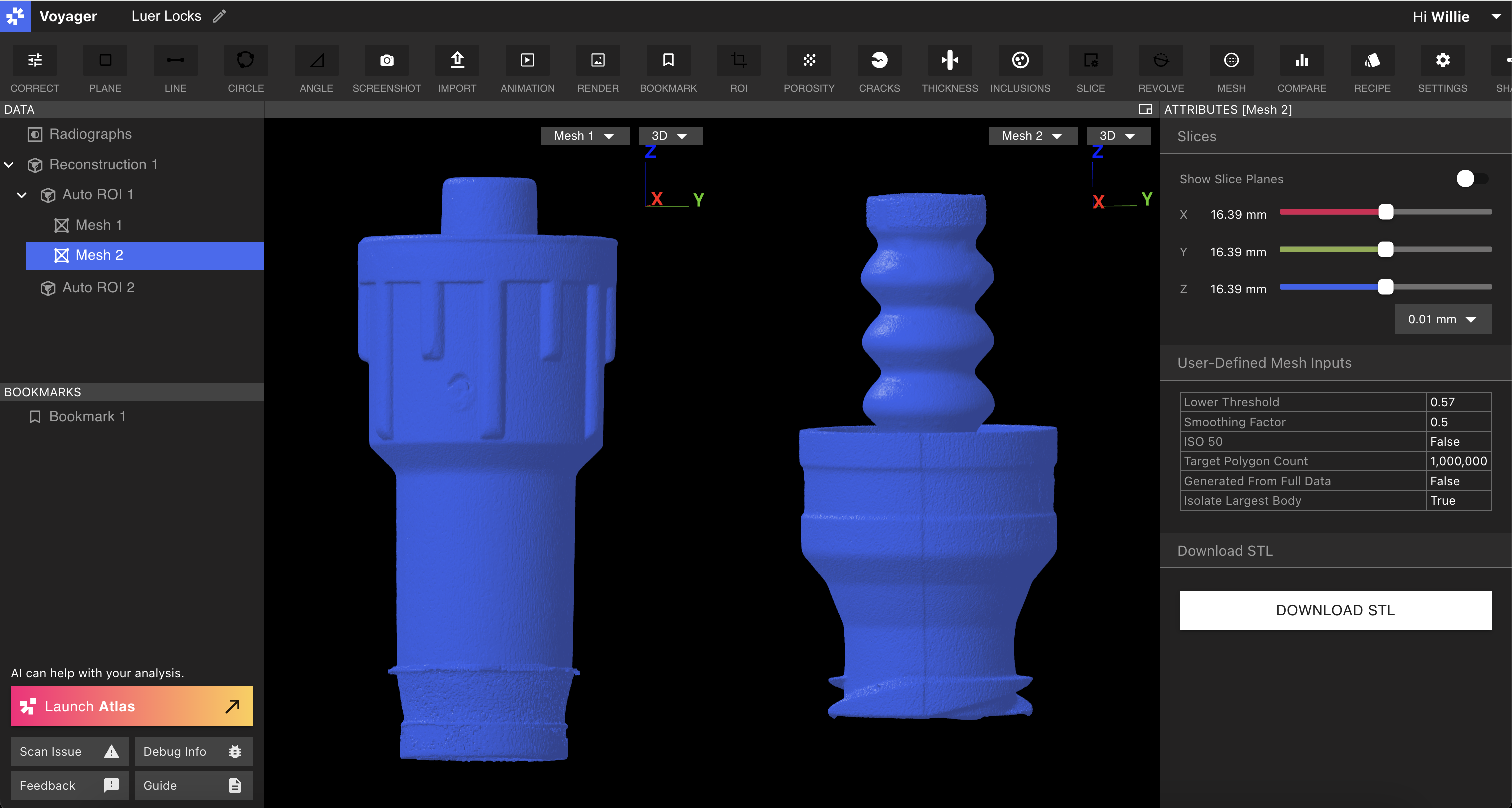
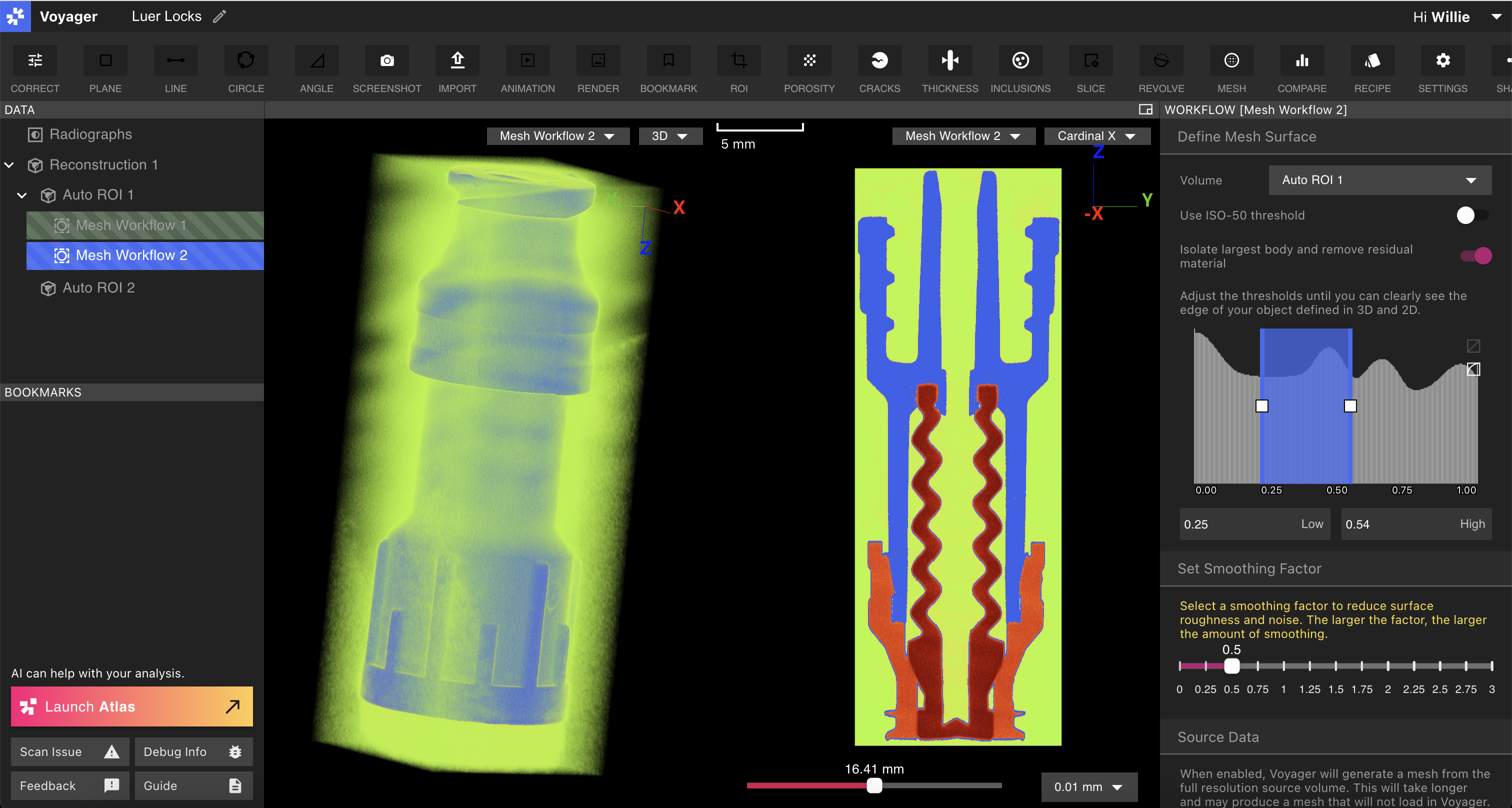 生成的 Mesh 将是您在 Mesh 工作流程中选择的每种材料类型的单独 Mesh。
 **关于阈值精度的注意事项:**
准确的 Meshes 是准确阈值的结果。为了建立准确的阈值,通过扫描已知尺寸的相同材料的一部分并迭代实现正确尺寸所需的阈值来校准我们的系统。
**关于阈值精度的注意事项:**
准确的 Meshes 是准确阈值的结果。为了建立准确的阈值,通过扫描已知尺寸的相同材料的一部分并迭代实现正确尺寸所需的阈值来校准我们的系统。
平滑因子
从体积数据创建 Mesh 涉及将体积数据分段为两个或更多组,以定义体积的哪些部分对应于离散材料。 Voyager 目前支持二进制分段。
执行分割时,扫描中的伪影或噪声可能会使值之间的边界稍微不准确。这通常在生成的 Mesh 表面上表现为高频、低幅度噪声。
Mesh 平滑可以解决这种高频表面噪声,并产生更准确地反映真实对象的 Mesh。值得注意的是,Mesh 平滑会降低某些特定区域的精度,例如折痕或拐角。然而,总的来说,Mesh 平滑提供了平滑 Mesh 表面的机会,并且可以明智地使用以获得更好的网格划分结果。
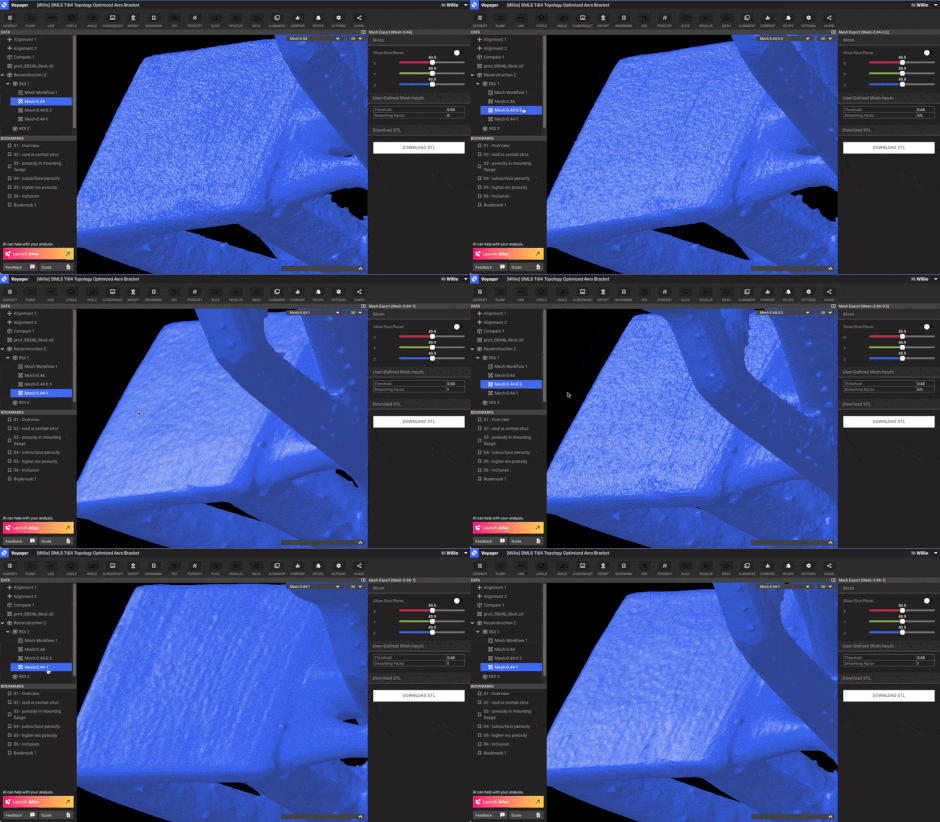 建议在评估应用程序的 Mesh 平滑时请求几个具有相同阈值但不同平滑值的不同 Mesh。
从完整数据生成
生成 Meshes 时,Voyager 使用在任何给定时间可用的数据。默认情况下,Meshes 是根据 Viewport 中显示的对象数据的分辨率生成的,Viewport 是为在 Web 浏览器中提供 CT 数据而生成的缩小尺寸的体积。
要在 Mesh 中获得尽可能最佳的精度,请启用“从完整数据生成”,Voyager 将使用存储在云中的全分辨率体积生成 Mesh。这将创建保真度更高的 Meshes,可以显示整个 Mesh 表面的全分辨率细节。
启用后,“从完整数据生成”将大幅增加 Mesh 生成时间,运行时间增加 10 倍至 20 倍,但会在零件表面提供更多细节。
简化网格
Voyager 简化网格作为 Mesh 工作流程的最后一步,以便提供可在 Web 浏览器中使用或导入到其他环境中的可用数据。根据所需的 Mesh 最终大小选择简化因子。
在低端,10,000 多边形 Mesh 约为 **0.5 MB**,而在高端,20,000,000 多边形 Mesh 约为 **1 GB**。
Voyager 可以显示在此范围内生成的大多数 Mesh,但在高端,计算机规格可能会限制 Voyager 功能。选择合适的 Mesh 简化因子很大程度上取决于下游需求 - 尝试不同的设置以找到理想的 Mesh 简化因子。
创建Mesh
建立所有参数后,选择“创建 Mesh”以启动 Mesh 工作流程。 Meshes 通常会在 1-5 分钟内返回,除非启用“从完整数据生成”,在这种情况下,Meshes 可能需要长达 1 小时才能返回。