> ## Documentation Index
> Fetch the complete documentation index at: https://support.lumafield.com/llms.txt
> Use this file to discover all available pages before exploring further.

# 感兴趣区域 (ROI)

> ROI 是什么、何时使用它以及它如何提高对齐、分辨率和对比度

ROI 工具创建感兴趣区域 (ROI)，这是一个定义重建或其他 ROI 的体积分段的数据对象。 ROI 是 Voyager 中的基本工具 - 对 ROI 进行可视化和执行分析，而不是重建全扫描体积，具有如下所述的几个优点。

<h2 id="benefits-of-rois">
  ROI 的好处
</h2>

<div className="grid grid-cols-1 md:grid-cols-2 gap-6">
  <div className="flex flex-col items-start gap-2">
    <h3 id="renormalization">
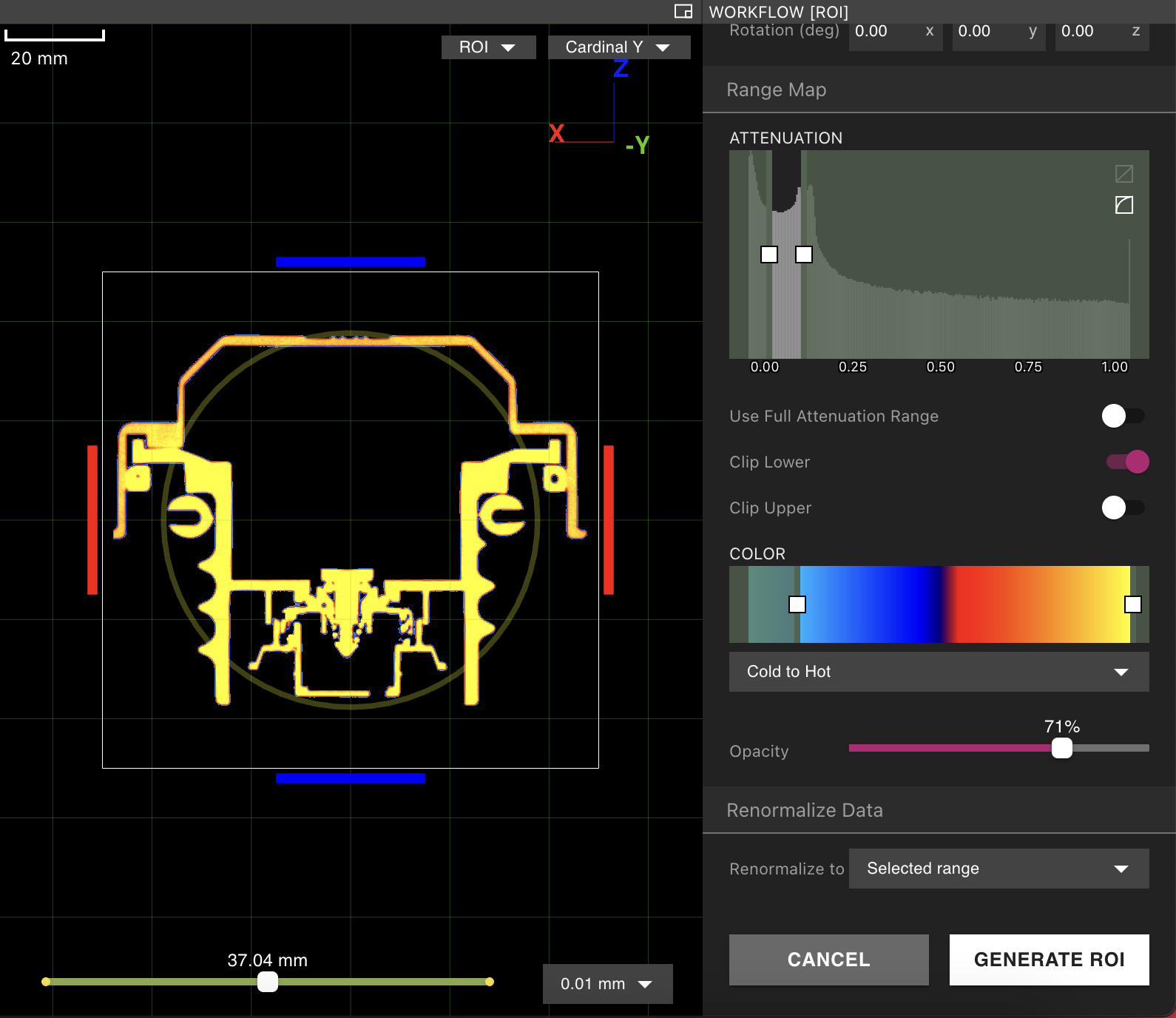
      重整化
    </h3>

    重整化是 ROI 工作流程的自动步骤，根据感兴趣区域中的数据调整衰减值的强度映射。通过创建 ROI 以尽可能高分辨率查看数据。阅读[重整化](/zh-Hans/voyager/voyager-renormalization)文章了解更多内容。
    <img height="200" src="https://mintcdn.com/lumafield/80Xis7n-MF_L320t/images/renormalize-1.png?fit=max&auto=format&n=80Xis7n-MF_L320t&q=85&s=2303d32500f67ae834e7a3a9f7c3df9a" data-path="images/renormalize-1.png" />
  </div>

  <div className="flex flex-col items-start gap-2">
    <h3 id="alignment">
      对齐
    </h3>

    使用 ROI 方向手柄将零件定向到首选轴。这使得在基本 X、Y 和 Z 平面上进行擦除非常有用，并有助于标准化 Projects 之间的测量和比较。请参阅[检查平面](/zh-Hans/voyager/voyager-inspection-planes) 文章，了解对齐后进行测量的信息。

    <img height="200" src="https://mintcdn.com/lumafield/hk9fk0F0ENcz4Miu/images/ROI_4_Orientation_1.png?fit=max&auto=format&n=hk9fk0F0ENcz4Miu&q=85&s=b752bec8e33bd71e84494d9bf88f1c48" data-path="images/ROI_4_Orientation_1.png" />
  </div>

  <div className="flex flex-col items-start gap-2">
    <h3 id="enhanced-contrast">
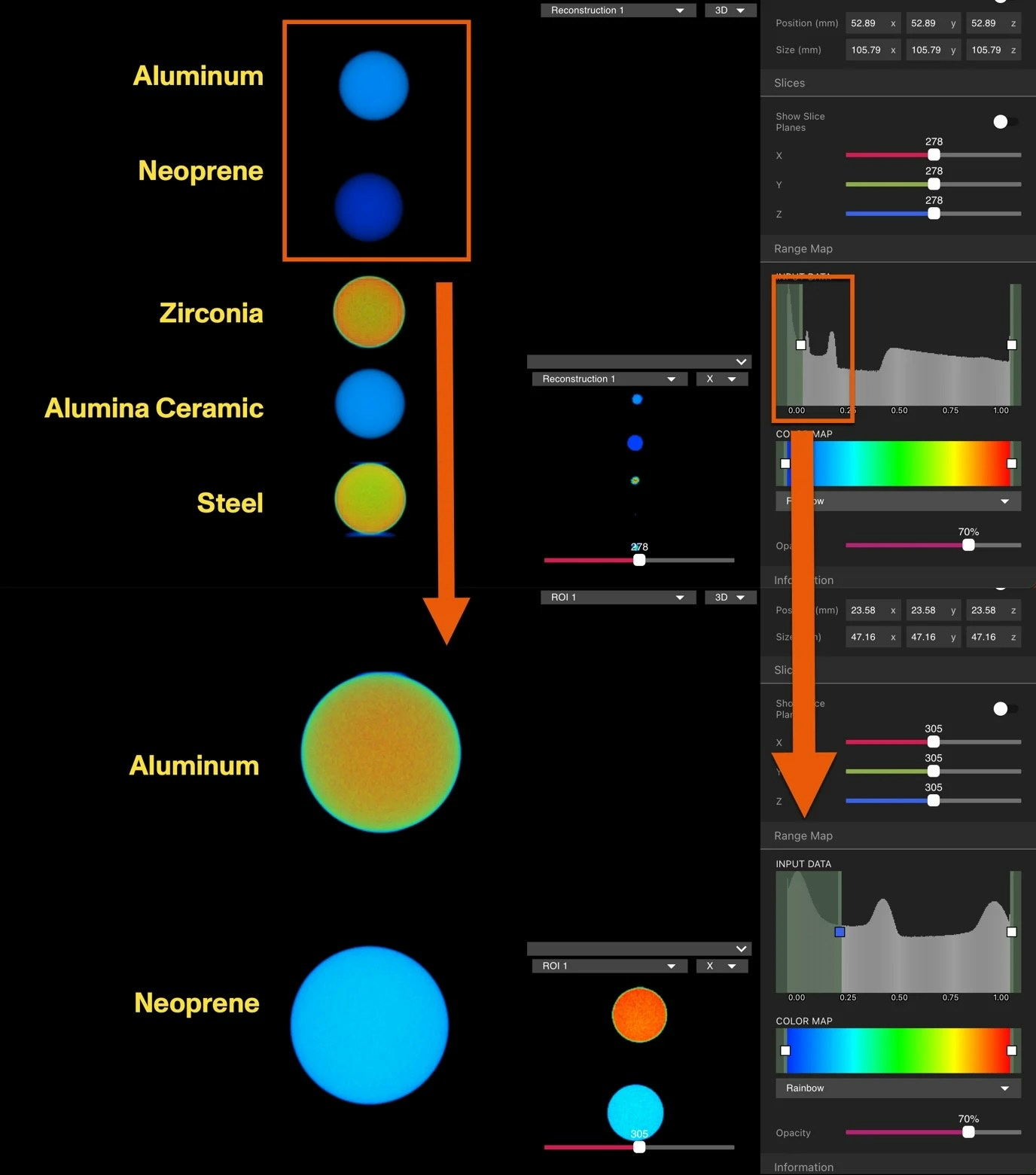
      增强对比度
    </h3>

    排除感兴趣区域之外的材料以提高相关特征的对比度。这可以使目视检查和下游分析更清晰、更快速。
    <img height="200" src="https://mintcdn.com/lumafield/qkr1hx2ghaKlpeTJ/images/ROI-EnhanceContrast.jpeg?fit=max&auto=format&n=qkr1hx2ghaKlpeTJ&q=85&s=96ed44192a463cace4b02c9a441a54f5" data-path="images/ROI-EnhanceContrast.jpeg" />
  </div>

  <div className="flex flex-col items-start gap-2">
    <h3 id="enhanced-resolution">
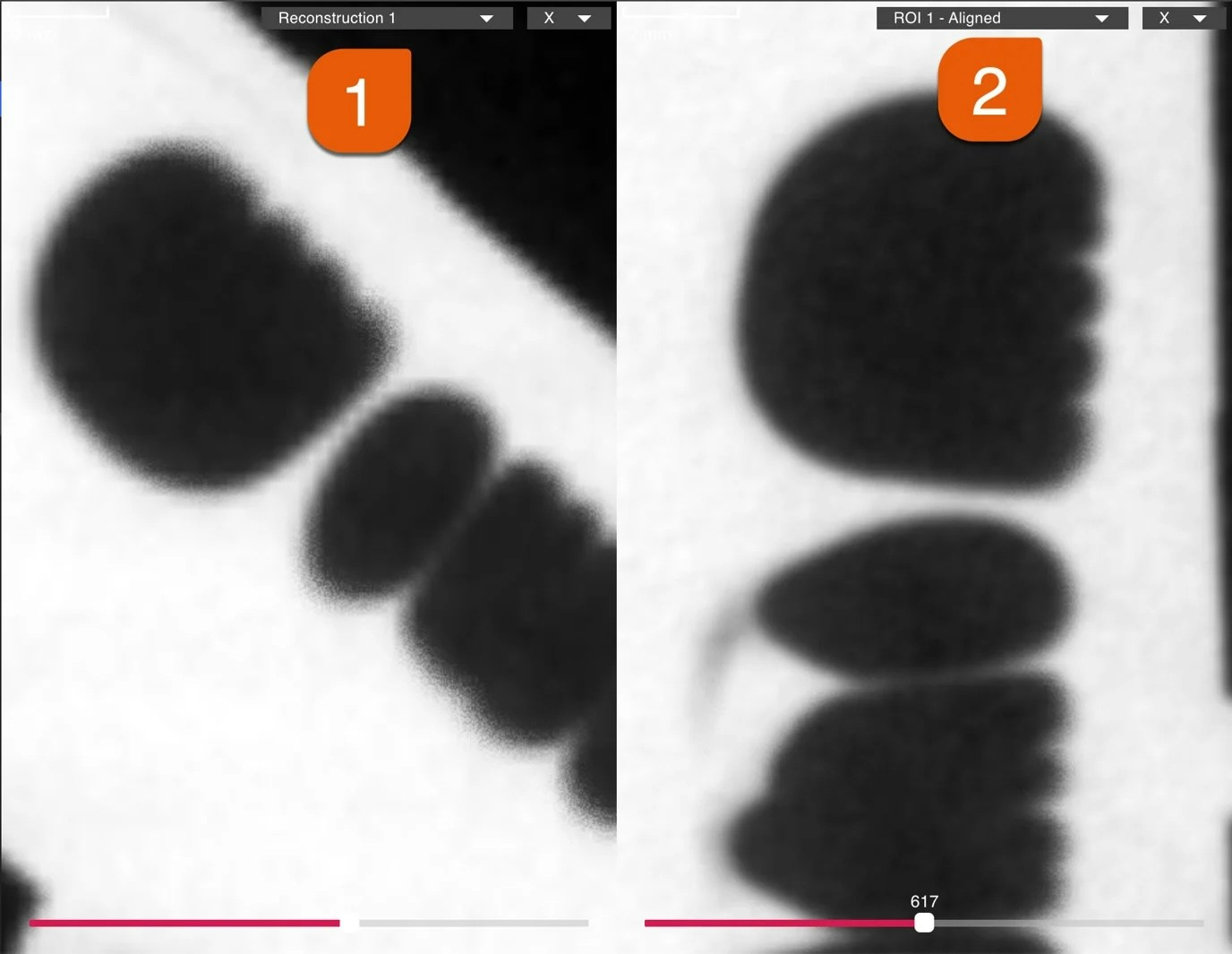
      增强分辨率
    </h3>

    ROIs 可以通过减少工作体积来提高有效分辨率。这在检查孔隙度或小特征等精细细节时特别有用。
    <img height="200" src="https://mintcdn.com/lumafield/qkr1hx2ghaKlpeTJ/images/ROI-Zoom.jpeg?fit=max&auto=format&n=qkr1hx2ghaKlpeTJ&q=85&s=f6f646b2765dda77c21bb9c88a7ee720" data-path="images/ROI-Zoom.jpeg" />

    对于需要局部特征严格尺寸精度的工作流程，请考虑将 ROI 创建与 [ISO-50 Mesh + 尺寸标注](/zh-Hans/voyager/voyager-iso50-dimensioning) 或 [CAD 比较](/zh-Hans/voyager/voyager-cad-comparison) 配对。
  </div>
</div>

以下是有关创建 ROI 的视频演练以及分步说明。

<h2 id="video-tutorial-overview">
  视频教程概述
</h2>

<video controls className="w-full aspect-video" src="https://mintcdn.com/lumafield/xdjPBForsReO76hP/images/Creating_an_ROI.mp4?fit=max&auto=format&n=xdjPBForsReO76hP&q=85&s=954106eeb8931cb2fcdd87e0ceeb1f65" data-path="images/Creating_an_ROI.mp4" />

<h2 id="authoring-an-roi">
  创作 ROI
</h2>

<h3 id="1-initiating-the-roi-workflow-editor">
  1：启动 ROI 工作流程编辑器
</h3>

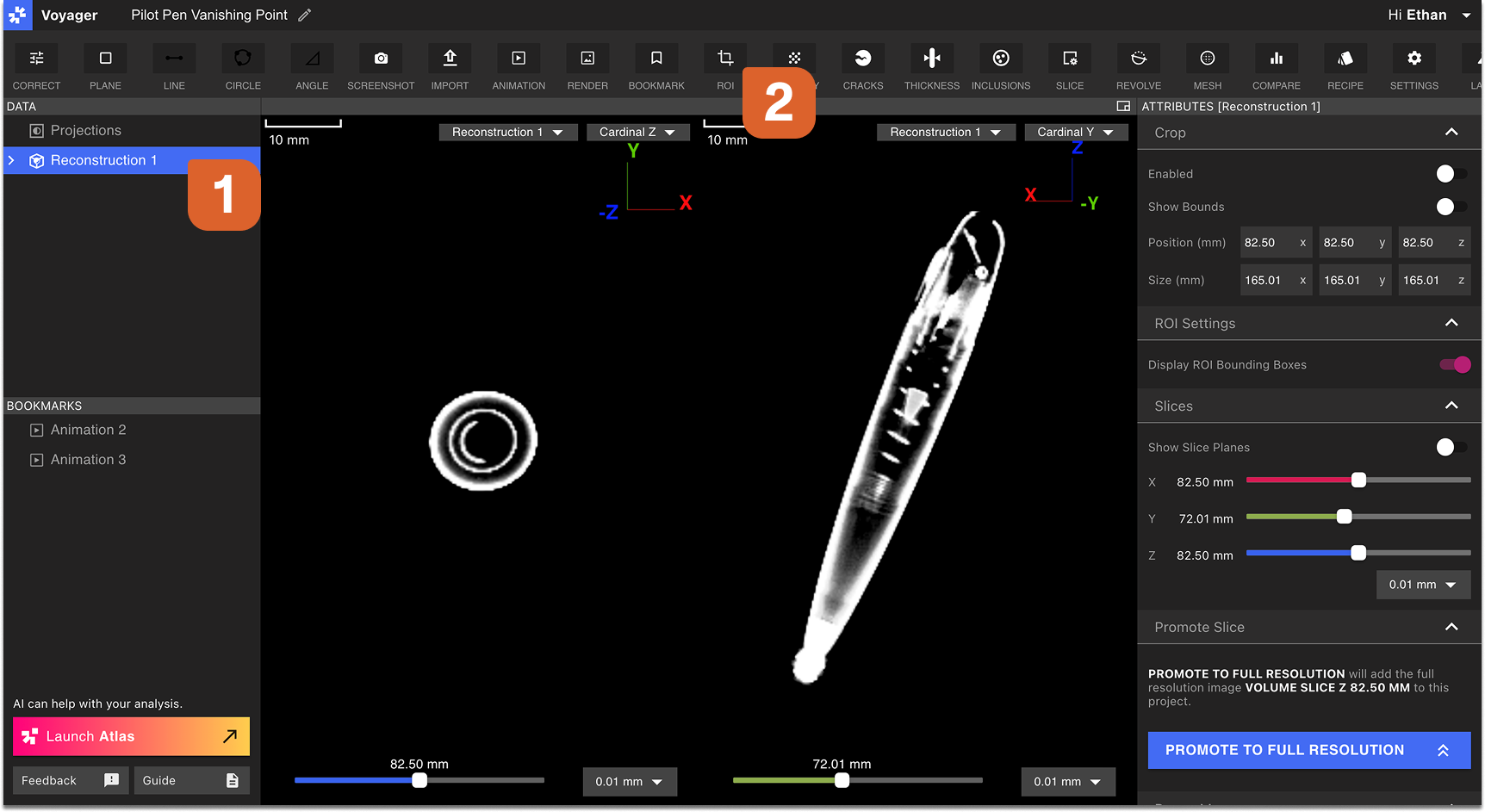
要创建重建的 ROI 或其他 ROI，请首先在数据面板中选择所需的父数据对象。从工具栏中选择 ROI 工具以打开 ROI 工作流程编辑器。

<img src="https://mintcdn.com/lumafield/A7kosTOdVcw5YW8c/images/ROI-initiate-workflow.png?fit=max&auto=format&n=A7kosTOdVcw5YW8c&q=85&s=935abfec3f590aa5d7b406d3739165ee" alt="创作 ROI" width="1724" height="943" data-path="images/ROI-initiate-workflow.png" />

<h3 id="2-overview-choose-an-roi-method">
  2：概述（选择 ROI 方法）
</h3>

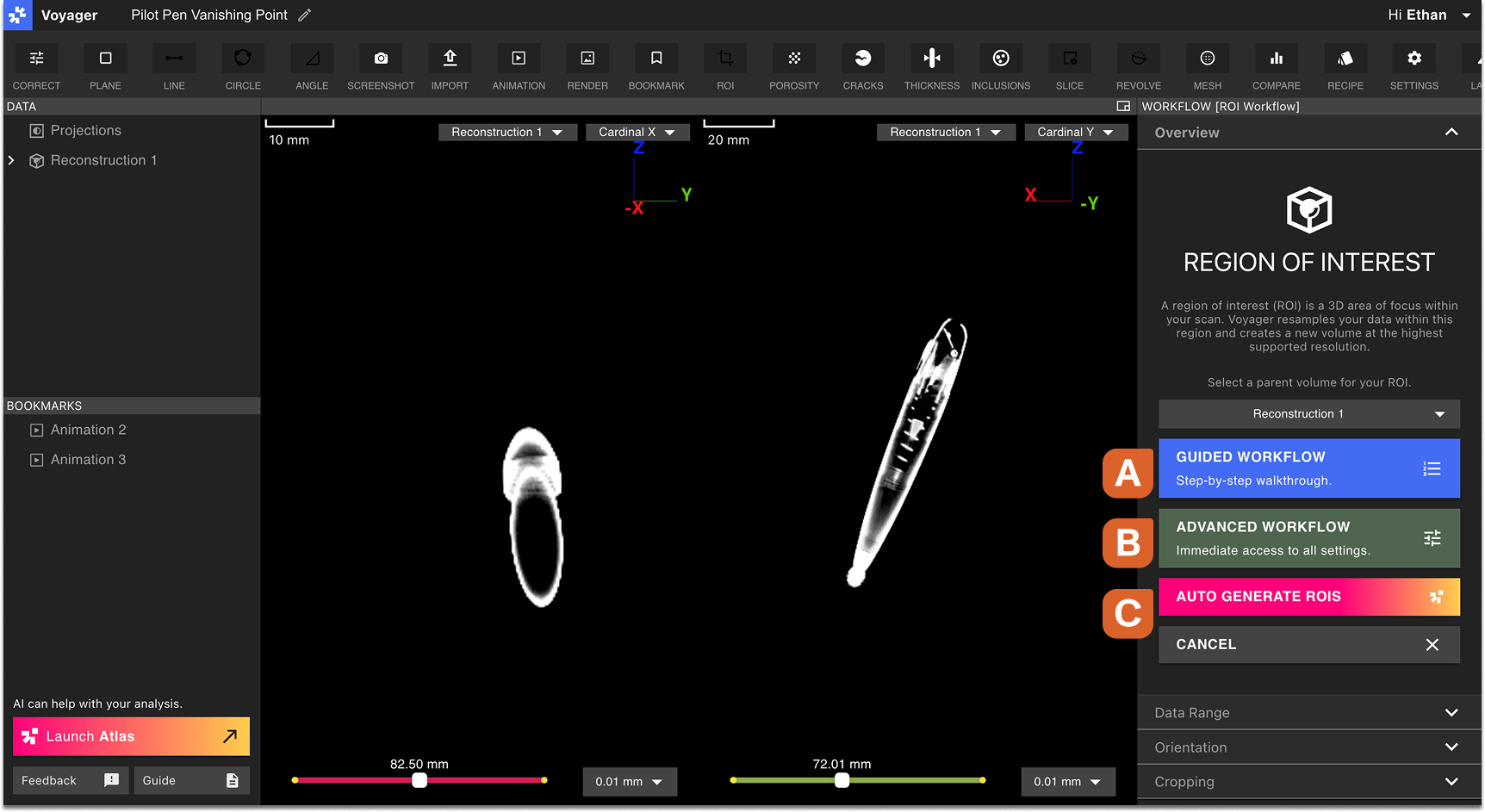
在 ROI 工作流程编辑器的概述选项卡中选择三个选项之一：

<img src="https://mintcdn.com/lumafield/A7kosTOdVcw5YW8c/images/ROI-choose-method.png?fit=max&auto=format&n=A7kosTOdVcw5YW8c&q=85&s=57a7a9512b30db27d8811463f9eda81f" alt="ROI 工作流程编辑器" width="1724" height="943" data-path="images/ROI-choose-method.png" />

**选项 A：引导式工作流程**

按顺序指定 ROI 的数据范围、方向和裁剪。建议尚未具备创建 ROI 丰富经验的用户使用此选项。

**选项 B：高级工作流程**

在单个面板中手动指定 ROI 的所有设置，在数据范围、方向和裁剪设置之间自由切换。

**选项 C：自动生成 ROIs**

让 Voyager Atlas 自动检测并创建 ROI，使用 AI 确定最佳数据范围、方向和裁剪。 **自动生成ROI**可以提交多个工作流程来围绕零件的不同组件创建ROI，并且可以删除任何无用的。

<Tip>
  在概览选项卡的下拉菜单中更改 ROI 的父卷。
</Tip>

以下部分提供有关引导工作流程的数据范围、方向和裁剪步骤的信息。如果使用高级工作流程，这些步骤可以按任何顺序完成。如果使用自动生成 ROIs，这些将自动完成。

将在数据面板中创建代表正在进行的 ROI 工作流程的新数据对象。在其他工具和数据对象之间切换时，在 ROI 工作流程编辑器中所做的任何选择都会保留。

<h3 id="3-data-range">
  3：数据范围
</h3>

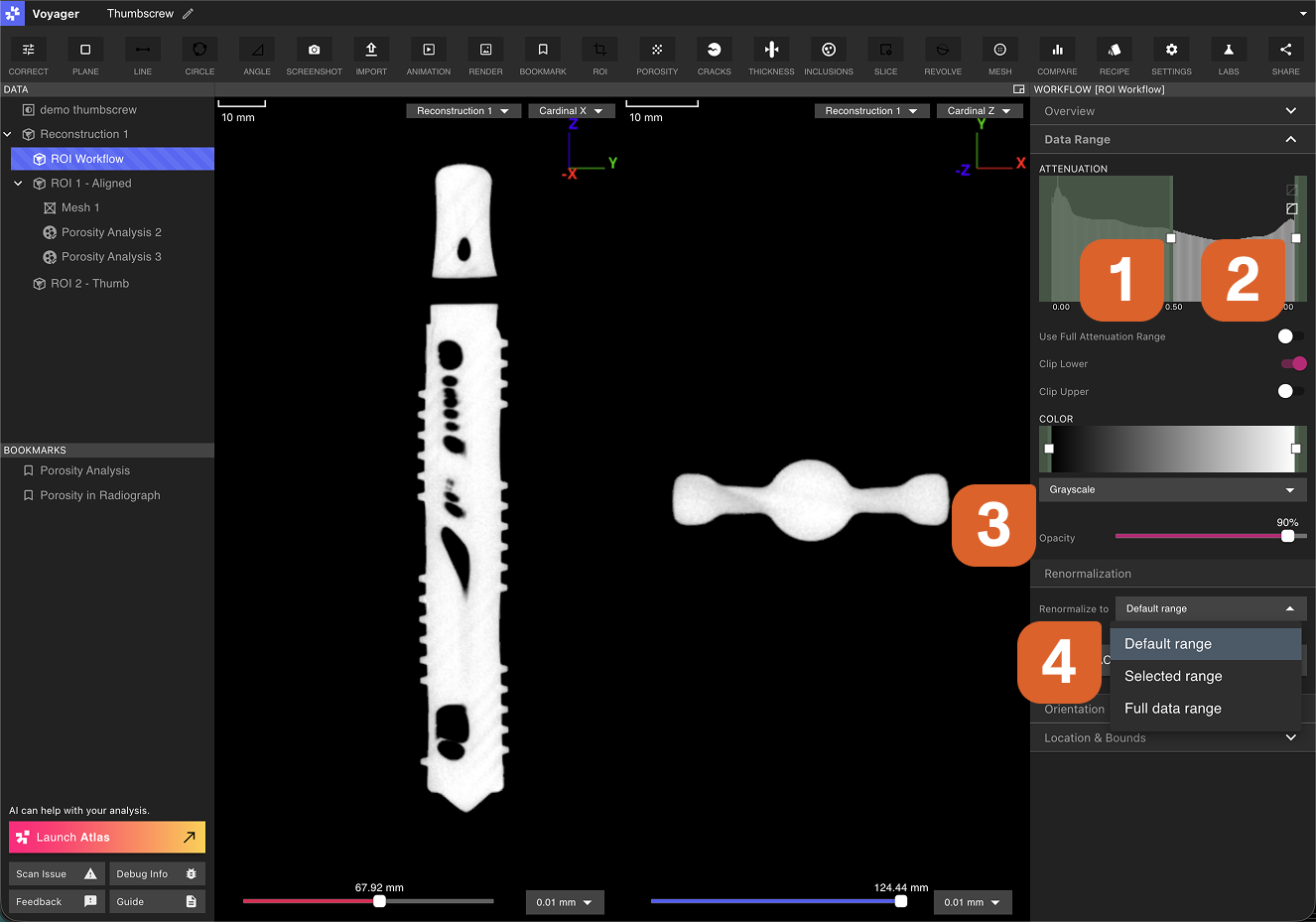
数据范围选项卡包括可视化控件以及重整化设置。 [**此处**](/zh-Hans/voyager/voyager-data-objects-and-workflows#range-map) 进一步解释的可视化控件不会影响新 ROI 的数据范围。

<Tip>
  调整衰减窗口以显示几乎整个扫描范围。为了清晰起见，排除空气，但在此阶段保持固定装置、胶带和其他材料可见——查看完整的上下文有助于对齐。
</Tip>

“重新标准化为”设置**影响新 ROI 的数据范围**。请参阅[重整化](/zh-Hans/voyager/voyager-renormalization) 文章来了解“默认范围”、“选定范围”和“完整数据范围”选项。

<img src="https://mintcdn.com/lumafield/D6y_cPvYS9wCGeBQ/images/ROI_6_DataRange_2.png?fit=max&auto=format&n=D6y_cPvYS9wCGeBQ&q=85&s=2a210153a618c4616f38c4871abcaad4" alt="ROI 数据范围" width="1326" height="929" data-path="images/ROI_6_DataRange_2.png" />

<Tip>
  对齐后返回微调数据范围 - 目前，优先考虑可见性而不是清理。
</Tip>

<h3 id="4-orientation">
  4：方向
</h3>

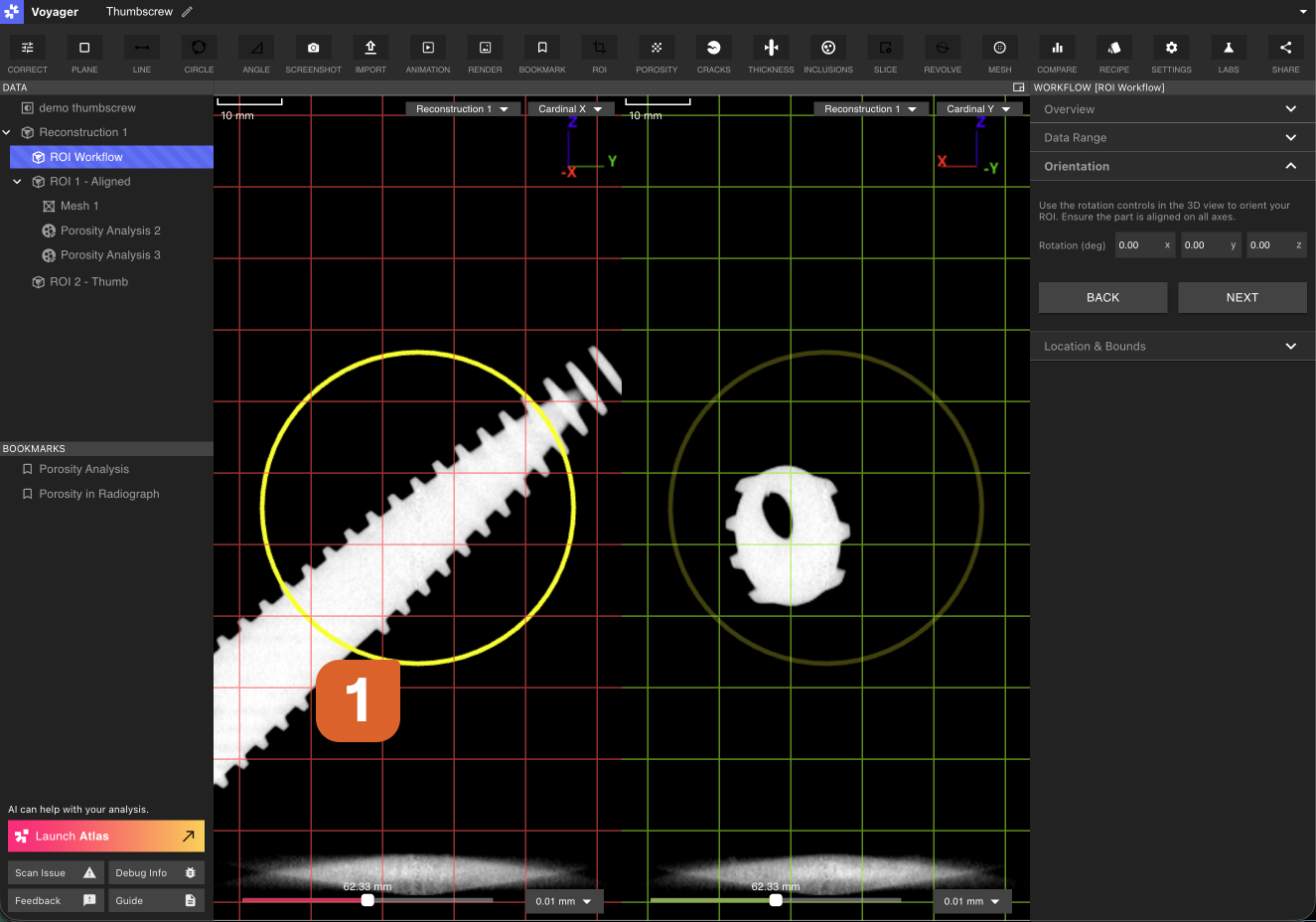
使用旋转手柄将零件与首选坐标系对齐。相似零件的一致对齐使下游测量和比较更具可重复性。将对象的平坦表面与网格线平行对齐。

在基本 X、Y 和 Z 平面之间切换，并确保零件在所有维度上对齐，然后再继续下一步。

<Tip>
  请参阅[检查平面](/zh-Hans/voyager/voyager-inspection-planes)一文，了解如何在零件对齐后进行测量。
</Tip>

<img src="https://mintcdn.com/lumafield/hk9fk0F0ENcz4Miu/images/ROI_4_Orientation_1.png?fit=max&auto=format&n=hk9fk0F0ENcz4Miu&q=85&s=b752bec8e33bd71e84494d9bf88f1c48" alt="ROI 方向" width="1325" height="928" data-path="images/ROI_4_Orientation_1.png" />

<h3 id="5-cropping">
  5：裁剪
</h3>

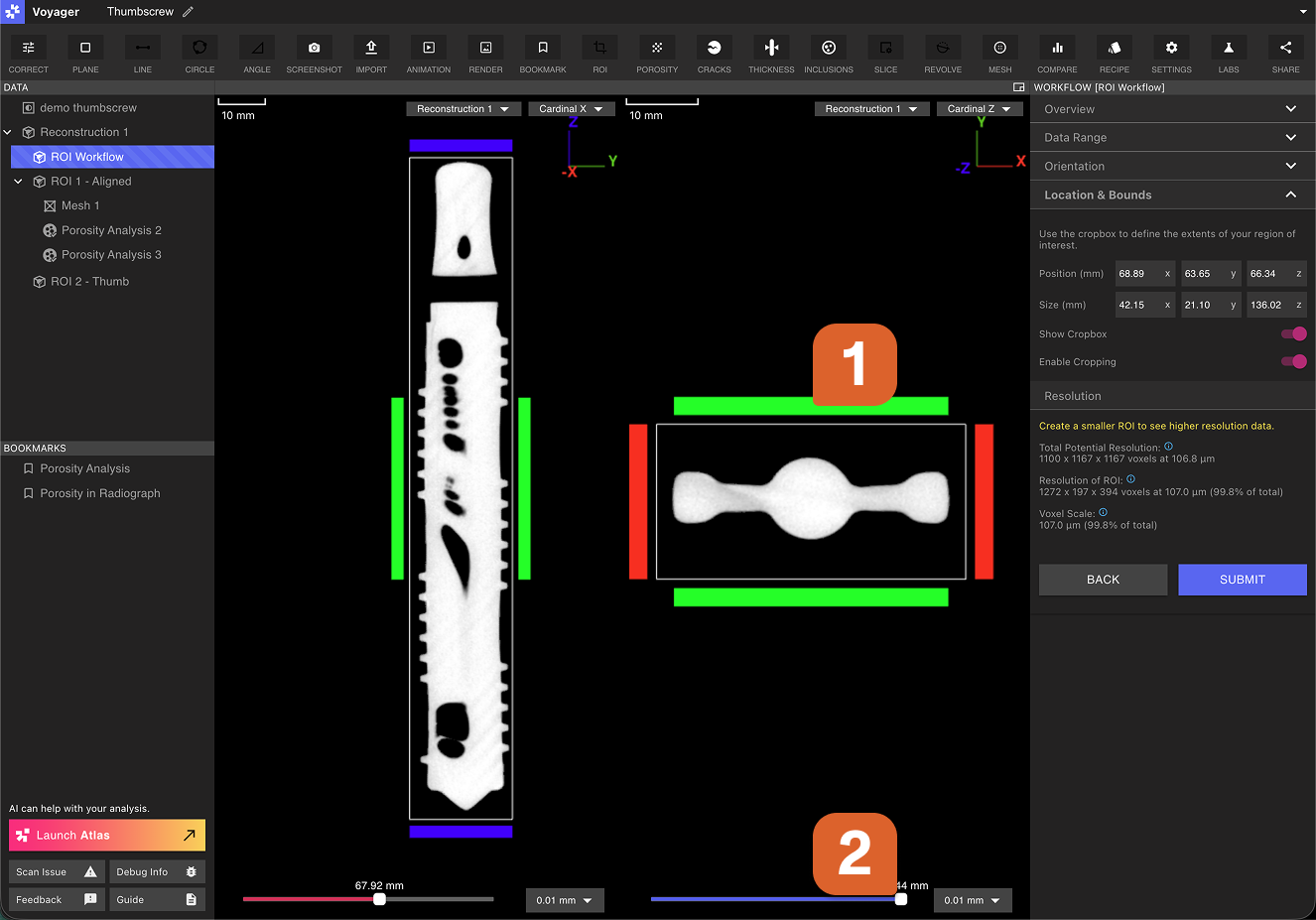
使用裁剪手柄定义 ROI 周围的紧密边界框。如步骤 4 所示，在基本 X、Y 和 Z 平面之间切换，并确保裁剪手柄放置在靠近零件边缘的位置，而不切断相关数据。选择 3D 视图以可视化整个区域上下文中的边界框。

<img src="https://mintcdn.com/lumafield/hk9fk0F0ENcz4Miu/images/ROI_5_LocationBounds_4.png?fit=max&auto=format&n=hk9fk0F0ENcz4Miu&q=85&s=8a0091447c7fff652ce79ec114a13559" alt="ROI 裁剪" width="1326" height="927" data-path="images/ROI_5_LocationBounds_4.png" />

<Tip>
  使 ROI 尽可能集中实际，以最大限度地提高有效分辨率和软件响应能力。
</Tip>

当裁剪手柄移动时，“分辨率”选项卡会显示有关正在进行的 ROI 分辨率的指标。 “ROI 分辨率”表示由裁剪手柄指定的当前尺寸的体素比例和计数，随着体积的缩小和增大而自动更新。

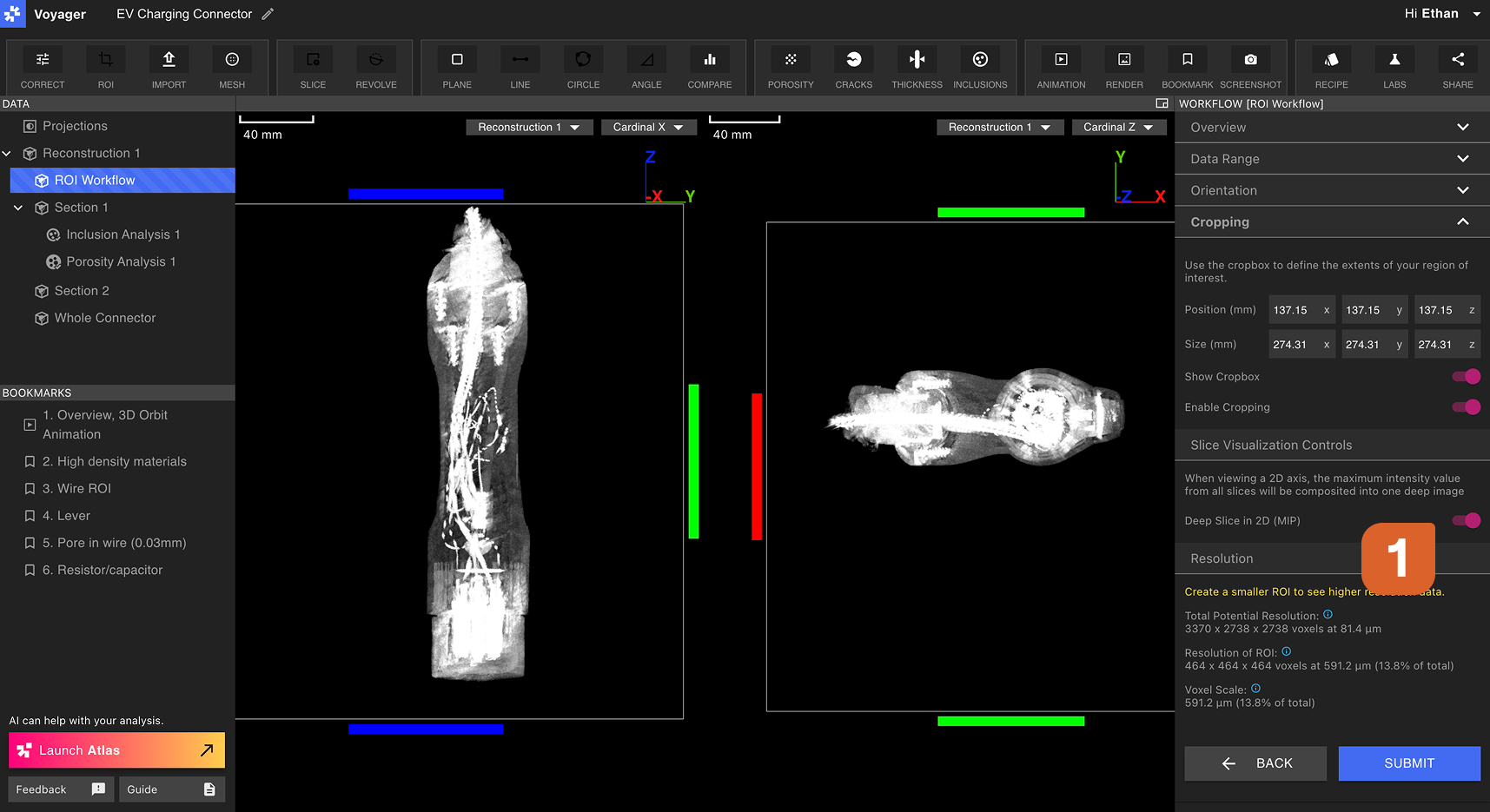
**2D 深度切片**（最大强度 Projection）模式可用于辅助 ROI 裁剪。在此模式下，每个 X、Y 和 Z 基轴都会折叠成单个 2D 图像，其中每个像素代表通过该轴的该位置的最大强度。在 2D 中使用 Deep Slice 可以消除在定义 ROI 边界时擦除每个轴的需要。

<img src="https://mintcdn.com/lumafield/NYBdlHtrRdrwA9UK/images/ROI_Deep_2D_Slices.png?fit=max&auto=format&n=NYBdlHtrRdrwA9UK&q=85&s=c5dff9af236d0328e5c4e3793a2a62b5" alt="ROI MIP" width="1715" height="935" data-path="images/ROI_Deep_2D_Slices.png" />

<h3 id="6-submit-workflow">
  6：提交工作流程
</h3>

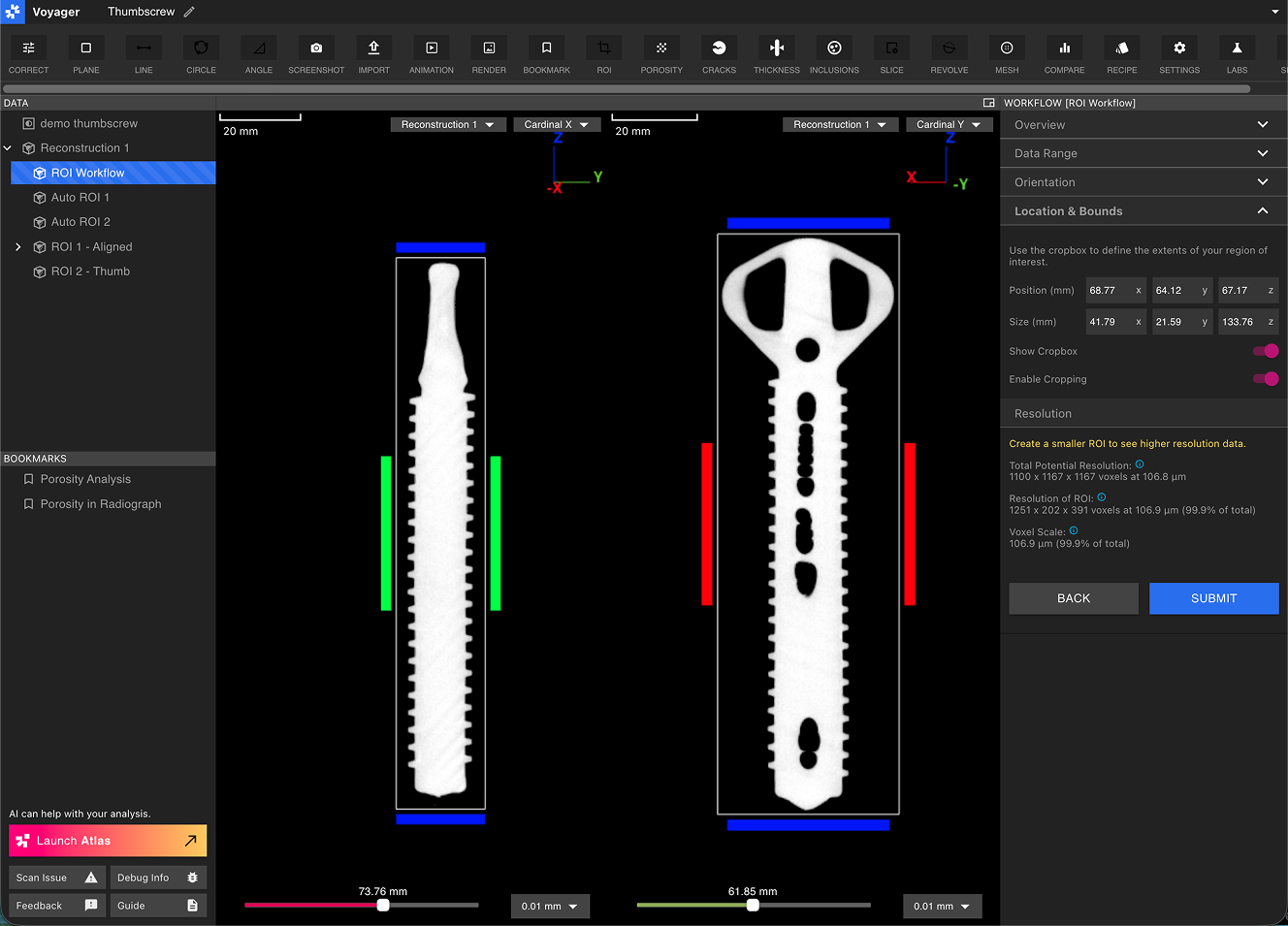
在 Viewport 中查看 ROI 配置，然后选择“提交”以启动 ROI 工作流程。工作流程完成后，将出现一条通知。刷新 Voyager 后，数据面板中将出现一个新的 ROI 数据对象。

<img src="https://mintcdn.com/lumafield/D6y_cPvYS9wCGeBQ/images/ROI_8_Submit.png?fit=max&auto=format&n=D6y_cPvYS9wCGeBQ&q=85&s=33ae527a395e7c96b9eedbb9972e0b0e" alt="ROI 提交" width="1328" height="955" data-path="images/ROI_8_Submit.png" />

<h2 id="roi-organization-naming">
  ROI 组织+命名
</h2>

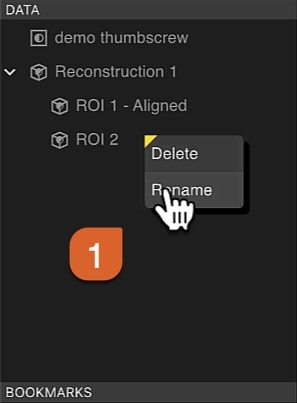
ROI 在其父重建或数据面板中的 ROI 下显示为同级。描述性名称有助于跟踪多个 ROI。右键单击任何 ROI 将其重命名以更好地组织，并使用描述性名称来跟踪多个 ROI（例如，“对齐的线程”、“裁剪头”、“内部特征”）。

<img src="https://mintcdn.com/lumafield/80Xis7n-MF_L320t/images/roi-4.jpg?fit=max&auto=format&n=80Xis7n-MF_L320t&q=85&s=da7bdfffb7ee31b049e1c91ce878081d" alt="ROI 组织与命名" style={{ width:"33%" }} width="297" height="403" data-path="images/roi-4.jpg" />

<Tip>
  **使用 ROI 作为工作流程输入：** 将 ROI 馈入 Recipes 并进行分析（例如，孔隙度、夹杂物、裂纹检测）以将计算集中在相关区域。
</Tip>