> ## Documentation Index
> Fetch the complete documentation index at: https://support.lumafield.com/llms.txt
> Use this file to discover all available pages before exploring further.
# 重整化
> 通过重整化提取并扩展特定范围的衰减值,以感知多材料扫描中的更多细节。
体积扫描数据存储为体素的矩形棱柱,每个体素都有一个衰减值。高分辨率源体积包含比 Voyager Project 编辑器支持的更多体素和更多颜色深度。
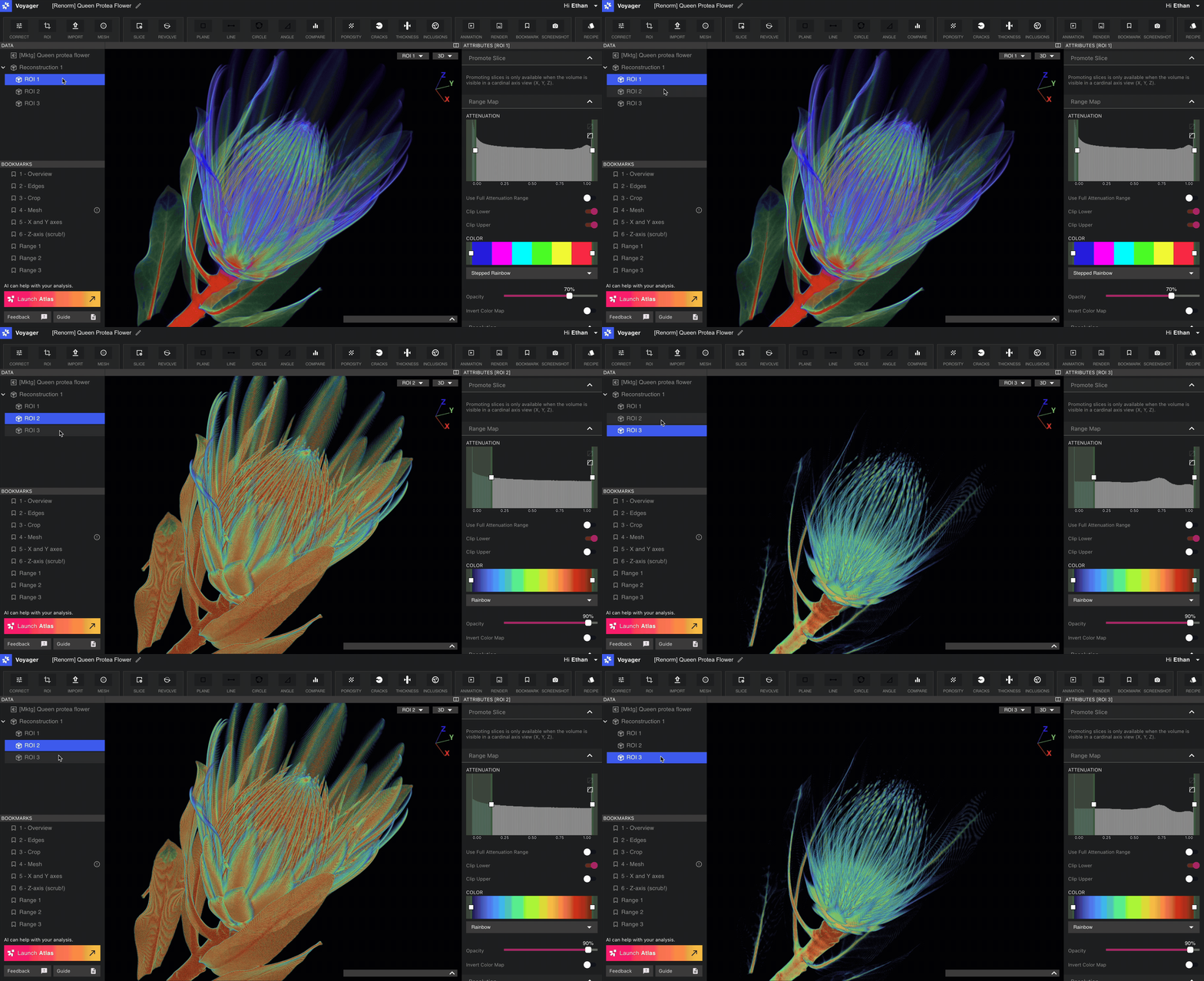
[ROI 工具](/zh-Hans/voyager/voyager-region-of-interest) 的裁剪步骤允许您选择您希望以高分辨率查看的部分感兴趣的空间区域。以类似的方式,重整化步骤允许您选择对您最有用的衰减值子集。重整化的工作原理是选择感兴趣的衰减值的下限和上限,并剪掉该范围之外的值 - 使您在数据中看到的颜色更有用。下一节将解释如何控制此剪辑。
了解重整化选项
ROI 工具的重新规范化部分中有三个选项:**默认范围、选定范围和完整数据范围**。
1. **默认范围:** 指的是 Voyager 在创建卷后应用于卷的默认标准化。使用此选项可将卷“重置”为 Voyager 通常为数据对象显示的值。
2. \*\*选定范围:\*\*指范围映射器和可视化显示的用户指定值。使用它来选择要重新标准化的特定数据范围。
3. \*\*完整数据范围:\*\*指原始、未剪辑的数据。如果您认为默认范围已从扫描中剪切掉重要数据,请使用此选项。这对于变化极大的多材料数据集是可能的,其中您的应用程序需要在一次扫描中解析极其不同的材料。
选择“完整数据范围”会将标准化范围扩展到默认设置之外。未裁剪数据中的异常值可能会对生成的数据对象产生很大影响。
重新规范化选定的范围
下面的扫描显示了标准的低衰减/高衰减分割。重整化允许您将密度较高和密度较低的材料隔离到单独的数据对象中以进行单独分析。