> ## Documentation Index
> Fetch the complete documentation index at: https://support.lumafield.com/llms.txt
> Use this file to discover all available pages before exploring further.
# 擴展掃描量快速入門
> 如何使用偏移運動軸掃描新物體。
透過擴展掃描體積模組,我們為使用者引入了新的運動軸和掃描模式。
以下影片介紹如何使用此功能並開始掃描更新、更大的物件。
> *如何使用偏移掃描功能.*
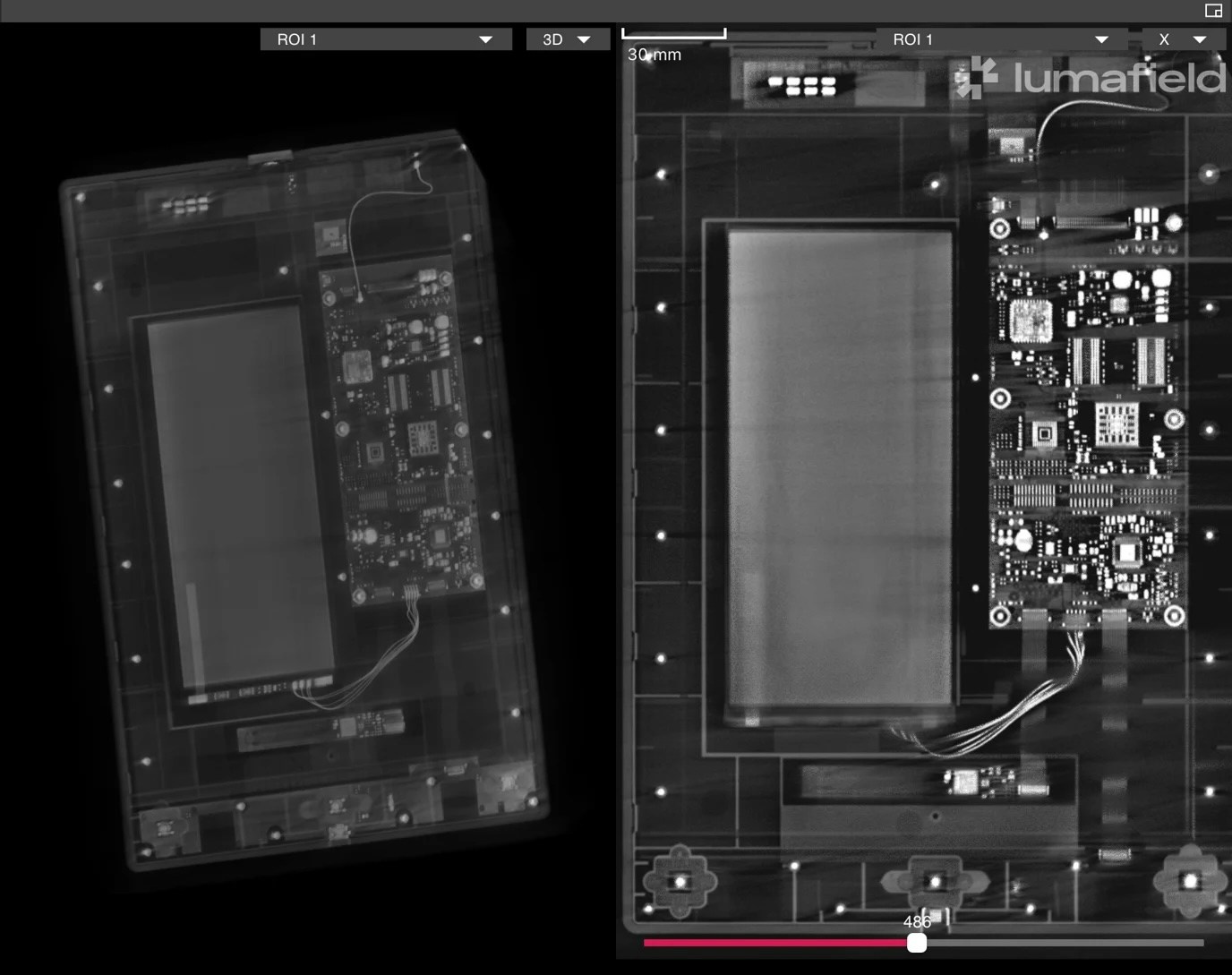
> *我們的教程偏移掃描的結果!*
逐步說明
1. 您可以像往常一樣先定位您的零件(如果您需要有關固定的提示,您可以查看我們的[夾具文章](https://support.lumafield.com/zh-Hant/neptune/neptune-fixturing-guide).)
1. 注意:如果定位非常大的零件,您應該在門打開的情況下引導零件,以觀察潛在的碰撞。
2. 將第三個位置滑桿從標準移向偏移。這會將零件滑到螢幕左側。
1. 螢幕右側視野中的所有內容都將被捕獲。如果物體開始將視野移向左側,那也沒關係。
3. 請按照常規步驟完成自動調諧設定並開始掃描。您會注意到一個黃色警告,要求您留下來。
4. 調整過程將需要幾分鐘。一旦準備好供使用者使用,它將提示使用者移除該部件。
5. 卸下整個轉盤以保持固定裝置的方向和對齊。卸下部件後,關上門並按照螢幕上的指示進行下一步。
6. 一旦掃描器準備好將零件放回原位,它將再次關閉 X 光並提示使用者打開門。
7. 將零件放回掃描器後,請依照螢幕上的指示開始掃描。
8. 此時,您可以走開!
1. 如果有任何疑問 - 任何需要用戶幹預的事情都會有黃色文字讓您知道。