> ## Documentation Index
> Fetch the complete documentation index at: https://support.lumafield.com/llms.txt
> Use this file to discover all available pages before exploring further.
# 掃描器模組
> 擴展您的掃描器功能
使用 Lumafield 的掃描器模組提升您的掃描能力。探索它們的功能並在下面了解如何使用它們。
**Pro 與 Enterprise 方案現已包含所有模組。** 採用 **Pro** 與 **Enterprise** 方案的組織會在訂閱中獲得下列每一項掃描器模組。 Legacy 方案的客戶可以單獨購買模組——請聯絡您的客戶成功經理或 [sales@lumafield.com](mailto:sales@lumafield.com) 以了解詳情。
### 擴大掃描範圍
擴展的掃描體積拓寬了掃描儀的視野,使您能夠查看比之前大85%的體積和大50%的直徑的部分,或者增加放大倍率以提高放大倍率。與手機相機上的全景模式類似,此拍攝模式讓您拍攝畫面內部的更多數據,從而提供產品的全面視圖。
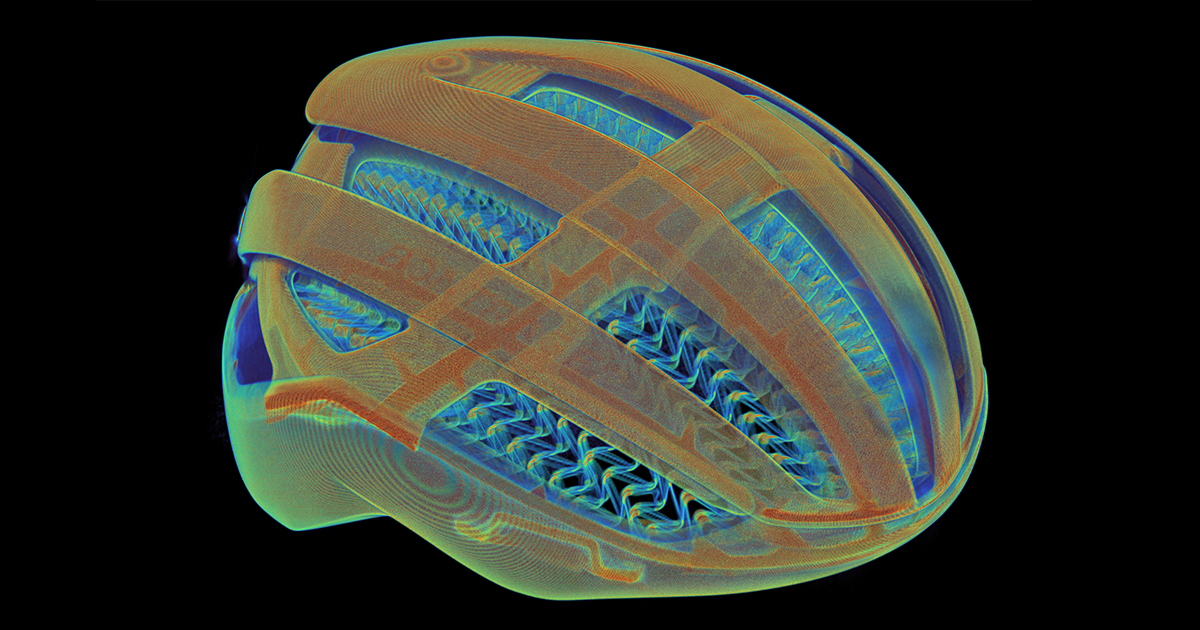 ### 如何使用擴展掃描體積
啟用此模組後,掃描器軟體將顯示一個滑桿,允許選擇偏移掃描。隨著選定偏移值的增加,運動軸將進一步向門移動。偏移值的範圍可以從0%(標準掃描)到100%(我們的最大建議)。對於給定的興趣部分或區域,上述的偏移量可以實現更大的掃描體積或更高的放大倍率。
### 如何使用擴展掃描體積
啟用此模組後,掃描器軟體將顯示一個滑桿,允許選擇偏移掃描。隨著選定偏移值的增加,運動軸將進一步向門移動。偏移值的範圍可以從0%(標準掃描)到100%(我們的最大建議)。對於給定的興趣部分或區域,上述的偏移量可以實現更大的掃描體積或更高的放大倍率。
 請注意,增加的偏移量可能會產生更多的掃描偽影。
在開始掃描之前,在打開X光的情況下旋轉轉盤,以確保感興趣的部分或區域不會離開螢幕的右側。
請注意,增加的偏移量可能會產生更多的掃描偽影。
在開始掃描之前,在打開X光的情況下旋轉轉盤,以確保感興趣的部分或區域不會離開螢幕的右側。
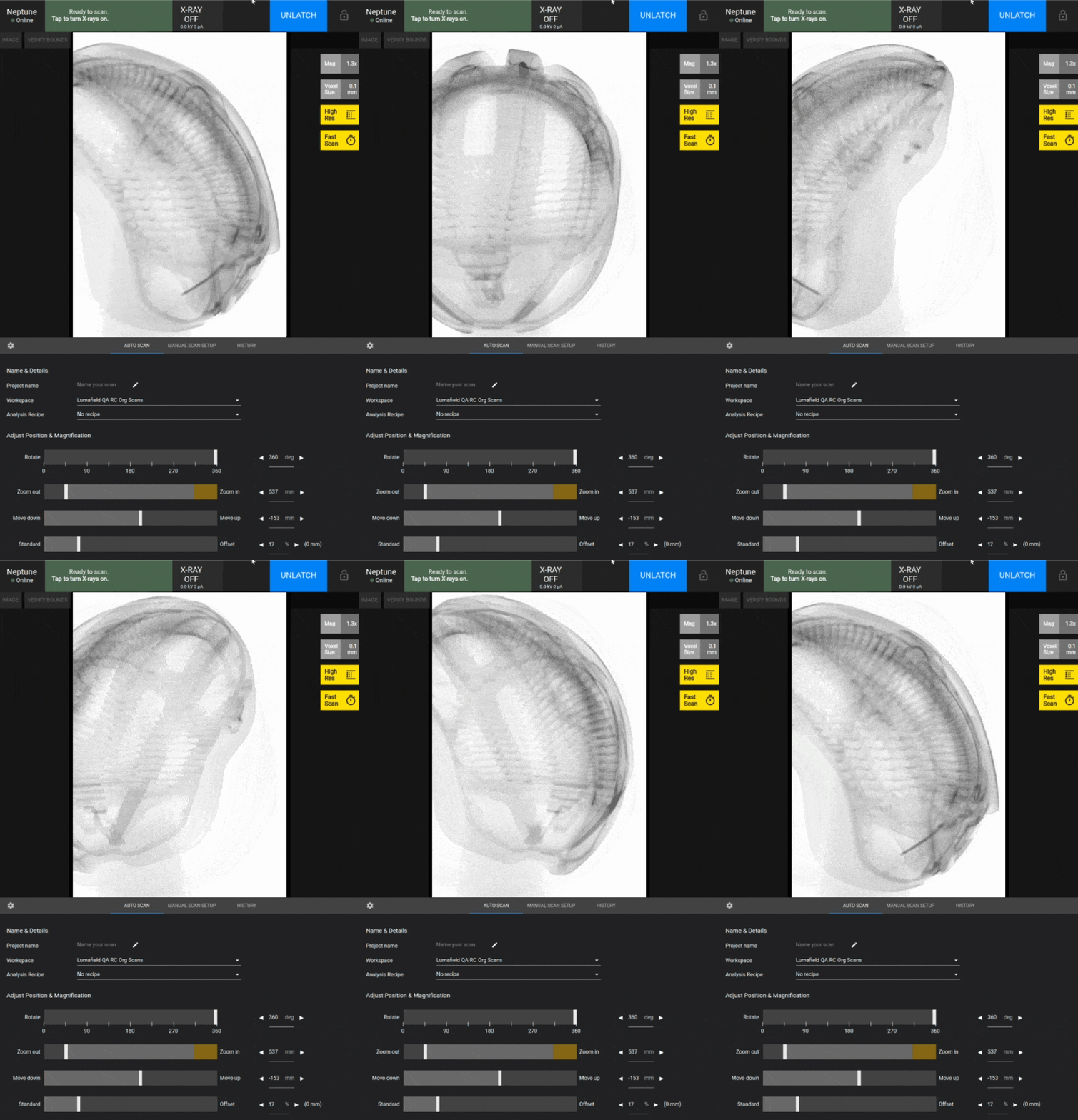 一旦您的部件正確定位,即可照常開始掃描並按照螢幕上的提示進行操作。系統將指示您在掃描器收集平場校正 (FFC) 影像時移除該零件,然後在掃描開始之前將其放回。執行這些步驟才能完成掃描。
### 快速掃描
快速掃描擷取模組可在短短30秒內完成掃描,提供前所未有的速度和效率。此功能可讓您在產品開發過程中快速迭代,支援批量採樣或首件檢驗等更高吞吐量的場景,並輕鬆滿足嚴格的生產計劃。
一旦您的部件正確定位,即可照常開始掃描並按照螢幕上的提示進行操作。系統將指示您在掃描器收集平場校正 (FFC) 影像時移除該零件,然後在掃描開始之前將其放回。執行這些步驟才能完成掃描。
### 快速掃描
快速掃描擷取模組可在短短30秒內完成掃描,提供前所未有的速度和效率。此功能可讓您在產品開發過程中快速迭代,支援批量採樣或首件檢驗等更高吞吐量的場景,並輕鬆滿足嚴格的生產計劃。
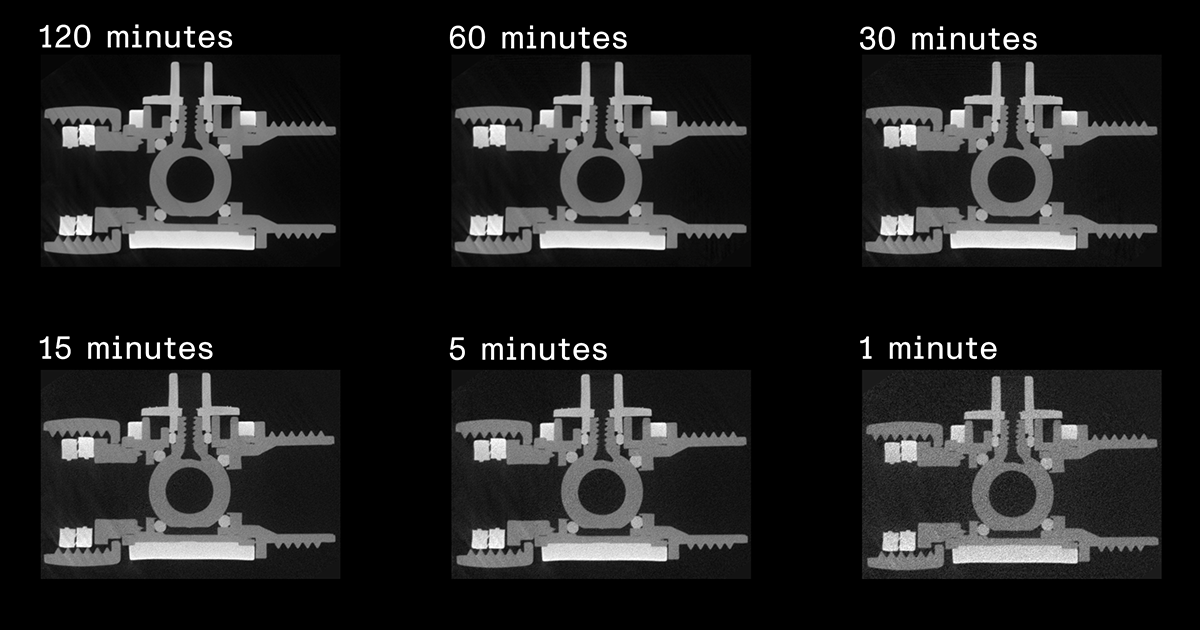 ### 如何使用快速掃描
啟用此模組後,您的掃描器將支援更快速的自動掃描。具體的改進量因機器而異。購買快速掃描意味著您的掃描器可以使用 UFCT 等先進技術達到最大性能。
與 Lumafield 支援或銷售人員合作,了解快速掃描可以為您帶來什麼。
### 高解析度
工業CT掃描儀的高解析度(HR)掃描功能將精確度提升到了新的水平,讓您能夠以前所未有的方式捕捉、分析和理解複雜的細節。這種先進的功能增強了您檢查和完善產品的能力,支援從詳細的CAD比較到複雜的電池層分析的一系列應用。
### 如何使用快速掃描
啟用此模組後,您的掃描器將支援更快速的自動掃描。具體的改進量因機器而異。購買快速掃描意味著您的掃描器可以使用 UFCT 等先進技術達到最大性能。
與 Lumafield 支援或銷售人員合作,了解快速掃描可以為您帶來什麼。
### 高解析度
工業CT掃描儀的高解析度(HR)掃描功能將精確度提升到了新的水平,讓您能夠以前所未有的方式捕捉、分析和理解複雜的細節。這種先進的功能增強了您檢查和完善產品的能力,支援從詳細的CAD比較到複雜的電池層分析的一系列應用。
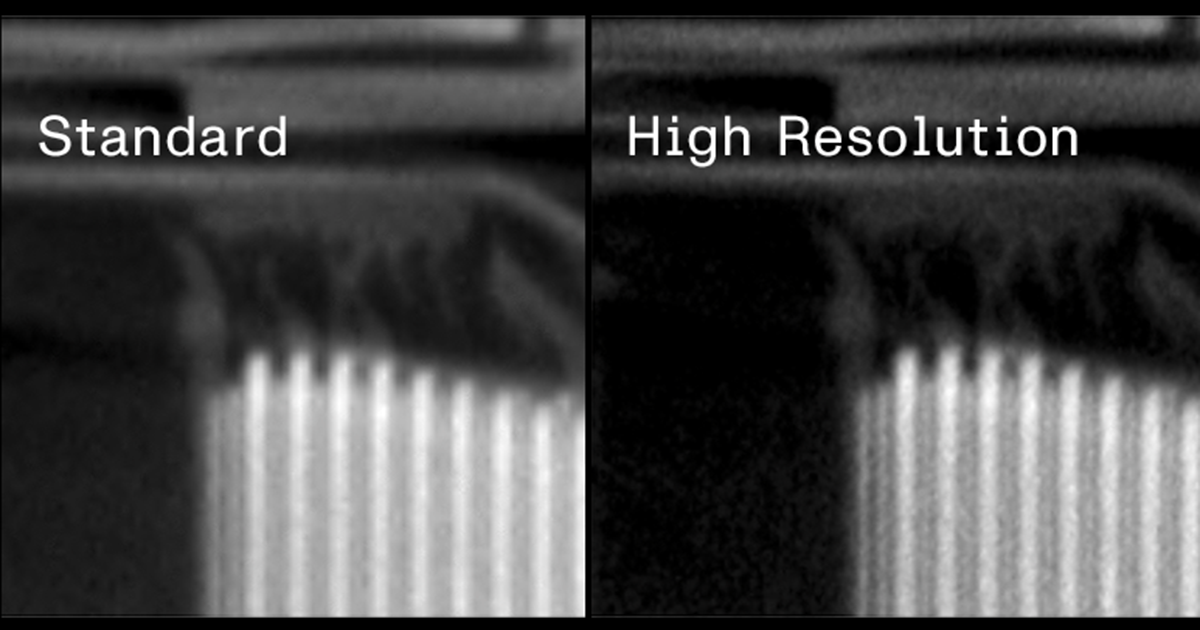 ### 如何使用高解析度
當在掃描器上啟用該模組時,該掃描器上的所有掃描都將以高解析度進行處理。用戶無需執行任何額外的步驟。
### 螺旋掃描
螺旋掃描沿著掃描器的垂直(Z)軸擴展可掃描體積,使您能夠檢查更高的零件、運行批量掃描工作流程或在更大的區域使用更大的放大倍率。掃描儀在通過多次旋轉垂直移動的同時擷取數據,然後重建單一體積。與標準採集相比,當您需要更多垂直覆蓋範圍或想要減少錐束偽影時,此模式非常適合。
### 何時使用螺旋掃描
當您需要時,請考慮螺旋掃描:
* **增加可掃描體積:** 超過標準垂直視野的零件或感興趣區域
* **更大的放大倍率:** 比標準掃描允許的更大Z範圍內的更高放大倍率
* **減少錐束偽影:** 在關注錐束效應的區域中獲得更平滑的結果
**權衡:** 掃描時間增加。重建比標準掃描使用更多的數據和計算。當沒有上述優點時,通常不建議使用螺旋掃描。
### 如何執行螺旋掃描
啟用螺旋掃描模組後,在掃描器上執行下列步驟:
1. **啟用螺旋:** 勾選螺旋掃描選項。
### 如何使用高解析度
當在掃描器上啟用該模組時,該掃描器上的所有掃描都將以高解析度進行處理。用戶無需執行任何額外的步驟。
### 螺旋掃描
螺旋掃描沿著掃描器的垂直(Z)軸擴展可掃描體積,使您能夠檢查更高的零件、運行批量掃描工作流程或在更大的區域使用更大的放大倍率。掃描儀在通過多次旋轉垂直移動的同時擷取數據,然後重建單一體積。與標準採集相比,當您需要更多垂直覆蓋範圍或想要減少錐束偽影時,此模式非常適合。
### 何時使用螺旋掃描
當您需要時,請考慮螺旋掃描:
* **增加可掃描體積:** 超過標準垂直視野的零件或感興趣區域
* **更大的放大倍率:** 比標準掃描允許的更大Z範圍內的更高放大倍率
* **減少錐束偽影:** 在關注錐束效應的區域中獲得更平滑的結果
**權衡:** 掃描時間增加。重建比標準掃描使用更多的數據和計算。當沒有上述優點時,通常不建議使用螺旋掃描。
### 如何執行螺旋掃描
啟用螺旋掃描模組後,在掃描器上執行下列步驟:
1. **啟用螺旋:** 勾選螺旋掃描選項。
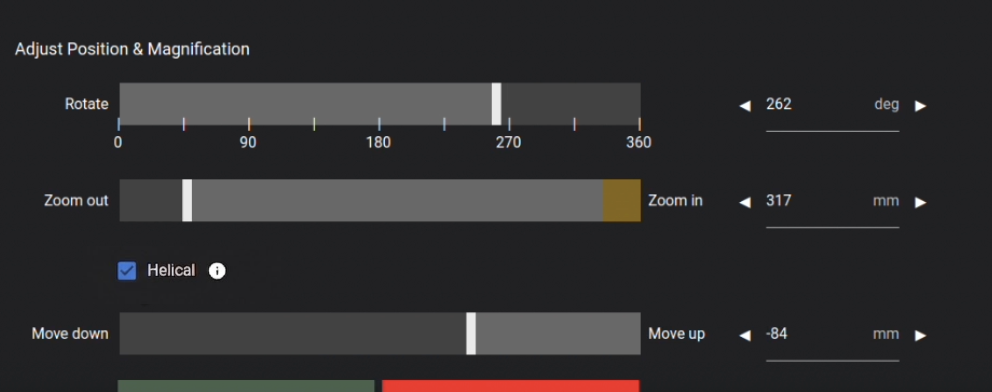 **注意:** 啟用螺旋將停用偏移掃描。
2. **打開門,定位載物台:** 將載物台移動到最大高度(避免與頂部接觸),然後移動到最大變焦(避免與光源接觸)。關門。
**注意:** 啟用螺旋將停用偏移掃描。
2. **打開門,定位載物台:** 將載物台移動到最大高度(避免與頂部接觸),然後移動到最大變焦(避免與光源接觸)。關門。
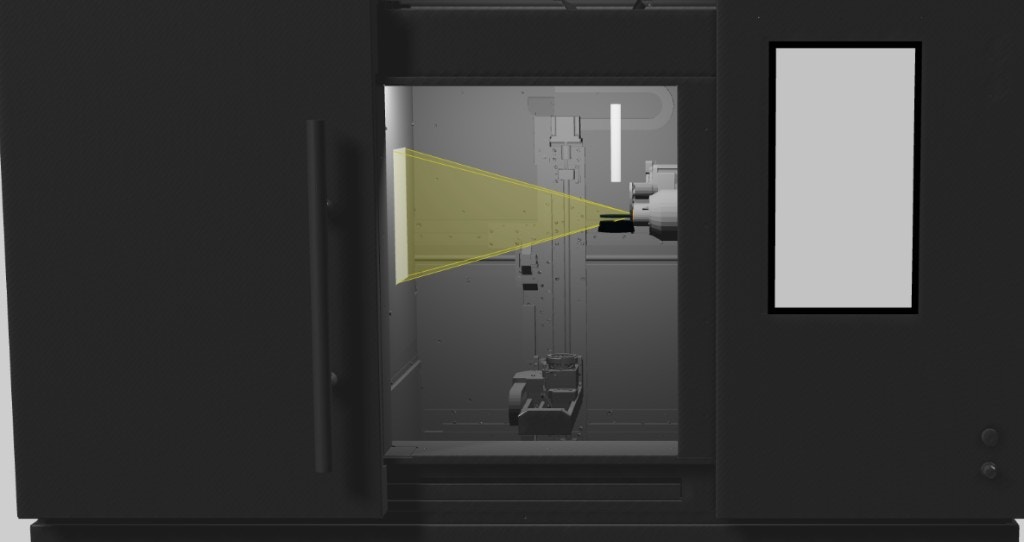 3. **設定放大倍率:** 移動到所需的放大倍率,同時確保整個零件適合視野。
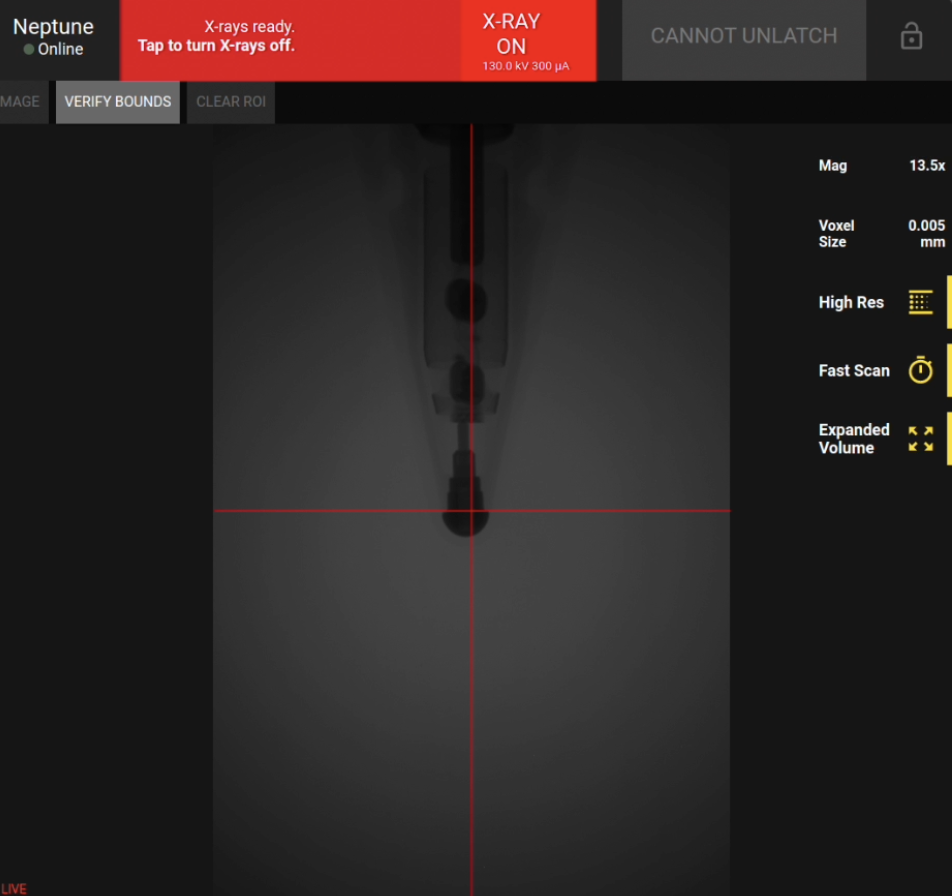
4. **設定頂部邊界:** 垂直移動以設定掃描的頂部邊界,使零件的底部在視野中垂直居中。
3. **設定放大倍率:** 移動到所需的放大倍率,同時確保整個零件適合視野。
4. **設定頂部邊界:** 垂直移動以設定掃描的頂部邊界,使零件的底部在視野中垂直居中。
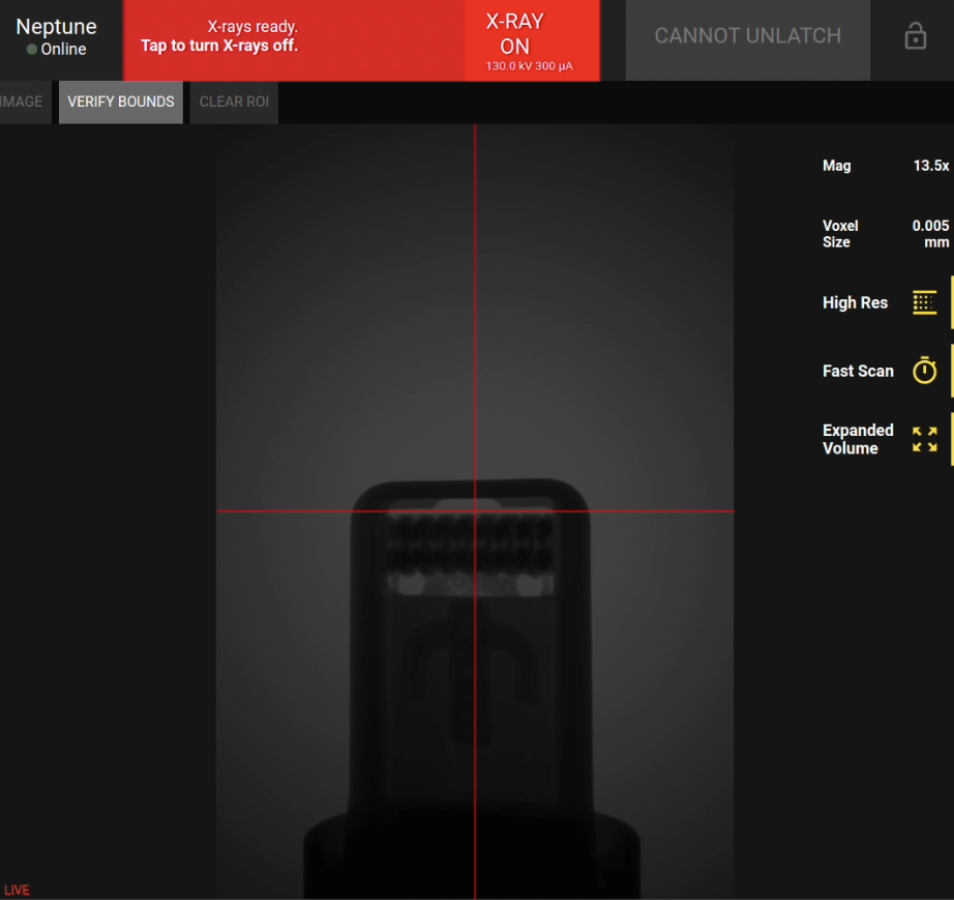
 3. **設定底部邊界:** 向下移動以設定掃描的底部邊界,使零件的頂部在視野中垂直居中。
 4. **執行掃描:** 選擇掃描時間並開始掃描。
**注意:** 調整縮放時,必須重置垂直邊界。任何縮放變更後重新建立頂部和底部邊界。
### 獲得最佳結果的提示
* **垂直行進:** 為了包含在重建中,要素必須行進至少 10% 的垂直 FOV;建議 **50%** 以減弱錐束偽影。系統在每個垂直視場執行多次旋轉。
* **投影:** 如果選擇的掃描時間無法提供足夠數量的投影來實現高品質掃描,將會出現警告。
* **調整:** 對最密集的部分或主要感興趣的區域進行調整,以獲得更一致的結果。
### 限制和注意事項
* **旋轉台:** 如有必要,旋轉台可以在掃描頂部邊界處出現在視野 (FOV) 中。為避免對重建產生干擾,請將零件固定在旋轉台上方足夠高的位置,確保旋轉台和零件在投影中不會重疊。
* **垂直FOV:** 當要素未穿越足夠大的FOV區域時,可能會出現有限角度偽影。
* **重建大小和時間:** 螺旋重建可能非常大(例如,在某些情況下約為 1 TB)並且需要更長的時間來處理。
* **相容性:** 軟體平台訂閱包含螺旋掃描。
4. **執行掃描:** 選擇掃描時間並開始掃描。
**注意:** 調整縮放時,必須重置垂直邊界。任何縮放變更後重新建立頂部和底部邊界。
### 獲得最佳結果的提示
* **垂直行進:** 為了包含在重建中,要素必須行進至少 10% 的垂直 FOV;建議 **50%** 以減弱錐束偽影。系統在每個垂直視場執行多次旋轉。
* **投影:** 如果選擇的掃描時間無法提供足夠數量的投影來實現高品質掃描,將會出現警告。
* **調整:** 對最密集的部分或主要感興趣的區域進行調整,以獲得更一致的結果。
### 限制和注意事項
* **旋轉台:** 如有必要,旋轉台可以在掃描頂部邊界處出現在視野 (FOV) 中。為避免對重建產生干擾,請將零件固定在旋轉台上方足夠高的位置,確保旋轉台和零件在投影中不會重疊。
* **垂直FOV:** 當要素未穿越足夠大的FOV區域時,可能會出現有限角度偽影。
* **重建大小和時間:** 螺旋重建可能非常大(例如,在某些情況下約為 1 TB)並且需要更長的時間來處理。
* **相容性:** 軟體平台訂閱包含螺旋掃描。