> ## Documentation Index
> Fetch the complete documentation index at: https://support.lumafield.com/llms.txt
> Use this file to discover all available pages before exploring further.
# Voyager 平台
> Voyager 中的首頁、專案、掃描器狀態與組織設置
Voyager 開啟時會進入 **首頁**。首頁是通往您的專案、掃描器與組織設置的入口。這些控制項與團隊原本使用的相同,現在集中在同一個地方。
首頁
登入後,您會進入首頁。從首頁可以開啟專案、掃描器狀態、掃描器、團隊、組織設置與研究。
登入使用 Voyager 登入頁。如果您的組織使用 Enterprise SSO,該按鈕仍在登入頁上。請參閱[加入組織](/zh-Hant/platform/joining-an-organization)。
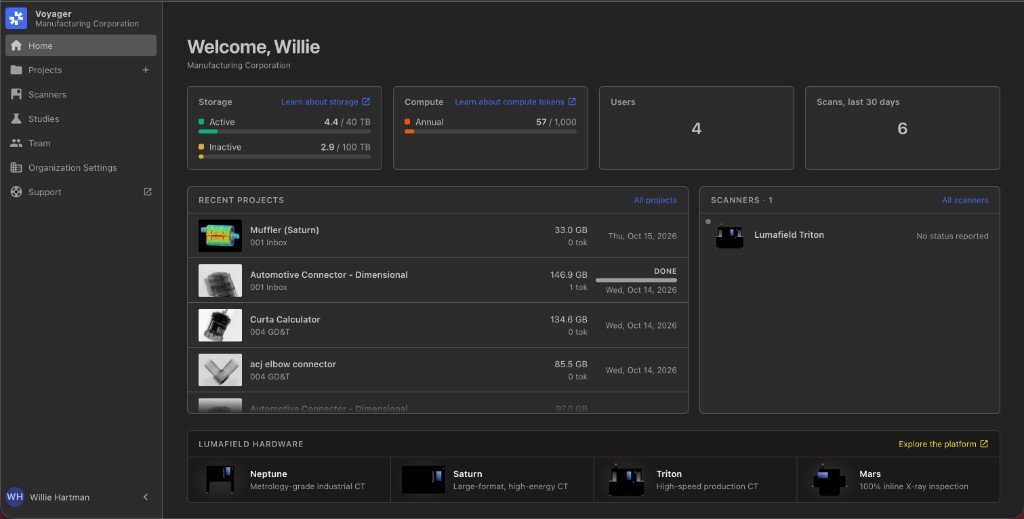
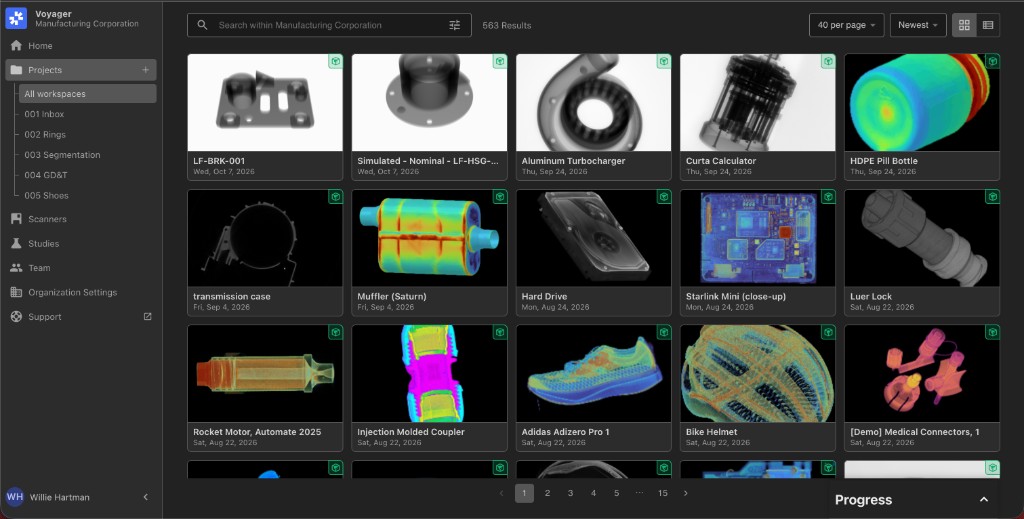
專案
**專案** 是您組織中的 CT 專案清單。搜尋、標籤、程序狀態與大量操作的運作方式與專案儀表板相同。請參閱[專案儀表板](/zh-Hant/voyager/voyager-dashboard)。
掃描器狀態
**掃描器狀態** 是您組織中掃描器的地圖,並顯示每台掃描器的即時狀態。
掃描器在執行掃描器軟體 **v1.11** 之後才會回報狀態。較舊軟體版本的掃描器仍可掃描。在更新之前,它們不會帶著狀態出現在地圖上。
掃描器
**掃描器** 對組織的每位成員可見。檢視者與編輯者可以開啟此頁面。組織管理員變更設置。
掃描器的詳細資料會顯示其型號與作用中的專案。歷史紀錄只列出您可以開啟的專案。您不會看到位於您無法存取的工作區中的專案。
上傳設置為 **限制上傳至選定的工作區**。組織管理員用它限制掃描器可以在哪些工作區建立專案。逐步的掃描器設置位於[團隊與組織設置](/zh-Hant/voyager/voyager-manager-dashboard)。
團隊與組織設置
**團隊** 與 **組織設置** 包含先前位於經理儀表板的成員、工作區、方案與掃描器控制項。組織管理員仍然管理它們。檢視者與編輯者則否。
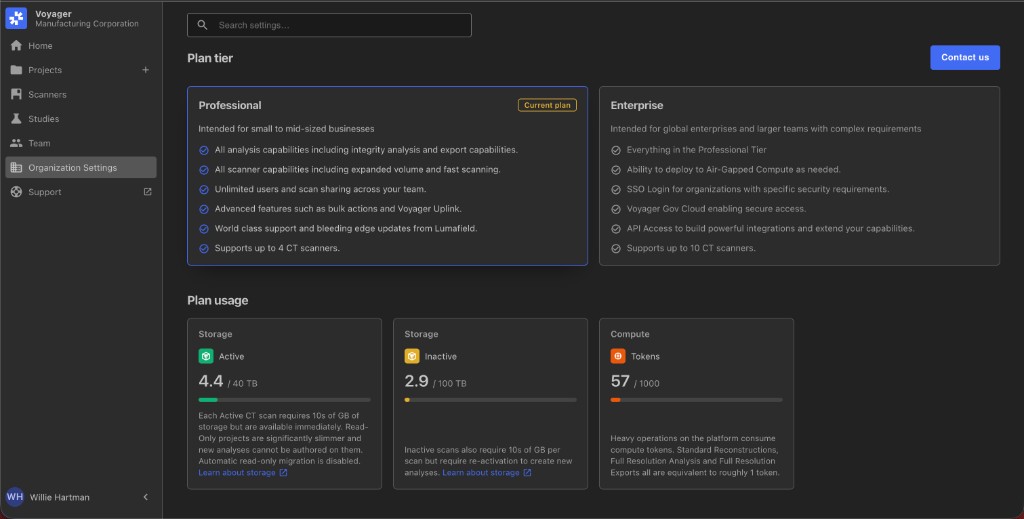 使用這些頁面邀請成員、建立工作區,並設定誰可以查看哪些專案。步驟位於[團隊與組織設置](/zh-Hant/voyager/voyager-manager-dashboard)。組織、工作區與角色如何搭配,請見[組織、工作空間和成員](/zh-Hant/platform/organization-workspaces-and-members)。
研究
**研究** 是跨越多個專案的應用程式。實驗室應用程式仍從專案編輯器在單一專案上執行。請參閱[實驗室](/zh-Hant/voyager/voyager-labs)。
This documentation is built and hosted on [Mintlify](https://mintlify.com), a developer documentation platform.