> ## Documentation Index
> Fetch the complete documentation index at: https://support.lumafield.com/llms.txt
> Use this file to discover all available pages before exploring further.
# Uplink
> 在 Voyager 中輕鬆儲存、視覺化和分析來自任何 CT 掃描儀的數據。讓您的體積數據和分析可供更廣泛的團隊隨時隨地存取。
概述與設置
要開始使用 Voyager Uplink,請確保您的組織中啟動了 Uplink 模組。如果已啟動,您將在專案儀表板中看到「上傳 CT 掃描」按鈕。
 Voyager Uplink 支援三種文件格式來上傳 CT 掃描資料:
* **體積圖形檔(.VGL + .RAW 或 .VOL)**
* **體積圖形檔(.VGL + DICOM 堆疊)**
* **TIFF 堆疊**
* **TXM 檔案**
Voyager Uplink 支援三種文件格式來上傳 CT 掃描資料:
* **體積圖形檔(.VGL + .RAW 或 .VOL)**
* **體積圖形檔(.VGL + DICOM 堆疊)**
* **TIFF 堆疊**
* **TXM 檔案**
體積圖形檔 (.VGL + .RAW)
 **體積圖形 (.VGL + .RAW) 檔案通常是首選上傳方法**,因為它們保留所有掃描元資料並提供最快、最可靠的上傳體驗。許多工業 CT 掃描儀和處理軟體都可以匯出為此格式。
* 同時上傳 .VGL 和 .RAW(或 .VOL)文件
* 保持原始體素大小
* 與 TIFF 堆疊相比,處理速度明顯加快
* 保留掃描參數和元數據
**VGL 檔案與 DICOM 堆疊配對**提供了另一個靈活的上傳選項,它將 Volume Graphics 檔案的元資料優勢與 DICOM 格式的廣泛相容性相結合。
* 上傳 .VGL 檔案以及 DICOM 堆疊
* 保持原始體素大小
* 利用醫學/工業影像的標準化 DICOM 格式
郵編說明:
1. .VGL 和 DICOM 檔案需要正確建置才能成功上傳。
2. .VGL 檔案可以原樣上傳。
3. 主重建作為一系列 .dcm 檔案儲存在其中一個 VG 目錄中。
* 找到主重建(通常位於與 VGL 檔案同名的資料夾中)
* 僅壓縮該資料夾,不包括 ROI 或其他資料。該資料夾應僅包含 .dcm 檔案。
* 上傳該資料夾以及您的 .VGL 檔案。
**體積圖形 (.VGL + .RAW) 檔案通常是首選上傳方法**,因為它們保留所有掃描元資料並提供最快、最可靠的上傳體驗。許多工業 CT 掃描儀和處理軟體都可以匯出為此格式。
* 同時上傳 .VGL 和 .RAW(或 .VOL)文件
* 保持原始體素大小
* 與 TIFF 堆疊相比,處理速度明顯加快
* 保留掃描參數和元數據
**VGL 檔案與 DICOM 堆疊配對**提供了另一個靈活的上傳選項,它將 Volume Graphics 檔案的元資料優勢與 DICOM 格式的廣泛相容性相結合。
* 上傳 .VGL 檔案以及 DICOM 堆疊
* 保持原始體素大小
* 利用醫學/工業影像的標準化 DICOM 格式
郵編說明:
1. .VGL 和 DICOM 檔案需要正確建置才能成功上傳。
2. .VGL 檔案可以原樣上傳。
3. 主重建作為一系列 .dcm 檔案儲存在其中一個 VG 目錄中。
* 找到主重建(通常位於與 VGL 檔案同名的資料夾中)
* 僅壓縮該資料夾,不包括 ROI 或其他資料。該資料夾應僅包含 .dcm 檔案。
* 上傳該資料夾以及您的 .VGL 檔案。
TIFF 堆疊
對於不支援 Volume Graphics 匯出的掃描器或系統,您可以上傳 TIFF 檔案的壓縮資料夾(「TIFF 堆疊」)。 Voyager 支援最多 16 位 TIFF 檔案。
為了確保掃描資料以正確的方向顯示,請使用 X-Y 平面(也稱為 z 軸切片)。此外,我們建議使用具有較高相對對比度的 TIFF,以便更輕鬆地查看和分析。
可從 [Windows 檔案總管](https://support.microsoft.com/en-us/windows/zip-and-unzip-files-f6dde0a7-0fec-8294-e1d3-703ed85e7ebc#:~:text=To%20zip%20\(compress\)%20files,%3E%20Compressed%20\(zipped\)%20folder.) 或 [Mac Finder](https://support.apple.com/guide/mac-help/zip-and-unzip-files-and-folders-on-mac-mchlp2528/mac).) 上包含 TIFF 檔案的資料夾建立 .zip 資料夾
上傳
上傳您的掃描/體積資料需要\_editor\_存取 Voyager。上傳後,任何具有存取權限的檢視者或編輯者都可以查看掃描和分析結果。
 上傳掃描件:
1. **選擇項目儀表板左下角的「上傳 CT 掃描」按鈕**。
2. **選擇您的掃描檔案:**
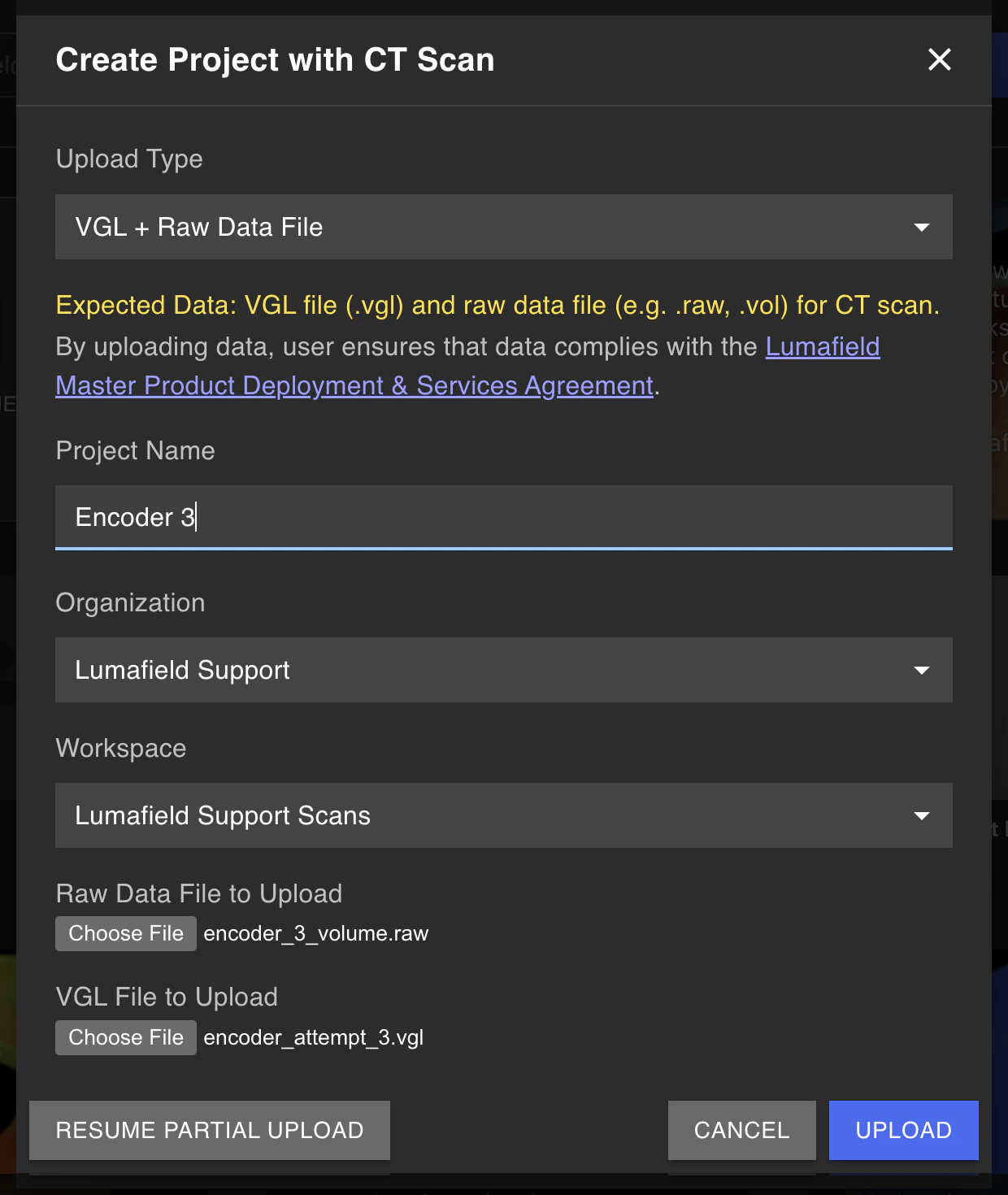
* **對於 Volume Graphics 檔案 (.VGL + .RAW):** 選擇 .VGL 和 .RAW 文件
* **對於體積圖形檔 (.VGL + DICOM):** 選擇 .VGL 檔案和您的 DICOM 堆疊
* **對於 TIFF 堆疊:** 選擇包含 TIFF 檔案的 zip 資料夾
3. **輸入您的項目詳細資料。** 為您的專案命名並選擇專案的組織和工作場所位置。
4. **輸入所需的體素大小(僅限 TIFF 堆疊)。** 兩種 Volume Graphics 格式(.VGL + .RAW 和 .VGL + DICOM)都會自動保留其原始體素大小。對於 TIFF 堆疊,Voyager 支援各向同性體素並將相同的輸入應用於 x、y 和 z 維度。輸入正確的體素尺寸有助於準確地表示您的掃描以用於尺寸標註。
5. **選擇“上傳”。**
上傳掃描件:
1. **選擇項目儀表板左下角的「上傳 CT 掃描」按鈕**。
2. **選擇您的掃描檔案:**
* **對於 Volume Graphics 檔案 (.VGL + .RAW):** 選擇 .VGL 和 .RAW 文件
* **對於體積圖形檔 (.VGL + DICOM):** 選擇 .VGL 檔案和您的 DICOM 堆疊
* **對於 TIFF 堆疊:** 選擇包含 TIFF 檔案的 zip 資料夾
3. **輸入您的項目詳細資料。** 為您的專案命名並選擇專案的組織和工作場所位置。
4. **輸入所需的體素大小(僅限 TIFF 堆疊)。** 兩種 Volume Graphics 格式(.VGL + .RAW 和 .VGL + DICOM)都會自動保留其原始體素大小。對於 TIFF 堆疊,Voyager 支援各向同性體素並將相同的輸入應用於 x、y 和 z 維度。輸入正確的體素尺寸有助於準確地表示您的掃描以用於尺寸標註。
5. **選擇“上傳”。**
掃描處理
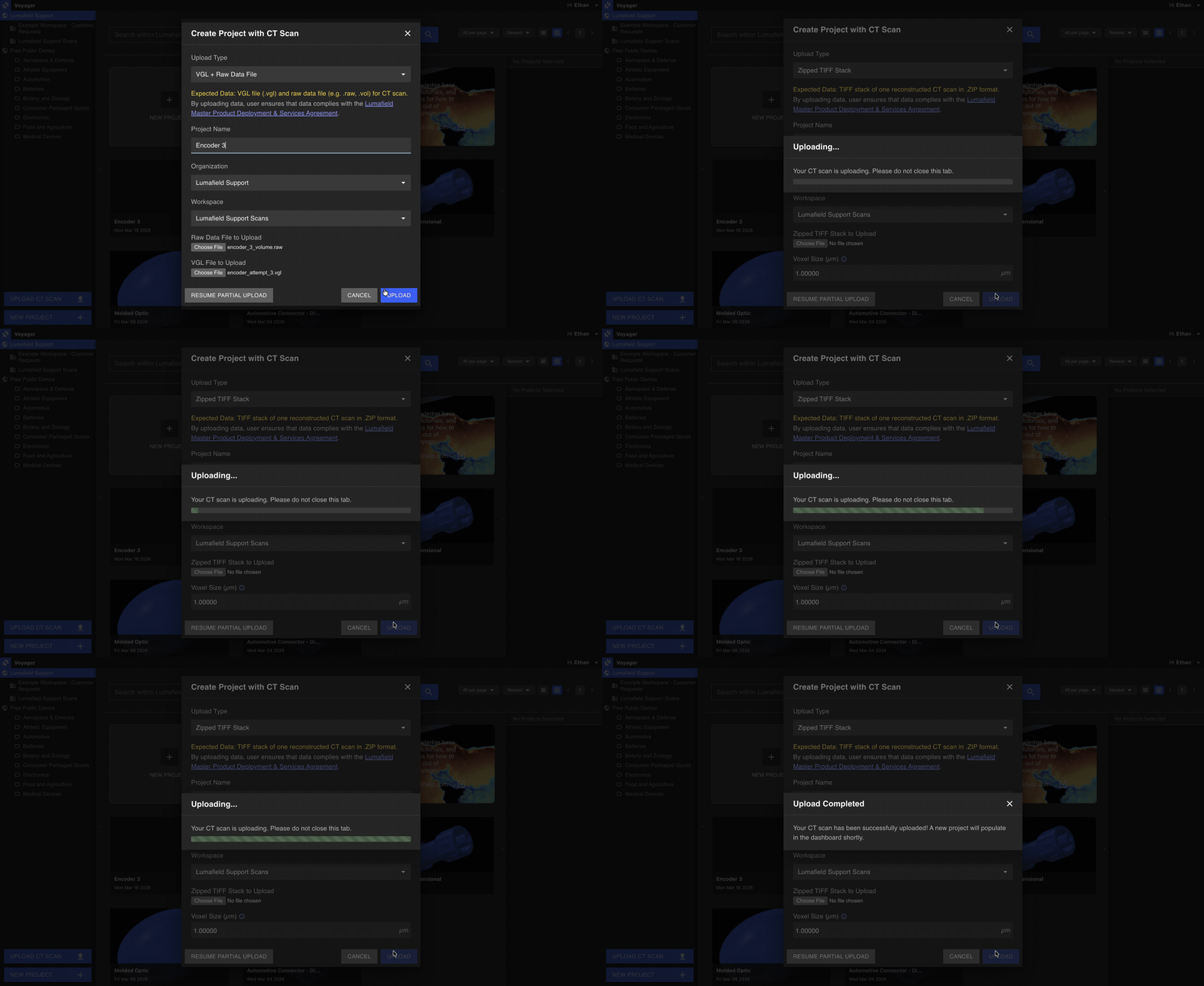
此時,對話方塊應切換為「正在上傳掃描...」。根據 zip 資料夾的大小和網路速度,上傳速度可能會有所不同。
上傳後,Voyager 開始處理您的資料。您將看到項目縮圖下方顯示一個「正在運行」指示器。您的 zip 資料夾大小和資料複雜性可能會影響處理延遲。當 Voyager 成功處理您的 3D 掃描時,您將看到掃描的縮圖和「完成」指示符;如果您遇到問題,您將看到「錯誤」指示符。
如果您的掃描收到「錯誤」指示符或處理時間超過 15 分鐘且項目縮圖仍為空,則掃描可能無法處理。請聯絡[support@lumafield.com](mailto:support@lumafield.com),以便我們與您合作解決任一問題。
就像 Voyager 中的任何其他項目一樣,您現在可以點擊該項目進行查看和分析。掃描並上傳即可!
恢復上傳
如果您失去連接,您可以恢復掃描上傳。
1. **點選「上傳 CT 掃描」按鈕。**
2. 在對話方塊的左下角,**點選「恢復部分上傳」**。
3. 從最近掃描上傳的清單中,**點擊項目的「選擇要繼續上傳的檔案」**,然後重新選擇 zip 資料夾。上傳應從中斷處繼續。

改變體素大小
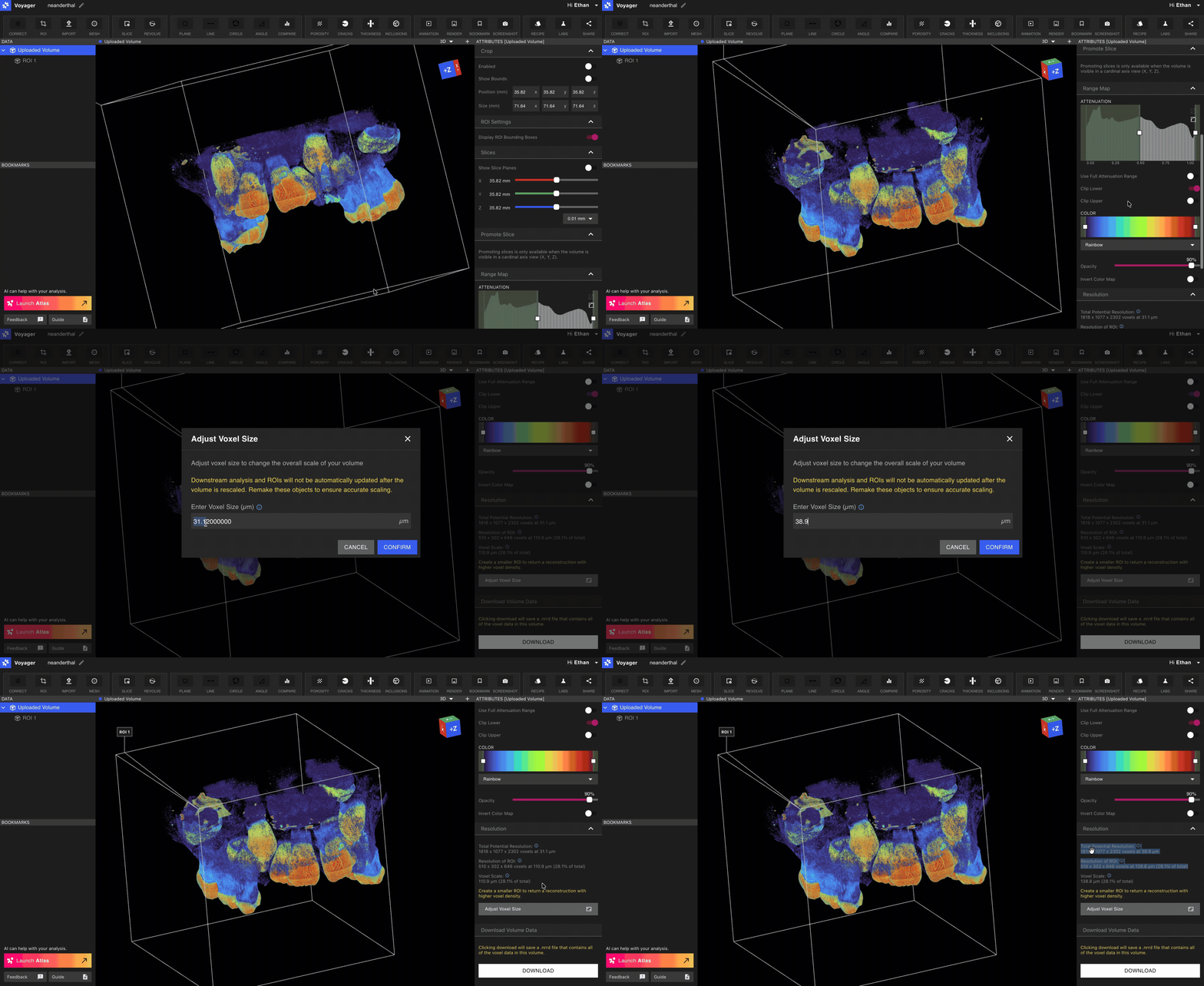
如果上傳的體積的體素大小不正確,可以透過在資料面板中選擇上傳的體積物件並點擊屬性面板的解析度部分中的調整體素大小按鈕並提交正確的體素大小來調整。