> ## Documentation Index
> Fetch the complete documentation index at: https://support.lumafield.com/llms.txt
> Use this file to discover all available pages before exploring further.
# 動畫工具
> 透過掃描資料創建軌道和擦洗的動態視覺化
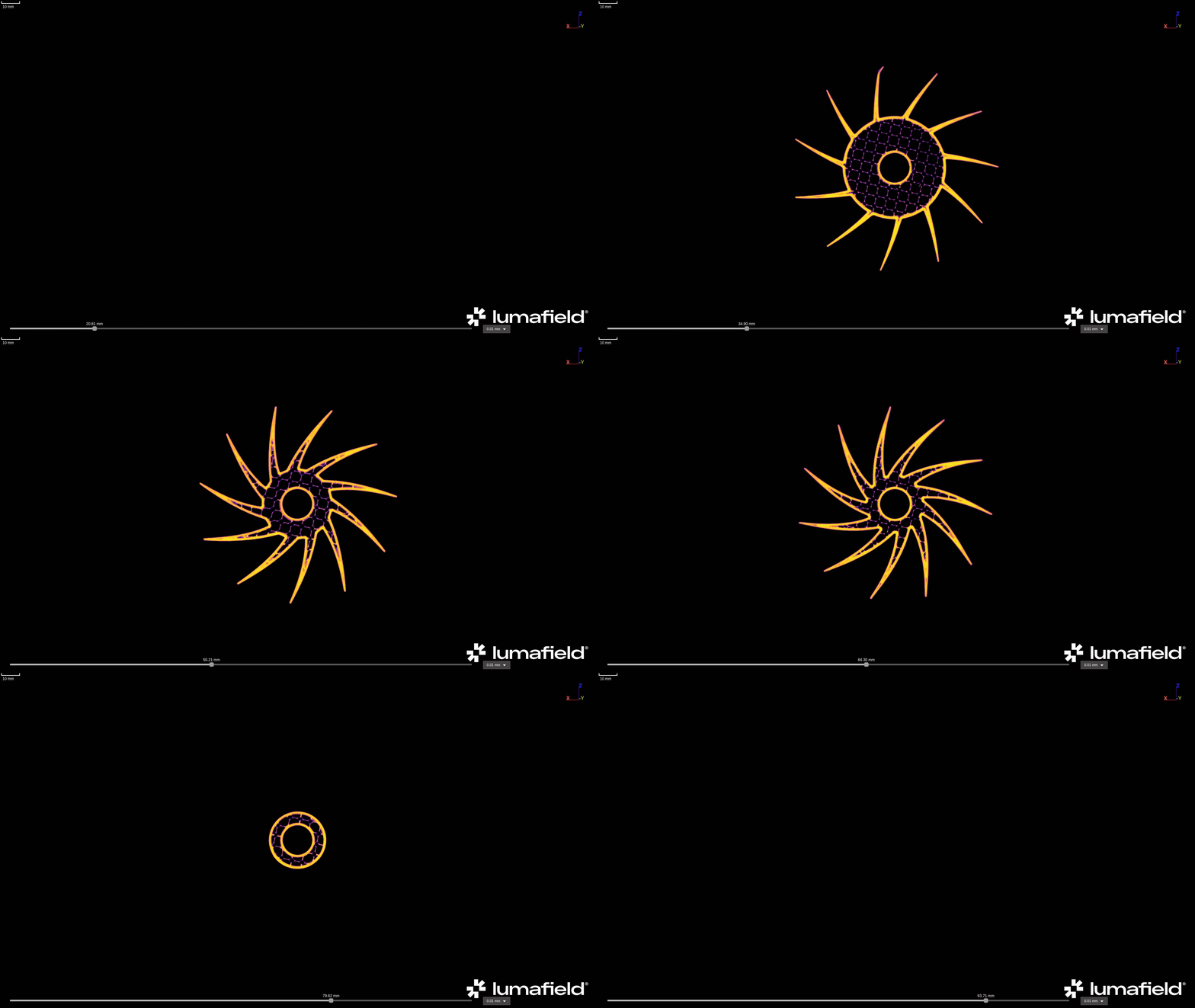 直接從 Voyager 下載 GIF 的範例
概述
動畫工具可以使用以下設定產生影片:
* **文件類型**:
* 動圖
* MP4
* 網路管理
* **方面**:
* 1920 x 1080(標準)
* 1920 x 1920(方形)
* 1640 x 856(橫向)
* 360 x 800(移動)
* 影片類型:
* Boomerang(不適用於 MP4 和 WEBM)
* 循環(不適用於 MP4 和 WEBM)
* 標準
* 透明背景切換(僅適用於 GIF)
[配方](/zh-Hant/recipes/recipes-intro) 可以配置為自動生成動畫書籤,並且跨項目具有相同的設定。請聯絡您的客戶成功經理或發送電子郵件至[customersuccess@lumafield.com](mailto:customersuccess@lumafield.com),以了解更多有關為您的團隊啟用配方的資訊。
創作動畫
首先從資料面板中選擇任何包含動畫所需資料的資料對象,或從書籤面板中選擇書籤。
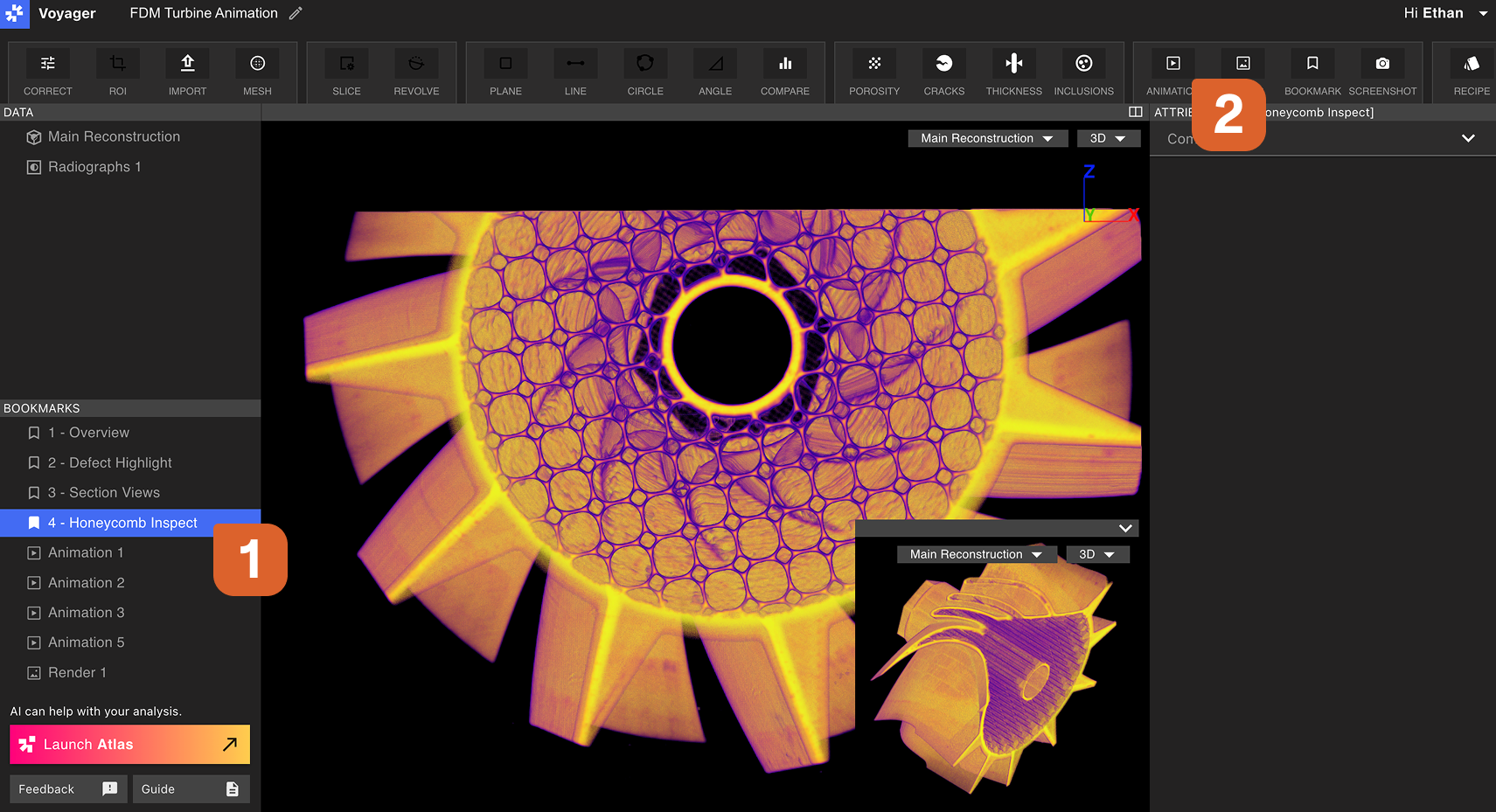 將會開啟一個新的動畫工作流程書籤。如果選擇正在進行的動畫書籤,則將具有藍色對角線條紋;如果導航離開,則將具有綠色對角線條紋。
在動畫工作流程編輯器中,您可以修改 Viewport 設定、調整圖例可見性、切換裁切、配置切片以及調整範圍圖。
也可以在此處配置特定於動畫的設定:選擇 1 到 14 秒之間的動畫持續時間,選擇擦洗或軌道,以及移動動畫擦洗的平面範圍。
調整掃描物件位置:按一下並拖曳以旋轉,和/或右鍵單擊並拖曳以重新定位整個物件。開啟 Viewport 的雙視圖,並最大化或最小化右下角的預覽視窗。
將會開啟一個新的動畫工作流程書籤。如果選擇正在進行的動畫書籤,則將具有藍色對角線條紋;如果導航離開,則將具有綠色對角線條紋。
在動畫工作流程編輯器中,您可以修改 Viewport 設定、調整圖例可見性、切換裁切、配置切片以及調整範圍圖。
也可以在此處配置特定於動畫的設定:選擇 1 到 14 秒之間的動畫持續時間,選擇擦洗或軌道,以及移動動畫擦洗的平面範圍。
調整掃描物件位置:按一下並拖曳以旋轉,和/或右鍵單擊並拖曳以重新定位整個物件。開啟 Viewport 的雙視圖,並最大化或最小化右下角的預覽視窗。
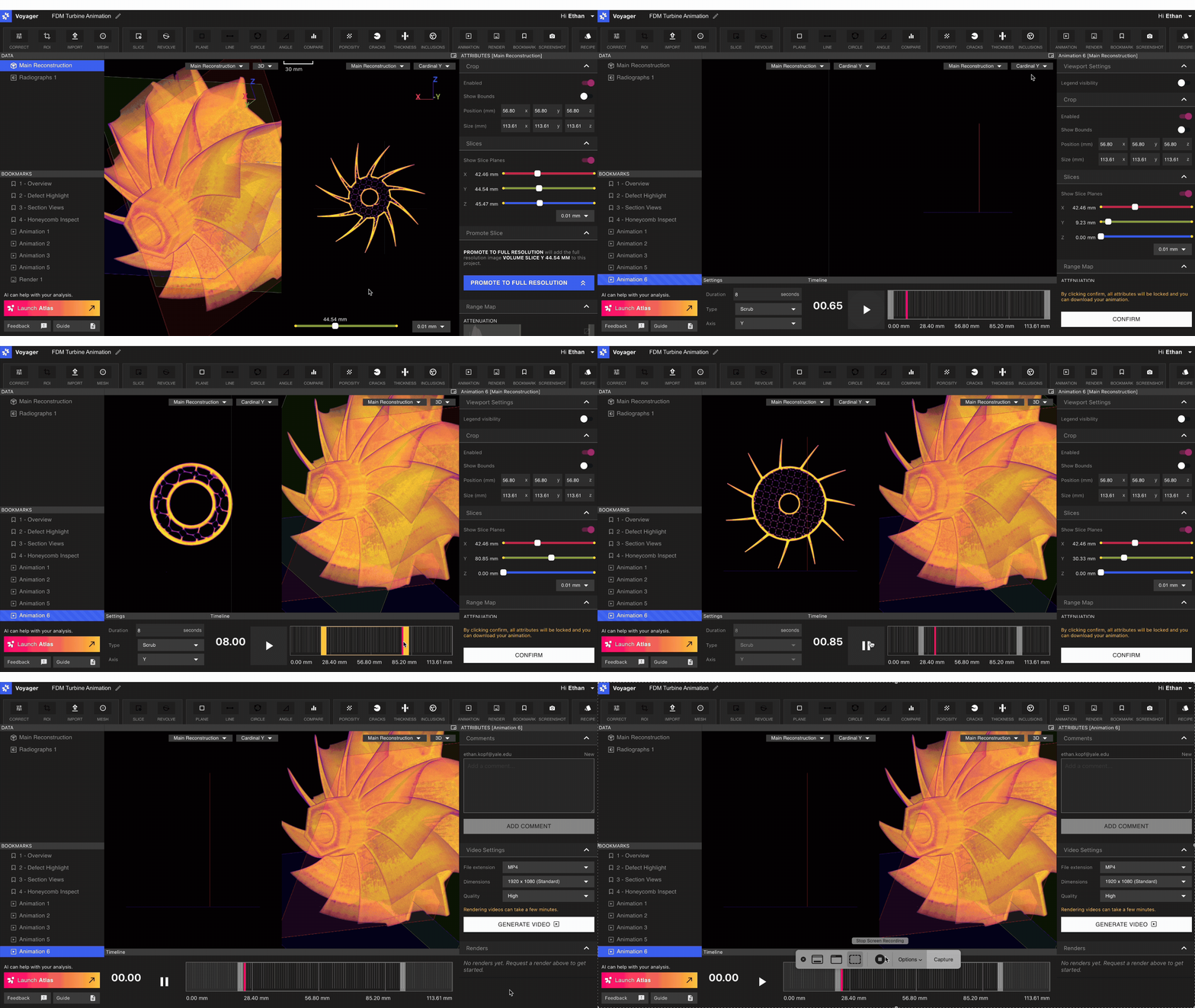 對您的動畫感到滿意後,選擇“確認”。您的屬性和動畫設定將被鎖定。
渲染和共享動畫
從書籤面板中選擇一個已完成的動畫。
**深層連結:** 右鍵單擊書籤並選擇「複製連結」以產生指向特定動畫書籤的深層連結。收到並點擊該連結的用戶將直接進入項目內的動畫書籤。
**下載動畫:** 在屬性面板中,您可以選擇所需的檔案副檔名、尺寸和渲染品質。
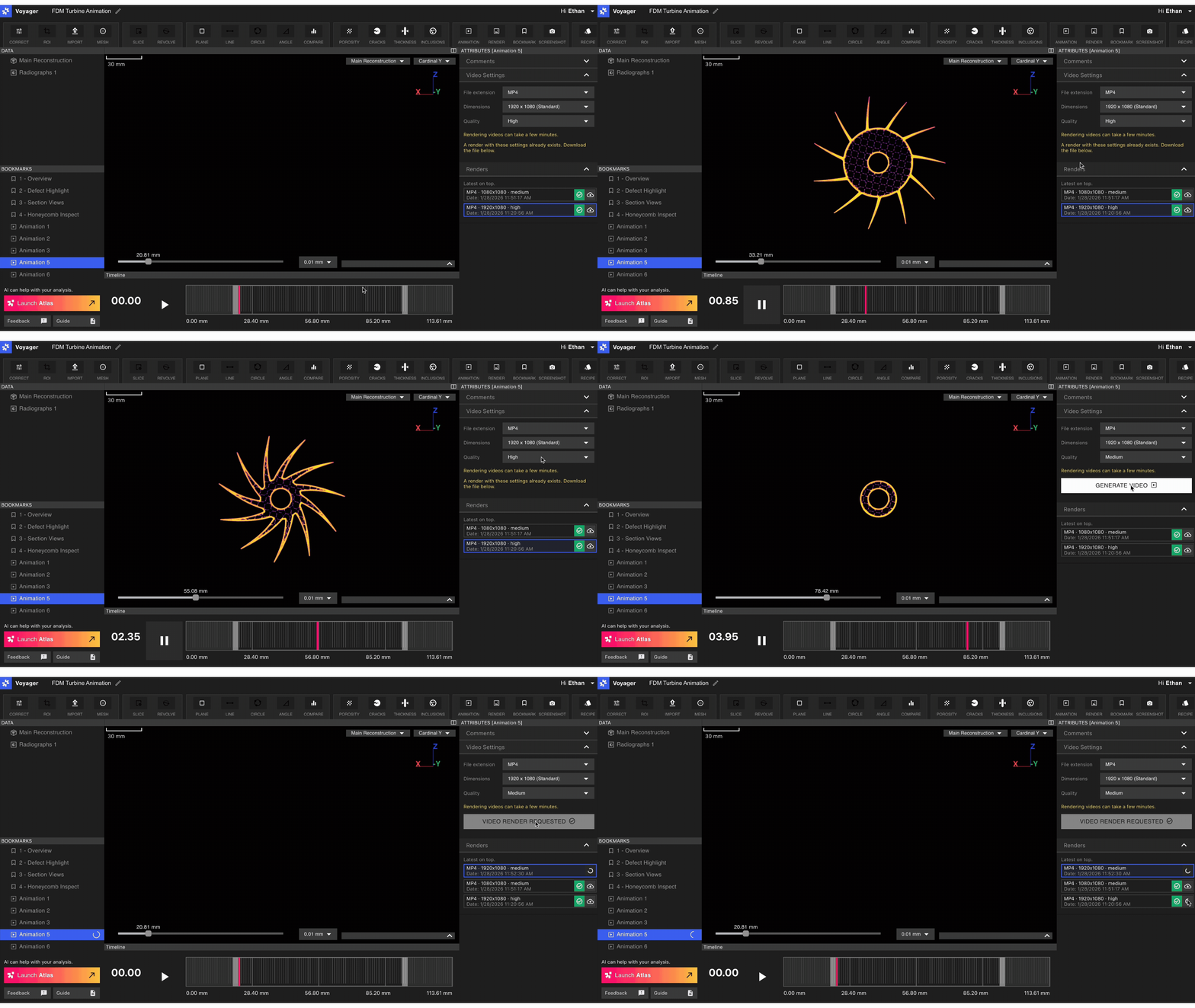 使用載入欄在屬性面板的「渲染」標籤中渲染正在進行的顯示。渲染完成後,將下載文件,並且渲染將出現在「渲染」標籤中,並帶有綠色複選標記。選擇複選框旁的下載按鈕以重新下載渲染。
想要為掃描資料創建高品質的靜態影像嗎?了解更多關於我們的[渲染工具](/zh-Hant/voyager/voyager-render-tool)!
使用載入欄在屬性面板的「渲染」標籤中渲染正在進行的顯示。渲染完成後,將下載文件,並且渲染將出現在「渲染」標籤中,並帶有綠色複選標記。選擇複選框旁的下載按鈕以重新下載渲染。
想要為掃描資料創建高品質的靜態影像嗎?了解更多關於我們的[渲染工具](/zh-Hant/voyager/voyager-render-tool)!